
#Recall
Çalışıyor mu diye kontrol edin. Statüs disable olacak.
Dism /Online /Get-Featureinfo /Featurename:Recall
Kapatmak için gereken kod. (Biraz bekletiyor)
Dism /Online /Disable-Feature /Featurename:Recall
Böylece Recall dan kurtuluyoruz. 🙂

#Recall
Çalışıyor mu diye kontrol edin. Statüs disable olacak.
Dism /Online /Get-Featureinfo /Featurename:Recall
Kapatmak için gereken kod. (Biraz bekletiyor)
Dism /Online /Disable-Feature /Featurename:Recall
Böylece Recall dan kurtuluyoruz. 🙂
http://www.ssmaritime.com'un sahibi yaşlandığı için, e-postayı kapatmış...eski yolcu gemilerini, hatta bizim akdeniz gemisinin, paşabahçe vapurunun fotoğraflarınıda arşivlemişti.
gemi arşivi içinde; http://ssmaritime.com/indx2.htm


şimdi baktım, frontpageli http://www.tayyareci.com hala varmış, wowturkey kapandı...ama birşekilde http://www.archive.org 'da yaşıyorlar...
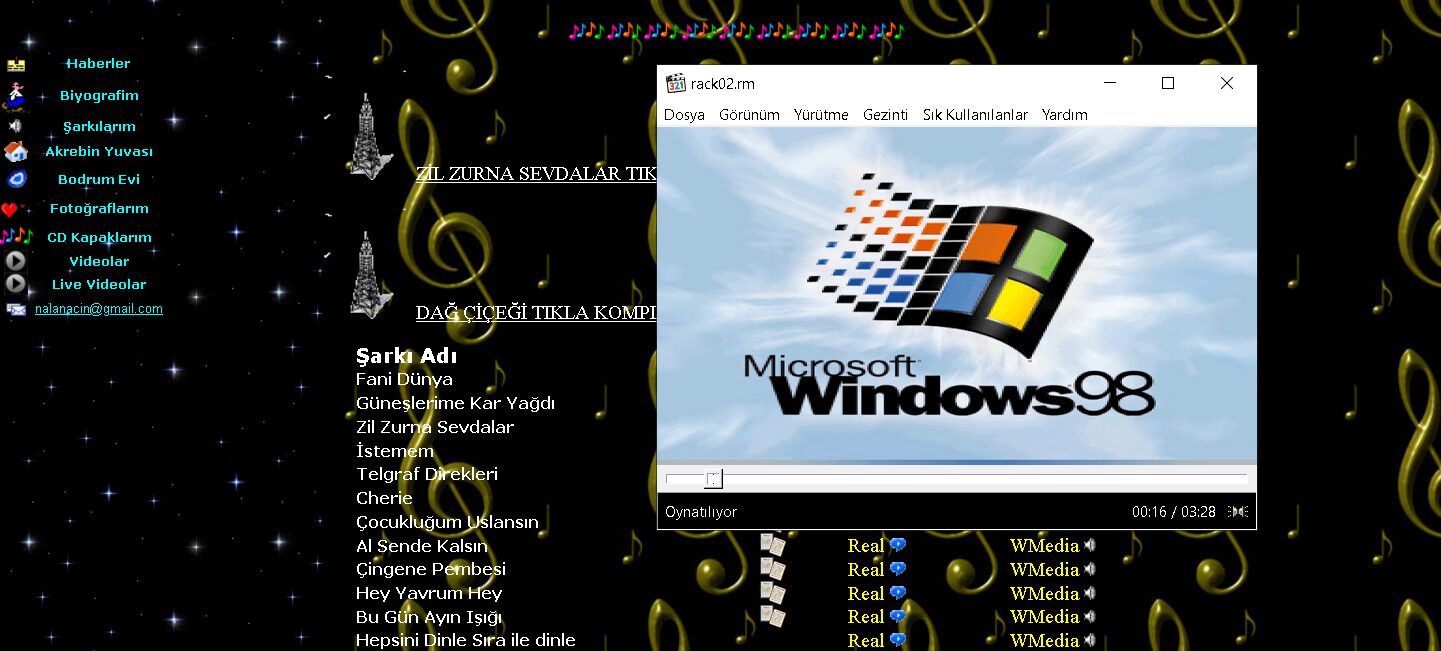
@behzat abi müzikleri dinlenebiliyor...bu real videolarıda sitelerde çok yaygındı, taa 99 yılında, zeki mürenin videosunu stream izlemek için, real kurduğumu hatırlıyorum
Güzel bir belgeseldi. RBG zaten anlatmaya gerek yok.
On the Basis of Sex de tavsiye ederim


Bu belgeseli izlemenizi şiddetle tavsiye ediyorum. O zaman neden ABD hukuk sistemi bu seviyeye gelmiş nasıl gelmiş. Biz neden bu seviyede değiliz liyakat nedir gibi bir çok konuya dikkat edeceksiniz eminim. Türkiye neden bu halde onu da çıkarım yaparak çözebilirsiniz, özellikle supreme court a nasil aday gösteriliyor nasıl seçiliyor nasıl bu günlere gelmişler yani çok ders var öğrenilecek
Bu içerikte KDE Plasma Masaüstü'nün işlev ve yetenekleriyle ilgili birtakım ipuçları (klavye kısayolları, fare kısayolları, temalandırma) paylaşılmaktadır.
Birkaç resim, Plasma'yla tanışan birinin neden başka masaüstü ortamını yavan bulacağını anlamak için yeterli olabilir. 🙂

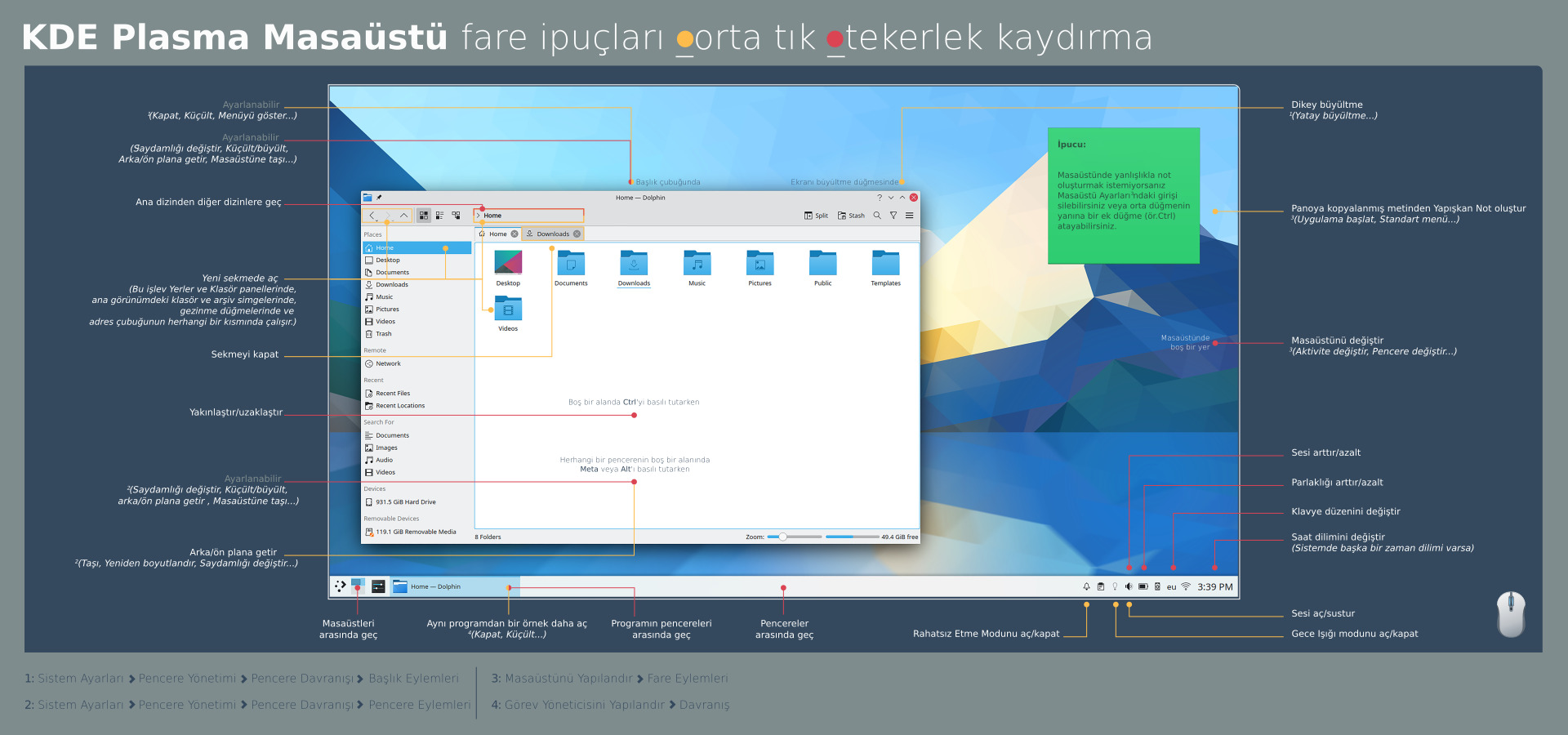
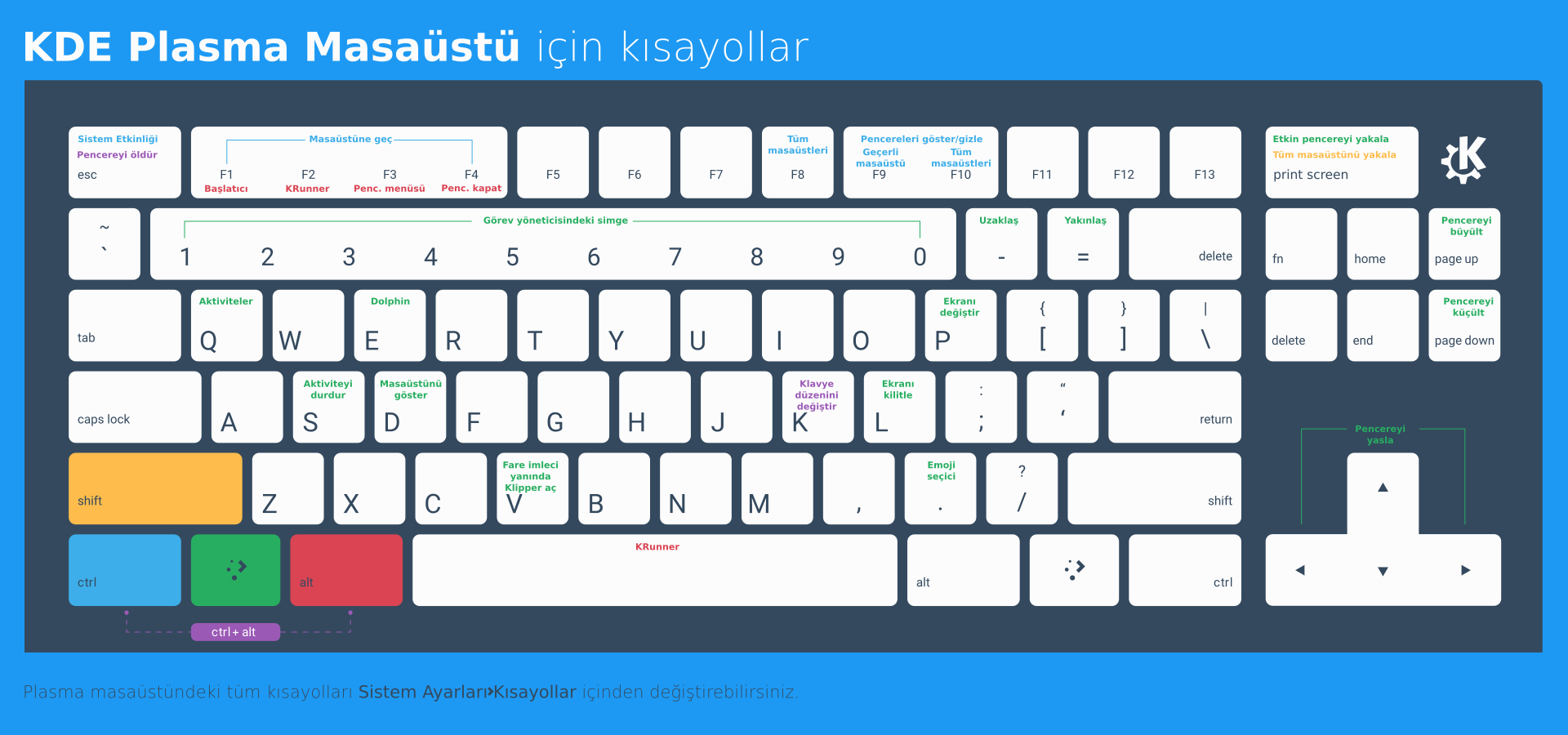
Yukarıdaki görsellerin asıllarını, Linux ve KDE hakkında bilgilendirici oturumlardan oluşan KDE Akademy 2021 kapsamında Reddit kullanıcısı wael_ch hazırlayıp paylaştı.
Klavye kısayollarını metin ve tablo hâlinde görmek için şu yazıya bakabilirsiniz.
Çeviride bir hata görürseniz veya öneriniz olursa lütfen paylaşın.
Etiketler #akademy #kde #plasma #linux #tema #ipucu #masaüstü

Görsellerde ki tuş haritası masa üstü Q TR klavye düzeninden farklılıklar gösterdiği için incelemeden hemen yazıcıdan çıkarttığım görseller boşa gitti. İyi ki gaza gelip kuşe kağıda baskı almamışım 🙂 Elinden gelen birisi TR klavye için baştan tasarlayıp buraya eklerse faydalı olur. Gerçi bu hal ile de faydalı.
Aslında en büyük sıkıntım KDE nin çevirisinin yeterince Türkçe olmaması. Bunun dışında 10 aydır beğenerek kullanıyorum. Kullandığım dağıtım Kubuntu 20.04 LTS

Resimdeki QWERTY ile Türkçe QWERTY arasında = ve . yeri dışında fark var mı?
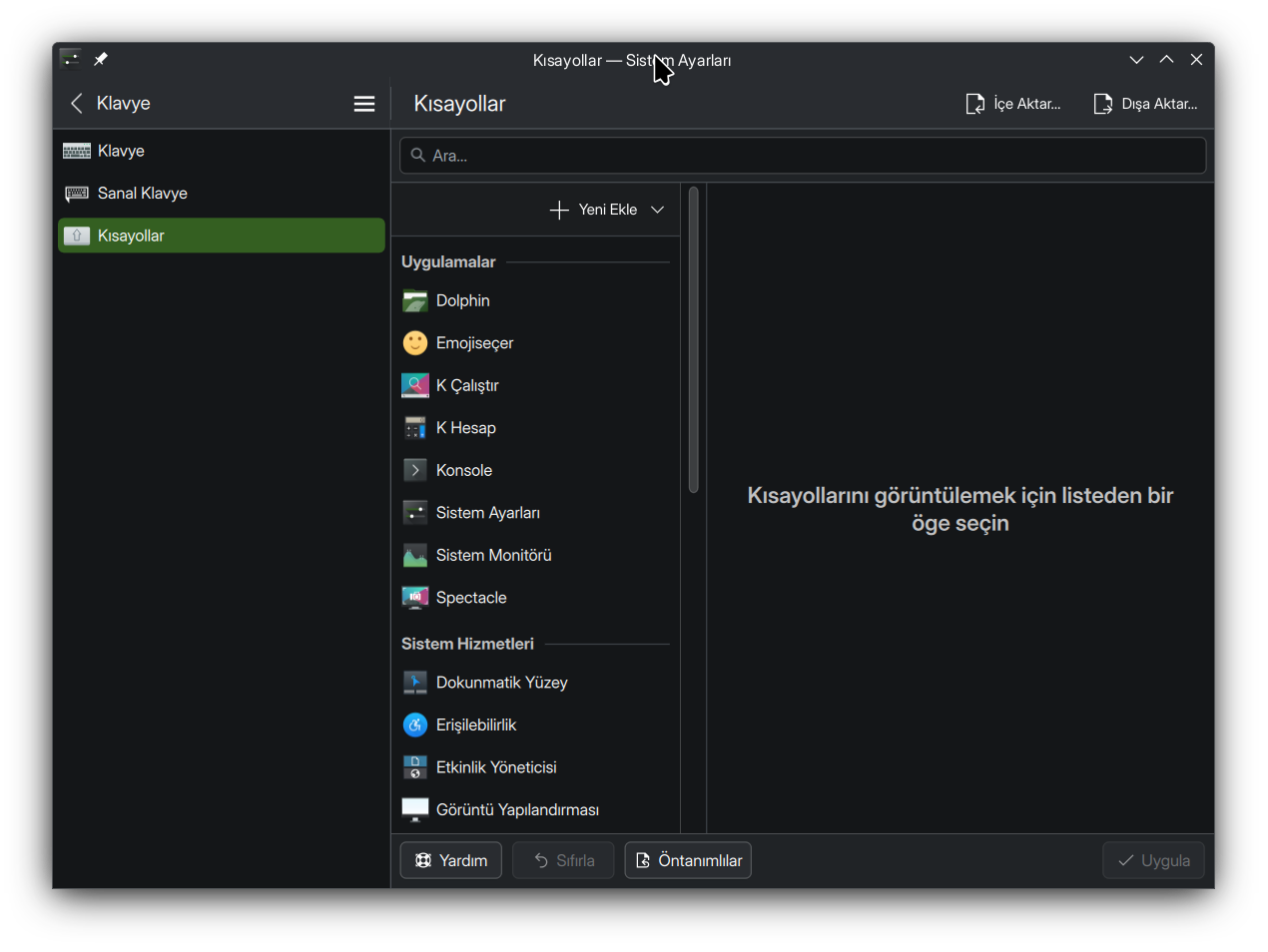
Yakınlaştır/uzaklaştır için sorun olabilir, Sistem Ayarları > Kısayollar içinde kendi klavyenizdeki kısayolların yerini değiştirebilirsiniz. Ben bunları Num+ ve Num- düğmelerine yerleştirdim, pek sık lazım olmuyor ama arada çok işe yarıyor.
Dil sorunu olduğu için vazgeçen kullanıcılar baya bir şey kaybediyor, kazandırmak lazım diye düşünüyorum. Türkçe çevirisi için henüz vakit ayıramadım, ancak bu yaz bir şeyler yapabilirim. Aslında ekim ayına dek tamamlanırsa harika olur. Çeviriyle ilgilenen pek kimse olmadığı için iş yükü bana fazla geliyor. Ama eminim uygun bir kaynakla tamamlanması bir ayı bulmaz.
@ugurcansayan Çevirilerdeki büyük eksiklerine rağmen neredeyse bir yıldır kubuntu kullanıyorum. Elinin altında yüzlerce mezun ve öğrenci kaynağı olmasına rağmen akademisyen Necdet Yücel bey bile çeviri konusunda pes etmiş birisi. Kolay gelsin.
https://www.nyucel.com/search/label/%C3%A7eviri
@tegin önceki yanıtı yazdığım sırada çeviri ekibine katılmak üzereydim, fakat kendisi daha ilk mesajımda beni nazikçe tersleyip bir de olayı Twitter'da çarpıtarak laf soktu. Açıklamaya çalıştım ama oralı olmadı. Yaptığı işlere bir şey diyemem ancak tavrı hoşuma gitmediği için ekibe katılmama kararı aldım. Kendisinden başka da bir kişiden yanıt alabildim, çeviriyle ilgilenen kişi sayısı maalesef çok az. Siteler falan da uzun süredir kapalı. Birkaç yıl önce iyi işler çıkaran toplulukta şimdi in cin top oynuyor. Ben yine de hevesli birkaç kişiyle bile en azından Plasma'nın ve masaüstü paketlerinin çevirilerinin tamamlanabileceğini düşünüyorum. KDE'de Türkçenin eksik olması demek, Türk Linux ve BSD kullanıcıları için büyük bir eksik bence :/

Bir masaüstü yöneticisi değşince, herşeyin tümden değişmesi kadar garip bir durum olamaz. Linux'un yayılmasına engel olan temel şeylerden birisi de bu. Bu tür şeylerin artık bir standartı olmalı; bütün yayıncı ve/veya yayımcılar bir araya gelerek bir Linux Standartları Organizasyonu gibi kurum oluşturup, dağıtımlardan bağımsız standartlaşma kriterlerini falan belirlemeli, artık. 21 yy.da hala saçma sapan işler ile uğraşıyorlar...
Bunun Linux'ta standartlaşmakla bir alâkasının olduğunu sanmıyorum, KDE Plasma özelleştirme ve kişiselleştirmede çok üstün bir deneyim sunuyor. Gönderideki kısayollar varsayılan olup kullanıcı kendi isteğine göre değiştirebilir.
KDE Plasma hakkında bilgi: https://kde.org/tr/plasma-desktop/
@ugurcansayan Öyle de başka masaüstü yöneticisi kullanmak isteyince olmuyor veya buna alışanın önüne başka bir şey gelince kalıverebiliyor.
@lterlemez tercihler ve alışkanlıklar... Plasma'dan başka masaüstü yöneticisine geçince attan inip eşeğe binmek misali 🤭
@ugurcansayan: Standartlaşmadan kastım o zaten; evet, kendine özel şeyleri olabilir ama aynı görevler standart bir şekilde yürütülmelidir (bence).
@lterlemez enteresan bir bakış açısı. İşlevleri aynı olursa tema giydirmekten ne farkı olacak anlayamadım. 🤔
@ugurcansayan: Farklı işlevleri olmasın gibi bir şey söylemiyorum. Hangi yöneticiyi kurarsam kurayım, temel işlevlerin aynı şekilde yapılabilmesini isterim ben. Çok basitinden, aynı uygulamaların (yüklü gelsin gelmesin) aynı menülerde yerleşmesini, masaüstüne kısa yol eklemenin aynı şekilde yapılmasını (bunlar sadece örnek, olup olmadığına bakmıyorum, sadece örnek), ya da biraz daha genele yayar ise tek bir uygulama kurulum sistemini desteklemek ya da hepsini birden desteklemek gibi...
@lterlemez “Çok basitinden, aynı uygulamaların (yüklü gelsin gelmesin) aynı menülerde yerleşmesini,”
Bakın bu pek iyi bir öneri değil. Sadece Plasma kendi içinden üç farklı menü (uygulama başlatıcı) ile geliyor, eklenti kurup başkasını yüklemek mümkün. Gnome için de öyle, birçok eklenti var, Cinnamon ve Xfce de çeşitli ince ayarlarla değiştirilebiliyor. Neden hepsi tek çeşit olsun ki?..
“masaüstüne kısa yol eklemenin aynı şekilde yapılmasını”
Bu da bir fikir, ancak masaüstünde simge olup olmaması da Plasma içinde bir seçenekle sunuluyor. Diğer masaüstü ortamları bunu sağlayabilir veya sağlamayabilir, fakat tüm ortamların aynı şekilde davranmasını beklemek pek mantıklı değil. Android'deki ana ekran/başlatıcı uygulamaları bile çeşit çeşit. Herkes istediğini kullansın, neden aynı olsun ki?..
“biraz daha genele yayar ise tek bir uygulama kurulum sistemini desteklemek ya da hepsini birden desteklemek gibi...”
Bununla ilgili çalışmalar var. Fakat dağıtımları birbirlerinden farklılaştıran şeyler paket yönetimleri olduğu için tek bir yerde toplaşmaları çok zor. Şu anda bununla ilgili en makul çözüm flatpak'ler. Birçok dağıtım ve masaüstü ortamı da yazılım yükleme/kaldırma ekranlarında flatpak'leri gösteriyor, Plasma ve Gnome bunları destekliyor.
Bunları desteklemeden kullananların ve bunları hiç kullanmayanların da tercihlerine saygı duymak lazım
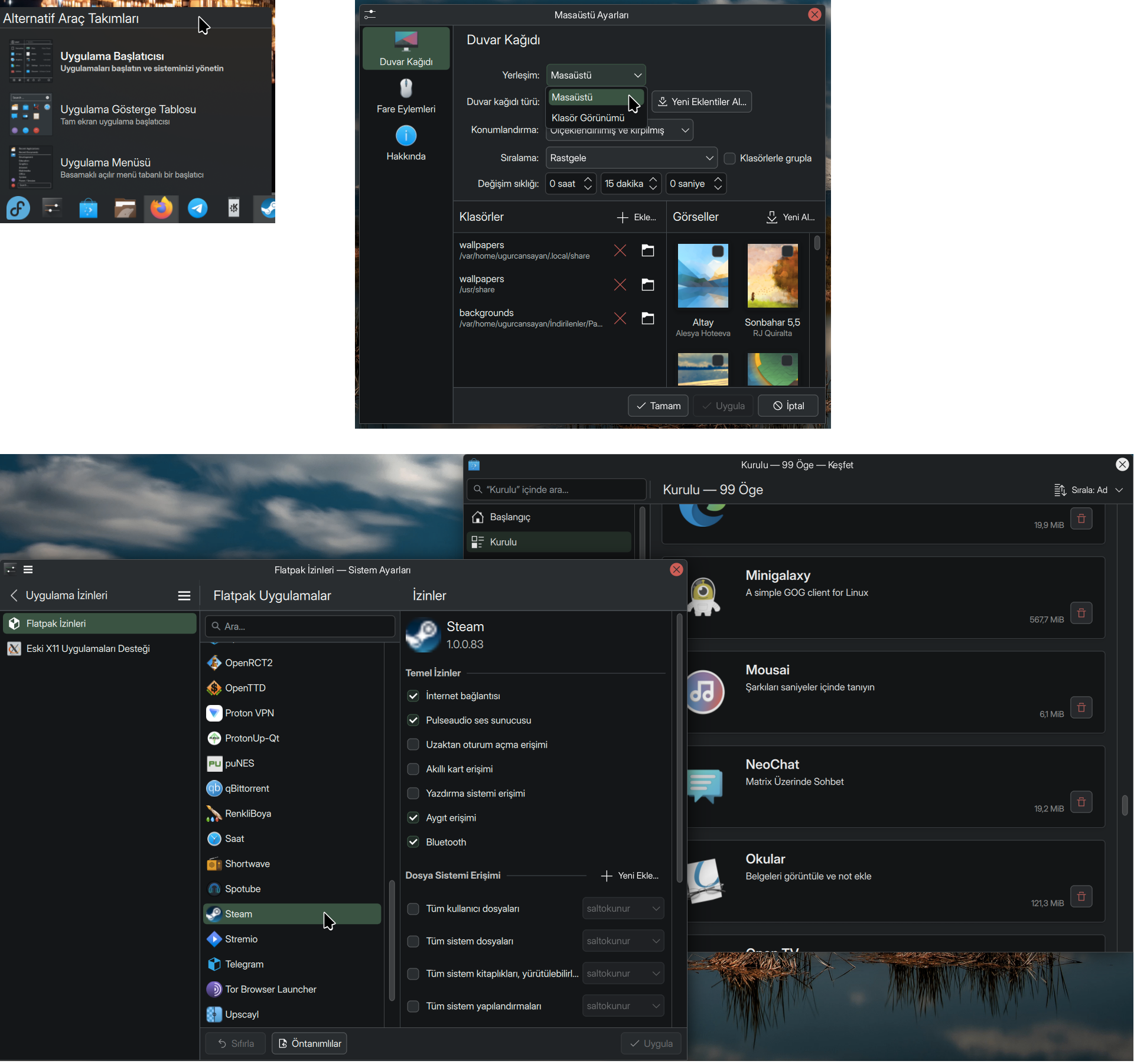
@ugurcansayan İşte mümkün olup olmayacağı kullanıcıya "sonradan" bırakılmalı, buna "yapımcı/dağıtıcı karar vermemeli". O yüzden yayılmıyor; ben oturup, mesela, "ne farklılıklar varmış" diye bakmama gerek kalmamalı ya da depodan kurduğum uygulama bir masaüstünde A, başka birinde B menüsü içine yerleşmemeli. Kaldı ki alışkanlık gereği masaüstü gibi İS ögeleri benzer şekilde kullanılabilmesi bekleniyor ama bu daha başlangıç. Bunun dışında benzer bir kaç konu daha var.
@ugurcansayan: Ayrıca bire bir aynı olsun demiyorum ama aynı davranışları göstermeli, ha kullanıcı sonra bulur, öğrenir istediği şekilde değişikleri yine yapar ama ilk defa başına oturacak bir kullanıcı için süreç benzer hatta "aynı olmaya" yakın bir seviyede olabilmeli. Bakın "olmalı" demiyorum ama "aynı olabilme" özelliğini gösterebilmeliler, çünkü eli alışmalı, sonra değiştirme eğilimi gösterecektir kullanıcı zaten. Haksız mıyım, ne Windows'ta ne de OS'da ara yüz hiç aynı kalmadı ama benzer işlemlerin hepsi benzer şekilde yapılmaya devam ediyor?
@ugurcansayan: Benim ilk deneme yıllarımda Linux'tan vazgeçme sebeplerimden birisi farklı uygulama yükleme sistemleri desteklemeleri idi, kiminde rpm kiminde bilmem ne var. Kimi kurulduktan sonra kısa yolunu da atıyor, kimi atmıyor, gibi gibi ve 21. yy'la geldik neredeyse hala aynı. Sonraki de her dağıtımında yaşanan her bir problemin ve çözümünün neredeyse hepsinin o "dağıtım"a ve/ya o "bilgisayar"a özel olmasıydı. Bir diğeri de işte bu masa üstü denetleyicileri idi, denemek istediğimde diğeri bir şekilde cortluyordu.
@lterlemez Eleştirilerinizde haklı olabilirsiniz. Ama Windows'ta temel işlerin yapılışı hiç aynı kalmadı. Win 9x, XP, Vista, 7, 8, 8.1, 10 ve 11 hepsinin başlat/başlangıç ekranları farklı mesela. GNU/Linux dağıtımlarının veya masaüstü ortamlarının da hepsi aynı olsaydı hepsi aynı olurdu (?) Çeşitlilik, özgürlüğün beraberinde geliyor. Hangisini seviyorsanız onu kullanırsınız zaten. Size tavsiyem hobilere değil ciddi dağıtımlara bakın Fedora, Debian gibi
@ugurcansayan Ama ayarlar hep aynı yerde, aynı şekilde uygulama kurulumu, kısa yol ekleme ve bir şeyi standart şekilde yaptık.
@ugurcansayan Bir de yanlış anlıyorsunuz. Bakın, ben diyorum ki "birebir aynı olmak zorunda değiller ama bir işlev hepsinde var ise aynı şekilde çalışmalı" yada "en azından 'aynı şekilde çalışsın' seçeneğini sunmalı" diyorum. Zaten bu yüzden bu kadar yaygın değil, çünkü kolay değil; en küçük bir farklılık olayın öğrenme eğrisini uzatıyor. İnsanlar artık bu eğri üzerinde yürümek istemiyor.
@lterlemez Windows'ta mı standart? 🤣 exe'si, msi'si, mağazası, winget'i hepsi ayrı telden çalıyor, yüklenen uygulamaların güncelleştirilmesi ve kaldırılması da ayrı dert.
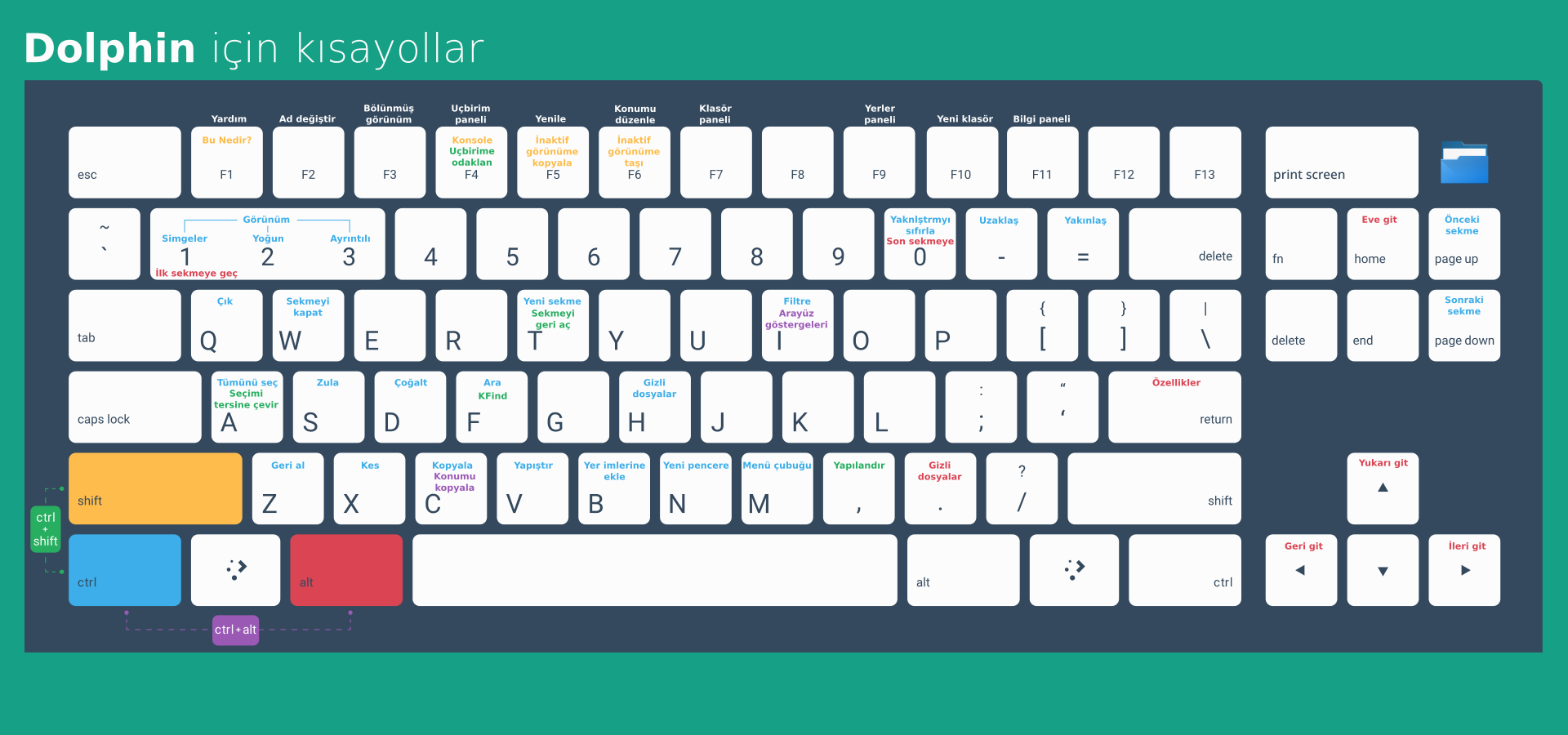
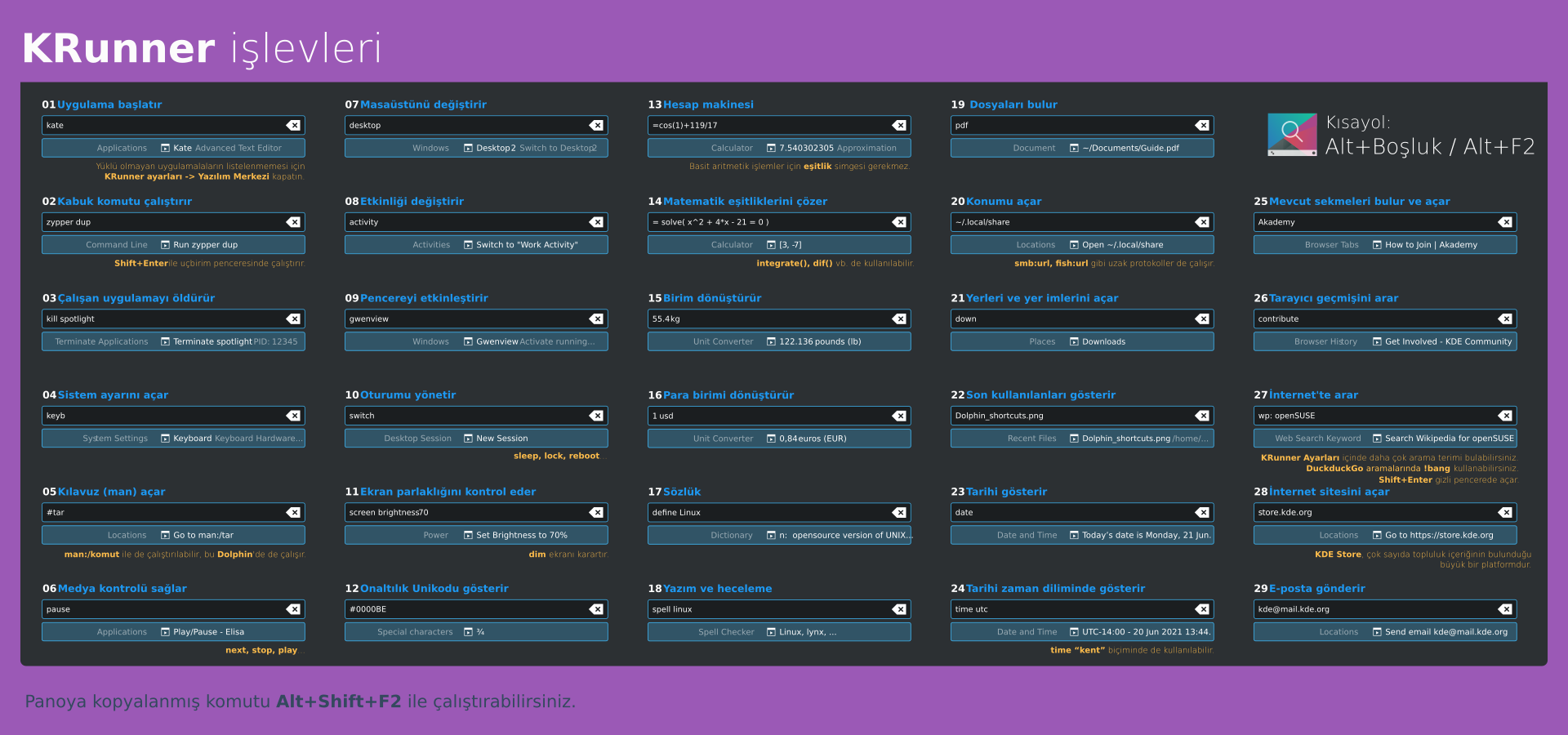
Linux ve KDE hakkında bilgilendirici oturumlardan oluşan KDE Akademy 2021 sona erdi. Bu kapsamda Reddit'teki wael_ch aşağıdaki bilgilendirici kısayol şemalarını hazırlayıp paylaştı.
Klavye kısayollarına alıştınız mı bırakmak zor 🙂
Görseller üzerinde oynamaya izin aldım, sonra metinde arayıp bulmak daha kolay olur diye aşağı tablo da ekledim.
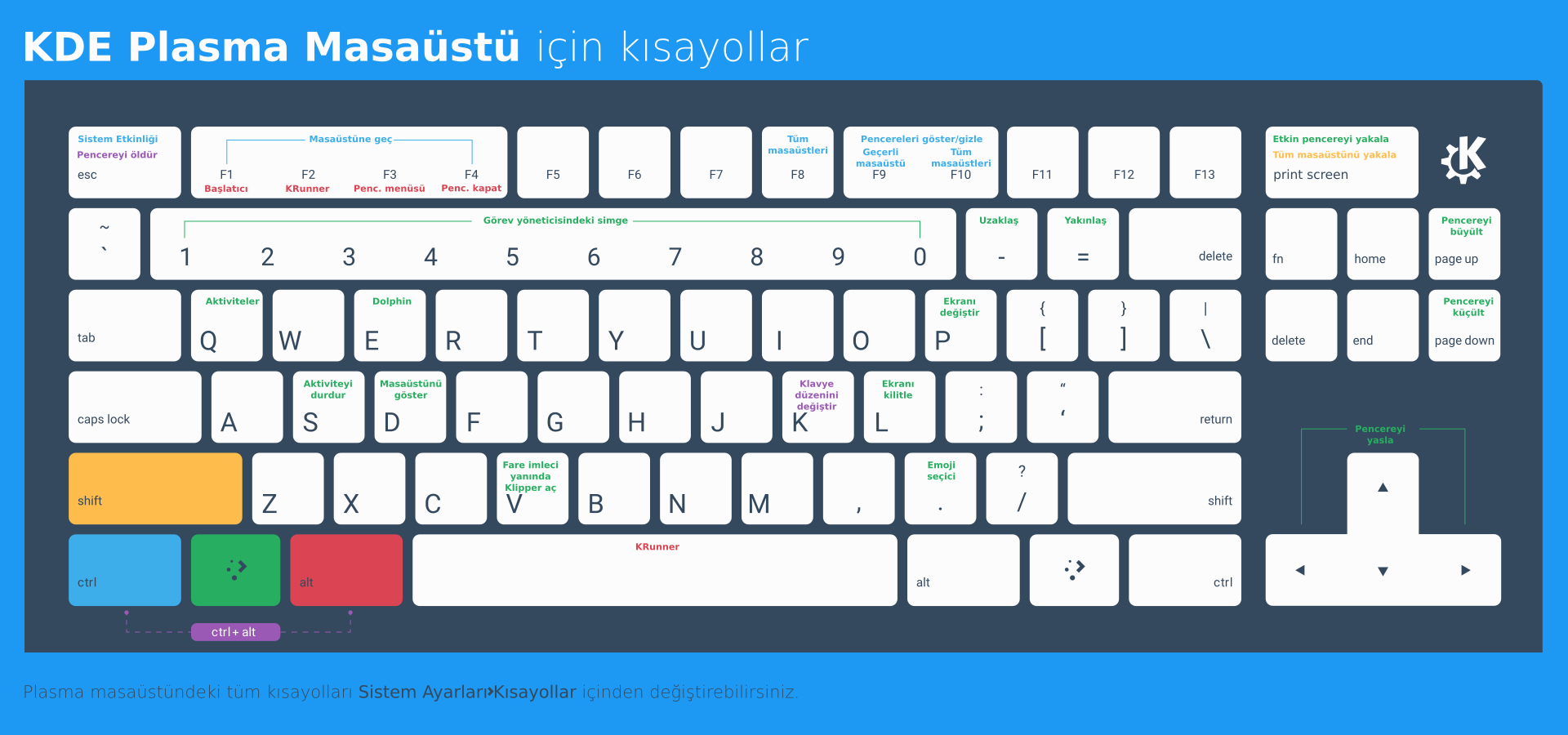
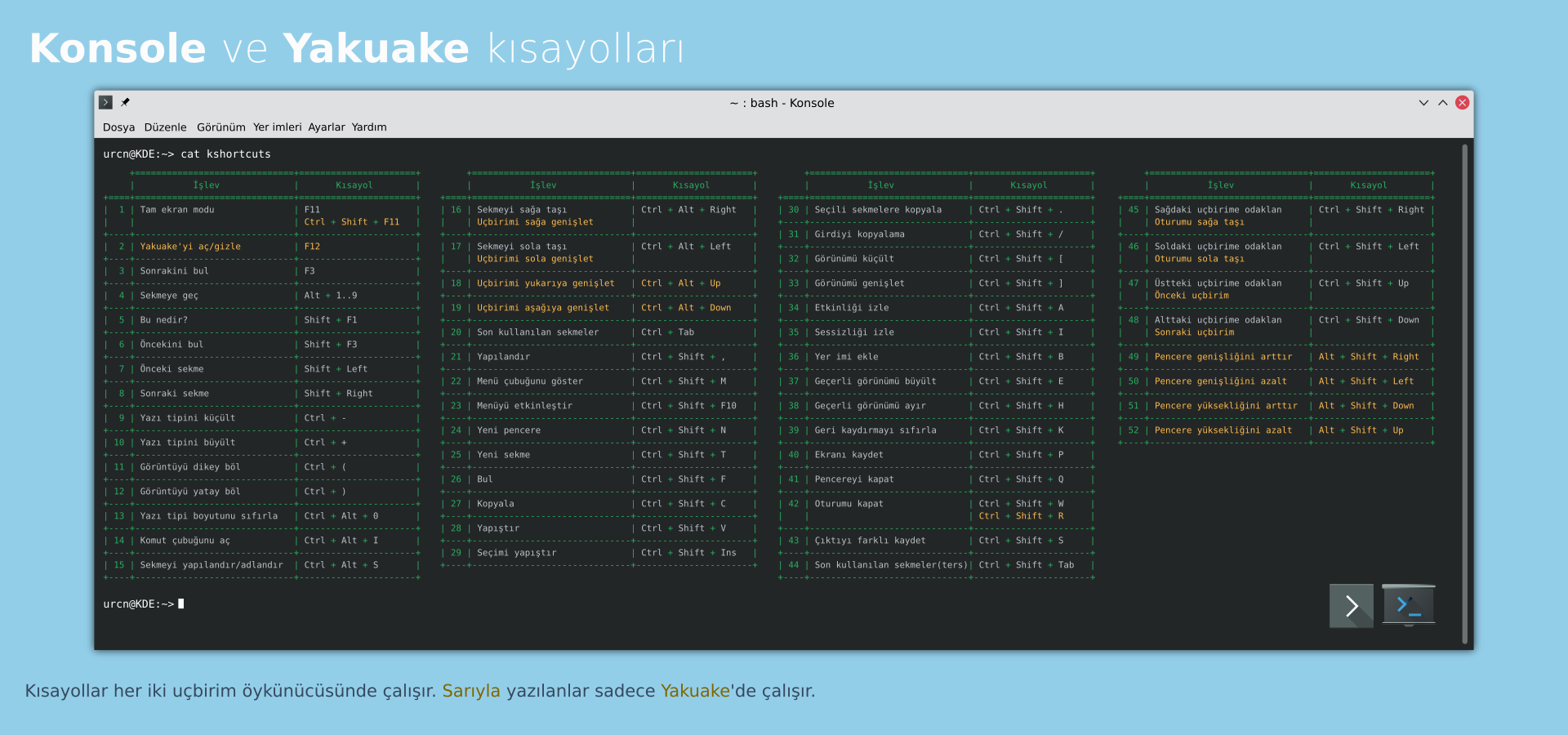
| Plasma için Klavye Kısayolu | İşlev |
| Ctrl + Esc | Sistem etkinliği |
| Ctrl + Alt + Esc | Pencereyi öldür |
| Ctrl + F1-F4 | Masaüstüne geç |
| Alt + F1 | Başlatıcı |
| Alt + F2 | KRunner |
| Alt + F3 | Pencere menüsü |
| Alt + F4 | Pencereyi kapat |
| Ctrl + F8 | Tüm masaüstleri görünümü / Masaüstü ızgarası / Masaüstlerine bak |
| Ctrl + F9 | Masaüstündeki pencereleri aç/kapat |
| Ctrl + F10 | Tüm masaüstlerindeki pencereleri aç/kapat |
| Süper + Print Screen | Etkin pencereyi yakala / Etkin pencerenin görüntüsünü al |
| Shift + Print Screen | Masaüstünü yakala / Ekran görüntüsü al |
| Süper + Page Up | Pencereyi büyült |
| Süper + Pg Dwn | Pencereyi küçült |
| Süper + 1~0 | Görev yöneticisindeki simgeye geç |
| Süper + - | Uzaklaştır / Küçült |
| Süper + = | Yaklaştır / Yakınlaştır / Büyült |
| Süper + Q | Etkinlikler / Aktiviteler |
| Süper + E | Dolphin |
| Süper + P | Ekranı değiştir / Görüntüyü değiştir / Görüntüyü yansıt |
| Süper + S | Etkinliği durdur / Aktiviteyi durdur |
| Süper + D | Masaüstünü göster |
| Ctrl + Alt + K | Klavye düzenini değiştir |
| Süper + L | Ekranı kilitle |
| Süper + V | Fare konumunda Klipper aç / İmlecin yanında Klipper aç |
| Süper + . | Emoji seçici |
| Alt + Boşluk | KRunner |
| Kısayolları Sistem Ayarları -> Kısayollar ekranından değiştirebilirsiniz. |
| Dolphin için Klavye Kısayolu | İşlev | Açıklama |
| F1 | Yardım | |
| Shift + F1 | Bu Nedir? | |
| F2 | Ad değiştir / Yeni ad ver / Yeniden adlandır | |
| F3 | Bölünmüş görünüm / Görünümü böl | |
| F4 | Uçbirim paneli / Terminal paneli | |
| Shift + F4 | Konsole | |
| Ctrl + Shift + F4 | Uçbirime odaklan / Terminale odaklan | |
| F5 | Yenile / Tazele / Yeniden yükle | |
| Shift + F5 | İnaktif görünüme kopyala | |
| F6 | Konumu düzenle | |
| Shift + F6 | İnaktif görünüme taşı | |
| F7 | Klasörler paneli | |
| F9 | Yerler paneli | |
| F10 | Yeni klasör | |
| F11 | Bilgi paneli | |
| Alt + Home | Eve git / /home dizinine git | |
| Ctrl +Page Up | Önceki sekmeyi etkinleştir | |
| Ctrl +Page Down | Sonraki sekmeyi etkinleştir | |
| Alt + Sol ok | Geri git | |
| Alt + Yukarı ok | Yukarı git | |
| Alt + Sağ ok | İleri git | |
| Ctrl + 1 | Simge görünümü | |
| Alt + 1 | İlk sekmeye geç | |
| Ctrl + 2 | Sıkışık görünüm / Yoğun görünüm / Kompakt görünüm | |
| Ctrl + 3 | Ayrıntılı görünüm / Detaylı görünüm | |
| Ctrl + 0 | Yakınlaştırmayı sıfırla | |
| Alt + 0 | Son sekmeye geç | |
| Ctrl + - | Uzaklaştır / Küçült | |
| Ctrl + = | Yakınlaştır / Yaklaştır / Büyült | |
| Ctrl + Q | Çık | |
| Ctrl + W | Sekmeyi kapat | |
| Ctrl + T | Yeni sekme | |
| Ctrl + Shift + T | Kapatılan sekmeyi aç | |
| Ctrl + I | Filtrele | |
| Ctrl + Alt+ I | Arayüz göstergesi menüsü / HUD menüsü | |
| Ctrl + A | Tümünü seç | |
| Ctrl + Shift + A | Seçimi tersine çevir | |
| Ctrl + S | Zula | Zula dosya ve klasörleri saklamak için kullanılan, geçici bir klasördür ve çalışması için kio-stash yüklü olmalıdır. |
| Ctrl + D | Çoğalt | |
| Ctrl + F | Ara | |
| Ctrl + Shift + F | KFind | |
| Ctrl + H | Gizli dosyaları göster / gizle | |
| Ctrl + Enter | Özellikler | |
| Ctrl + Z | Geri al | |
| Ctrl + X | Kes | |
| Ctrl + C | Kopyala | |
| Ctrl + Alt + C | Konumu Kopyala | |
| Ctrl + V | Yapıştır | |
| Ctrl + B | Yer imlerine ekle / Sık kullanılanlara ekle / Yeri kaydet / Konumu kaydet | |
| Ctrl + N | Yeni pencere aç | |
| Ctrl + M | Menü çubuğu | |
| Ctrl + Shift + , | Yapılandır | |
| Alt + . | Gizli dosyaları göster / gizle |
| KRunner işlevi |
Örnek giriş (örnekler dilden dile değişir) |
Açıklama |
| Uygulamayı başlatır | kate | Yüklü olmayan uygulamaların listelenmemesi için Krunner Ayarları -> Yazılım Merkezi kapatın. |
| Kabuk komutu çalıştırır | zypper dup | Shift + Enter ile uçbirim penceresinde çalıştırır. |
| Çalışan bir uygulamayı öldürür | kill spotlight | |
| Sistem Ayarı modülünü açar | keyb | |
| Komut için kılavuz (man) açar. | #tar | man:/komut ile de çalıştırılabilir. |
| Medya oynatıcı kontrolü. | pause | next, stop, play... |
| Masaüstünü değiştirir. | desktop | |
| Aktiviteyi değiştirir. | activity | |
| Pencereyi etkinleştirir. | gwenview | |
| Oturumu yönetir. | switch | sleep, lock, reboot, poweroff... |
| Ekran parlaklığını ayarlar. | screen brightness | dim ekranı söndürür. |
| Onaltılık Unikodu gösterir. | #0012BE | |
| Hesap makinesi. | =cos(1)+199/17 | Basit işlemler için eşitlik simgesi gerekmez. |
| Eşitliği ve sembolik matematiği çözer. | = solve(x^2 + 4x - 21 = 0) | integrate(), diff() vb. de kullanılabilir. |
| Birim dönüştürür. | 55,4 kg | |
| Para birimi dönüştürür. | 1 usd | |
| Sözcüğün ve öbeğin anlamını gösterir. | define Linux | |
| Büyü yapar. | spell linux | Yazılanı heceler. |
| Dosya bulur. | ||
| Konumu açar. | ~/.local/share | Uzak protokoller desteklenir. |
| Konumları ve yer imlerini açar. | down | |
| Son kullanılan dosyaları gösterir. | dosyaadı.exe | |
| Tarihi gösterir. | date | |
| Tarihi zaman diliminde gösterir. | time utc | time “kent” biçiminde de kullanılabilir. |
| Tarayıcı sekmelerini gösterir. | teknoseyir | |
| Tarayıcı geçmişini arar. | pron | |
| Arama motoru ile arar. | wp: opensuse | DuckDuckGo aramalarında !bang kullanılabilir. Shift+Enter gizli pencerede arar. |
| İnternet sitesini açar. | teknoseyir.com | |
| E-posta gönderir. | [email protected] |
| Konsol Kısayolu | İşlev (italik yazılar Yakuake için geçerlidir) |
|
F11 Ctrl + Shift + F11 |
Tam ekran modu |
| F12 | Yakuake’yi aç / gizle |
| F3 | Sonrakini bul |
| Alt + 1-9 | Sekmeye geç |
| Shift + F1 | Bu nedir? |
| Shift + F3 | Öncekini bul |
| Shift + Sol ok | Önceki sekme |
| Shift + Sağ ok | Sonraki sekme |
| Ctrl + - | Yazı tipini küçült / Font puntosunu küçült |
| Ctrl + + | Yazı tipini büyült / Font puntosunu büyült |
| Ctrl + ( | Görüntüyü sol ve sağa böl / Dikey böl |
| Ctrl + ) | Görüntüyü üst ve alta böl / Yatay böl |
| Ctrl + Alt + 0 | Yazı tipi boyutunu sıfırla / Font puntosunu sıfırla / Varsayılan punto |
| Ctrl + Alt + I | Komut çubuğunu aç |
| Ctrl + Alt + S | Sekmeyi yapılandır veya yeniden adlandır / adını değiştir / yeni ad ver |
| Ctrl + Alt + Sol ok | Sekmeyi sola taşı / Uçbirimi sola genişlet |
| Ctrl + Alt + Sağ ok | Sekmeyi sağa taşı / Uçbirimi sağa genişlet |
| Ctrl + Alt + Yukarı ok | Uçbirimi üste genişlet |
| Ctrl + Alt + Aşağı ok | Uçbirimi aşağı genişlet |
| Ctrl + Shift + Sol ok | Soldaki uçbirime odaklan / Oturumu sola taşı |
| Ctrl + Shift + Sağ ok | Sağdaki uçbirime odaklan / Oturumu sağa taşı |
| Ctrl + Shift + Yukarı ok | Üstteki uçbirime odaklan / Önceki uçbirim |
| Ctrl + Shift + Aşağı ok | Alttaki uçbirime odaklan / Sonraki uçbirim |
| Alt + Shift + Sol ok | Pencere genişliğini azalt / daralt |
| Alt + Shift + Sağ ok | Pencere genişliğini arttır / genişlet |
| Alt + Shift + Yukarı ok | Pencere yüksekliğini azalt |
| Alt + Shift + Aşağı ok | Pencere yüksekliğini arttır |
| Ctrl + Tab | Son kullanılan sekmeler |
| Ctrl + Shift + Tab | Son kullanılan sekmeler (tersten) |
| Ctrl + Shift + , | Yapılandır |
| Ctrl + Shift + M | Menü çubuğunu göster |
| Ctrl + Shift + F10 | Menüyü etkinleştir |
| Ctrl + Shift + N | Yeni pencere |
| Ctrl + Shift + T | Yeni sekme |
| Ctrl + Shift + F | Bul |
| Ctrl + Shift + C | Kopyala |
| Ctrl + Shift + V | Yapıştır |
| Ctrl + Shift + Insert | Seçimi yapıştır |
| Ctrl + Shift + . | Seçilen sekmelere girdiyi kopyala |
| Ctrl + Shift + / | Girdiyi kopyalama |
| Ctrl + Shift + [ | Görünümü küçült / daralt |
| Ctrl + Shift + ] | Görünümü büyült / genişlet |
| Ctrl + Shift + A | Etkinliği / Aktiviteyi gözle / izle |
| Ctrl + Shift + I | Sessizliği izle |
| Ctrl + Shift + B | Yer imlerine ekle / kaydet |
| Ctrl + Shift + E | Mevcut görünümü en büyük hâle getir |
| Ctrl + Shift + H | Geçerli görünümü ayır |
| Ctrl + Shift + K | Geri kaydırmayı temizle ve sıfırla |
| Ctrl + Shift + P | Ekranı kaydet / ekran çıktısı |
| Ctrl + Shift + Q | Pencereyi kapat |
|
Ctrl + Shift + W Ctrl + Shift + R |
Oturumu kapat |
| Ctrl + Shift + S | Çıktıyı farklı kaydet |
Etiketler #linux #kde #plasma #dolphin #krunner #konsole #yakuake #kısayol #klavye #keyboard #shortcut #akademy #akademy2021

Peki devamını gör demeden "Gönderi baya uzun oldu, devamını gör düğmesine tıklamadan önce haberiniz olsun." lafının görünmemesi? 😁

LibreOffice Writer'da hazırlayıp buradaki editöre yapıştırdım.
#ScenicRelaxation #Turkey #Türkiye


Güzel, kaliteli çekimler yapmış ama köprülere aşık mı olmuş nedir onları görmekten gına geldi. 🤦🏻♂️

Netflix'te Evil Genius isimli 4 bölümlük bir belgesel serisi izledim. Çok başarılı buldum şahsen, konuya (polisiye-suç) ilgisi olanlara özellikle tavsiye ederim. Ele alınan olay/konu (belirtilene göre) tamamen gerçek. Amerika'da 2003 yılında bir pizzacının boğazına kelepçelenmiş bomba düzeneğiyle banka soymaya çalışması ve kaçarken polisler tarafından yakalanıp kelepçelendikten sonra bombanın patlaması sonucu öl(dürül)mesiyle başlıyor araştırma. Gerisi dallı budaklı ilerilyor artık. Kurgusu da çok hoşuma gitti. Olayla ilgili kişilerin gerçek fotoğraflarına bolca yer verilmiş. benim oldukça beğendiğim bir şey. Özellikle filmli/analog makinelerle çekilmiş eski fotoğraflar çok etkiliyor beni görsel açıdan. Intro'su da iyiydi bence. 10 üzerinden puan vermem gerekirse: 8-8.5 falan derdim herhalde. İzleyeceklere şimdiden iyi seyirler.
#Netflix

Tuhaf gelebilir ama +18 görüntüler var mı varsa çok mu acaba? Ona göre aileyle izleyebiliriz bu akşam 🤔

Gözümden falan kaçmadıysa şayet, +18 içerik yoktu. Cinsellik dışında diyorsan: Başında patlama anı veriliyor, çok aşırı bir görüntü değil lâkin açık açık gösteriliyor. Görüntü kalitesi artı görüntüye alma mesafesinden ötürü pek etkileyecek çapta değil ama.
@alipektas Cinsellik açısından demiştim diğerleri sıkıntı değil 😅 Teşekkür ederim.
@jepping Bu arada yazmayı unutmuşum. Küfür var hocam bayağı. Altyazılı izledim, çok sinkaflı hatırlamıyorum ama "o. çocuğu" çok defa geçiyordu misal. Direkt kişilerin gerçek beyanlarına yer verildiği için yumuşatma iyice abes kaçardı zaten.
@alipektas Onlardan sıkıntı değil ama ne hikmetse cinselliğe alışamadık bi 😅
@jepping O konuda tabu var hocam toplumda maalesef, bizimkiler de aşamadı. En azından bir sonraki nesile aktarmalarını engelledim, o da bir şey tabi. 😀

Benzer bir belgesel daha gelecekmiş (veya gelmiş) galiba: https://youtu.be/ltkOnU3Fhgg . Netflix kullanmıyorum. Ama bu oteldeki kadının haberini gördüğümü hatırlıyorum.
Bu da ilginçmiş. Da tam anlayamadım: Tamamen gerçek mi konu yoksa gerçek bir olaydan esinlenilmiş mi sadece? Esinlenilmiş gibi geldi bana ama emin olamadım.

Netflix suç belgeselleri rahatsız etmeye başlado beni izledikçe 😀 Özellikle Night Stalker
Trt Belgeselde bir yerli program vardı. Bir usta iki kişiye doğada yaşam öğretiyordu. Bu kişileride programın başında özel tim gibi bir grup swat timlerinin suçluya baskın yapma sahnesi gibi kafede otururken falan kolundan tutup zorla götürüyordu. Bu programın adını hatırlayan varmı? ❓❔


Gram şaşırmadım. Düpedüz siber kimlik hırsızlığı bu arada.
Ekleme: Tweet flood şeklinde, bu şekilde bir sürü başka sahte hesap daha var arkadaşın tespit ettiği.

Resmi kurumlar haricinde hiç bir yerde fotoğrafım yok diyeceğim. Olmuyor Linkedin,Kariyer vs yerlerde mecburen koyuyoruz.Aslında bunlar bizim için bir açık.
Ama twitterda trollerin olduğu ve bunu malum kişilerin açıkça kullandığı yıllardır biliniyor.
Bu yüzde twitterda resmim yok.Burda olmadığı gibi.
Fotoğraf işi sıkıntılı.
Ya bu kadar yazdım sonra bir gülme geldi.
Tüm bilgilerimi geçen chip forumlarında satıyorlardı. Ben neyin hesabını yapıyorum.

Twitter'ı engelleyip böyle bir imkandan mahrum kalmak isterler mi acaba?

ayak yapıyolar ya daha bikaç ay önce bakanın biri instagramdan istifa etti, bu bakan dün bahçelinin uyarı alan twitini görsel olarak payalaştı yedi düvele rezil ediyolar bizi ejdadları gibi. z kışağına ayar çekeyim derken ergen ergen hareketlere başladılar iyice


Benim hesapta sahte. Gerçek ismim yok ama başkasının da resmini almadım.

Öncelikle pi veya muadili cihazınızda bir debian linux (raspbian, armbian, ubuntu, vb.) türevi işletim sistemi kullandığınızı ve cihazınıza statik ip verdiğinizi varsayarak yazıma başlıyorum. Cihaza putty veya benzeri bir SSH istemcisi ile bağlandığınızı farz ederekte devam ediyorum.
İster microsd kartınızdaki bir klasör veya klasörleri ister usb üzerinden bağladığınız bir external harddisk i paylaşıma açabilirsiniz. usb diskinizin ntfs veya ext formatında olması farketmiyor. Yanlız ntfs ile daha yavaş transfer hızlarında aktarım yapabileceğimizi bilmekte fayda var. Ben şiddetle external diskinizi ext4 ile formatlamanızı öneririm. Çünkü linux'te resmi ntfs desteği yok. Geriye mühendislik ile ntfs desteği veriliyor. Bunu partition işlemi yapabilen bir çok uygulama ile yapabilirsiniz. Paragraf sonunda benim kullandığım paragon isimli programın linkini vereceğim. Aslında aynı şey microsoft ağlarına bağlanmak için geliştirilen samba içinde geçerli. O da tersine mühendislik ile geliştirilmiş bir uygulama.
https://www.paragon-software.com/free/pm-express/
Eğer cihaza external hdd bağladıysanız öncelikle harddiski linux'e mount etmemiz gerekiyor. Bunun için öncelikle hdd nin id sini öğrenmemiz lazım. Linux sisteme bağlı tüm depolama cihazlarına bir id verir. Bunu öğrenmeden önce depolama cihazlarının bir listesini alıyoruz.
root@raspberrypi:~# lsblk
NAME MAJ:MIN RM SIZE RO TYPE MOUNTPOINT
sda 8:0 0 931.5G 0 disk
└─sda1 8:1 0 931.5G 0 part /mnt/nas/hdd1 <-- bendeki external disk bu
sdb 8:16 0 111.8G 0 disk
├─sdb1 8:17 0 256M 0 part /boot/firmware
└─sdb2 8:18 0 111.6G 0 part /
mmcblk0 179:0 0 14.4G 0 disk
├─mmcblk0p1 179:1 0 256M 0 part
└─mmcblk0p2 179:2 0 14.2G 0 part
Yukarıda benim depolama cihazlarımın bir listesini görüyorsunuz. Burada external diskin sda1 olarak tanımlı olduğunu öğrenmiş oldum.
Şimdi id numarasını bulalım.
root@raspberrypi:~# blkid
/dev/sdb1: LABEL="system-boot" UUID="85F3-CC2B" TYPE="vfat" PARTUUID="da84cd12-01"
/dev/sdb2: LABEL="writable" UUID="b96d647f-679e-4582-87d0-2d8c7afc91f4" TYPE="ext4" PARTUUID="da84cd12-02"
/dev/mmcblk0p1: LABEL="system-boot" UUID="85F3-CC2B" TYPE="vfat" PARTUUID="da84cd12-01"
/dev/mmcblk0p2: LABEL="ubuntu" UUID="b96d647f-679e-4582-87d0-2d8c7afc91f4" TYPE="ext4" PARTUUID="da84cd12-02"
/dev/sda1: LABEL="DATA" UUID="5741b235-77d2-8dc4-20a2-bef575df788e" TYPE="ext4" PARTUUID="2e7937c5-01"
/dev/mmcblk0: PTUUID="da84cd12" PTTYPE="dos"
External diskimin id si UUID="5741b235-77d2-8dc4-20a2-bef575df788e" olarak görünüyor.
Artık bu id numarası ile external diskimizi mount edebiliriz. Elbette sizin diskinizin id numarası farklı olacak, kendi diskinizin id sini kullacaksınız. Diskin her reboot sonrası otomatik olarak mount olabilmesi için fstab isimli dosyada bunu belirtmemiz gerekiyor. Normalde dosyaları editlerken komut satırından nano komutu ile yapabiliyoruz ancak kafa karışıklığı olmaması açısından bunu bir uygulama üzerinden yapmak şimdilik en iyisi. Terminal ekranından UUID numarasını kopyalamak için mouse'un sol tuşuna basılı tutup seçin ve seçili bırakın. Sonra windows üzerinde istediğiniz yere yapıştırın.
https://winscp.net/eng/download.php
Bunu indirip kurduktan sonra pi ye bununla login olup windows gezgininde olduğu gibi klasörler içinde gezinebilir, dosya, klasör yaratabilir, bunları rename yapabilir veya silebilir, dosya veya klasörler için kullanıcıları değiştirebilir veya kullanıcı haklarını düzenleyebilirsiniz.
Şimdi birde notepad++ yükleyelim. Böylece bir yapılandırma dosyasında yanlışlık yaparsak kolayca geri alabiliriz.
Artık winscp üzerinden notepad++ ile kolayca işlemlerimizi halledebiliriz.
Şimdi bir mount point oluşturalım. Linux'te depolama cihazlarına windows'taki gibi bir harf atanmıyor. Depolama cihazını bir klasöre bağlayarak kullanıyoruz. Bunun için öncelikle bir klasör oluşturmamız gerek. Winscp programı ile /mnt klasörü içine girelim ve önce nas isimli bir klasör sonra da nas klasörü içinde hdd1 diye bir klasör oluşturalım.
Bunu komut ile yapmak istersek;
root@raspberrypi:~# mkdir /mnt/nas/hdd1
Artık fstab'i düzenleyebiliriz. Winscp ile /etc klasörünün içindeki fstab dosyasına sağ klik ile düzenle > notepad++ ı seçip dosyayı açalım ve dosyanın en altına aşağıda vereceğim satırı yapıştıralım. Tabi öncelikle dosyanın orjinal içeriğini bir yere copy/paste yapıp yedekleyelim.
Diskiniz ext formatlı ise;
UUID=5741b235-77d2-8dc4-20a2-bef575df788e /mnt/nas/hdd1 ext4 defaults 0 1
Diskiniz nfts formatlı ise;
UUID=5741b235-77d2-8dc4-20a2-bef575df788e /home/nas/hdd1 ntfs-3g uid=1000,gid=1000,sync,auto,rw,big_writes 0 0
Fstab dosyası ile işimiz bitti, kaydedelim.
Şimdi işlemi doğru yaptığımızı görmek için test edelim.
root@raspberrypi:~# mount -a
Bu komut fstab dosyasında bir hata yok ise hiç bir çıktı vermeyecektir. Çıktı yoksa yapılan işlem doğrudur.
Tebrikler external diskinizi sisteme bağladınız. Artık diskinizin içeriğini winscp içinden /mnt/nas/hdd1 klasörü içinden görebilirisiniz.
Yok ben komutla görmek istiyorum diyen varsa;
root@raspberrypi:~# cd /mnt/nas/hdd1
root@raspberrypi:~# ls -al
External diskim yok, sistemin kurulu olduğu microsd kart içinden bir paylaşım yapmak istiyorum diyenler için işlem daha basit. Sadece paylaşım için bir klasör oluşturun yeterli. Mesela onun içinde hdd2 klasörünü oluşturalım. Yine ister winscp üzerinden, ister komutla oluşturun.
root@raspberrypi:~# mkdir /mnt/nas/hdd2
microsd kart içindeki paylaşım için disk id'si, ftsab editlemesine falan gerek yok zira microsd kartın içinde sistemde bulunduğundan otomatik olarak mount edilmiş durumda.
Öncelikle paylaşım yapabilmemiz için samba kurmamız gerekiyor. Bazı sistemlerde ön yüklü olarak gelebiliyor.
root@raspberrypi:~# apt install samba
Samba kurulduğuna göre şimdi firewall üzerinden samba'nın kullandığı portlara izin verelim. Bunun için ufw yi kuracağız.
root@raspberrypi:~# apt install ufw
Bu da kuruldu, ufw'yi sistemde etkinleştirelim.
oot@raspberrypi:~# ufw enable
Şimdi portları açalım.
root@raspberrypi:~# ufw allow samba
Gerekli portlarda açıldı, şimdi samba için kullanıcı oluşturalım. Kullanıcı oluştururken sistemde önceden tanımlı linux kullanıcılarından birisini seçeceğiz. Örneğin raspian'da default pi isimli bir kullanıcı oluşturulur, samba içinde pi isimli bir kullanıcı oluşturacağız veya ubuntu da ahmet isimli bir kullanıcı oluşturduysanız samba user olarakta ahmet isimli bir kullanıcı oluşturacağız. Aslında buna gerek yok ama benim kullandığım samba konfigürasyonunda gerek var. Samba kullanıcısı için şifre de oluşturacağız. Windows üzerinden pi üzerinde paylaştığımız klasörlere ulaşırken bu kullanıcı adı ve şifre ile ulaşacağız.
root@raspberrypi:~# smbpasswd -a ronniejamesdio
Şimdi de samba için nas isimli bir kullanıcı grubu oluşturalım. Bu kullanıcı grubu ilerde torrent uygulaması kurunca lazım olacak.
root@raspberrypi:~# groupadd nas
Artık samba'nın konfig dosyasında gerekli düzenlemeleri yapabiliriz. Bunun için /etc/samba/smb.conf dosyasını kullanacağız. Winscp ile dosyayı açalım. Dosyanın en altına aşağıda vereceğim konfiği yapıştıralım ve kaydedelim. External disk ve microsd paylaşımı için de örnekleme yaptım. İsterseniz içlerinden sadece birisini de kullanabilirsiniz.
[External_Disk]
path = /mnt/nas/hdd1
valid users = ronniejamesdio,@nas
read only = no
writeable = yes
browseable = yes
force user = ronniejamesdio
force group = nas
create mask = 0775
create mode = 0775
directory mode = 0775
[Micro_SD]
path = /mnt/nas/hdd2
valid users = ronniejamesdio,@nas
read only = no
writeable = yes
browseable = yes
force user = ronniejamesdio
force group = nas
create mask = 0775
create mode = 0775
directory mode = 0775
Yaptığımız değişiklik doğru mu kontrol edelim.
root@raspberrypi:~# testparm
bir hata yok ise paylaşımla ve global ayarlarla ilgili bilgileri verecektir.
smb.conf dosyasında yaptığımız değişikliğin geçerli olabilmesi için saba servisini yeniden başlatalım.
root@raspberrypi:~# service smbd restart
Şimdi payşalım için yarattığımız klasör veya klasörlere samba kullanıcısı için yetkilendirme yapıyoruz.
External disk için;
root@raspberrypi:~# chown -R ronniejamesdio:nas /mnt/nas/hdd1
Microsd için;
root@raspberrypi:~# chown -R ronniejamesdio:nas /mnt/nas/hdd2
Artık ronniejamesdio kullanıcısı ve nas grubu içindeki kullanıcılar paylaşılan klasörlere erişim sağlayabilir.
Windows üzerinden ağ sürücüsüne bağlan seçeneği ile aşağıdaki şekilde bağlanabilirsiniz.
\\pi ip'si\External_Disk
veya
\\pi ip'si\Micro_SD
Bu yazımızın sonuna geldik. Umarım yanlış veya eksik bilgi vermemişimdir. Zaten nas kuracaklara buradan da yardımcı olmaya çalışacağım. Bende öğrenirken sağdan soldan yardım alarak öğrendim.


Elinize saglik hocam. Bir sonraki raspberry pi yazinizda pi hole un nasil kuruldugunu anlatabilirseniz cok guzel olur
burada var o, çokta güzel anlatmış. kurulumu da çok basit.






nasıl enable yapıyoruz? ben açık kalsın istiyorum.
Hiç bir şey yapmana gerek yok o zaman.
@tarikx disable yazıyor. acaba güncel mi değil?
Eminim, kendi kendine çalışır duruma geçer. Demedi demeyin....
Olur mu olur.
@tarikx: Olur...
11'e geçmeme sebeplerimden. Kapatılsa bile daha sonra kendiliğinden açılmayacağının garantisi yok.
Burdan nasıl bakılıyor 👀
Linux değil Findows bea.
@tarikx aa ben şimdi buna Reçell kuramayacak mıyım? 🤬 Hemen Windows'a geçiyorum
KDE 🙁 aşk ve nefret karmaşası 🙁
@mrx 🙂