Selamlar, kitap konulu canlı yayını Eylül ortası gibi gerçekleştirelim diyorum.

Selamlar, kitap konulu canlı yayını Eylül ortası gibi gerçekleştirelim diyorum.
Arkadaşlar belki ihtiyacı olan vardır ben böyle bir program yaptım aşağıda da videosunu çektim çeşitli sosyal medya platformlarında paylaştım. Normalde böyle bir program olmaya kalksanız ayda 8 $ internette gördüğüm en ucuzu oydu ben bedavaya yaptım Premiere için indirip kullanabilirsiniz.
İndirma Linki: https://drive.google.com/file/d/1_4mPVj3gOEhfFLwD7v3TmxLgcKBTP7b0/view?usp=drive_link
Kurulum tamamen otonom çalışıyor ihtiyacı olan bütün programları terminal betiği otomatik kuruyor ve eklentiyi programınıza ekliyor hiçbir şey yapmanıza gerek yok.



Vallahi gerçekten öyle bu arada çok detayına girmedim ama bu benim kendi ihtiyaçlarıma yönelik üçüncü eklentim ilk defa bu kadar kapsamlı bir şey yaptırmaya çalıştım ve inanılmaz kolay oldu.

aynen ben de geçende tablette her 5dk'da bir (süre ayarlanabiliyor) ekranı kilitleyip basit bir matematiik sorusu soran android uygulaması yaptım sıfır kod yazarak. daha önceden de premiere için mail gelen timecodeları tıklanabilir hale getiren bir eklenti yapmıştım. çok yakın gelecekte bu tarz uygulamaları kişisel yapay zekamız ihtiyaca göre anında oluşturup kullanımımıza sunacak, biz o kodlama aşamasına şahit bile olmayacağız.
Razor 1911, 40. yılı şerefine müthiş bir demo çıkarttı. Hani sözlükte demo teriminin karşısına konulacak gibi bir iş. Bir crack grubunun böyle bir iş çıkartması ayrıca ilginç.
Youtube'dan izlemek için: https://www.youtube.com/watch?v=dybkLM-1eQo
Download edip yerelde çalıştırmak için: https://files.scene.org/get/parties/2026/revision26/pc-demo/razor1911.zip
Yalnız 1080p dışında çözünürlükte çalıştırırsanız bir sahnede kötü bir kayma oluyor. Ekranı 1080p olarak ayarlayıp çalıştırmak şart. Ya da YouTube'dan izleyip geçebilirsiniz.

This demo was made by ANAT, DUBMOOD, GOTO80 & FLOPINE.
🙂

Demoyu indirmelerini tavsiye ederim youtube çok sıkıştırmış videoyu.

1080p bakılması şart ama. Yoksa en güzel yerdeki bir efekt, kayık çıkıyor.

burası warez sitesi değil dedikten 2 gün sonra "razor1911.zip" isimli dosya paylaşılması 😀

Bu nedir, muhteşem bir şeymiş. Nasıl yapıldığını araştırmam gerekiyor sanırım 😍
Merhabalar,
Burada çokça paylaşıyorum, belki görmüşsünüzdür; Selene, kendi makinenizde yapay zeka modellerini çalıştırabileceğiniz, Claude Code veya Codex gibi, kendi mimarimde geliştirdiğimiz bir masaüstü uygulamasıdır. Niye Claude Code değil de bunu yaptım veya kullanıyorum? Geçen senenin sonuna doğru firmalar kullanıcıları kitlemeye başladılar, ve yüksek fiyatlar çekmeye başladılar. Bu durumun önüne geçmek istedim kendi çapımda. Bu yüzden. Şu an 9 tane provider desteği var lokal modeller dahil (ollama, vLLM).
İlk adım:
https://github.com/tercumantanumut/selene/releases/tag/v0.3.3
Mac (x64 Intel veya ARM64) veya Windows setup dosyalarından size uygun olanı yükleyin. Mac sürümü Apple imzalıdır. Windows sürümü değil, o yüzden Windows güvenlik uyarısı verebilir.
Sonrasında, aşağıda gördüğünüz gibi dilediğiniz LLM sağlayıcıyı seçin ve adımları takip edin. Uygulama herhangi bir log vs. bana göndermiyordur. Üyeliklerinizi ve hiçbir şeyinizi takip etmiyorum.
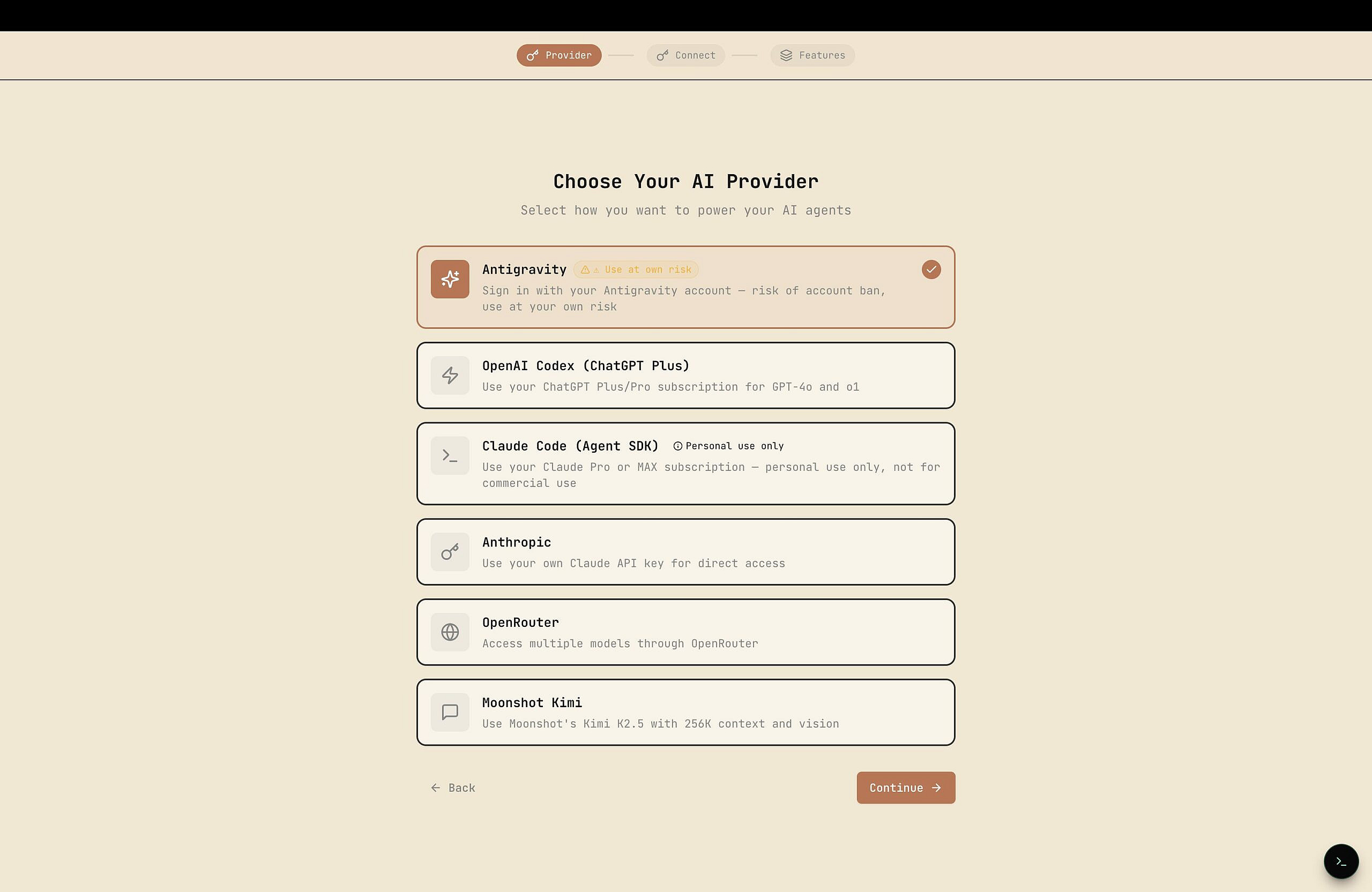
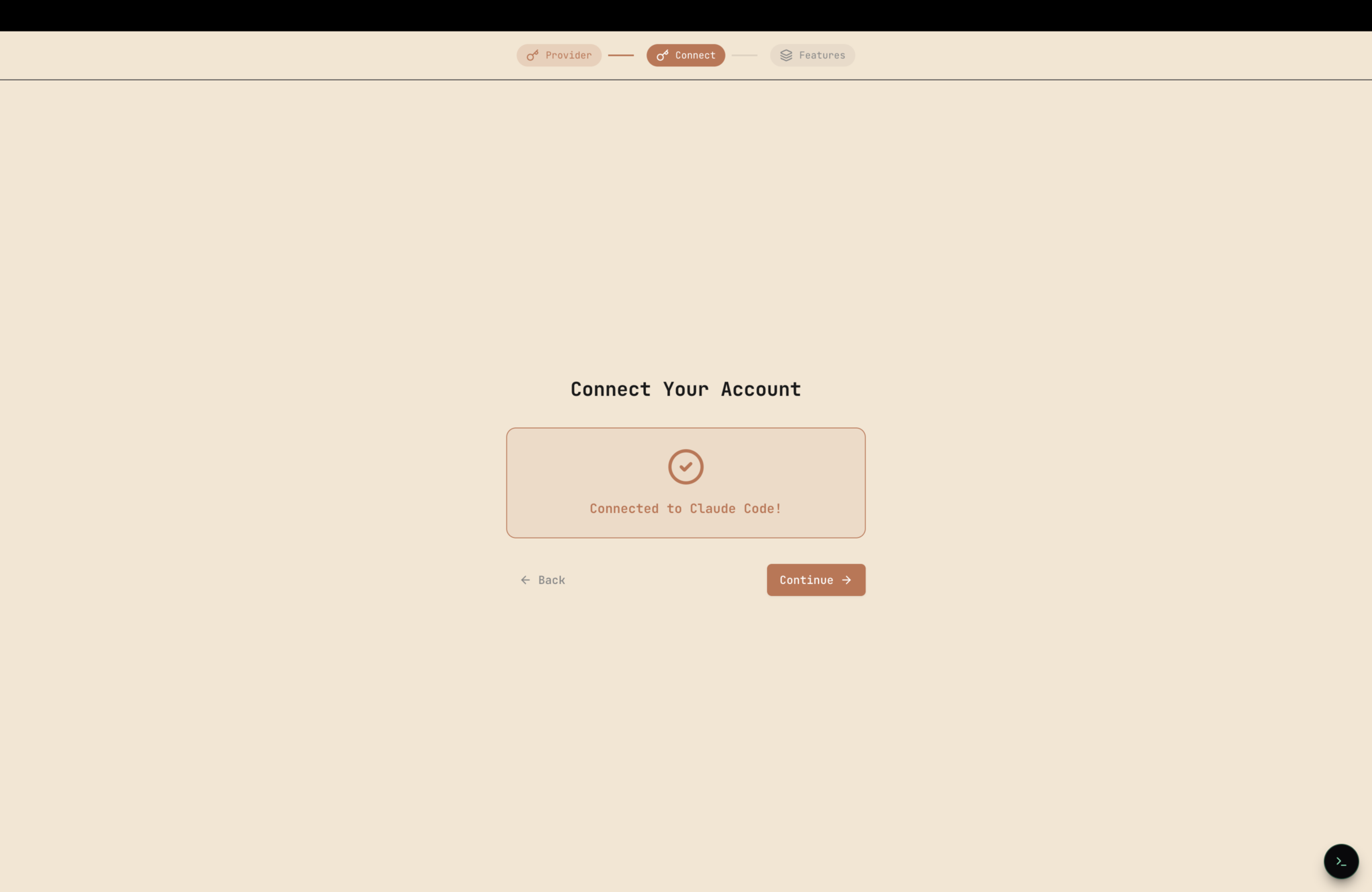
Not: Claude Code (Agent SDK) seçerseniz bir şey yapmanıza gerek yok, eğer bilgisayarınızda Claude Code'a zaten giriş yaptıysanız. Sadece bekleyin, uygulama otomatik giriş yapacaktır.
Not 2: Antigravity'yi tavsiye etmem, Google banlıyor. Kullanacaksanız bir başka hesaptan giriş yapın, ana Google hesabınızla kullanmayın. Zaten Antigravity'yi hiç kullanmayın, bırakın bence tamamen.
Ardından, sıradaki sayfada Selene Dev modunda aşağıdaki seçenekleri aktive edelim:
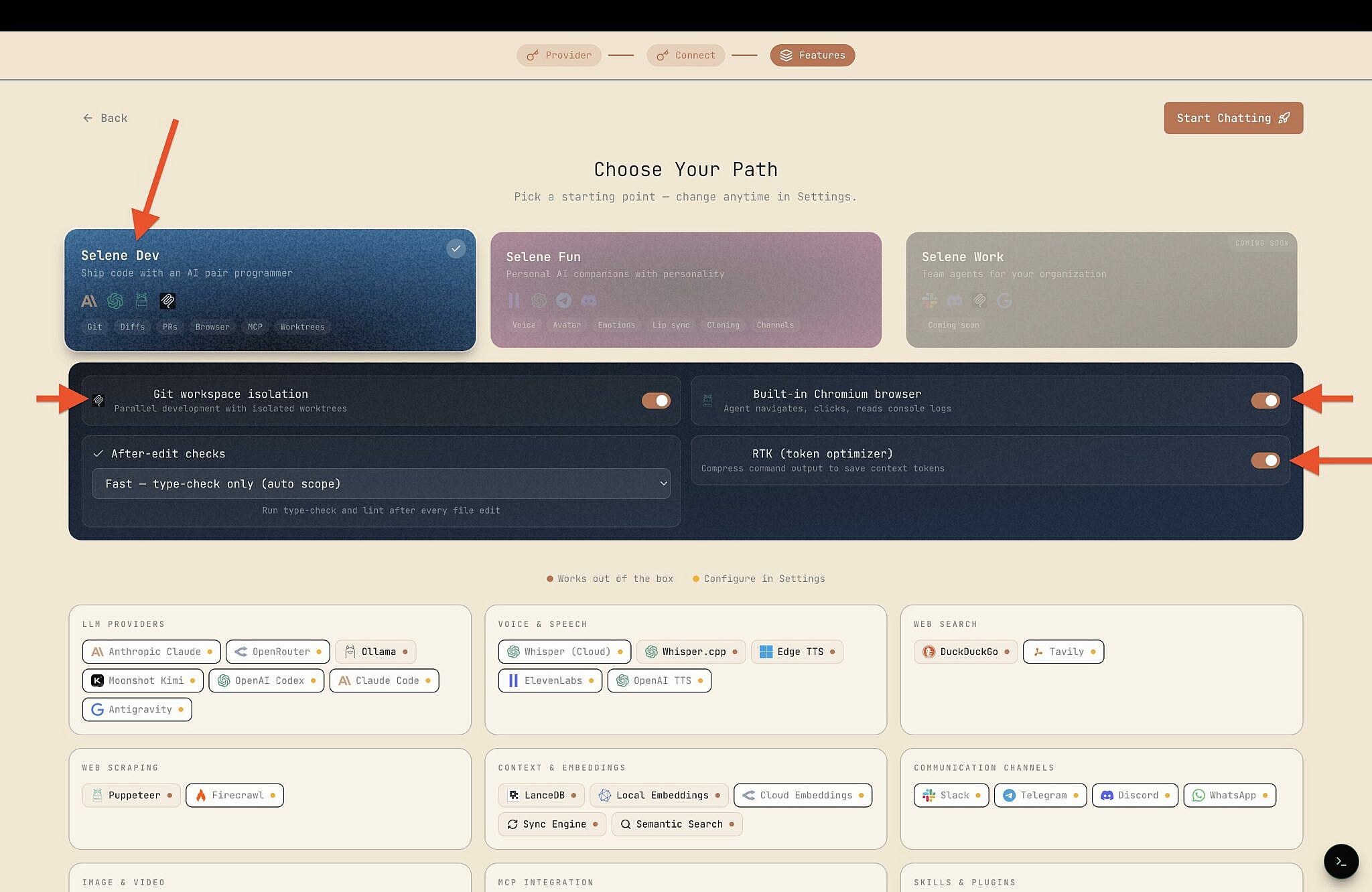
Git Workspace Isolation: Bu seçeneği kullanmayacağız ama aktive edelim. Paralel görev yaparken faydalıdır; her bir görev için ayrı izole bir workspace açıyor, ajan orada çalışıp GitHub'da PR açıyor.
Built-in Chromium Browser: Ajana "şu web sayfasını aç, şu formu doldur" dediğinizde devreye giriyor.
RTK (Rust Token Killer): https://github.com/rtk-ai/rtk — bu bir kütüphane, ajanlar komut çalıştırdığında terminal çıktılarını optimize ediyor. Bayağı faydalı, açalım.
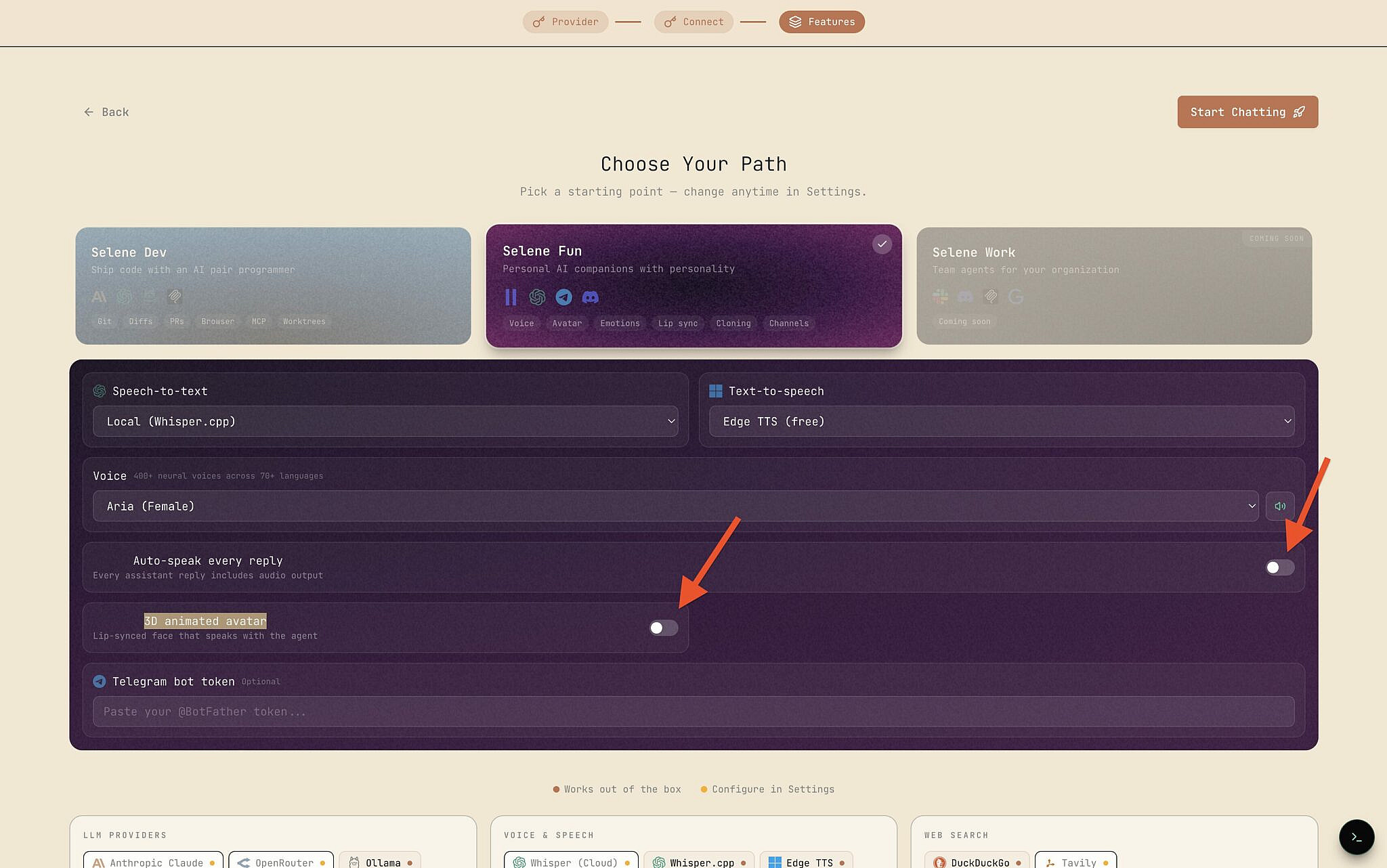
Ardından Selene Fun kartına tıklayıp:
seçeneklerini kapatalım. İsterseniz açık bırakabilirsiniz.
Şimdi varsayılan ajan Selene açılacak. Bunu kullanabiliriz ya da geri gidip yeni ajan oluşturabilirsiniz. Bu sefer bunu direkt kullanabiliriz.
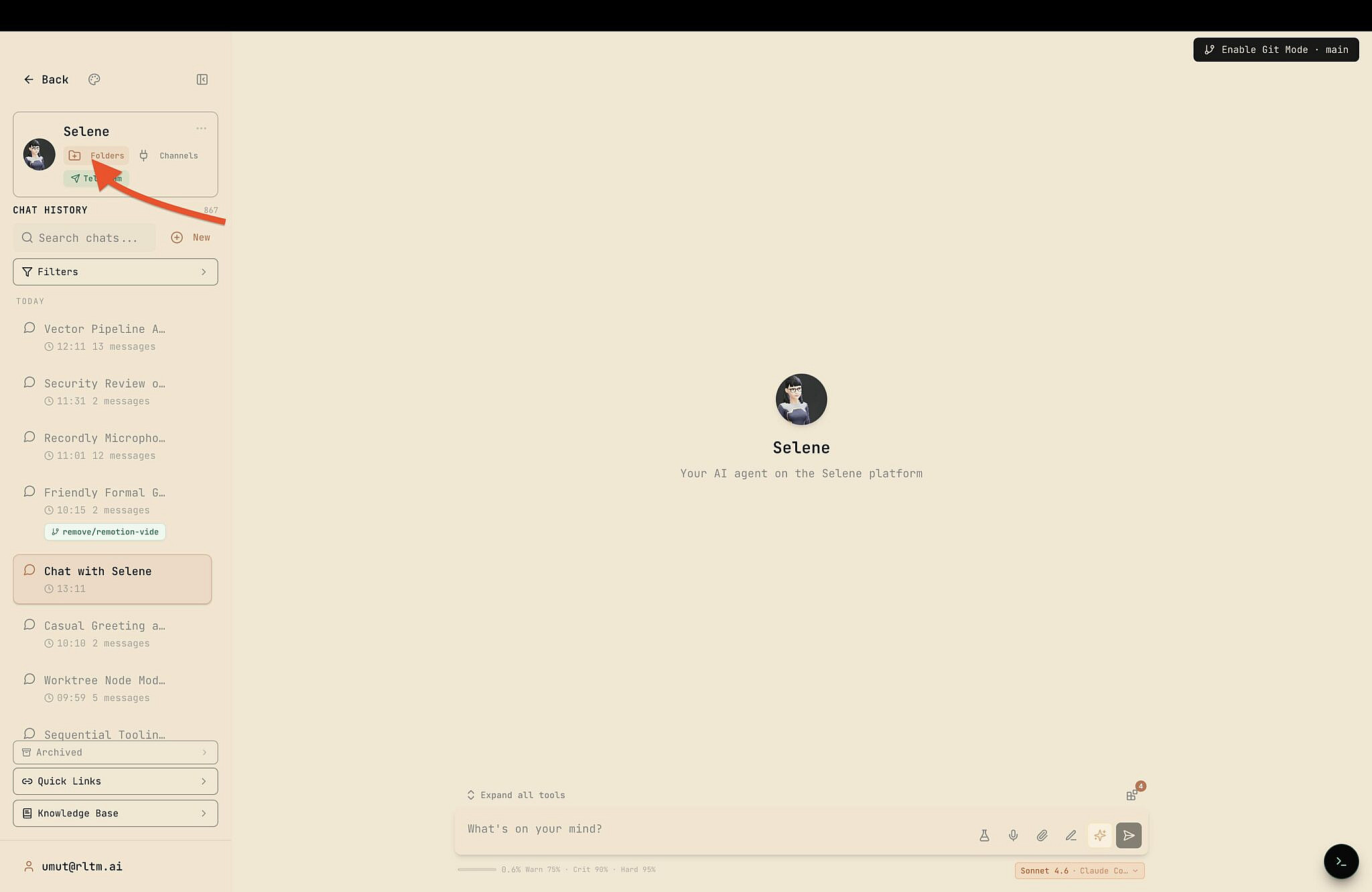
Önce sol üstten Folders'a tıklayıp ajanın çalışabileceği dosyaları seçelim.
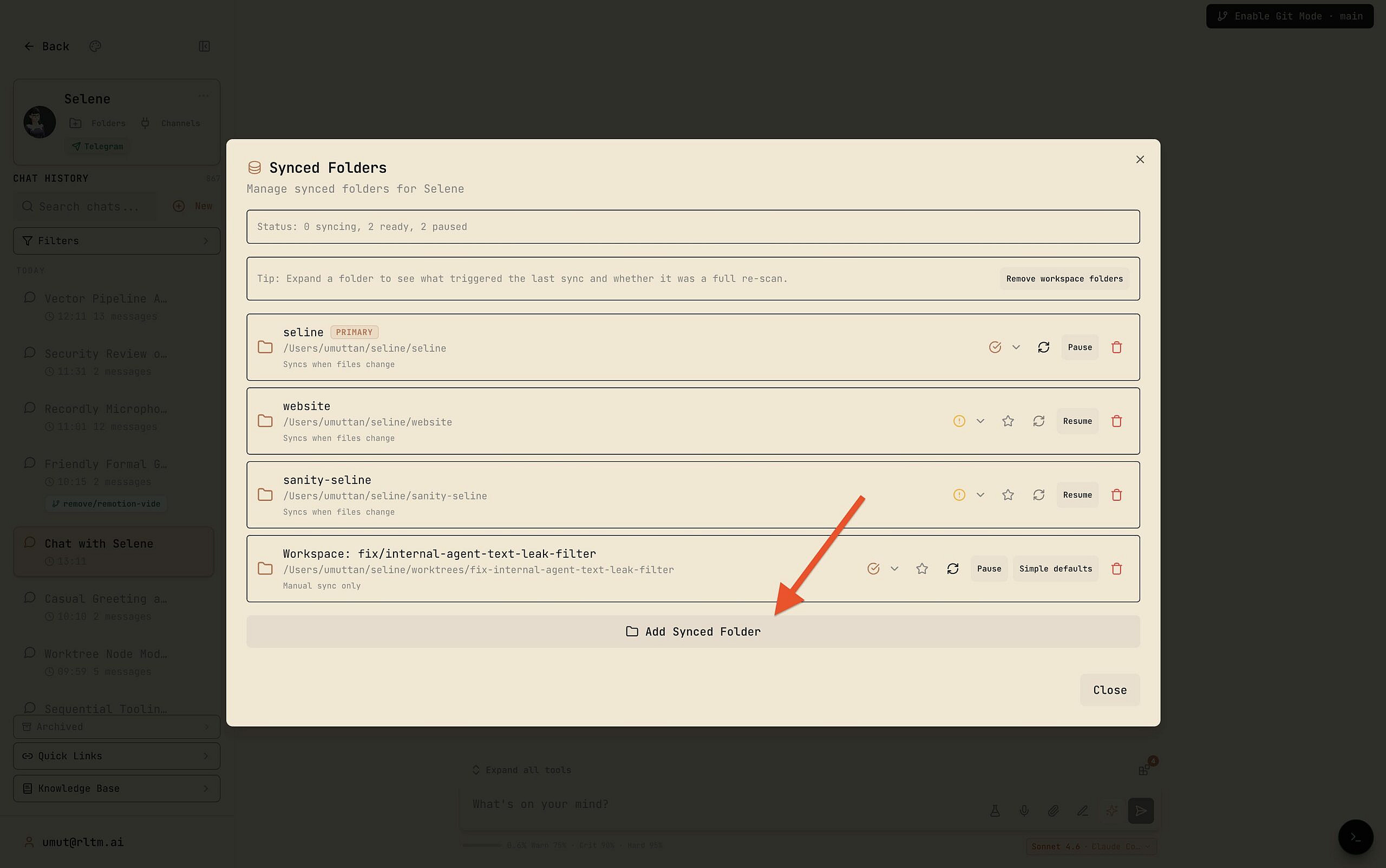
Burada dosyalarımızı indekslemeden önce Vector Embedding motorunu devreye sokalım. Bu opsiyoneldir (direk dosyanızı ekleyin semantic search - embedding özelliklerini geçmek isterseniz.) ama şu işe yarıyor: örneğin yüz binlerce makaleniz ya da kod dosyanız var, bunlar embedding'lere dönüştürülüyor ve yapay zeka bir alt yardımcı model aracılığıyla soru sorarak bu dosyalar arasında hızlıca arama yapıp size sonuç verebiliyor. Bu zaten uygulamanın ana damarı, en iyi çalışan kısmı. File Watcher ile yeni dosyalar otomatik indeksleniyor ve düzenlenen dosyalar da otomatik güncelleniyor.
Bu arada abartmıyorum gerçekten 200 tane her birinde onlarca yüzlerce sayfa olan makale arasında denedim bunu. Tek sorguda tıp makalalerinde istediğim sorulara 20 saniyede cevap bulabildi.
Ayarlara gidelim ve sol menüden Semantic Search'ü seçelim (bunlar opsiyonel geçilebilir.)
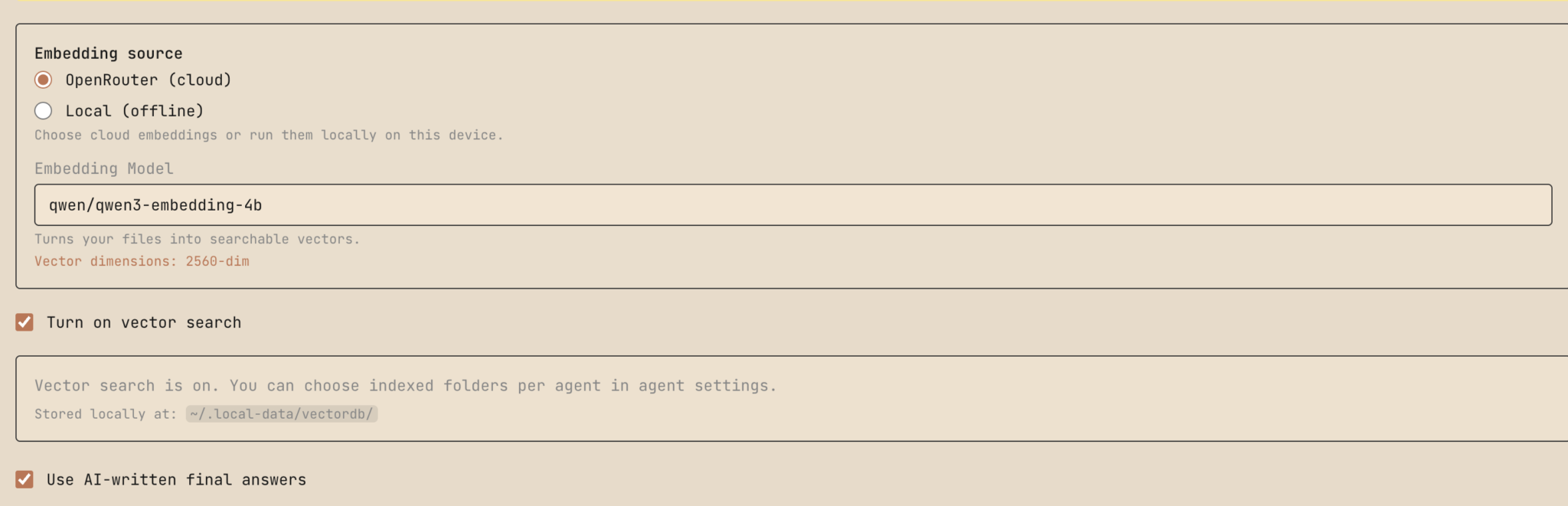
Burada OpenRouter (API) seçersek, AI Providers sekmesinde API anahtarımızı girmemiz gerekiyor. Lokal seçerseniz çalışıyor ama yavaş olabilir. Ben OpenRouter kullanacağım. Bu çok çok ucuz bir işlemdir zaten, embedding'e dönüştürme. Embedding modeli olarak Qwen3'ü aşağıdaki gibi seçelim. Bir kere kaydedin bir daha dokunmayın. Eğer burada herhangi bir ayarı değiştirirseniz, maalesef vector embeddingleri yapısı gereği tekrar endesklenmesi gerek en baştan... Tüm endesklediğiniz klasörleri etkileyebilir.
Turn on vector search, Use AI written final answers ve Enable reranking (opsiyonel) seçeneklerini devreye alalım.
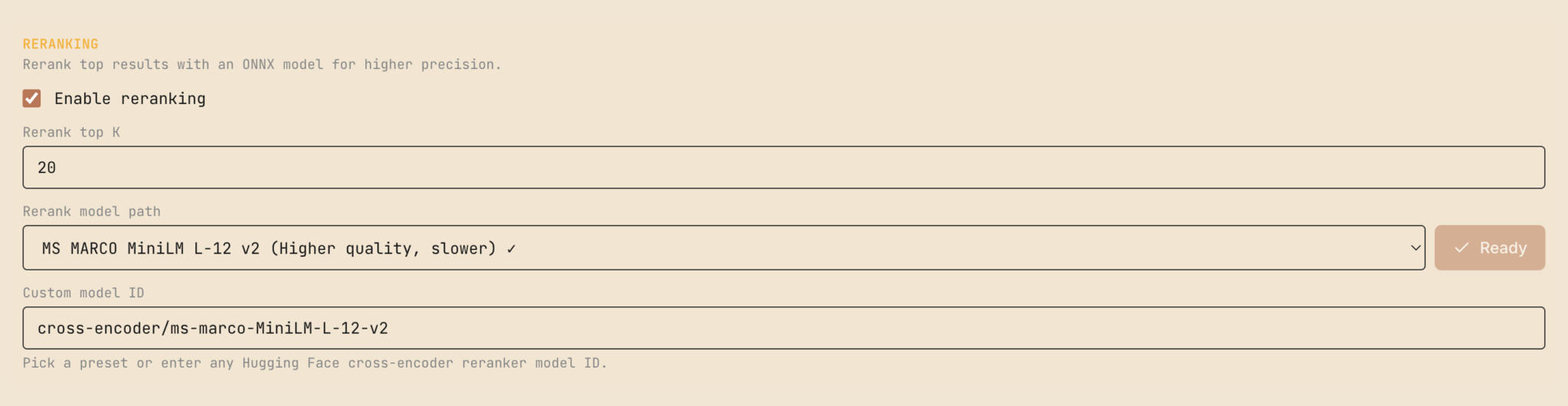
Ayarları kaydedip geri dönelim.
Şimdi bir Swift projesi yaratalım ve dosyamızı indeksleyelim: Basit bir Flip the Card oyunu yapalım.
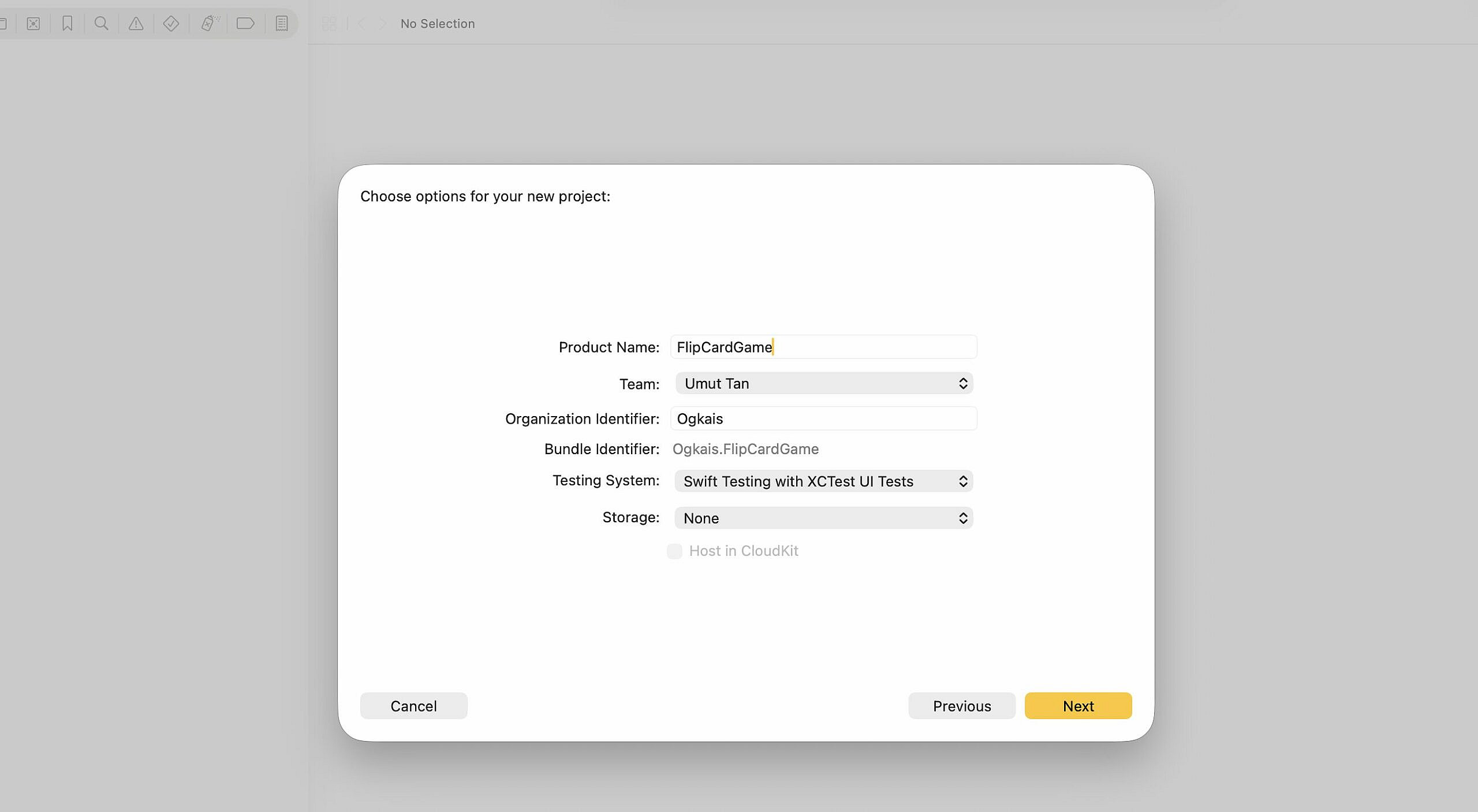
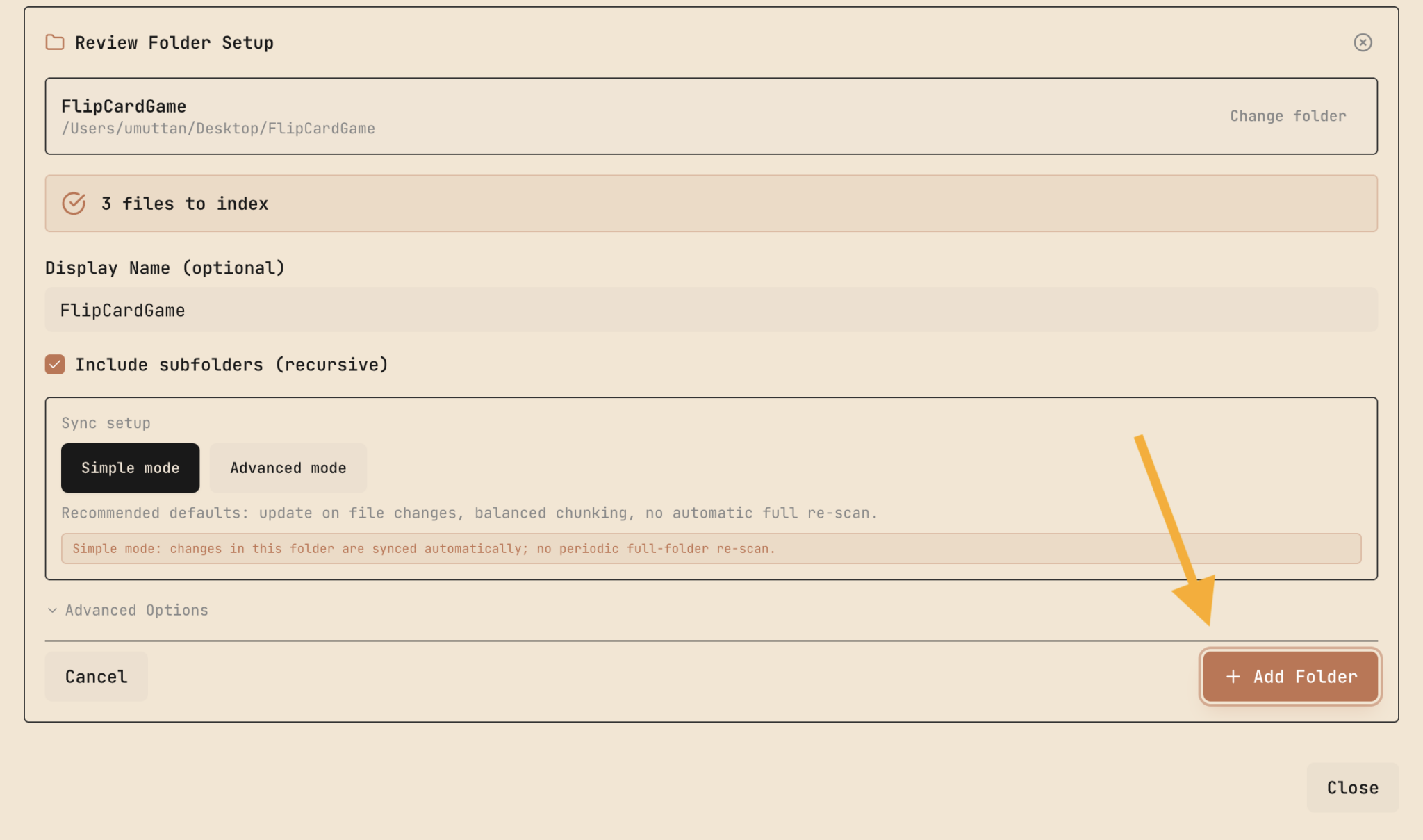
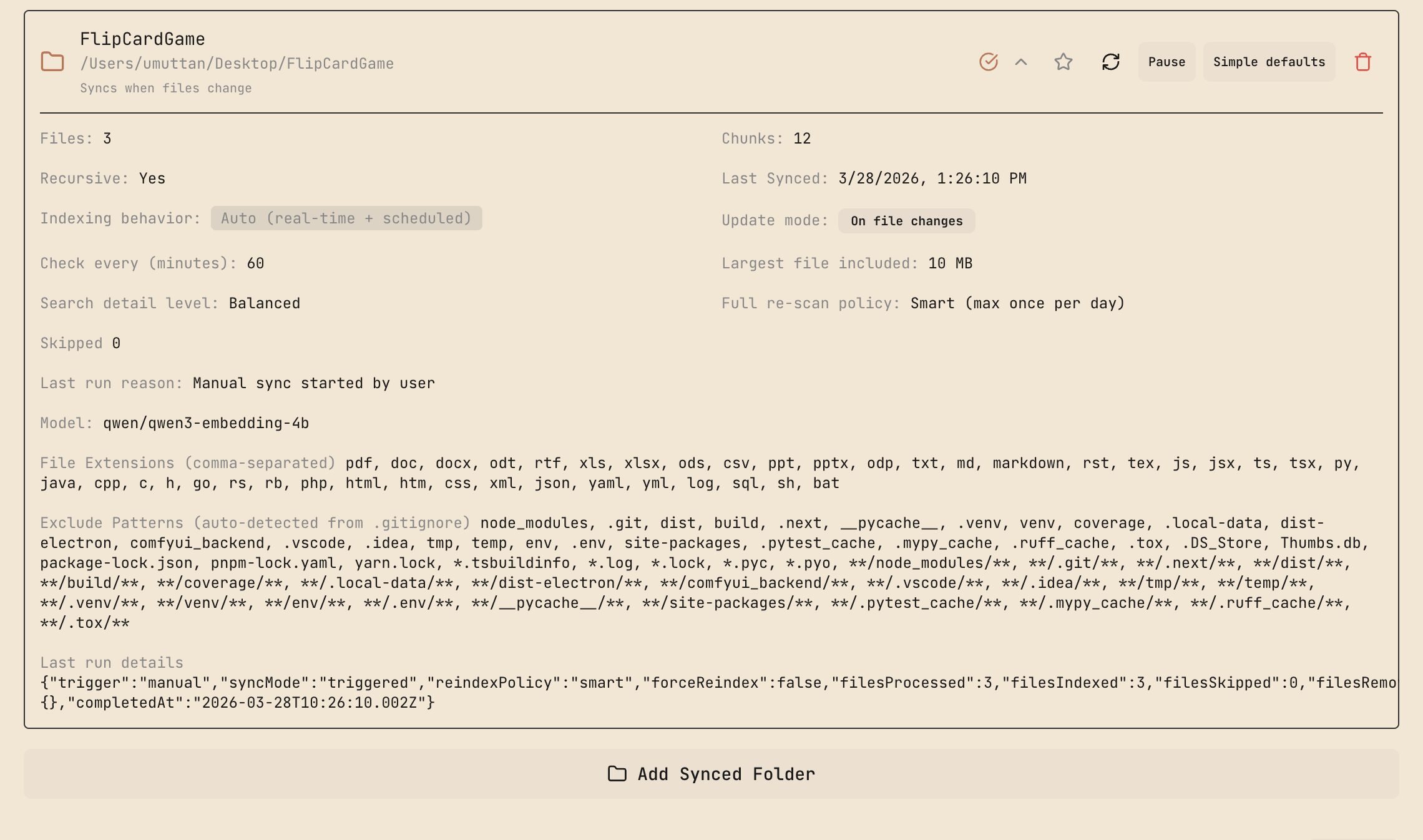
Tamamdır, artık hem vektör motoru hem de dosya izinlerimiz hazır; ajanlar bu klasörde çalışabilir.
Sohbete dönelim ve sol üstteki üç noktadan Vector Search'ün açık olduğundan emin olalım.
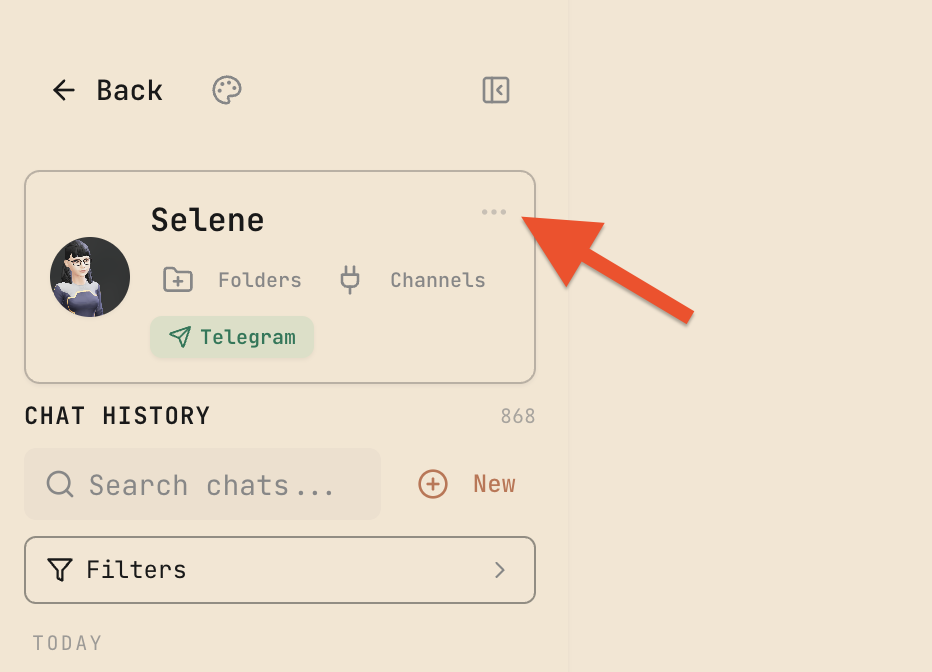
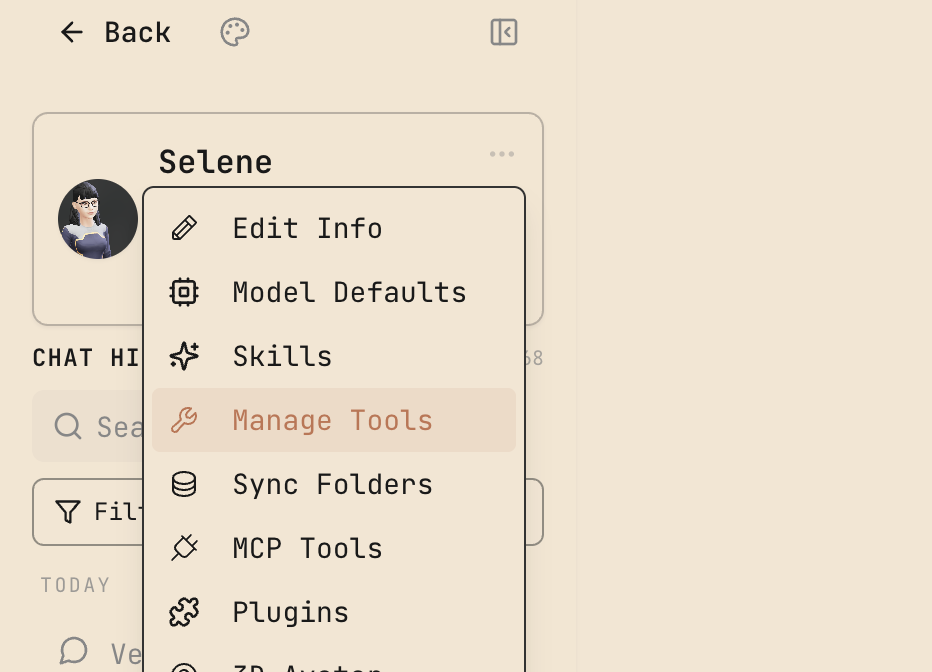
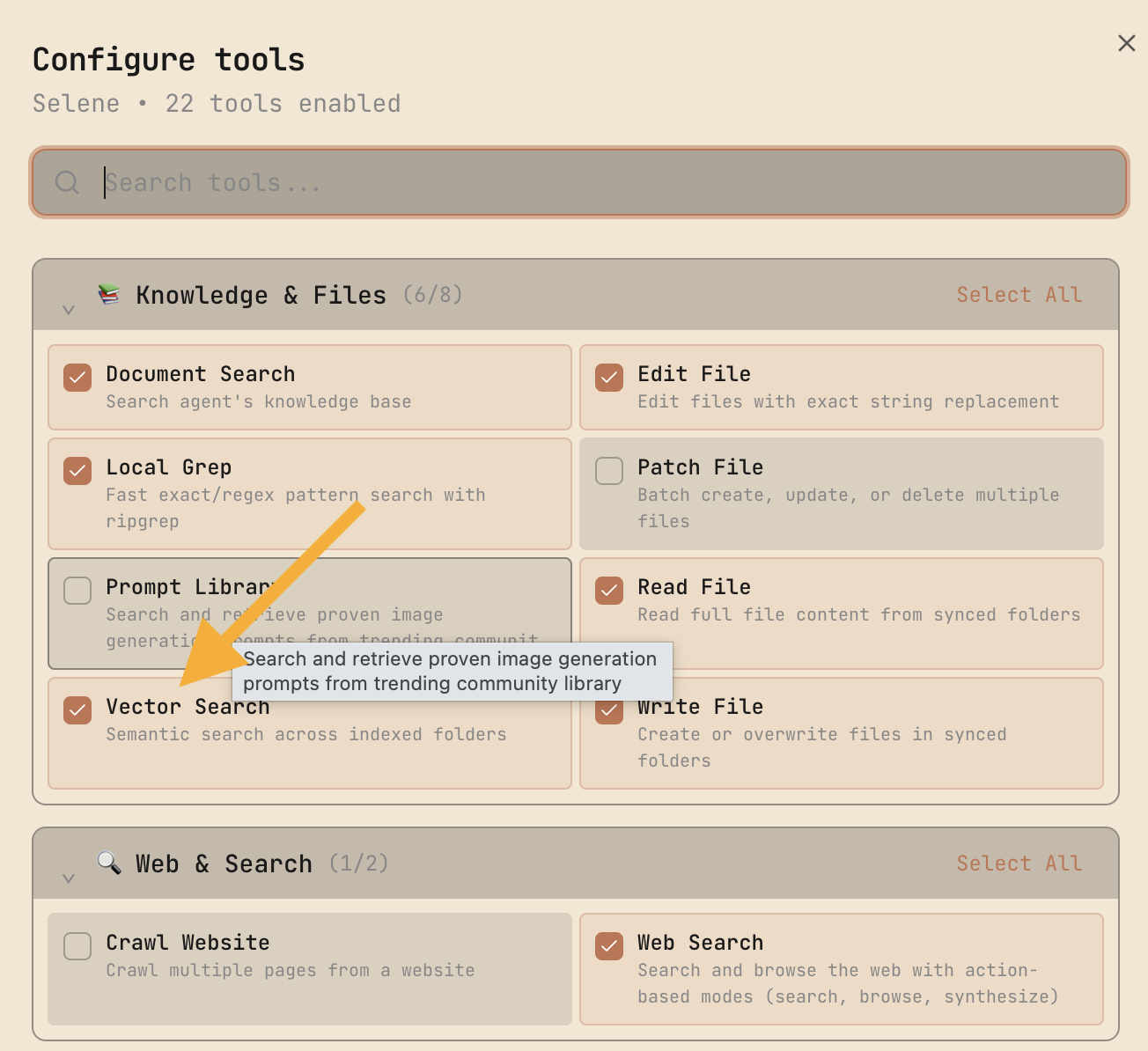
Şimdi basit bir prompt yazalım ve Enhance butonuna tıklayalım. Enhance özel bir pipeline'dır; dosyalarınıza, sohbetinize, ajanın hafızasına vs. bakarak promptunuzu geliştiriyor. Aşağıdaki örneğe bakabilirsiniz.
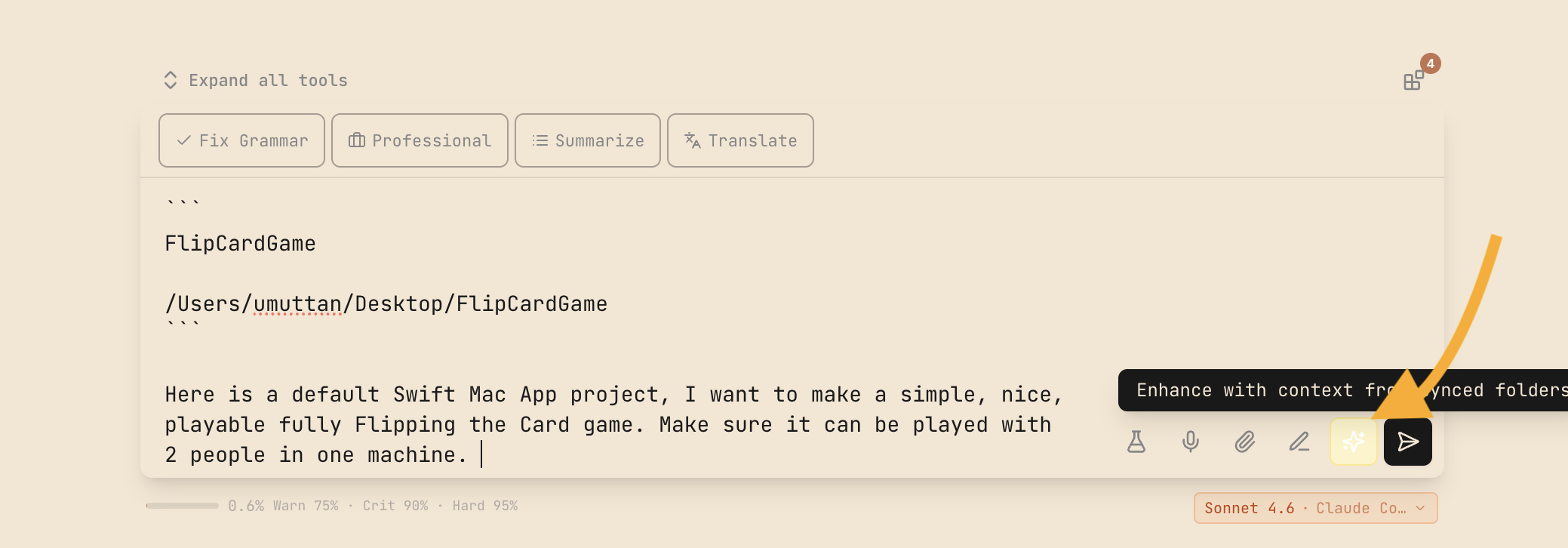
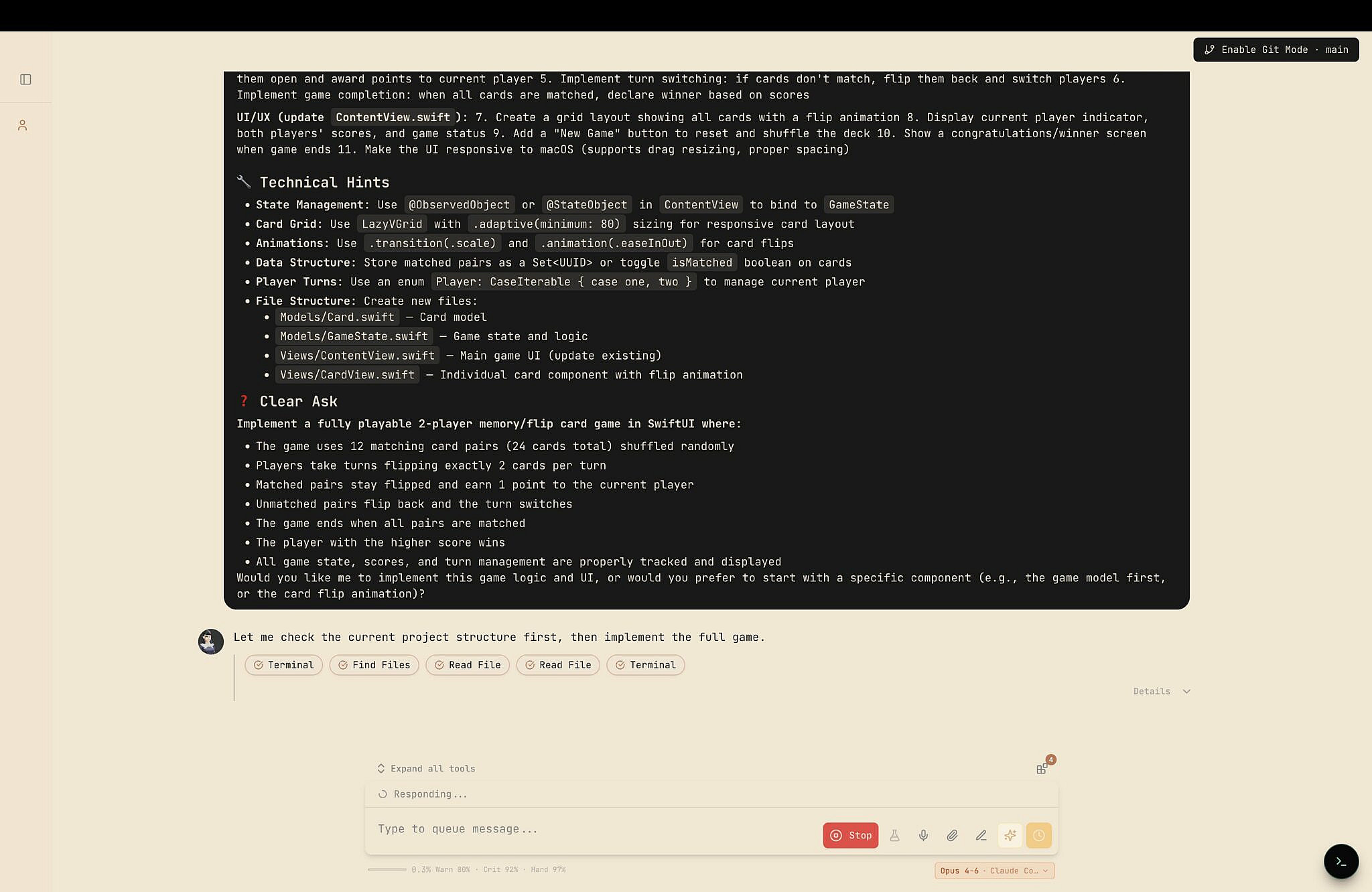
Gördüğünüz gibi, basit bir "Flip the Card oyunu yap, iki kişi oynasın" promptu yapısal olarak güzel bir forma ve genişletilmiş bir hale geldi. Bu şekilde daha iyi sonuç alırsınız. Tabii ki her şeyi inceleyip öyle gönderin. Ben burada sadece örnek gösteriyorum.
Ben bir paragrafı bitiremeden Claude işi bitirmiş, buyrun:
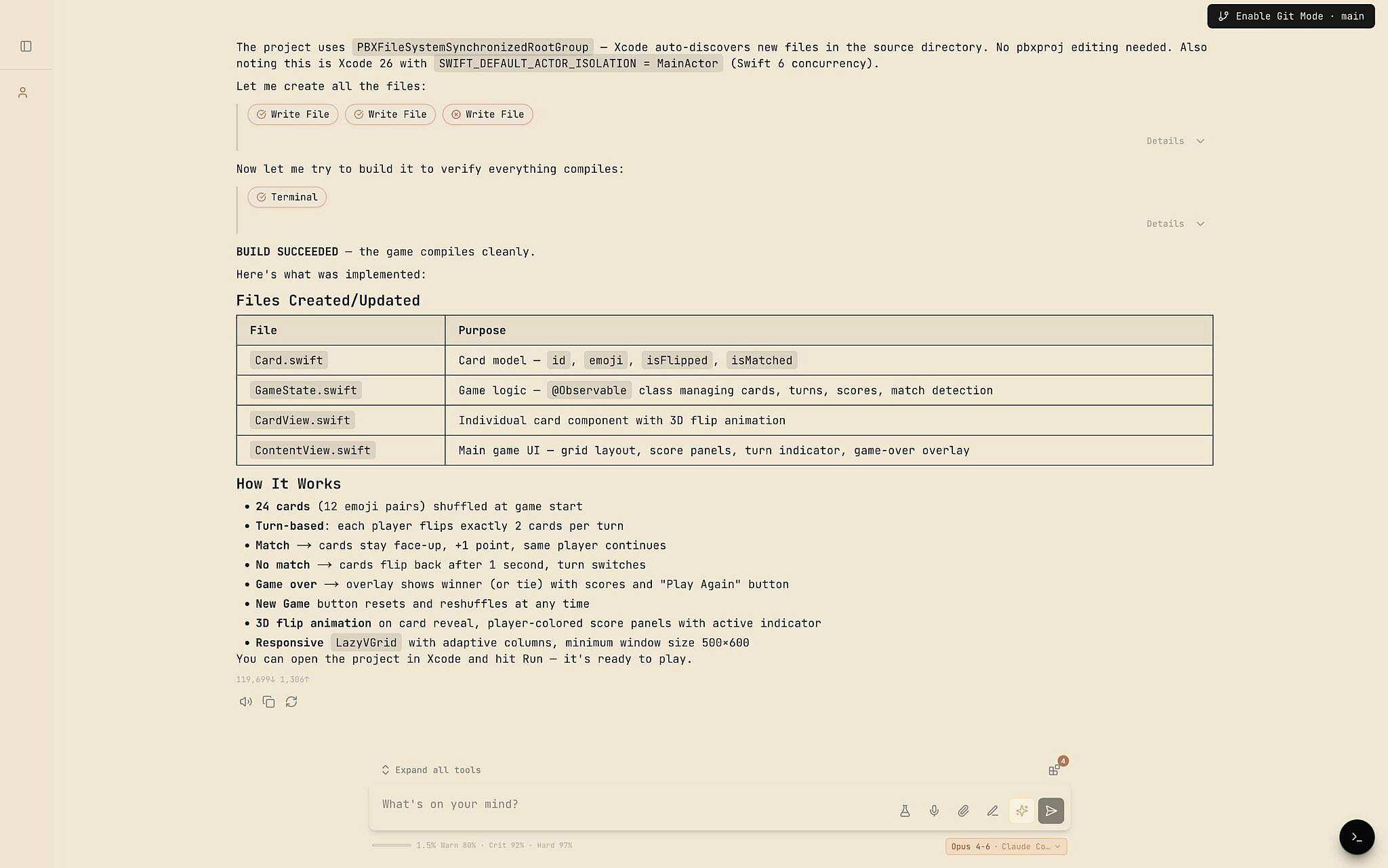
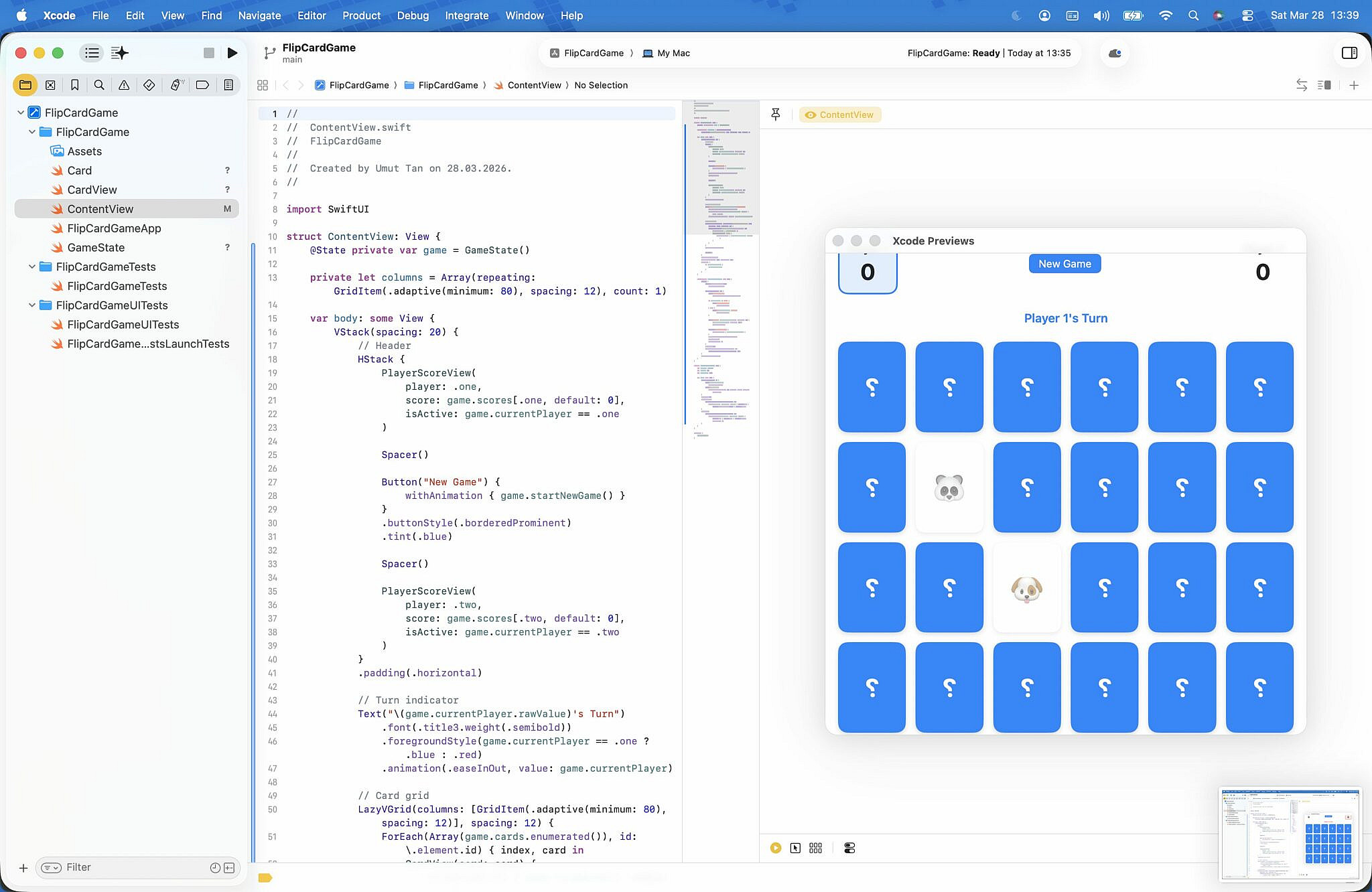
Okuduğunuz için teşekkürler. Deneyip sorunları ve beğenmediğiniz şeyleri paylaşırsanız sevinirim. Sorularınızı da sorabilirsiniz.
Bu da Vector Search sorgusu ve cevabı:
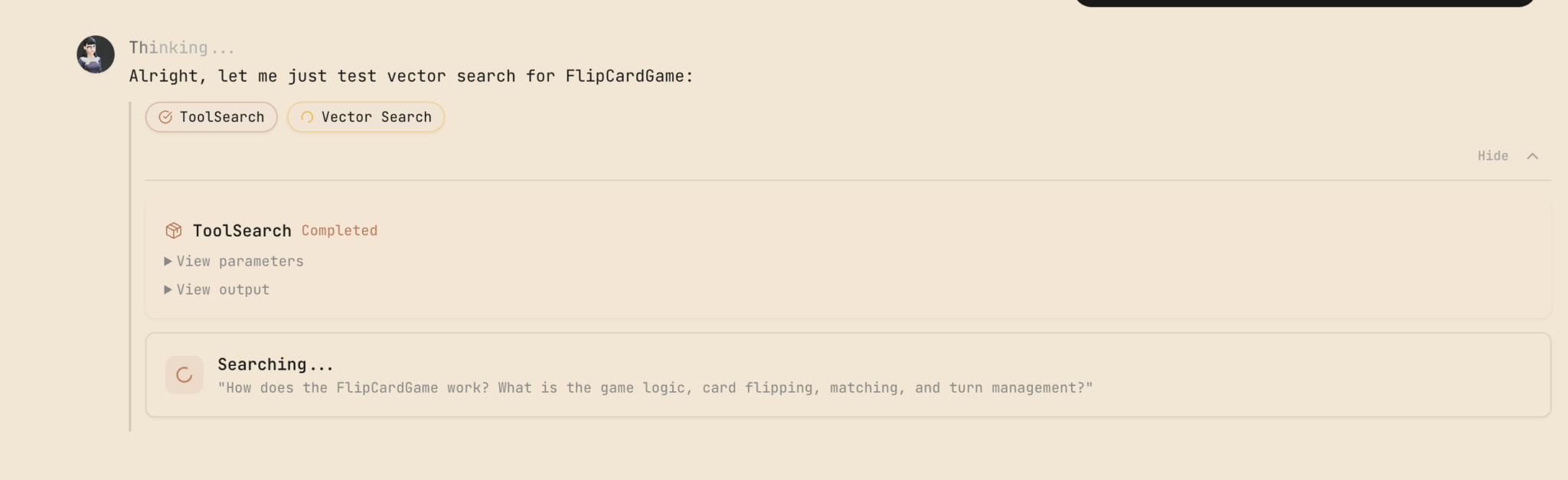
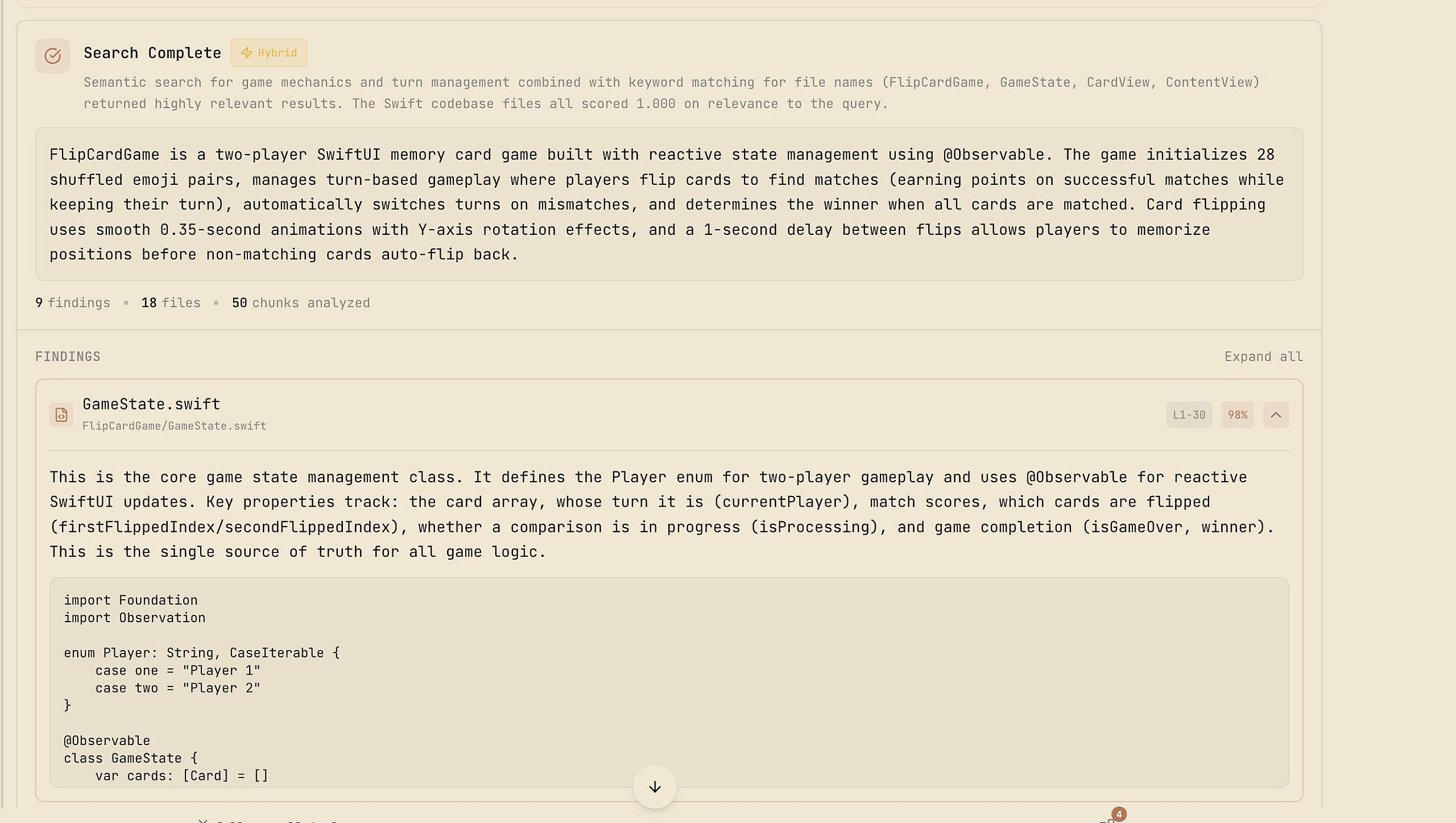
Vector Pipeline (Semantic Search) büyük uygulamalarınızda yapay zeka modellerinin sürekli bağlamda kalmasını sağlıyor gördüğünüz üzere bu küçük örnekten. İki kullanımı var; "Prompt Enhancement" ve "Vector Search Tool"; Bunları kullanarak ilk promptlarınızı güçlendiriyorsunuz ve yapay zekanın büyük uygulamalarda bir şey ararken onlarca adım atmasına gerek kalmıyor. Küçük projeler için gereksiz; büyük projeler için mutlaka faydalı.

😀 bağımlılık yapıyor bu oyun ne zaman görsem neyse ben arc'a kaçar.
Normalde pek reklamını yapmam bu tarz şeylerin ama partition ve disk manager olarak heralde 10 senedir kullanırım, hiç yarı yolda bırakmadı. Windows makinelerde olmazsa olmaz uygulamalardan bir tanesi. Ücretsiz sürümde bile baya fonksiyon sunuyor. Şuana kadar herhangi bir eksiklik hissetmedim. Tavsiye olunur. #Windows #UygulamaTavsiyesi
MiniTool Partition Wizard Free - https://www.partitionwizard.com/free-partition-manager.html


Bundan başkasını kullanan görmedim ben 🙂 Gerçekten çok faydalı programdır.

12.0 versi̇yonunda ücretsi̇z olan şeyler yeni̇ versi̇yonda parali olmuş...

@emre1393 Bu işinize yarayabilir, virustotalden tarama yapabilirsiniz.
https://minitool-partition-wizard.en.softonic.com/versions

galipabiyi hatırlayanlar ???

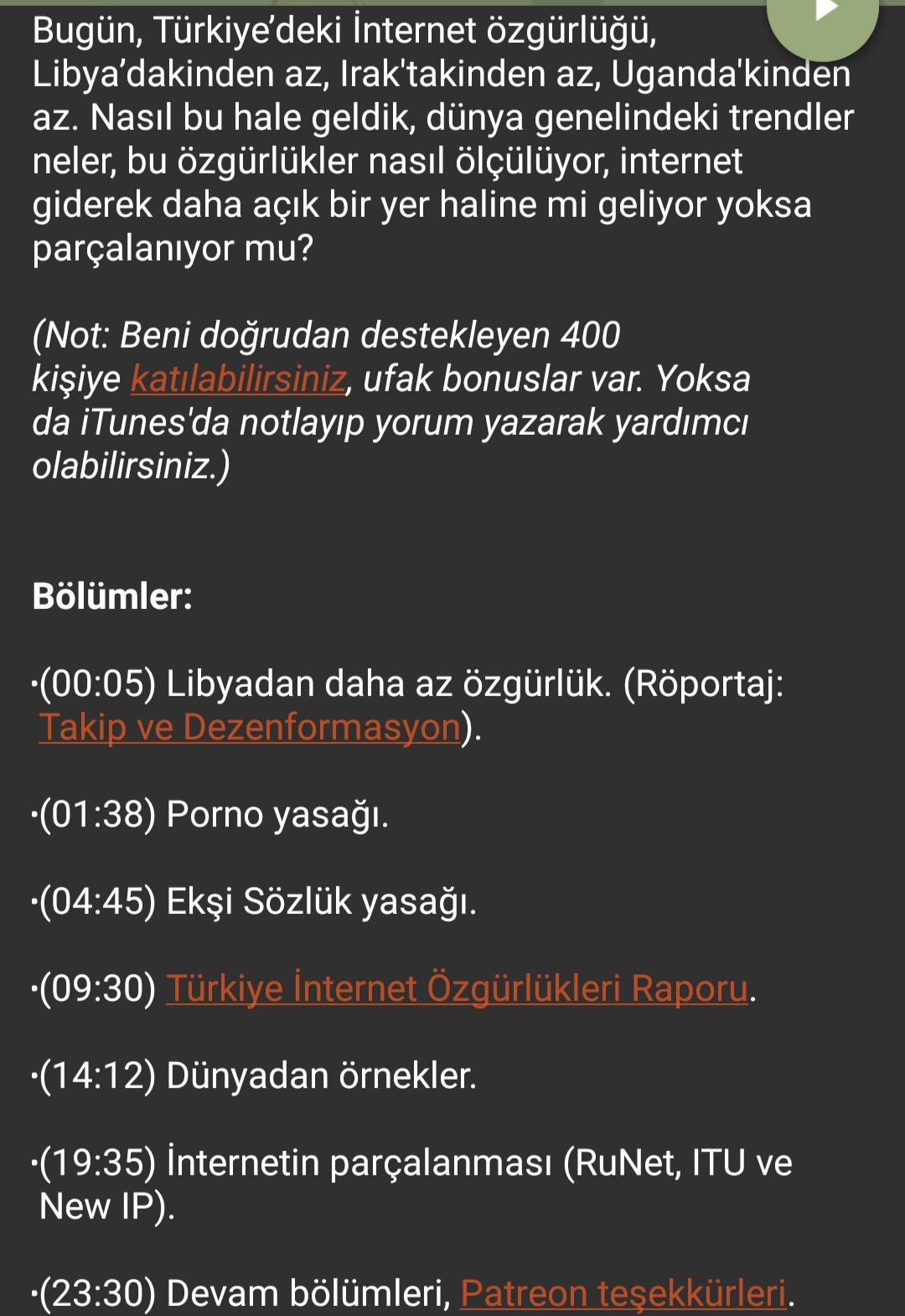


podcast gayet yararlı bilgiler var
https://art19.com/shows/fularsz-entellik/episodes/f02ac249-0498-4561-9ac7-fef465dc46f5
depremde ücretsiz wifi verelim denmiş ama BTK loglama yapamam diye kabul etmemiş 🙂 buda kapak olsun akape kafalarına :))
Shoot-em-up türünü seven varsa cyberpunk temasında ve eğlenceli, biraz da zor. Gamepass kütüphanesinde var
#TheAscent

Tekrardan Apple pay tekrardan konuşulunca konuyu bir hatırlatalım belki faydalanan olur.
Arkadaşlar zaman zaman burada Wise olayını (Apple Pay) soranları görüyorum önceden bir gönderiye yorum olarak atmıştım faydalanmak isteyenler için gönderi olarak paylaşıyorum.
2 yıldır kullanıyorum bir sorunla karşılaşırsanız yazabilirsiniz.
Wise uygulamasını indirip üye oluyorsun telefon numaran olarak normal telefonunu yaz kod vs. gelmesi için. Adres olarak ise İngiltere'den bir adres yaz. Orada tanıdık bir adresin yoksa kent merkezi ya da big ben gibi bir yerin adresini salla geç 😀 Sonrasında ise kart siparişi vereceksin burada ise 5GBP alıyor. Ben enparadan sanal kart açtım komisyon vs. alıyor mu diye ama güncel kurdan aldı. 😀 O kartı sipariş verdikten sonra uygulamada sola kaydır ve dijital kart oluştur de daha sonra ise karta basıp iban bilgilerime bas para yükleme ekranında 20 GBP yazıyor ama para birimlerinden TRY seç o zaman sana FİBABANKA için havale bilgileri veriyor. O hesaba 100 lira atıyorsun açıklama kısmına ise referans numarası var onu yapıştır (Banka bilgilerini verdiği ekranda yazıyor) Parayı yolladıktan sonra benim hesaba geçmesi yaklaşık 45 dakika sürdü sonrasında ise uygulamada Apple Pay'e ekle yazıyor dijital kartı. Normal ekliyorsun olay tamam. Herhangi bir yerde ödeme yaparken kilit tuşuna iki kere bas FACEID açılıyor yüzünü okut pos cihazına dokundur normal TRY hesabından düşüyor.
Referans numaranız size özel yani hızlı para transferi için kullandığınız banka uygulamasının para transferini kaydederken açıklama kısmına kaydedin ve tekrar uğraşmayın.
Yollanan paralar hafta içi hesabınıza düşüyor.
Herhangi bir komisyon kesmiyor normal alışverişlerinizde.
Bir kere internet bağlantım yokken denedim ve yine de başarıyla çekti.
Bakiye bilgileri alışverişten sonra direkt bildirim olarak geliyor.
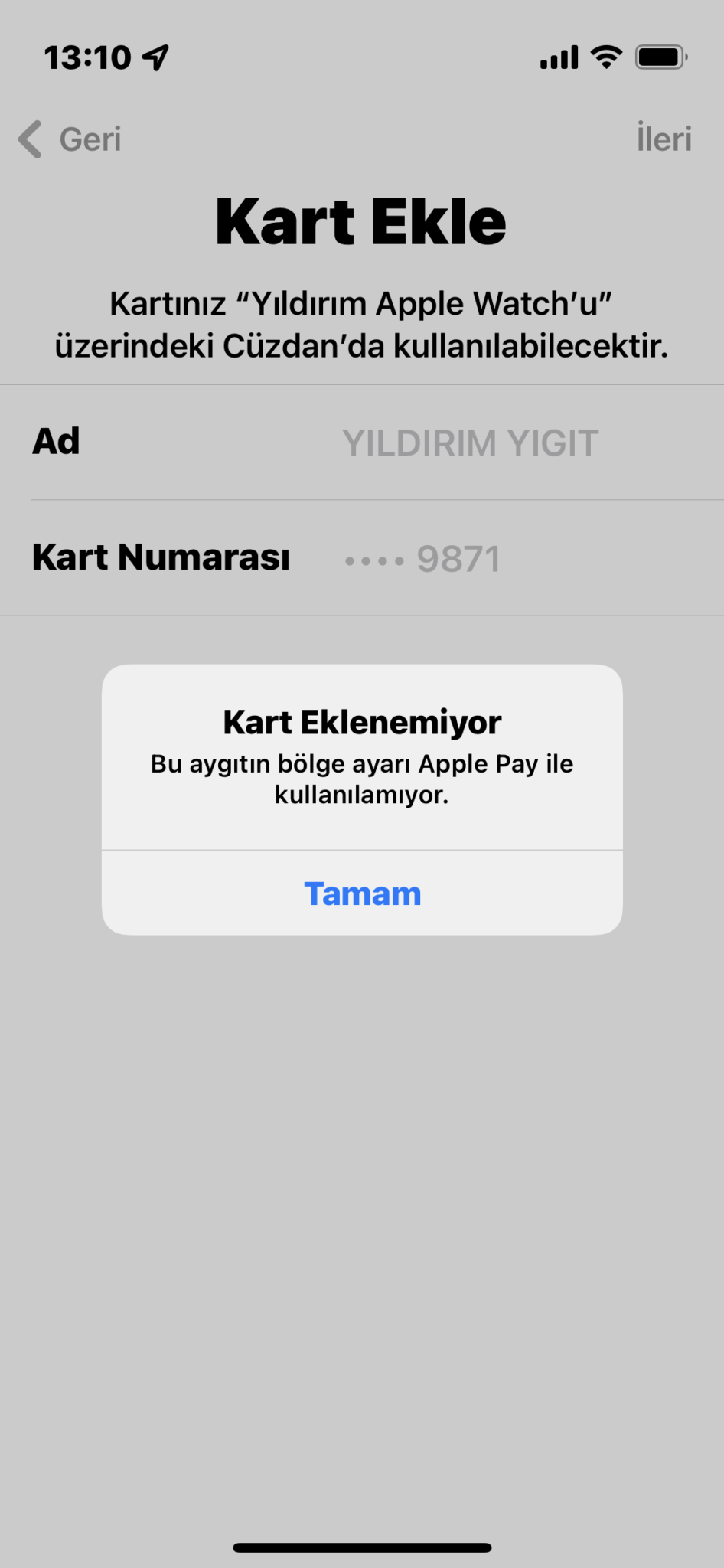
@blitzhan arkadaşımızın ekranındaki uyarıyı görüyorsanız bölge ayarını ABD veya Birleşik Krallık olarak güncelleyin ben de zaten ABD olduğu için onu dert etmedi.

Bunu mevcut Wise hesabında yapabilir miyiz? Hesabımda adres şu an Türkiye olarak kayıtlı.

Türkiye olarak kayıtlı ise olmayacaktır hocam. Sanal kart oluşturduktan sonra Apple Pay’e ekle yazıyor o çıkmıyorsa olmuyordur zaten.


@ponce Birleşik Krallık yaptım, ekledi tekrar Türkiye'ye çevirdim.
Hafta sonu diye sanırım bakiye gönderdim gitmedi. Pazartesi Geçince deniyeceğim.
@blitzhan evet haftasonları gitmiyor, hafta içi mesai saatlerinde 30-40 dkda geçiyor hesaba, mesai saati dışını denemedim
@ponce hesaba para geldi ama GBP olarak, ödeme yaptığımda anlık kur ilemi dönüştürür?
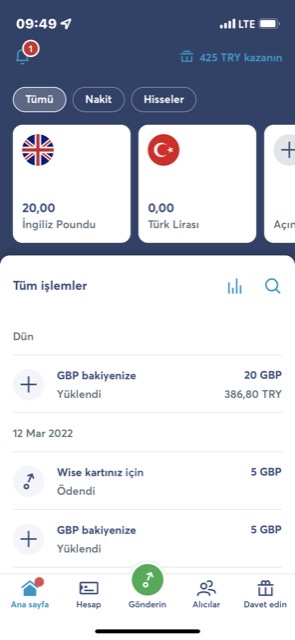


Apple pay aktive ettim sonunda. Kuveyt Türk ile sorun yaşadım Enpara ile tekrar deneyince 5 dk'da aktif oldu. Özellikle saatte düzgün çalışacak mı merak ediyorum. 100 TL attım hesaba geçmesini bekliyorum.
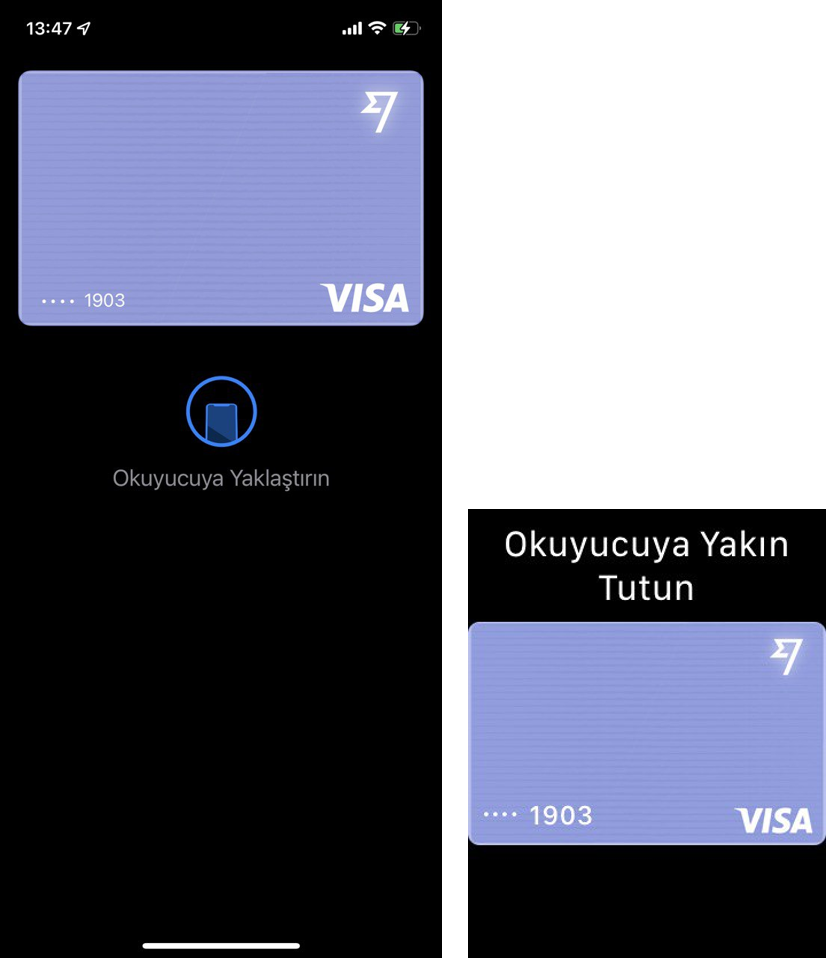
Geçmezse eğer wise’a dekont yükledikten 10-15 dakika sonra yüklendi diyor. Bugün resmî tatil geçeceğini sanmıyorum.
@emreyuce Olabilir yarın kontrol ederim. Apple pay resmi olarak gelse pratiklik sağlayacak









#HayattaİyiŞeylerOlmaz ama bazen de olur bu gönderi gibi.
Chat’i kapatın ya da okumayın 😀
Bence 2 tane mod lazım tüm canlı yayınlara, millet sürekli rage bait atıyor sinirlendirmek için. Beğenmeyen izlemesin.
@phoenixim Aynen mod lazım,millet sinir etmeyi çık seviyor.
@phoenixim levent abinin de ciddiye almadan geçmeyi keşfetmesi lazım artık 🙂 bu gereksizleri görmezden gelse kendi kendilerine bitecekler aslında.
@https Nesil farkı var hocam. Olmayınca olmuyor, Biz gibi hadi ordan diyip geçemiyor, izah etmem gerekli diye düşünüyor.
@https o da öyle stres atıyordur 😀
@ulashoca41 kendini yoruyor sanki daha çok 🙂
@phoenixim abi diyorum ama Levent beyle aramda çok bir fark yok 🙂 teşekkürler gençleştirdiğiniz için 🙂
Balayında olucam ama sonra izlerim ben de levent abi 😀