
Video dosyalarını hiç işlemeden hızlıca saniyeler içinde kesip birleştirmek için Lossless Cut isimli bir uygulama keşfettim. Daha önce kullandığım avidemux'tan çok daha stabil çalışıyor ve güzel özellikleri var.

Video dosyalarını hiç işlemeden hızlıca saniyeler içinde kesip birleştirmek için Lossless Cut isimli bir uygulama keşfettim. Daha önce kullandığım avidemux'tan çok daha stabil çalışıyor ve güzel özellikleri var.
ubuntu, debian ve türevlerinde ve hatta komutlarda bir iki değişiklik olsa da diğerlerinde de çalışacak bir firewall yapılandırmasından bahsedeyim dedim. malum çin, rusya, hindistan gibi ülkeler üzerinden sunuculara sürekli port tarama ve buna benzer ataklar yapılıyor. en azından bu üç ülkeden bu işlerin yapılmasını engellemenin yolunu anlatacağım.
VPS'iniz üzerinde firewall işlemleri yapacağımızdan herhangi bir aksiliğe karşı vps'inizin snapshot'ını önceden alın. eğer snapshot desteği yoksa en azından vps hizmeti aldığınız yerde recovery console olduğuna ve root veya sudoer bir başka kullanıcının şifresinin elinizde olduğuna ve bu kullanıcı adı ve şifre ile sisteme login olabildiğinize emin olun. aksi halde bu makaleyi es geçin.
önce vps üzerine ufw açık mı ona bakıyoruz;
root@raspberrypi:~# ufw status
Status: active
aktif değilse;
root@raspberrypi:~# apt install ufw
ufw'yi aktif etmeden önce 22 no'lu ssh portunu iptables'a ekleyelim ki, sonradan başımız ağrımasın;
root@raspberrypi:~# iptables -A INPUT -p tcp --dport 22 -j ACCEPT
artık ufw'yi aktif edebiliriz;
root@raspberrypi:~# ufw enabled
ufw zaten aktif ise yukarıdaki adımları tamamen atlayabiliriz.
şimdi gerekli uygulamaları kuruyoruz;
root@raspberrypi:~# apt install curl unzip perl
root@raspberrypi:~# apt install xtables-addons-common
root@raspberrypi:~# apt install libtext-csv-xs-perl libmoosex-types-netaddr-ip-perl
şimdi geoip database'i için klasör oluşturalım;
root@raspberrypi:~# mkdir /usr/share/xt_geoip
sıra geldi geoip database'ini indirip ilgili klasöre açan script'imizi oluşturmaya, bunun için nano isimli editörü kullanıyoruz;
root@raspberrypi:~# nano /usr/local/bin/geo-update.sh
şimdi aşağıdakileri kopyalayıp sağ mouse tuşu ile paste ediyoruz;
#!/bin/bash
MON=$(date +"%m")
YR=$(date +"%Y")
wget https://download.db-ip.com/free/dbip-country-lite-${YR}-${MON}.csv.gz -O /usr/share/xt_geoip/dbip-country-lite.csv.gz
gunzip /usr/share/xt_geoip/dbip-country-lite.csv.gz
perl /usr/lib/xtables-addons/xt_geoip_build -D /usr/share/xt_geoip/ -S /usr/share/xt_geoip/
rm /usr/share/xt_geoip/dbip-country-lite.csv
ctrl + x ve y diyerek kaydedip editörden çıkalım.
geo-update.sh isimli script dosyamızın çalıştırılabilir bir dosya olduğunu sisteme belirtiyoruz;
root@raspberrypi:~# chmod +x /usr/local/bin/geo-update.sh
root@raspberrypi:~# chmod 755 /usr/local/bin/geo-update.sh
artık script'imiz çalıştırabiliriz;
root@raspberrypi:~# /usr/local/bin/geo-update.sh
aşağıdaki çıktıyı almamız gerekiyor;
--2022-07-23 00:49:34-- https://download.db-ip.com/free/dbip-country-lite-2022-07.csv.gz
Resolving download.db-ip.com (download.db-ip.com)... 104.26.4.15, 172.67.75.166, 104.26.5.15
Connecting to download.db-ip.com (download.db-ip.com)|104.26.4.15|:443... connected.
HTTP request sent, awaiting response... 200 OK
Length: 3966188 (3.8M) [application/octet-stream]
Saving to: ‘/usr/share/xt_geoip/dbip-country-lite.csv.gz’
/usr/share/xt_geoip/dbip-country 100%[=======================================================>] 3.78M --.-KB/s in 0.06s
2022-07-23 00:49:34 (67.1 MB/s) - ‘/usr/share/xt_geoip/dbip-country-lite.csv.gz’ saved [3966188/3966188]
641333 entries total
ve bu mesajın altında tüm ülkelere ait ip bloklarının olduğu liste uzanıp gidecektir.
herşey yolunda mı bir kontrol edelim;
root@raspberrypi:~# modprobe xt_geoip
root@raspberrypi:~# lsmod | grep ^xt_geoip
çıktısı şuna benzer olmalı, 3 yerine 0 yazabilir sıkıntı yok.
xt_geoip 16384 3
artık ülke bazında yasaklama işine girebiliriz, bunun için aşağıdaki dosyayı ediplememiz lazım;
root@raspberrypi:~# nano /etc/ufw/before.rules
page down tuşu vasıtası ile dosyanın en altına inip COMMIT satırından önce şunları ekleyelim;
# GeoIP Rules
-A ufw-before-input -m geoip -p tcp --src-cc CN,RU,IN -j DROP
-A ufw-before-input -m geoip -p udp --src-cc CN,RU,IN -j DROP
ctrl + x ve y ile kaydedip çıkalım.
böylece çin, rusya ve hindistan'a ait ip'lerin tamamını tcp ve udp tüm portlar için yasaklamış olduk.
isterseniz belirli portları sadece tükiye için açabilirsiniz. mesela ben ssh portunu sadece türkiye'ye açtım, geri kalan tüm ülkeler için kapalı. onu da yine before.rules dosyasının sonuna ekliyoruz;
root@raspberrypi:~# nano /etc/ufw/before.rules
dosyanın altına yeni satırı ekleyelim;
# GeoIP Rules
-A ufw-before-input -m geoip -p tcp --src-cc CN,RU,IN -j DROP
-A ufw-before-input -m geoip -p udp --src-cc CN,RU,IN -j DROP
-A ufw-before-input -m geoip -p tcp --dport 22 --src-cc TR -j ACCEPT
ctrl + x ve y diyerek kaydedelim.
şimdi yaptığımız değişikliklerin hayata geçmesi için;
root@raspberrypi:~# ufw reload
hayırlı olsun.
Tarayıcının local storage'nı kullanan basit ve pratik todo list. Masaüstü açılış sayfası yapıp gün içerisindeki hızlı notları almak için ideal.
https://github.com/umit2050/todo-list-local-storage
#akış #todo #JavaScript


Eklenmiyordu. Şimdi o özelliği de ekledim. ✔️
yl.js dosyasını tekrar indirmen yeterli.

Yapılanların üstünü çizebilsek veya yapıldı olarak işaretleyebilsek güzel olurdu.
Ona da bakacağım. Şimdilik sürükle-bırak özelliği ekledim.
Müthiş gerçekten müthiş. Ağzım açık izledim. Grafiksel arayüzlerin evrimi üzerine çok çok harika enfes bir sunum. 1960'ların başından alıp 1975lere kadar olan süreçte alanda yaşananların hikayesi. Anlatan kişinin öneminden bahsetmeye gerek yok. Gerçek teknoloji severlerin mutlaka izlemesi gereken bir sunumun 1. kısmını paylaşıyorum merak edenler 2. kısmını da izleyebilir ki şimdi öyle yapacağım. Çalışmaların yapıldığı dönemde hep çocuklar üzerine çalışılmış. Son kısımda büyük üstad computer literacy'nın ikinci adımında çocukların bir şeyler üretebilmesinden bahsediyor.
dip not: Elbette böyle bir sunumda thee mother of all demos'un olmaması imkansız. bu demoda youtubeda mevcut. Demoyu yapan şahsı light teknoloji meraklıları sadeece fareyi bulan adam olarak biliyor.

Shitcoin ararken kullanabileceğiniz siteler.
https://coinsniper.net/
https://scamsniper.net/
http://www.bscheck.eu
https://coinhunt.cc/
https://tokensniffer.com/
#coin #shitcoin
Selamlar, daha önce açtığım konu başlığına günceleme yapayım;
Amatör Denizci Belgesi ve KMT için "online sınav seceneği" eklenmiş demiştim.
https://teknoseyir.com/durum/1453877
Denizci ve Telsiz derslerini yaklaşık 4-5 günde tamamladım.
Denizci belgesi için 10 saat, Telsiz için 1 saat online eğitim var. Yalnız şöyle bir can sıkıcı durum var. Derslerin büyük kısmı, "bir sayfaya bir paragraf" şeklinde ve 2 dakikadan önce bir sonraki sayfaya (derse) geçemiyorsunuz. Oysaki çoğu paragraf 30 saniyede okunabilir basitlikte bilgi içeriyor. Bu sepeple, eğitimi tamamlamak biraz sabır gerekiyor.
Denizci ve telsiz eğitimleri tamamlandıktan sonra sınav başvurusu yapıyorsunuz ve onay geldikten sonra online sınava katılıyorsunuz.
Sorular çoktan seçmeli ve yanlış doğruyu götürmüyor. Yanlış hatırlamıyorsam Denizci için 50 soru 60 dakika, Telsiz için 30 soru 40-45 dakika olması lazım.
Denizcilik sorularının bir kısmı biraz dikkatle çözülebilecek mantık soruları.
Bir kısmının da cevap ipuçları bir önceki sorudan çıkarılabiliyor. Örnek vermek gerekirse; "teknenin sağ tarafına ne isim verilir" şeklinde çıkan sorunun cevabı, 5 önceki soruda verilmiş tekne krokisinde yazılmış olabiliyor. Soruların bir kısmı için ise biliyor olamak şart, özel adlandırmalar vs.
Telsiz soruları bana daha zor geldi, genel kültürle çözülebilecek soru az. Mesela "... numaralı telsiz kanalı hangi amaçla kullanılır" gibi sorular çıkabiliyor.
Online sınav esnasında "tarayıcıyı kapatmak sınavı iptal eder" gibi bir uyarı verdi. Başka bir yerde de okuduğum kadarıyla, sekme değiştirmek de iptal sebebi diyorlardı ama cesaret edip denemedim. 🙂 Herhangi bir sebeple iptal olursa 1 hafta sonra tekrar sınav hakkı veriliyor.
Sınav sonunda başarılı veya başarısız olunduğu direkt yazıyor.
Başarılı sonuçlanan sınav sonrasında SMS ile bilgi geliyor, yatırılacak harçlarla ilgili ücretlerin Halkbank'a yatırılması için şubeye başvurulması şeklinde. Ama dikkat: harçlar şubeye yatırılmıyor, işlemi ATM'ye devretmişler. Herhangi bir Halk Bankası ATM'sinden,
Kartsız işlemler>Fatura ve ödemeler>Diğer ödemeler>(son sayfada)>Denizcilik İç Sular Gemi adamları Harç Ödemeleri menüsünden TC girdiğinizde yatırmanız gereken harç(ları) görebilirsiniz. Eğer iki sınava da girdiyseniz 55 ve 35 lira nakit yatırarak harçları tek tek ödeyebilirsiniz.
Harçlar ödendiği zaman https://adbs.uab.gov.tr/ adresinde "belgelerim" altında kazanılan belgeleri görebilir, PDF olarak indirebilirsiniz.
Herkese başarılar.
@zrrckkk @61yavuz1967 @johan28 @kahve @aliytklkmz


Benim halihazirda otomobil ehliyetim oldugu icin herhangi bir saglik belgesi gerekmedi. Ehliyet yoksa saglik belgesi isteniyor sanirim, ama detaylari bilmiyorum.


Bilgiler için teşekkürler. Müsait bir zamanda bende alayım diyorum ama bir türlü işten güçten fırsat kalmıyor

şu an 4 saat uygulama gelmiş belgeyi almak için. keşke önceden alsaymışım
https://urun.n11.com/hortum-baglantilari-ve-kelepce/16mm-delikli-damlama-sulama-boru-seti-20-25-33-40-50-cm100-mt-P456520514
80 tl
Bahçe yapacaklara, merakı olanlara batırsa da üzmeyecek bir meblağda. 🙂
Satın aldım şimdi gelince, sistemi kurunca da yorumlarımı yaparım. 🙂
#bahçe #damlasulama #bitki #bitkiseyir



400 metre set 250 liraya aldık. Pahalı sanıyordum ama bayağı ucuz bence.
O kadar yerimiz yok bizim, 100metrelik set bence tam yetecek, olmadı bir 100 metre daha söylerim. 😀 Hem deneme amaçlı da aldık bunu.
vFlat Güzel bir uygulama. kitapları taratıp PDF formatına dönüşterebiliyorsunuz.
#UygulamaÖnerisi
#AndroidYararlıUygulamalar
https://play.google.com/store/apps/details?id=com.voyagerx.scanner

Evde hala öğrenciliğimden kalan masayı kullanıyorum. 27 inç monitöre geçmeyi düşünüyorum bilgisayar, playstation, görüntü monitörü, ses monitörü derken masanın üstünde yer kalmadı. 1.50 - 2 metre genişlikte 70-85 cm genişliğinde bir masa arayışı içerisindeyim. Organize edebilecek uygun bir masa gören bilen varsa önerirse sevinirim.
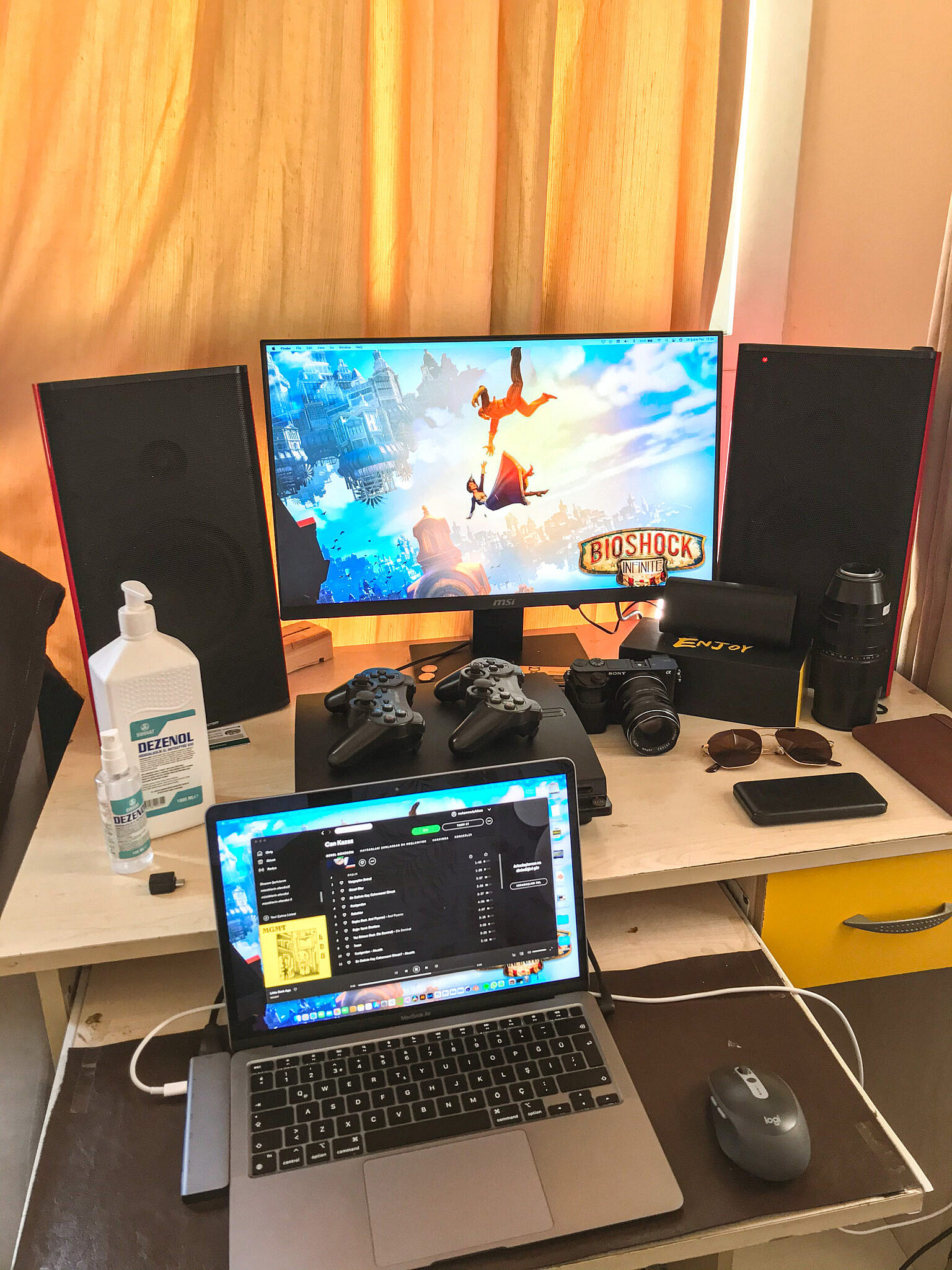


Bana organize edebilecek bir masa lazım, bazı düşünülmüş özellikleri olması lazım. 🙂.

Vay. ilk defa kendimden başka monster clarity model one kullanan görüyorum. 😀 şuan hala aktif olarak kullanıyorum 😀 çokta memnunum performansından 2012 de almıştım yanlış hatırlamıyorsam.
En sevdiğim ses sistemim bu, ingiliz el yapımı kolonlarım ve amfim de var, 5.1 sinema sistemim de var ama bunun boyutu, taşınabilirliği, şekli şemali ve pırıl pırıl sesi kendine müptela ediyor.
@armv7 kesinlikle katılıyorum bendede harman kardon ve jbl'in ses sistemi var. bunun yeri kesinlikle ayrı
Tarayıcı üzerinden PlayStation X Multiplayer oyunlarını arkadaşlarınızla oynamanıza olanak sağlayan bir emülatör. Kamera ve mikrofon açma özellikleri de mevcut.
#Playstation #Emulatör #Multiplayer


çok iyiymiş ya varmı gelen 😀 https://app.kosmi.io/room/x4tuy5













Anlatim icin elinize saglik.
Daha kolay yonetim ve daha iyi guvenlik icin block listesi yerine izin listesi kullanmanizi tavsiye ederim. VPS uzerine bir VPN servisi (openvpn, pptp) kurup, 80, 443 ve VPN portu haricindeki tum portlari dis dunyadan gelen yeni baglantilara kapatabilirsiniz.
bu bilmediğim bir çözüm ama deneriz bunu da. var mı bunu anlatan bir link?
@ronniejamesdio VPN kurulumu icin herhangi bir VPN kurulum belgesi isinizi gorecektir. Sansurlu internet yuzunden bircok belge mevcut olmali.
VPN'i kurduktan sonra erisim kisitlamak icin iki farkli yol kullanabilirsiniz.
1- Sizin yazinizdakine benzer sekilde firewall seviyesinde kisitlama uygulayabilirsiniz. Sadece VPN kurulumu sirasinda tanimladiginiz IP bloguna (ornegin 10.1.0.0/24) 22 portunu acip, diger tum istekleri DROP edebilirsiniz.
2- SSH servisi ayarlarindan (/etc/ssh/sshd_config dosyasindadir) servisin dinledigi IP adresini VPN networkundeki IP adresi olarak tanimlayabilirsiniz. (ornegin ListenAddress 10.1.0.1).
Bu degisiklikleri yapmadan once VPN'e sorunsuz baglanabildiginizden, VPN servisinin acilista calismak icin ayarli oldugundan ve VPN'e baglandiktan sonra sunucuya VPN IP adresi uzerinden erisebildiginizden emin olun. Aksi halde siz de SSH erisiminizi kaybedebilirsiniz. 🙂
@dirigeant ha şimdi anladım, bunun benzerini evde uyguluyorum zaten. raspberry pi dünyaya açık durumda ama sadece vpn'den aldığım ip yi görürse router'dan geçebiliyorum.