@486 tekrar buyrun efendim: https://filesion.com/pdf-compressor/
Bu daha genelgeçer bir araç. Tarayıcı tabanlı, sunucuya göndermeyen PDF sıkıştırıcı.

@486 tekrar buyrun efendim: https://filesion.com/pdf-compressor/
Bu daha genelgeçer bir araç. Tarayıcı tabanlı, sunucuya göndermeyen PDF sıkıştırıcı.
Geçen burada paylaşılmıştı. Çok güzel site(Atıyorum bir youtube videosu veya bir pdf falan atıyorsunuz. Hop Türkçe özetini çıkarıyor.). Bir de mobil uygulaması çıkacakmış.
https://notebooklm.google/
https://www.notebookcheck.net/A-NotebookLM-app-for-iOS-and-Android-is-coming-soon.995402.0.html

İnanılmaz bir araç. Kitap atıp içinden soru sorabilirsiniz. Böylece yapay zekanın atmasyon bilgileriyle pek karşılaşmıyorsunuz.
Whatsapptan yapay zekayla sohbet etmek isteyenler rehberine ekleyebilir:
Copilot: +18772241042
Chatgpt: +18002428478
Eğer ilk yazdığınızda İngilizce cevaplar geliyorsa Türkçe yaz demeniz yeterli.


"Bu işletme, ülke kodunuzu içeren telefon numaralarıyla sohbet edemiyor."

Copilot şuan servise bağlanamıyormuş. Tekrar dene diyor. Önceden sorunsuz kullanıyordum. Chatgpt sorunsuz cevap veriyor. Dediğin hata bende yok.


Whatsapp web ve masaüstü uygulamasında böyle buglar var, telefondan kullanabilirsiniz.
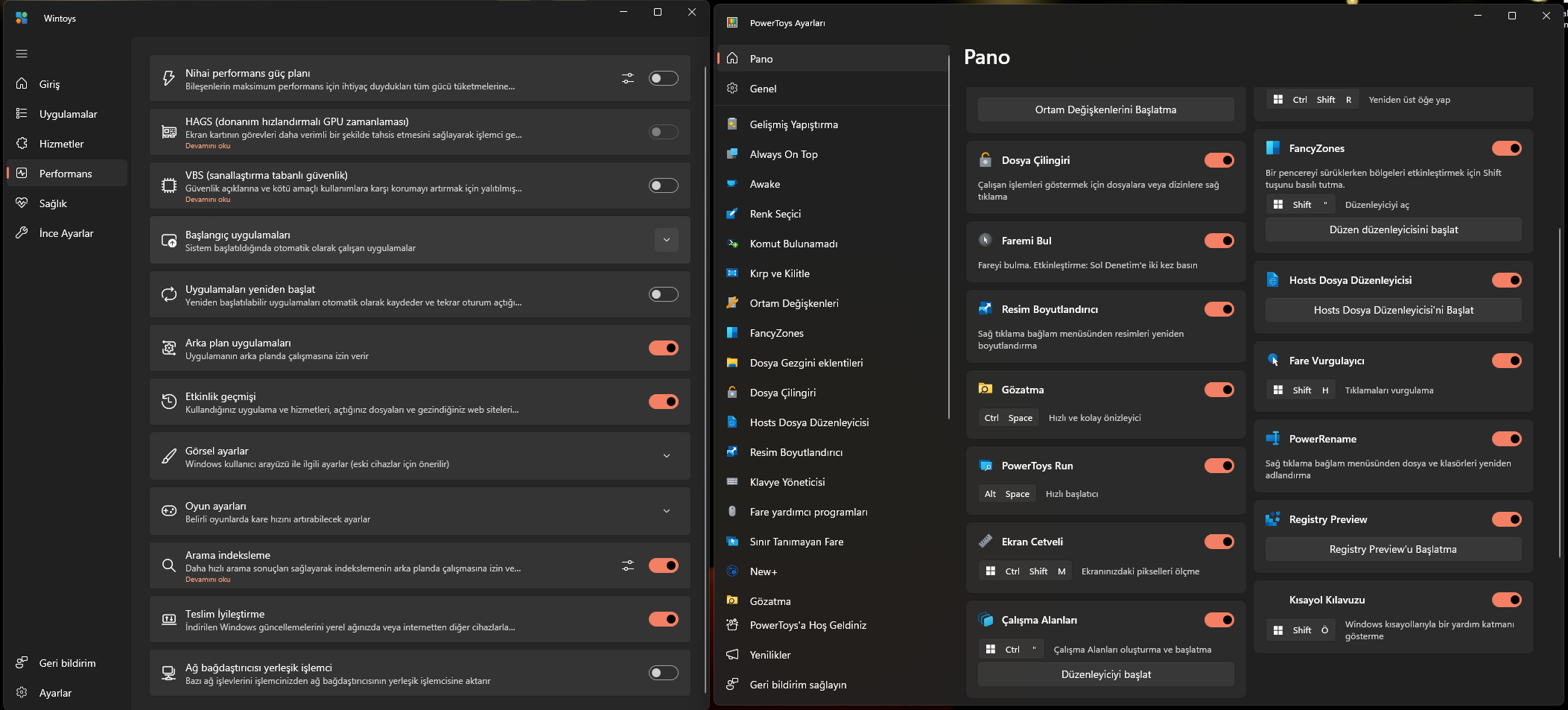
İki tane tavsiye Windows ince ayar uygulaması. Özellik kaldırma yada kapatma, gelişmiş yapıştırma, gelişmiş yeniden adlandırma, gelişmiş pencere özellikleri vs gibi yeni özellikler ekleyebiliyorsunuz. Daha yüzlerce ince ayar seçeneği mevcut ikisinde de. Çoğuna bakamadım bile.
Wintoys ile benim ilk yaptığım şey yeni sağ tık menüsünü kapatmak. Bunu yapınca masaüstündeki simgeye sağ tıklayınca boşluğa tıklıyormuş gibi açılan yeni menü sorunu çözüldü.
1- Wintoys
https://www.microsoft.com/store/productId/9P8LTPGCBZXD?ocid=pdpshare
2- PowerToys
https://apps.microsoft.com/store/detail/XP89DCGQ3K6VLD?ocid=pdpshare

Çok işime yaradı şimdi paylaşayım dedim. Programsız hem de. 10 senelik laptopta denedim oldu. İlk seferde bağlanmazsa pcye restart atın.
https://support.microsoft.com/tr-tr/windows/windows-bilgisayar%C4%B1n%C4%B1z%C4%B1-mobil-etkin-nokta-olarak-kullanma-c89b0fad-72d5-41e8-f7ea-406ad9036b85#WindowsVersion=Windows_10
Dostlar bugün boş vakit öldürürken keşfettiğim iki tane web sitesini paylaşmak istiyorum.
Sizler de pek bilinmeyen işi yarar siteleri paylaşabilirsiniz.
Youtube Video Kesme MP3 Dönüştürme İndirme
https://ytcutter.cc/
Hangi İçerik Hangi Platformda
https://whereto.stream/
https://www.justwatch.com/
Edit: Geçenlerde bir arkadaş PDF düzenleme aracı soruyordu.
https://tools.pdf24.org/tr/
Edit2: Web Browser'dan Torrent Magnet İndirme & İzleme
https://webtor.io/#/

Şu da var whereto benzeri, hatta yerli blutv vs yerleri de destekliyor: https://www.justwatch.com/
Bu da iyiymiş. Hatta daha iyi. "The Godfather" filmini sorgulattım. Whereto amazon tr'de var gösteriyor ama yok.


Online youtube videosu kesmek için bir ara çok araştırmıştım. Bu ismi geçeni de denemiştim ancak download linki diye verdiği şey cmd üzerinden nasıl işlem yapılacağını gösteren bir anlatım sadece. Doğrudan iki süre arasını kesip vermiyor ne yazık ki.
Yaklaşık bir ay kadar önce şirkette bulunan NAS sunucusu üzerinde bulunan PROJELER 2020-2021-2022.v2.2 .xlsx dosyasını kim açarsa açsın Hanin kullanıcısı tarafından açıldığını gösteren bir uyarı alıyorduk. Normalde bu uyarı da hangi kullanıcı açmışsa onu göstermesi lazım ki o kişiye "Dosyayı kapatman gerekiyor" diyebilelim.
İlgili paylaşım : https://teknoseyir.com/durum/1702343
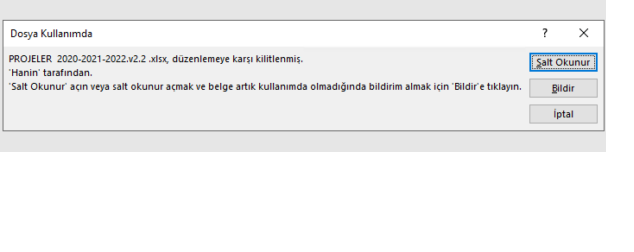
Bugün biraz araştırınca sorun ile ilgili daha önce Microsoft forumunda açılmış bir konu olduğunu gördüm.
Link : https://techcommunity.microsoft.com/t5/excel/file-locked-for-editing-always-same-person/m-p/307976
Burada anlatılan haliyle;
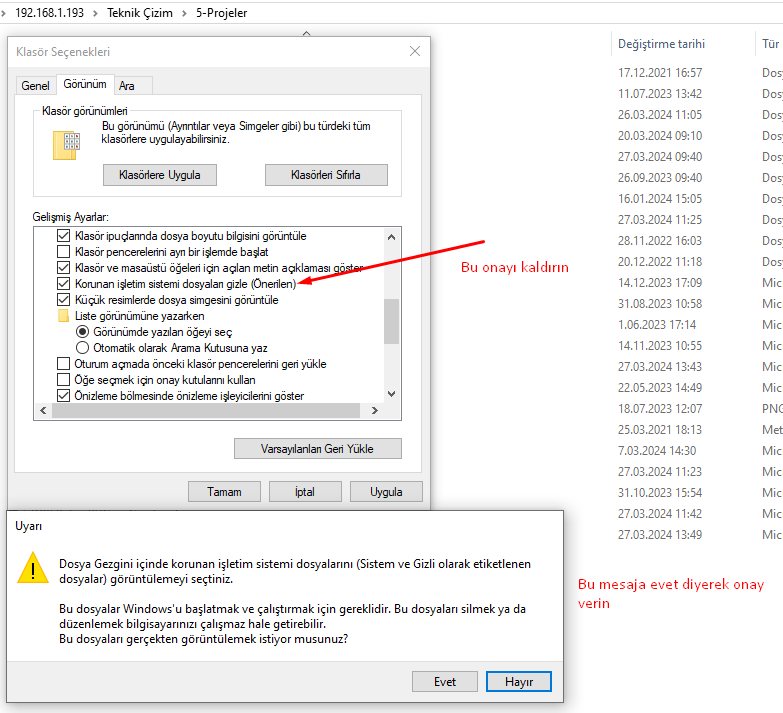
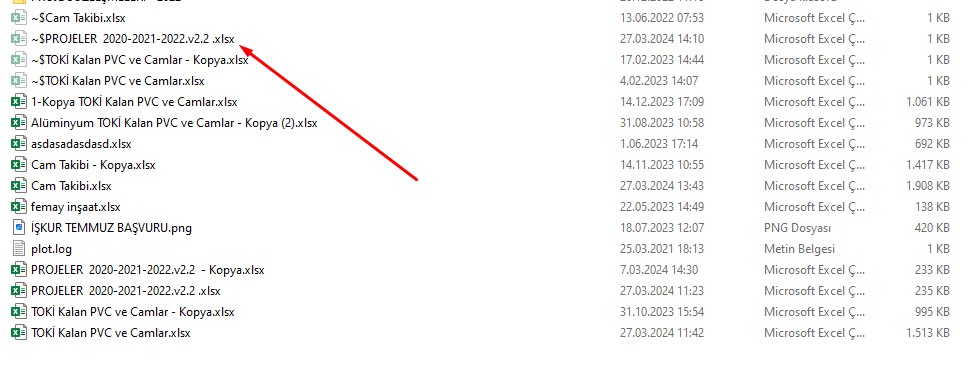


Excel ~ ile başlayan dosyalarda temp verilerini saklıyormuş. Bizde bir hata sonucu bu temp dosyasından iki tane oluşmuş. Bu dosyalardan biri güncel ama diğeri 2 yıl önceki haliyle kalmış. 2 yıl önce son kez o dosyayı açan kişi Hanin olunca ısrarla onu gösteriyordu. Sizde de böyle bir şey olmuş olmalı.
Windows için uygun fiyatlı yada ücretsiz video düzenleme yazılımı olarak ne tavsiye edersiniz? Kullanımı kolay ama kaliteli iş çıkarabileceğim basit videolarda. Ekran kartı gücünden faydalanıp render alacak bir uygulama iyi olacaktır. Tavsiyeleri bekliyorum.
Ek olarak böyle basit kutu açılış videosu vs. çekiyim diyorum. Telife takılmayacak güzel fon müzikleri vs. nereden bulabilirim? Yabancıyım baya bu konulara. #TeknoYardım


Baya iyi görünüyor bu. İsmini duyuyorduk ama denemek yeni nasip oldu. Sanırım işimi görecek. 😅

Microsoft'un kendi uygulaması Clipchamp var, kullanıp memnun kalmıştım.
@hamdi Ücretsiz sürüm kullanmıştım ben bir deneyin siz de, bazı şeyleri ek ücretli gibi bir şeydi sanki. Basit kırpma geçiş efekti ekleme falan gibi şeyleri halledebiliyorsun.

Capcut veya davinciresolve olabilir. Capcut biraz daha pratik olabilir.

Davinci resolve ile renk yapmaktan kurguya ve hatta vfx'e kadar her şeyi holywood seviyesinde ücretsiz yapabilirsiniz.
Teşekkürler. Güzel uygulamaymış. Dün birkaç eğitim videosu da izledim ufak ufak. Kaptım sanırım birşeyler. Deneyeceğim fırsat olduğunda. 😁😁
Windows kurulumu için USB olmadan format alanı yaratmak baya basitmiş.
1>Disk yöneticisini açıp herhangi bir diski 20 GB kadar küçültüyoruz
2>Küçülttüğümüz kısmı yeni birim olarak NTFS formatında oluşturuyoruz.
3>Windows ISO dosyasını açıp tüm dosyaları bu yeni birimin içine atıyoruz
4>Shift tuşuna basılı tutarken yeniden başlat diyoruz
5>Sorun gider > komut istemcisini kullan
6> Öncediskpart ardından list volkomutu verip ayırdığımız alanın harfini öğreniyoruz.
7> E olduğunu varsayıyorum siz kendi harfiniz ne ise onu seçiyorsunuz E:
8>sources\setup.exe yazarak formatı başlatıyoruz.
9> Disk biçimlendirme kısmına geldiğimizde ayırdığımız alan yani format diski hariç geri kalanı istediğiniz gibi silebilirsiniz.
10> Sistem kurulup açıldıktan sonra format diskinde bulunan sürücü harfini kaldırırsanız görünmez bir parça olarak kalır. Herhangi bir problem durumunda başka bilgisayar bulup format diski oluşturmaya gerek kalmadan buradan format atabilirsiniz.

Youtube reklam engellemede sıkıntı yaşayan varsa -> https://www.reddit.com/r/uBlockOrigin/comments/178yasm/youtube_antiadblock_and_ads_october_16_2023/ benim derdime derman oldu valla, uygulayın.
işe yaradı, güncelledim ve diğer adblocku devredışı bıraktım artık izleyebiliyorum









İkisi de çok işime yarayacak teşekkürler 🙂
PDF sıkıştırıcı iş yerinde bana en çok sorulanlardan.
😊