BluTV İnceleme ve Değerlendirmesi

Merhabalar. Bugün online TV servislerinin yerli alternatifi olan BluTV'ye göz atacağım. İyi okumalar. #BluTV #Netflix


Nedir, ne değildir?

BluTV, D-Smart'ı da bünyesinde barındıran Doğan TV'nin sunduğu online dizi ve film izleme servisidir. Son zamanlarda ise Netflix ile arasındaki rekabet iyice kızışmaktadır.


Ücretlendirme nasıl oluyor?

Ücretlendirme tıpkı Netflix gibi aylık olarak yapılıyor. Ayrıca ilk ay ücretsiz olarak deneyebiliyorsunuz. Daha sonrası için aylık 9,90 TL ücret alınıyor. Netflix'de olduğu gibi farklı fiyatlarda paketler satmak yerine sadece 9,90 TL'lik paket satıyorlar. Bu arada ben Hepsiburada'dan 3 günlük gelen promosyon kodunu kullanıyorum.


Desteklenen platformlar:

BluTV web sitesinin haricinde Android ve iOS için geliştirilen uygulamalar ile izlenebilir. Bir BluTV hesabı 4 cihaza kadar girilebiliyor. Daha sonrası için mevcut cihazlardan bazılarını silmek gerekiyor ve 1 ay içinde sadece 1 cihaz silinebiliyor. Ayrıca BluTV aynı anda sadece bir kayıtlı cihaz ile izleniyor.


 Video oynatıcısı:

Başarısız.!

BluTV seçtiğiniz içeriği oynatmak için Silverlight tabanlı bir player kullanıyor. Halihazırda Chrome tarayıcısı kullandığım için daha ilk başta Internet Explorer 11 kullansanız daha iyi olur diye uyarı veriyor. Videoları izlerken sürekli takılmalar oluyor hatta oynatıcı durdu hatası bile verebiliyor. Takılmaların internet hızımdan kaynaklanmadığını belirteyim.

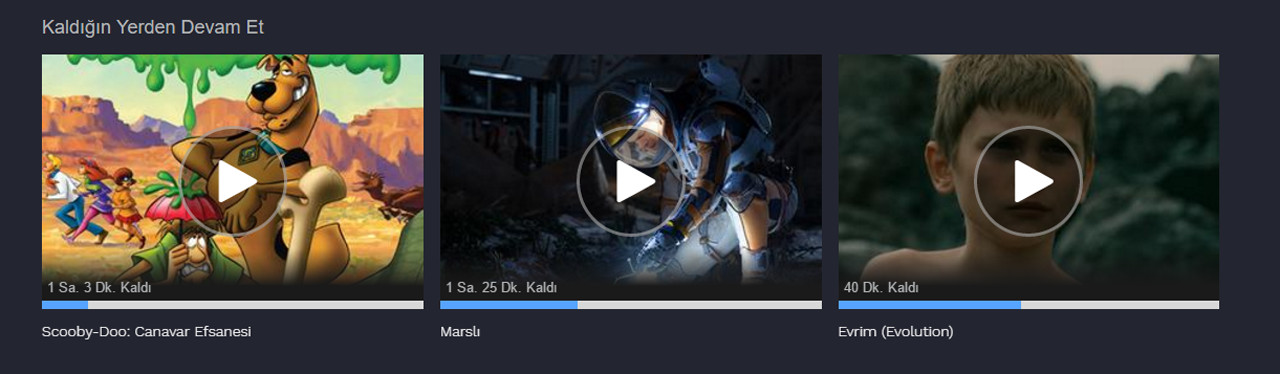
Oynatırken yarıda bıraktığınız içerikler bir sonraki oturum açışınızda size "Kaldığın Yerden Devam Et" başlığı altında sunuluyor.
Bunların yanı sıra  görüntü kalitesi hakkında net bir bilgi verilmiyor. Sitelerinde şu şekilde bir açıklama yapılmış.

"BluTV üzerinde canlı yayının ya da videonun görüntü kalitesi, internet bağlantınızın hızına göre değişmektedir. Hızınız ne kadar yüksek ise; yayın görüntü kalitesi de o kadar yüksek seviyede olacaktır."


İçerik:

Zenginleşmesi gerekiyor.
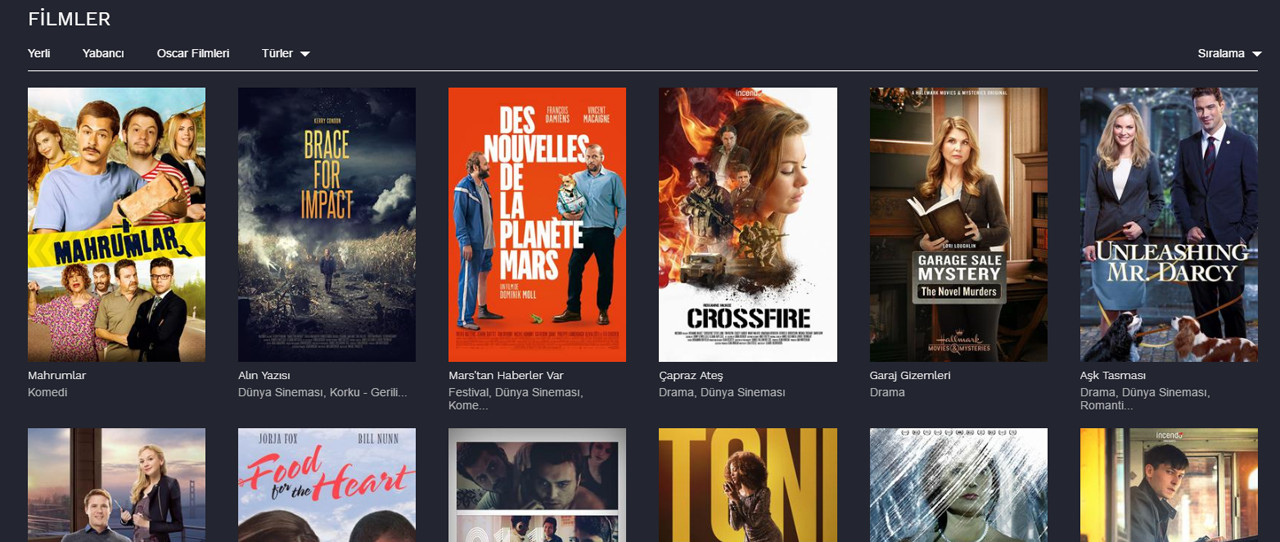
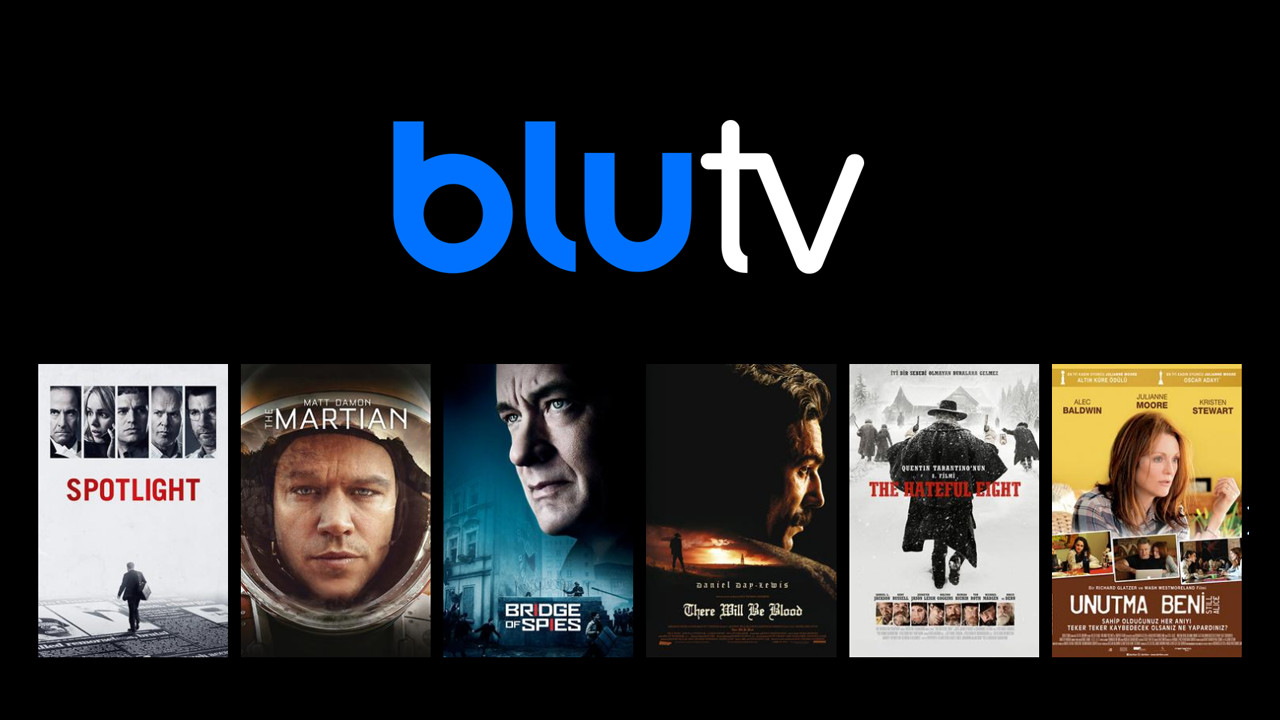
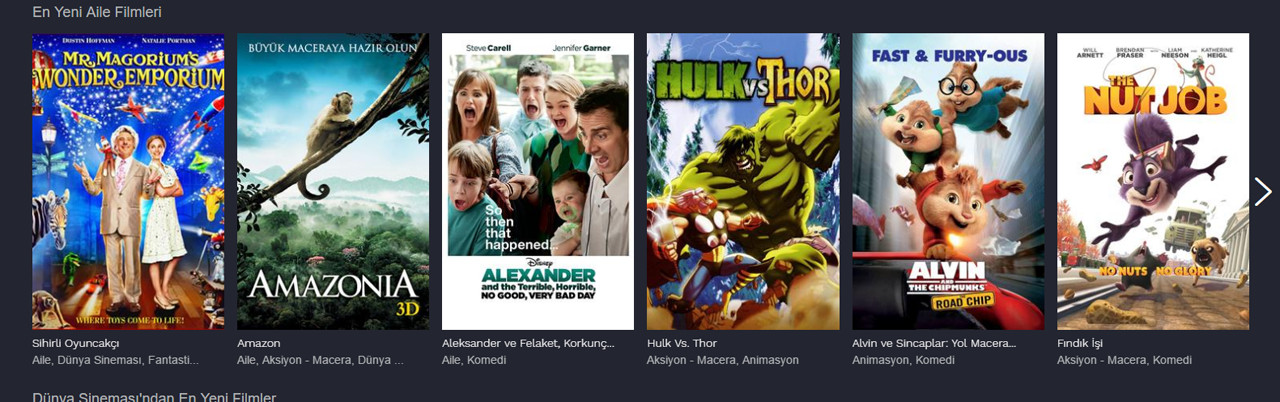
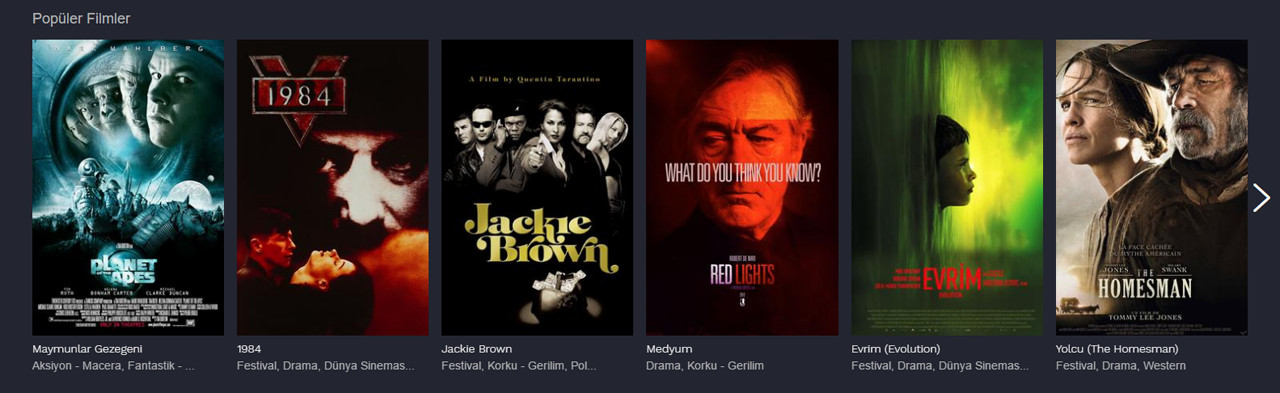
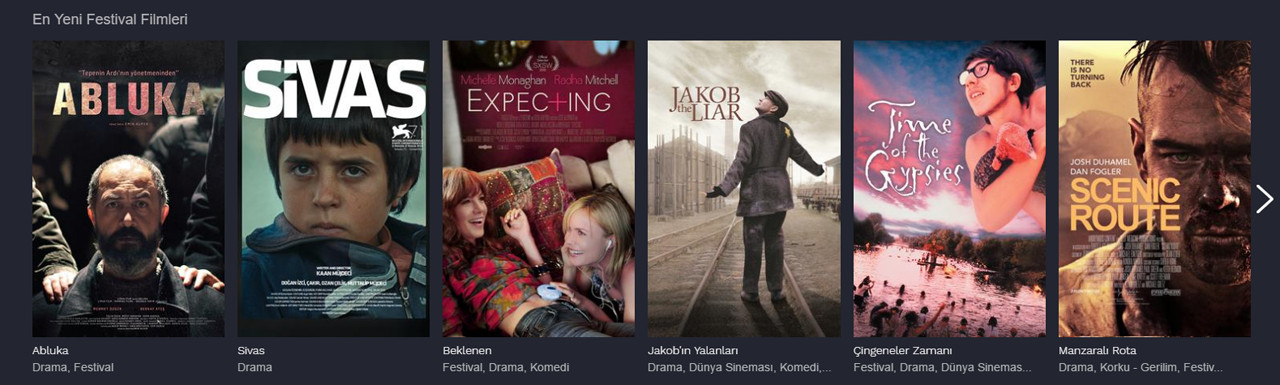
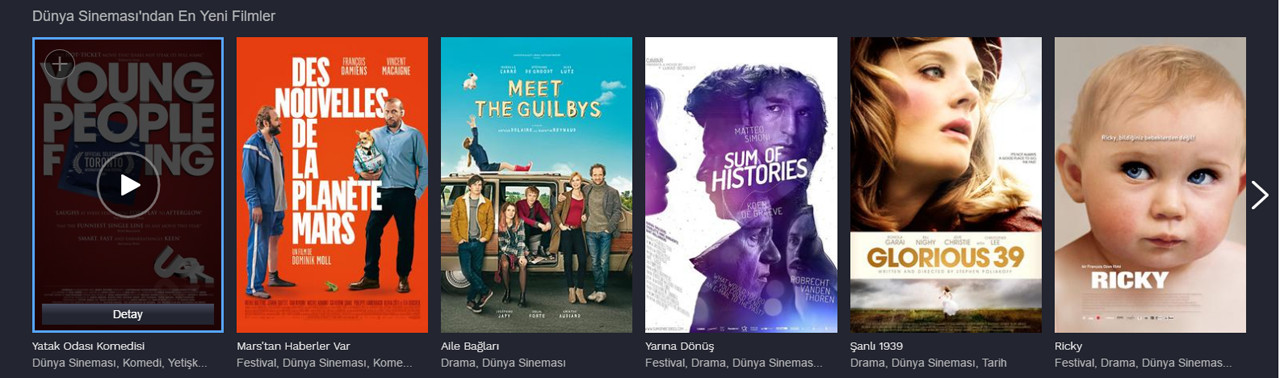
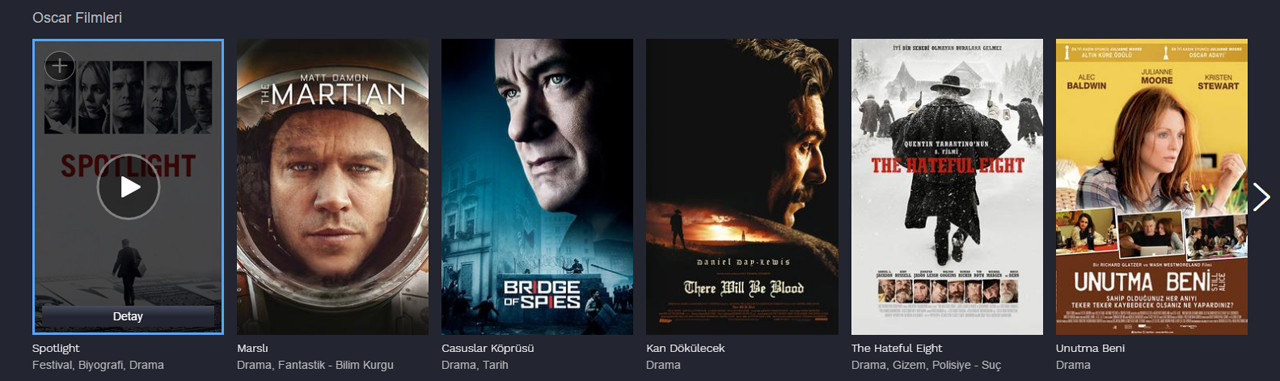
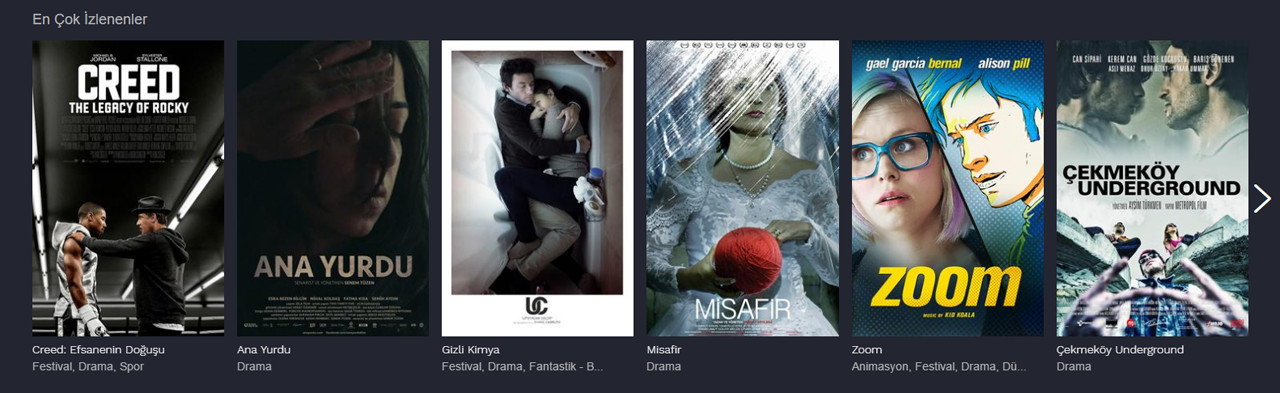
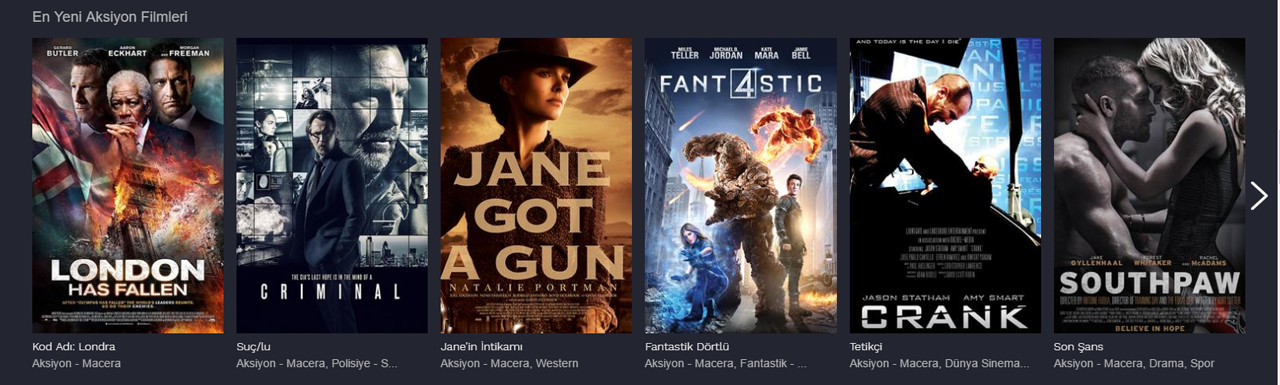
Kesinlikle daha yolun başında.  Hem yerli hem de yabancı içerik konusunda epey eksikliği var. Mesela BKM'den çıkmış filmlerin çoğunluğu bulamadım. Ayrıca yine aradığım çoğu yabancı filmleri yine bulamadım.

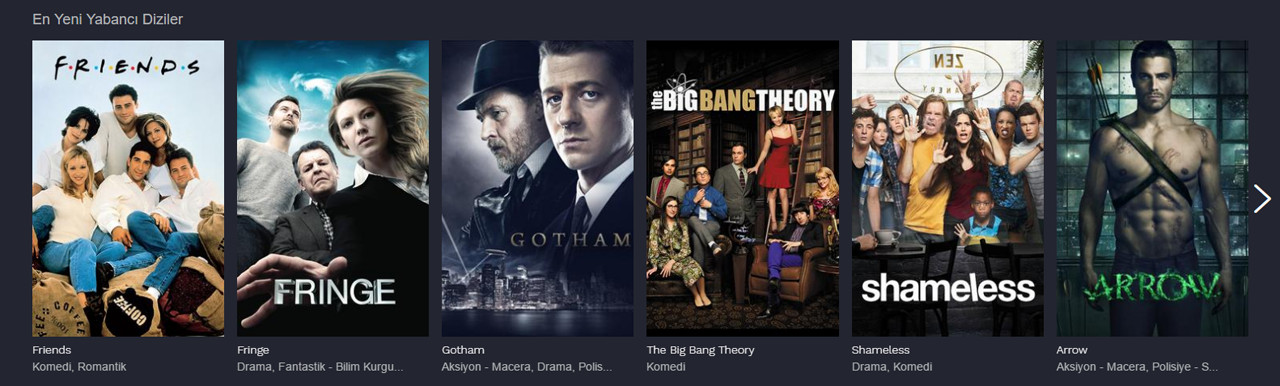
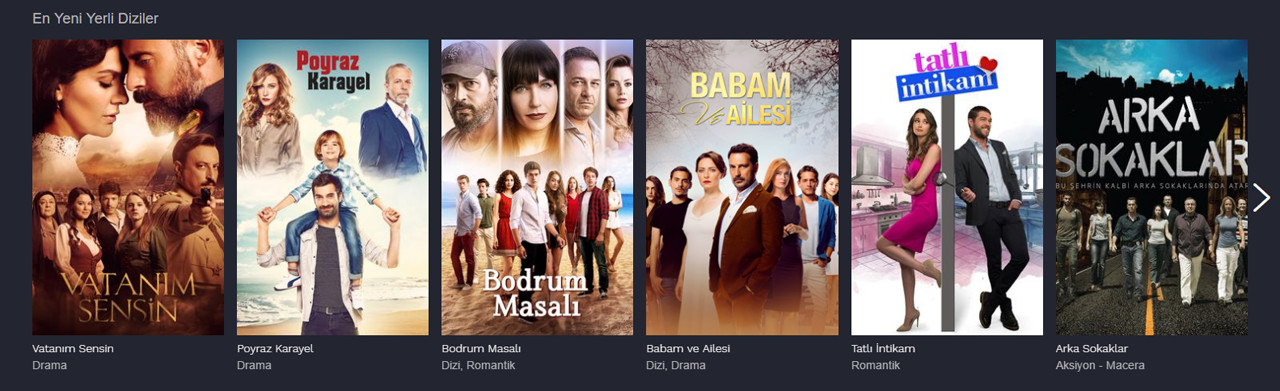
Yerli dizi konusunda gayet iyi.  Vizyonda olan ve yayından kalkan çoğu diziyi bulabildim. Fakat dizi takip etmediğim için pek ilgi duymadım.

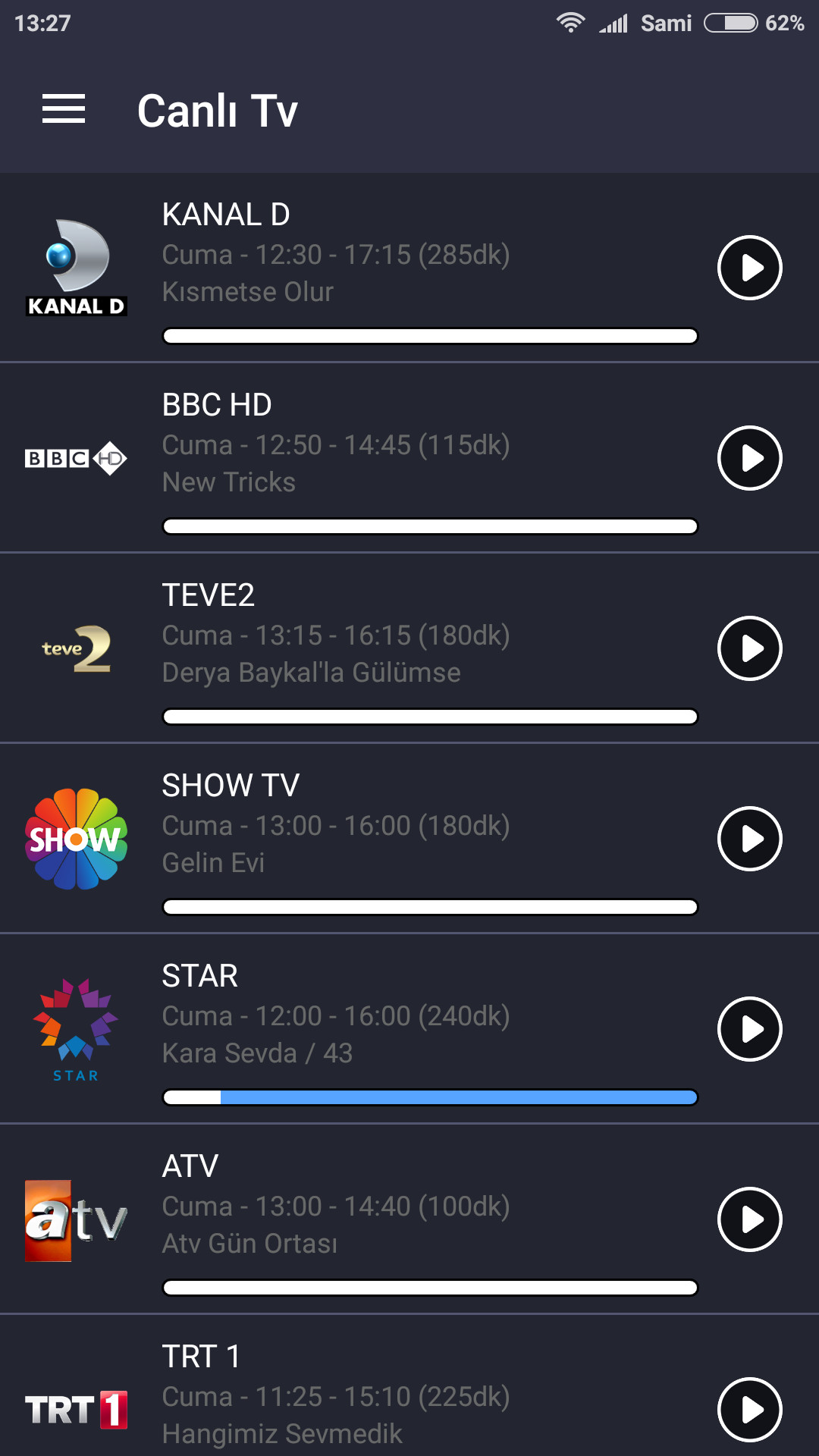
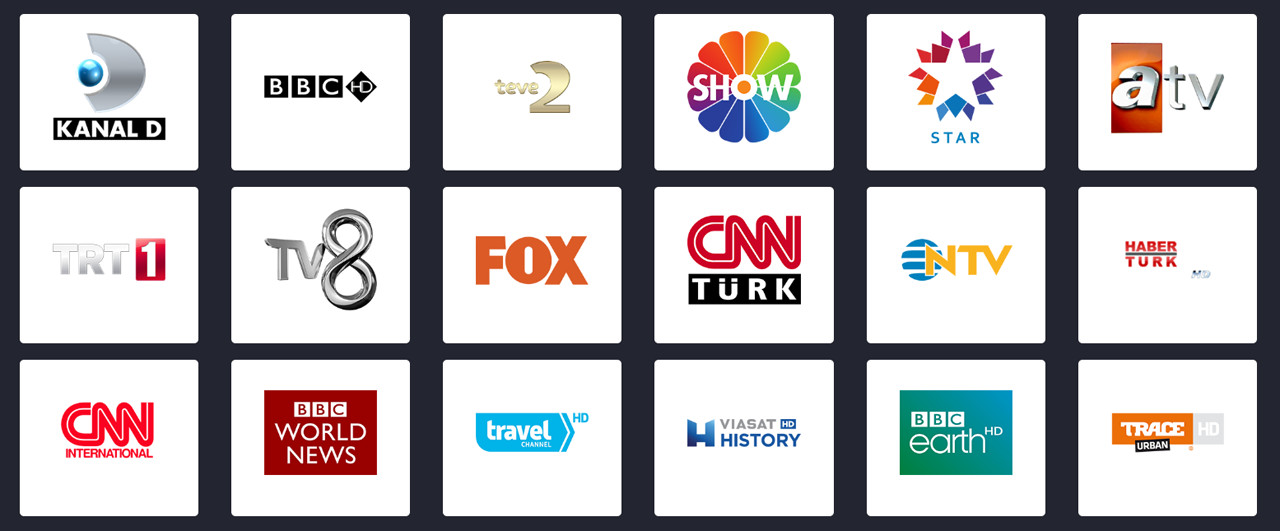
Son olarak birde canlı yayın bölümü var. Gayet başarılı olmuş. Tüm kanallar bir yerde toplanıyor.  Bu konuyu ayrı bir başlık altında yazıyor olacağım.


Canlı yayın servisi:

Gayet hoşuma giden bir özellik diyebilirim. Normalde de canlı yayınlar kanalın sitesinde veriliyor ama buradan izlemek daha kolay. Ayrıca bütün kanalların tek bir sekme altında toplanması kanalın web sitesini bulmayı gerektirmiyor.

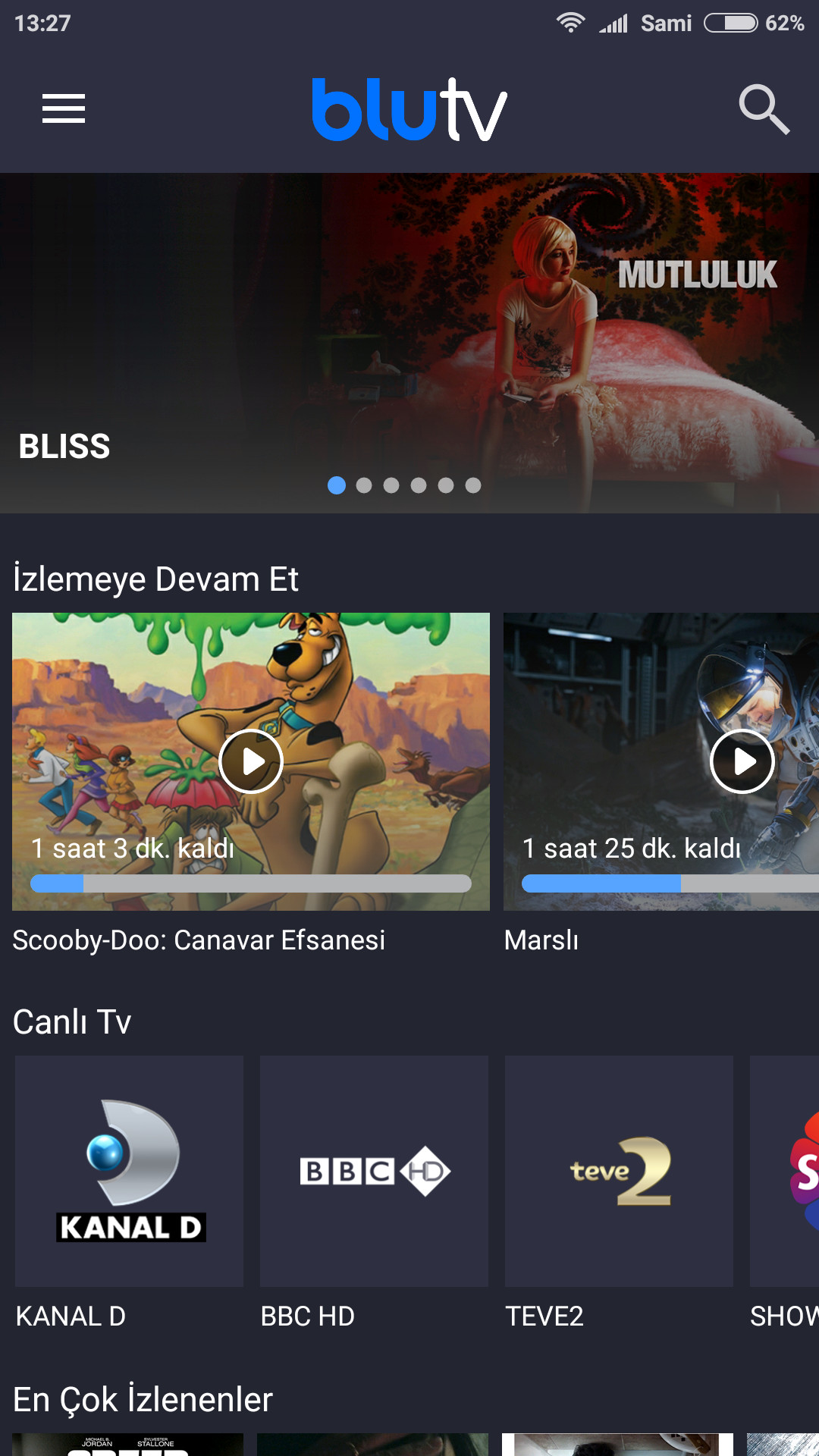
Ayrıca mobil uygulamada o an hangi kanalda hangi program var, kaç saat sürüyor görebiliyorsunuz. 

Mobil uygulama:

Yazının başında belirttiğim gibi BluTV, Andoid ve iOS platformlarına destek sunuyor. Uygulama linklerini şu şekildedir:

Android: BluTV Android uygulaması

iOS: BluTV iOS uygulaması

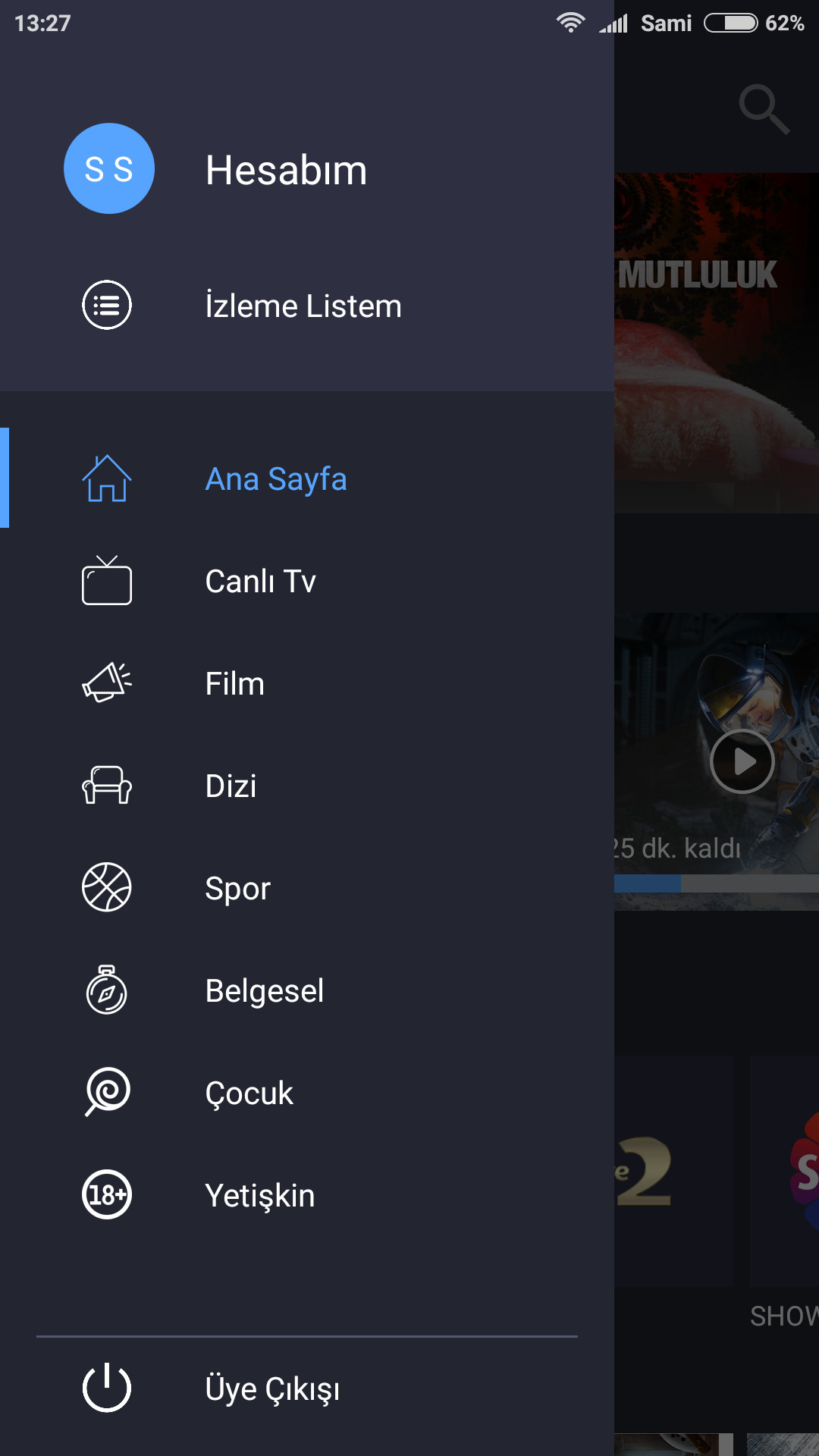
Mobil uygulama genel olarak web sitesinin tasarım dilini taşıyor. Uygulamayı ilk sizi açtığınızda manşetteki içerikler ve izlemeyi yarım bıraktığınız içerikler karşılıyor. Aşağıya doğru indiğinizde ise dizi ve filmlerin tıpkı web sitesi gibi kategorik olarak listelendiğini görüyoruz. Soldan açılan menü ile izlemek istediğimiz medyanın türünü belirleyebiliyoruz. Mesela film, dizi, belgesel, çizgi film gibi.

Video oynatıcısı web site versiyonundan daha iyi diyebilirim. Aynı filmi izlerken mobilde ki oynatıcı ile çok daha az takılmaya rastladım. Mobil uygulama için başarılı diyebilirim.
Bir sonraki incelemede görüşmek dileğiyle.  İyi seyirler.
BeğenFavori PaylaşYorum yap
Önceki yorumları gör 5 / 10
  • murat1881 @murat1881

    popcorn time gibi yapmışlar hatta ondan kopya çekmişler bence hem web de hemde mobilde ki arayüzlerin de.. bu arada görüntü kalitesinde benim gibi takıntısı olan biri bilmediği, kontrol edemediği çözünürlüğü istemez.. internetimin kotası dolmuş ve hızım yavaşlamış olabiliri ama ben yinede yüksek kalite izlemek isterim yavaş dolsa da.. dolmasını beklemek benim işim.. benim yerime neden karar veriyorlar.. otomatik çözünürlüğü de çok istiyorlarsa eklesinler..

  • BRN @brnspawn

    İlk çıktığında bende kullanmıştım. Sistemin en büyük sıkıntısı oynatıcısın da çözünürlük/kalite ayarı yok. Eğer bağlantın çok hızlıysa en kaliteli ayarda açıyor ve kota bitiriyor. Diğer bir sıkıntı ise her filimde altyazı veya orijinal dil desteği olmuyor.

  • Ş.A.Y. @sahin

    Behzat Ç gelirse alınır, gelmezse iş görmez 🙂

  • Huseyin Yurtseven @hyurtseven81

    Arkadaşlar merhaba, ben BluTV'nin yazılım ekibindenim, bir iki konuya cevap vermek istedim, video player tarafında yalnızca silverlight yok aslında, Chrome'dan girerseniz direk HTML5 player ile Chrome dışındaki tarayıcılarla girerseniz şimdilik silverlight ile yayın veriliyor, yeni bir video player üzerinde çalışıyoruz çok yakın zamanda yayına girecek, burada hem silverlight ı bir çok tarayıcıda html5 ile değiştiriyor olacağız hem de kalite seçme dizi bölümü seçme gibi özellikler sunuyor olacağız. Web ve diğer platformlardaki uygulamalarımızı hergün geliştirmeye devam ediyoruz, kullanıcılardan gelen yorumları dikkate alarak ilerlemeye çalışıyoruz, kalite seçme de bunların en başında geliyor tabii. İçerik tarafında da hergün üzerinde çalışıyoruz ancak o konu benim alanım olmadığı için bi şey yazmak istemedim. Platformla ilgili merak ettiğiniz herşeyi https://www.blutv.com.tr/iletisim adresinden bize bildirebilirsiniz, çok hızlı yanıt alacağınızdan emin olabilirsiniz,

    Yorumlar ve inceleme için teşekkürler.
    • Scarface76 @scarface76

      @hyurtseven81 Huseyin Bey, siz yazilim ekibinde calisyorsaniz size bir sey danismak isterim. Ben yurtdisinda yasayan biri olarak ( dubaideyim ) blu tv yi nasil izleyebilirim. Illa vpn uyelik ile mi izlemek mumkun bunu yoksa digiturk play gibi yurtdisi uyelik mevcut mu ? Simdiden tesekkur ederim.

Remix OS İncelemesi


Merhabalar. Geçte olsa Remix OS'u denedim ve bir süre kullandım. Deneyim ve görüşlerimi paylaşmak istedim. İyi okumalar. #RemixOS

Nedir bu Remix OS?

Remix OS için Android x86 tabanına kurulmuş bir işletim sistemi diyebiliriz. Firma aynı zamanda Remix OS ile kurulu gelen mini PC ve tablet PC satışı gerçekleştiriyor. Bilgisayarlarda Android ve Android uygulamalarını çalıştırmak için Android x86'dan çok daha ideal. Çünkü klavye-fare ikilisine uygun bir arayüz tasarlanmış ve bu arayüz tıpkı Windows'da ki gibi masaüstü, görev çubuğu, bildirim ekranı ve başlat menüsü barındırıyor. Bu arada Android 6.0.1 sürümünü kullandığını belirteyim.

Nasıl kurulur?

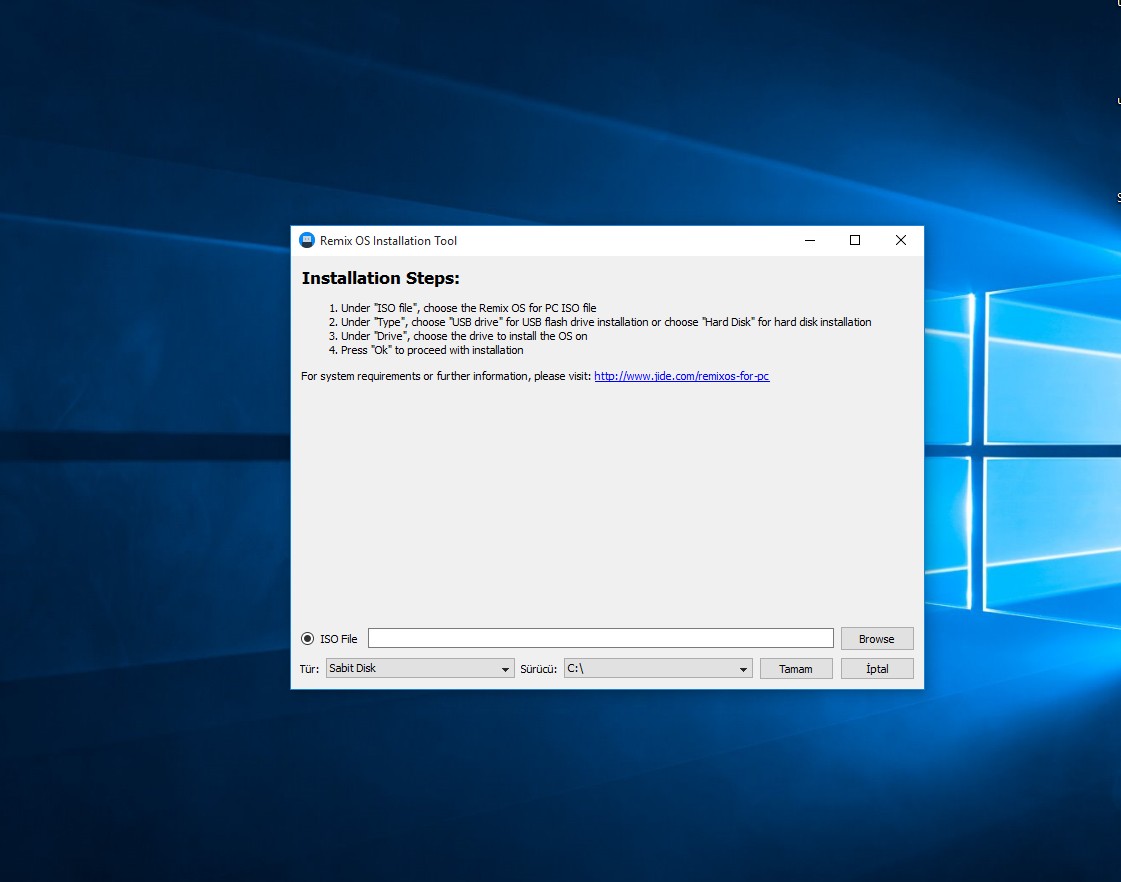
Remix OS dahilinde küçük bir araçla beraber gelmektedir. Bu araç sayesinde USB belleğe ya da sabit disk alanına rahatça Remix OS kurulabilir. ISO dosyasını ve sürücüyü seçip yazmaya başlamak yeterli olacaktır.

USB üzerine kurulum yapılacaksa mutlaka USB 3.0 bir bellek tercih edilmelidir. Aksi halde sistem ya hiç çalışmayacak ya da çok yavaş çalışıp sürekli yanıt vermeme hatası verecektir.

Arayüz

Bu konuyu ana ekran ve uygulamalar olarak ayrı ayrı değerlendirsek daha iyi olur.

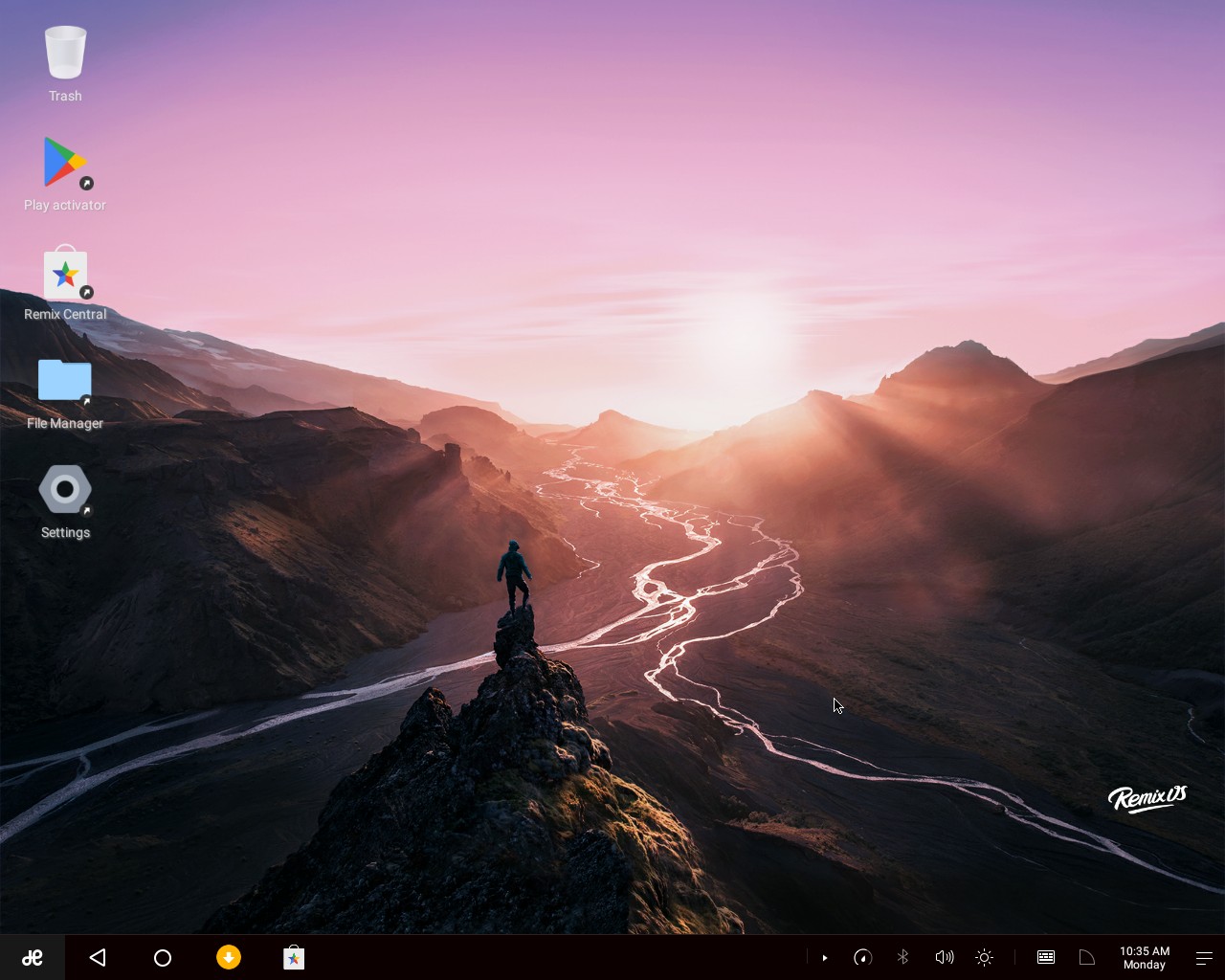
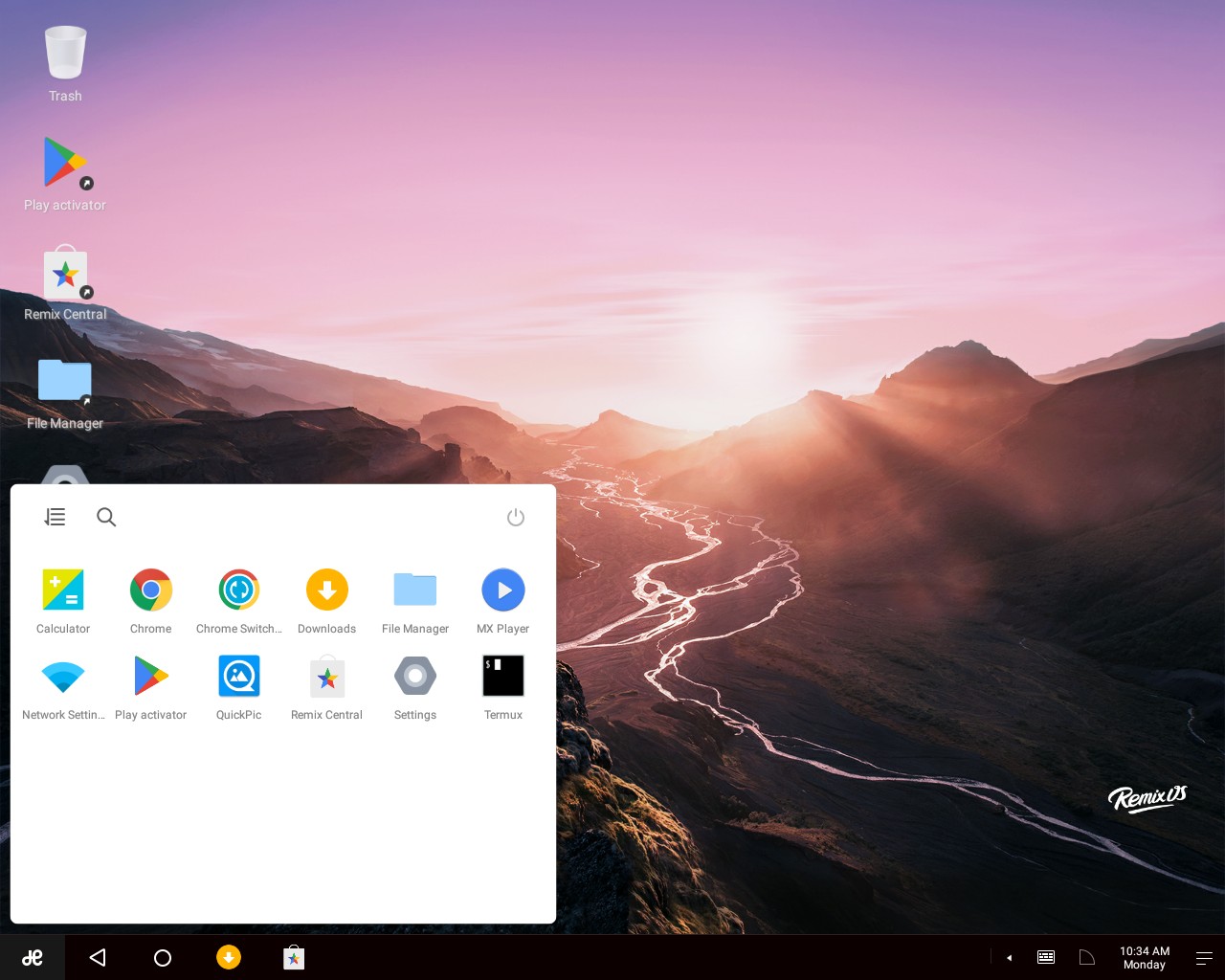
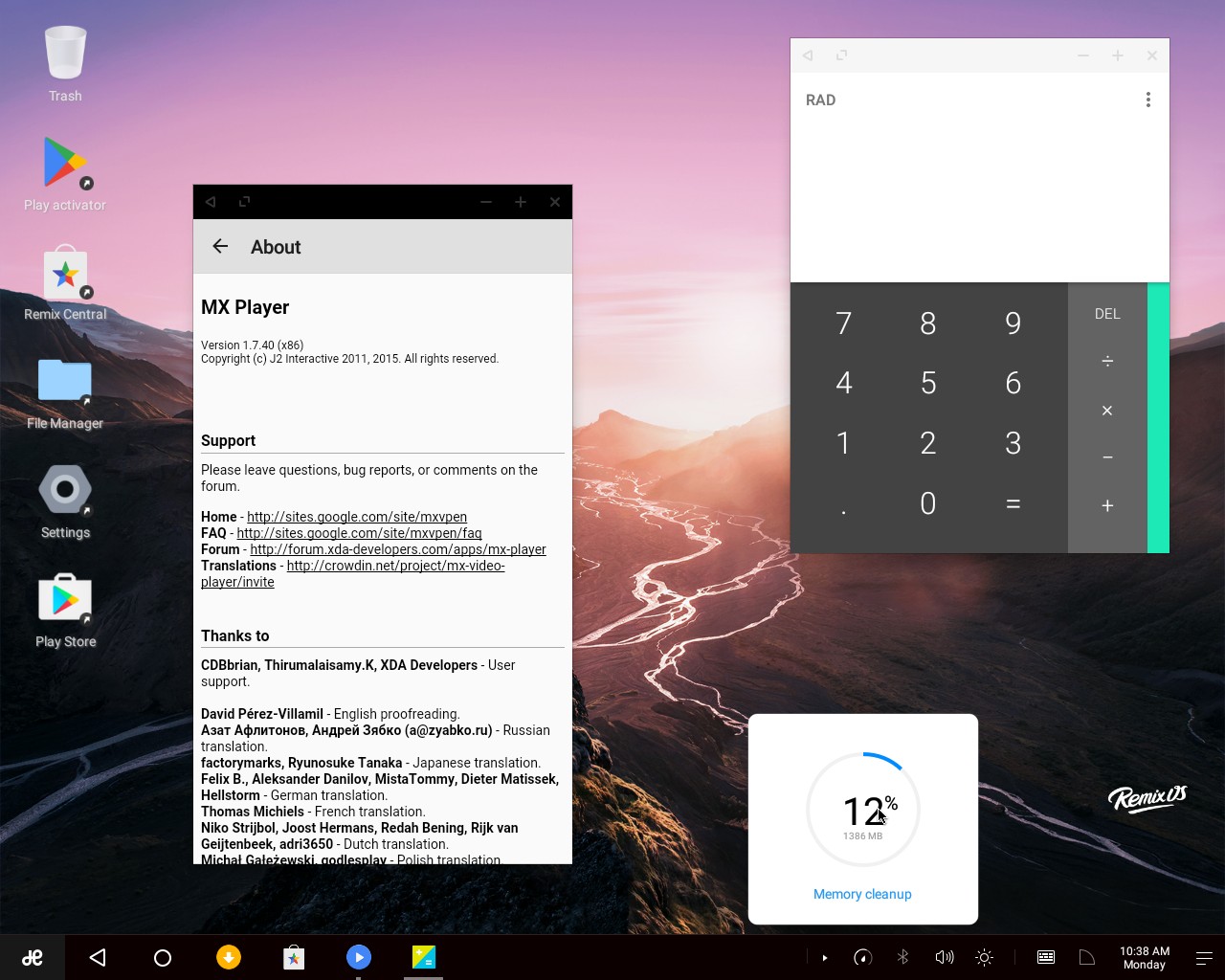
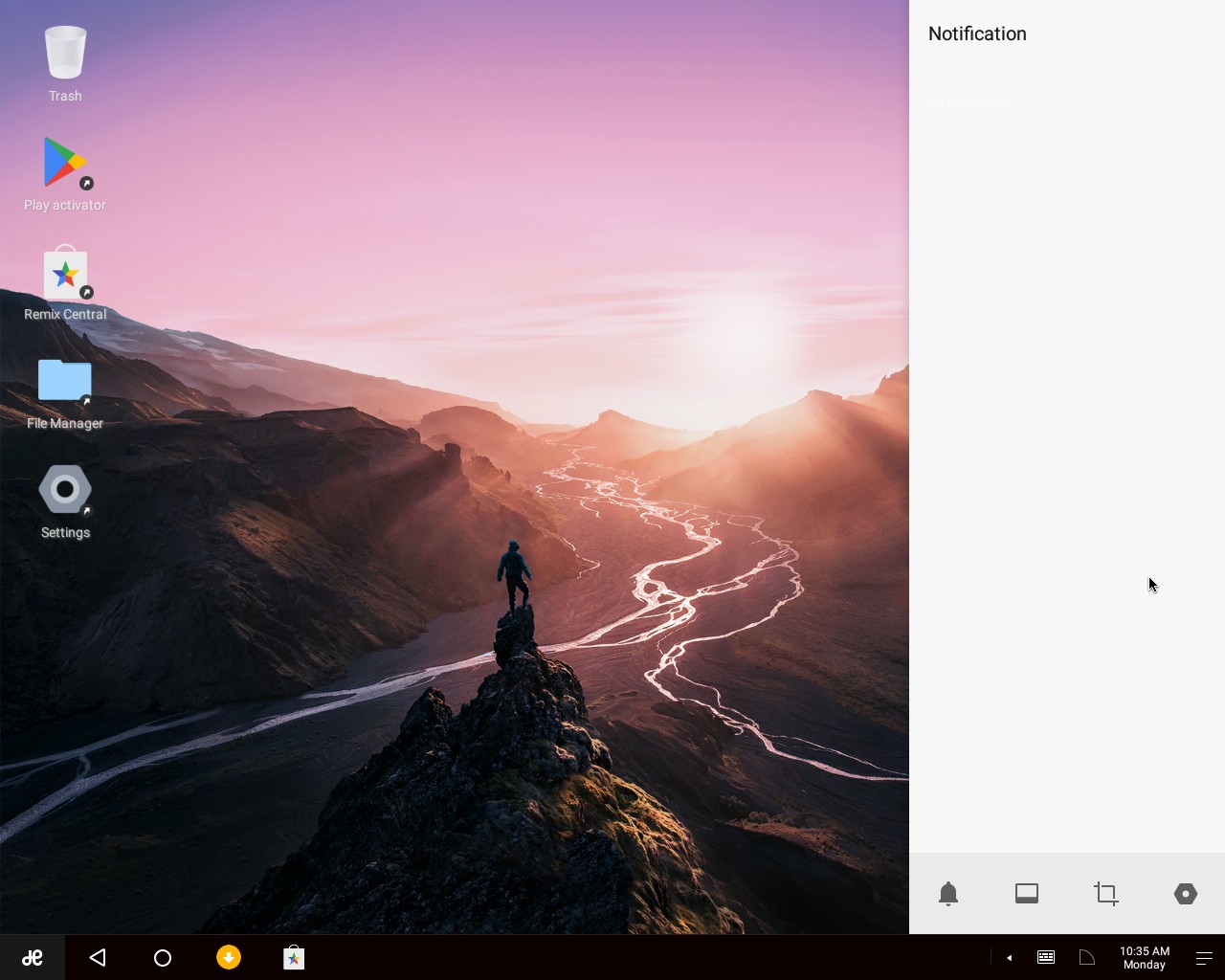
Remix OS tamamen fare ve klavye dostu bir arayüzle beraber geliyor. Dokunmatik ekranlarda kullanımı da aynı şekilde çok rahat. Hatta biraz Windows'u andırıyor desek yalan olmaz. Remix OS ana ekran arayüzünde masaüstü alanı, alt dock, başlat menüsü ve bildirimler ekranı bulunmakta.

Uygulamalar zaten bildiğimiz Android uygulamaları. Tek farkı klavye fare ikilisi ile kullanıyoruz. Burda en önemli sorun çoğu uygulamanın dokunarak kullanmaya özel olarak tasarlanması. Durum böyle olunca uygulamaların kullanımı zorlaşıyor. Farenin sağ tuş menüsünün, gönder tuşunun vs. olmaması kullanımı daha da zorlaştırıyor. Eğer uygulama klavye fare için de uyarlandıysa bir sıkıntı olmuyor.

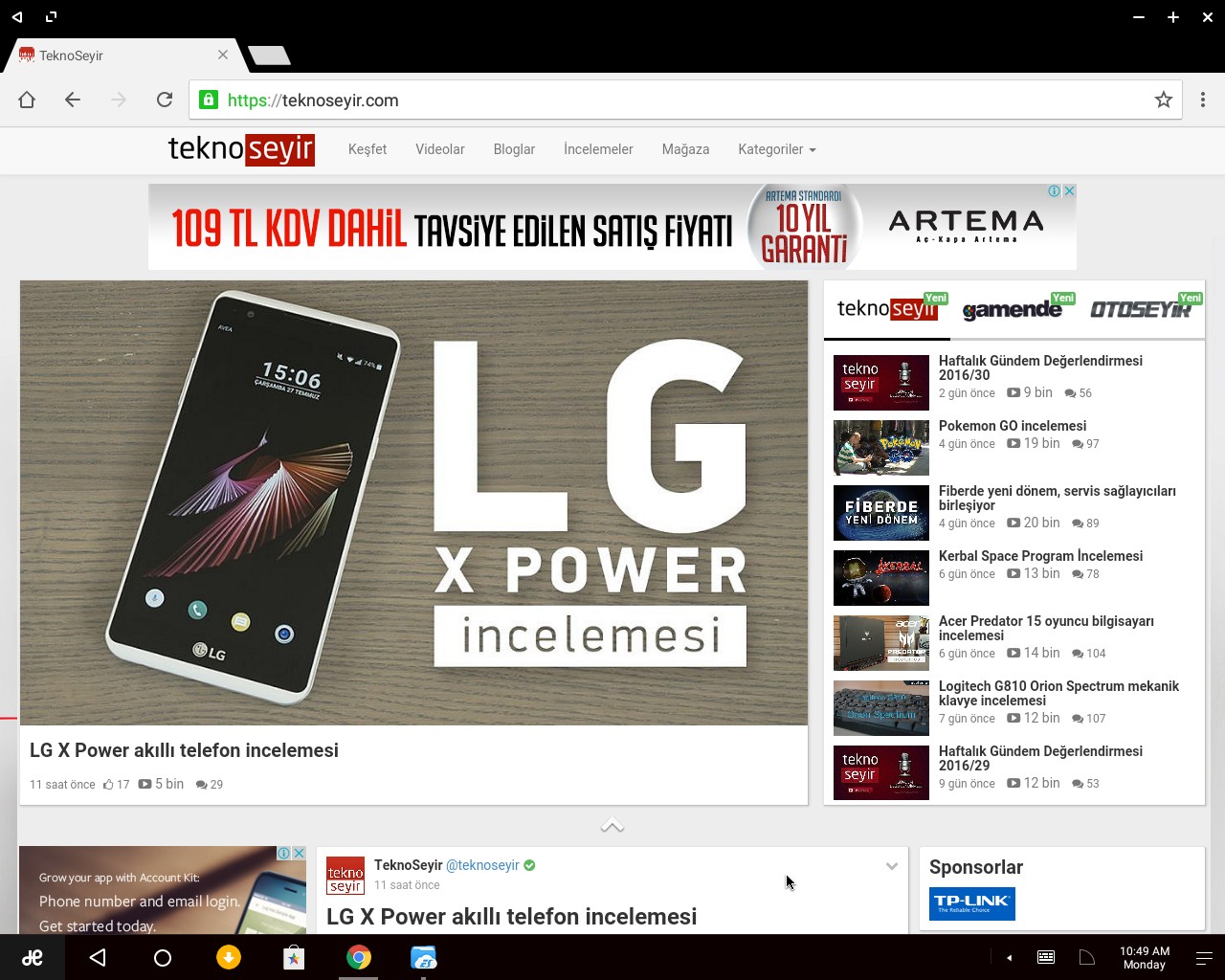
Remix OS varsayılan olarak Chrome tarayıcısı ile birlikte geliyor ve Chrome switcher adlı uygulama yardımıyla tüm siteler masaüstü versiyon olarak görüntülenebiliyor. Fakat fare örneği burada da geçerli. Sağ tık menüsü olmadığı için kopyala-yapıştır, metin seçme gibi işlevler yok ve sekme değişince YouTube kapanıyor.

Uygulama mağazaları

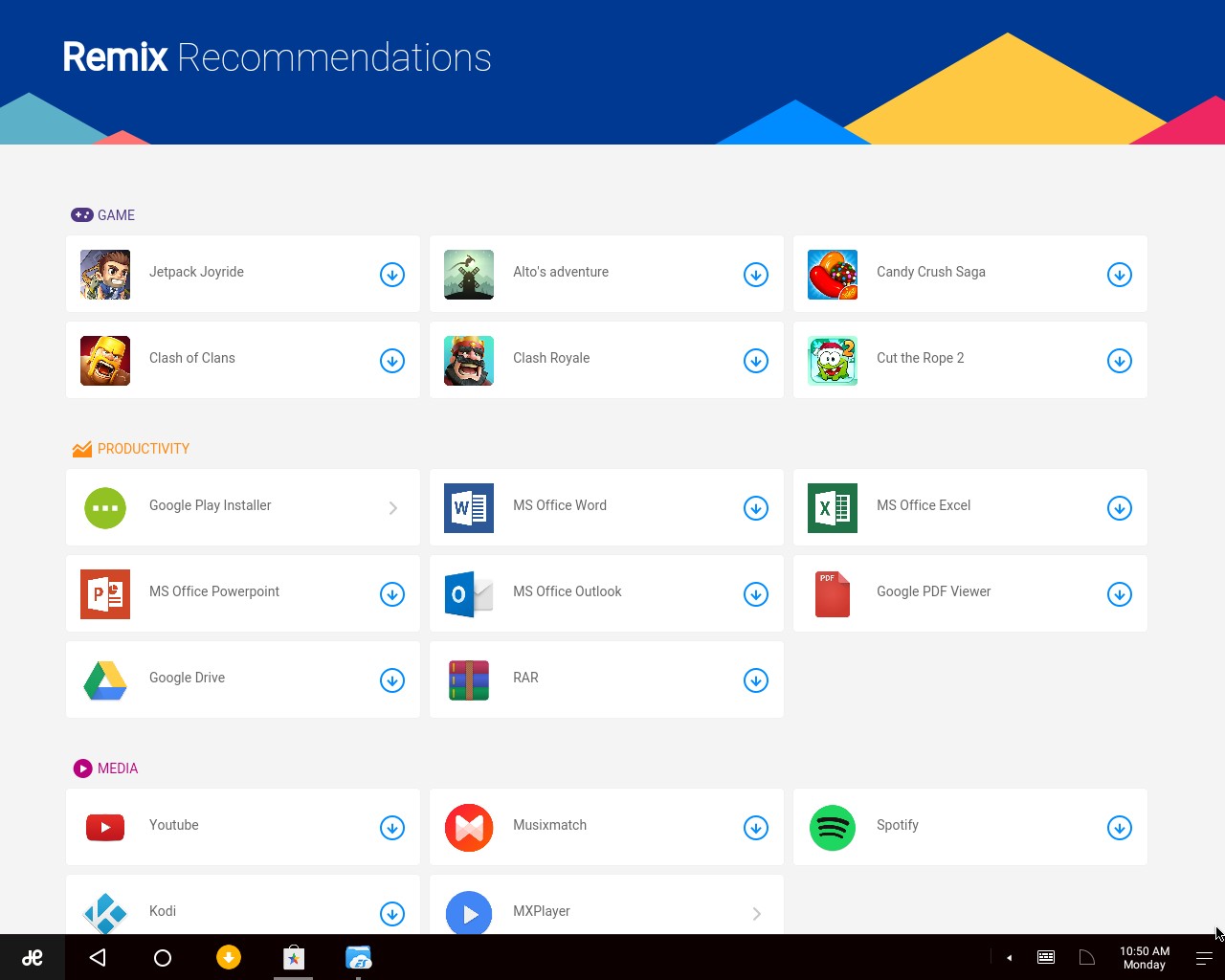
Remix OS dahilinde bir uygulama mağazası barındırıyor. Hiç bir ayara gerek kalmadan çalışan bu uygulama mağazası sadece belli başlı uygulamaları bulunduruyor.

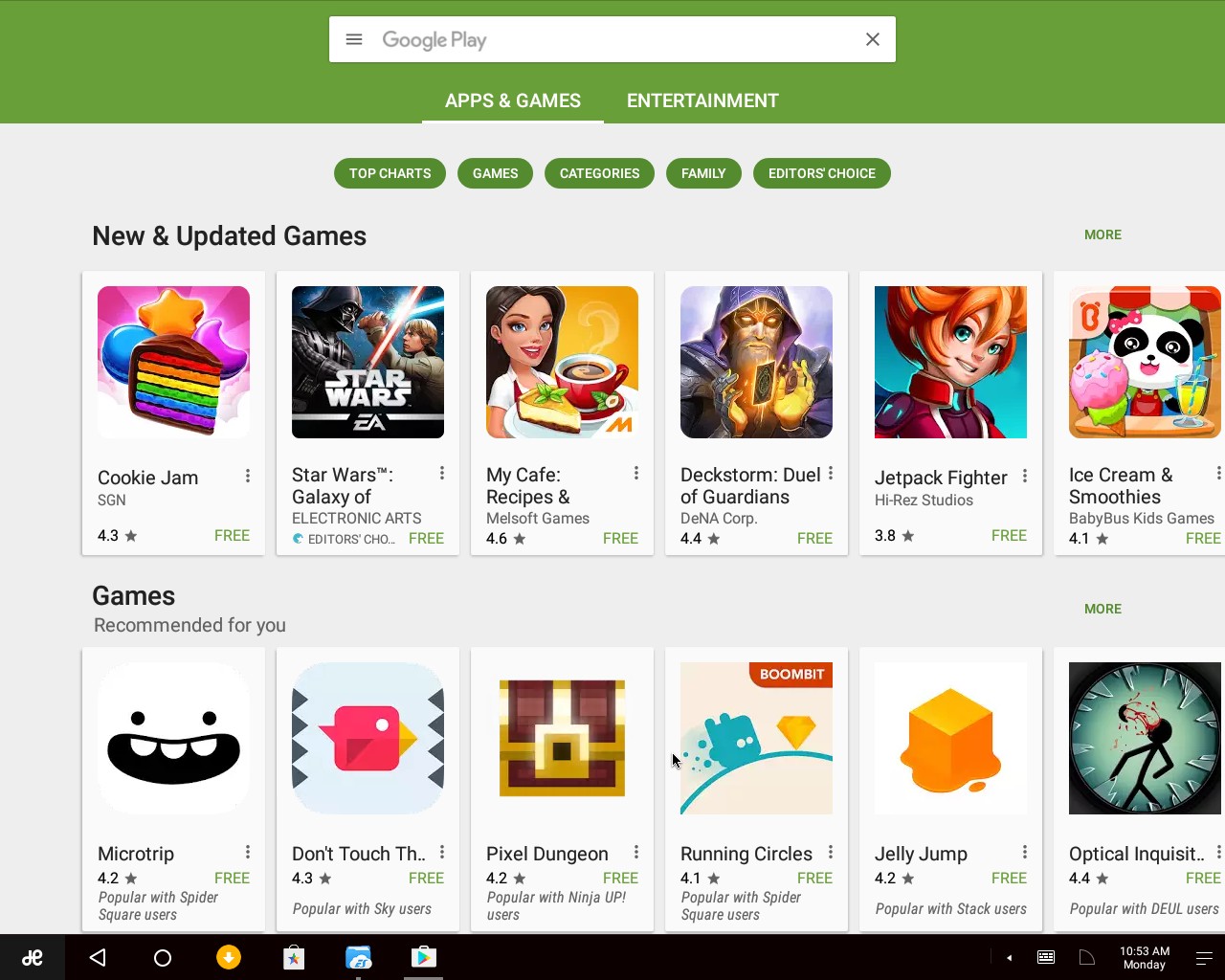
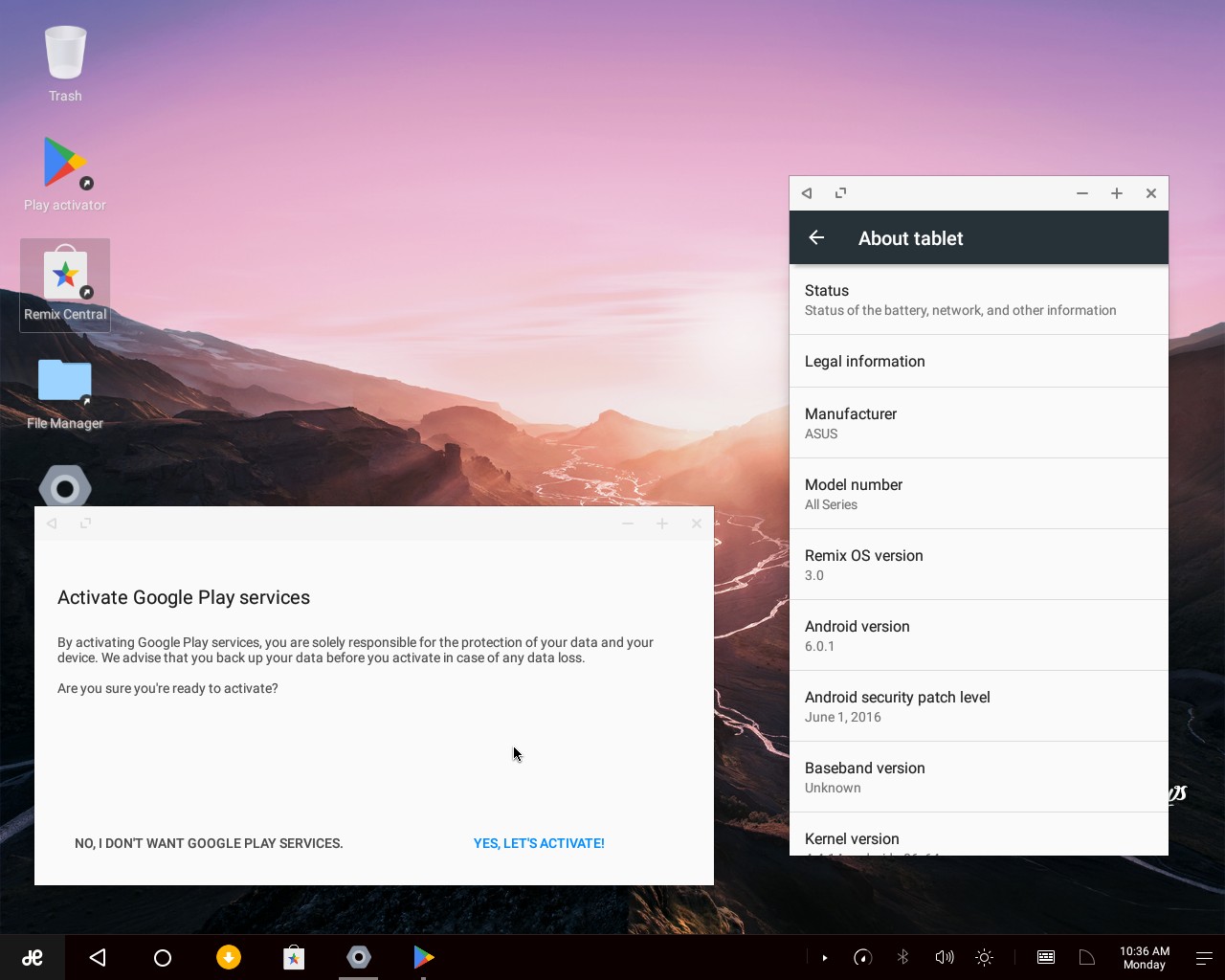
Bu yetersiz uygulama mağazasını görünce gözleriniz Google Play Store'u arayacaktır. 😀 Google Play Store kurulu olarak geliyor fakat çalışmıyor. Çalışır hale getirmek için Play activator adlı bir araç bulunmakta. Bu araçla etkinleştirme yaptıktan sonra bir defaya mahsus ayarlara gidip Google Play Store ve hizmetlerini sıfırlamanız gerekiyor. Akabinde Play Store faal hale gelecektir.

Performans

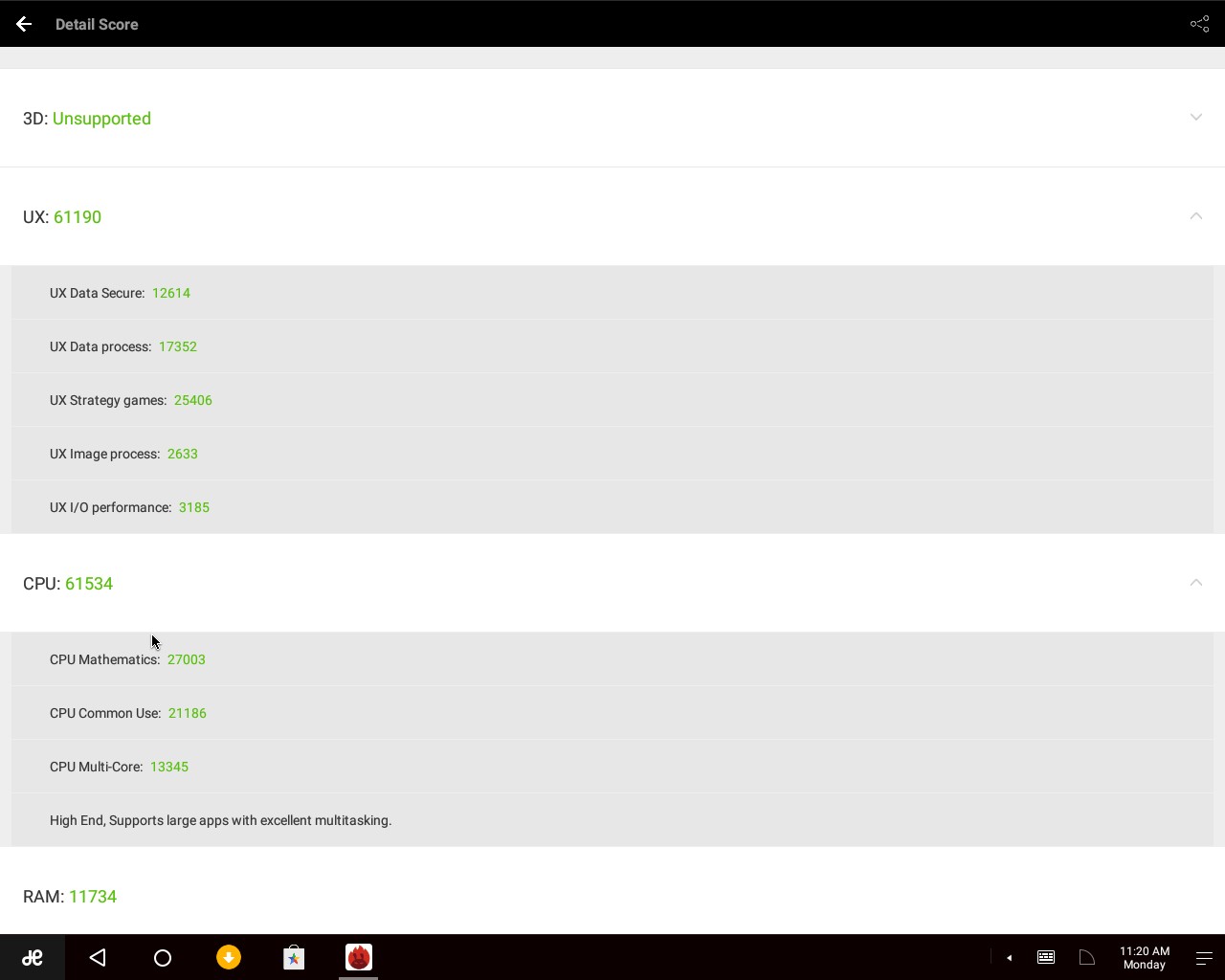
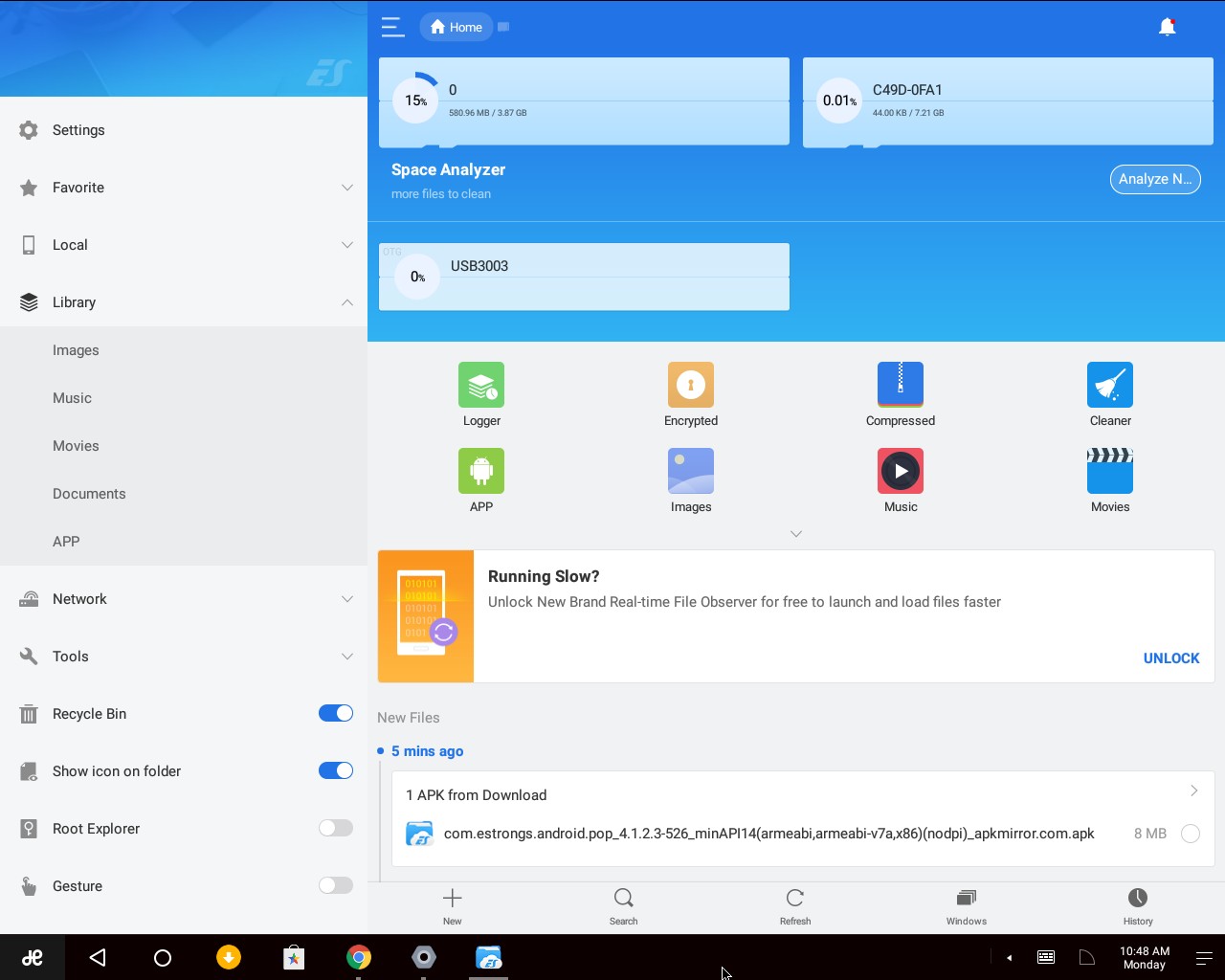
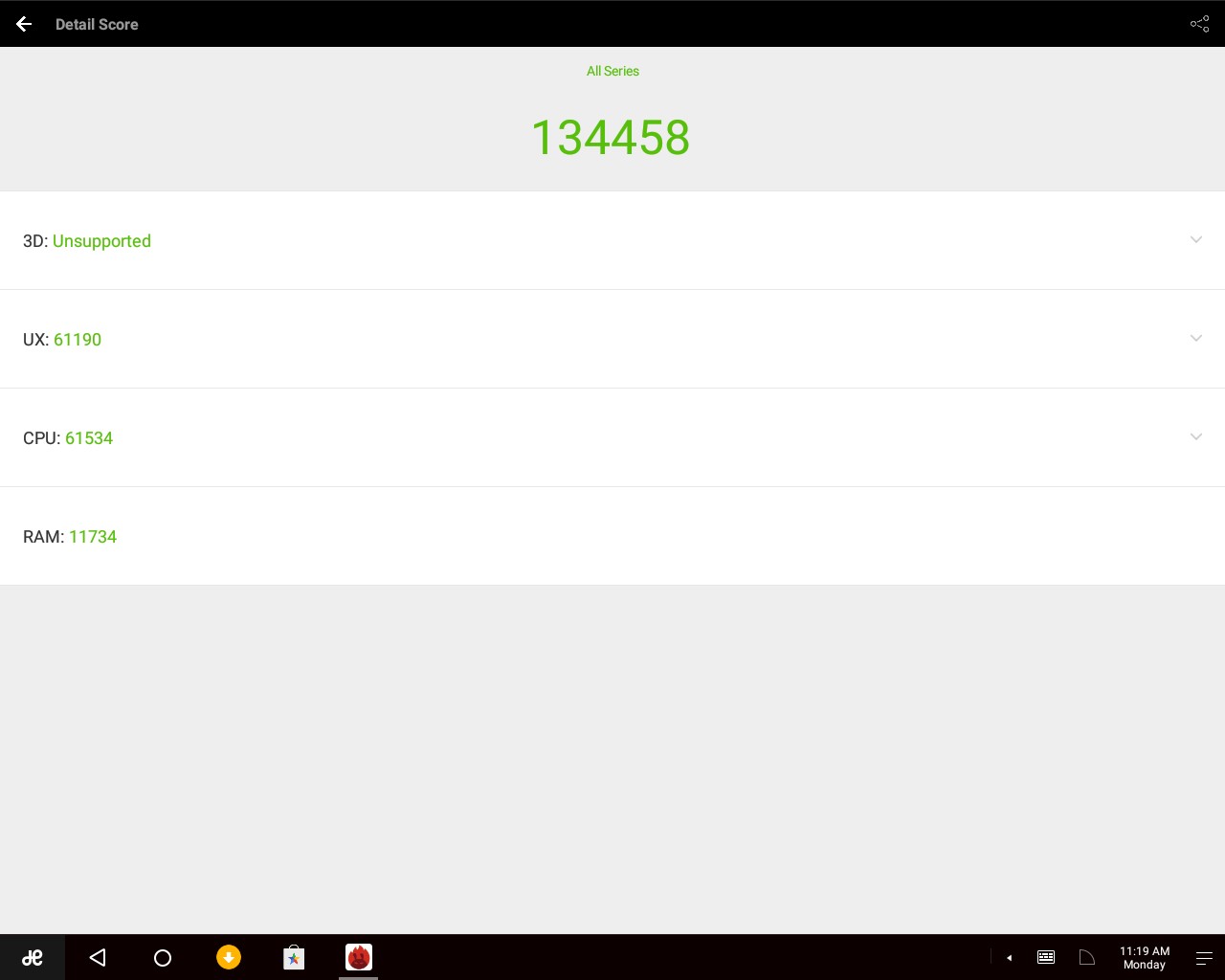
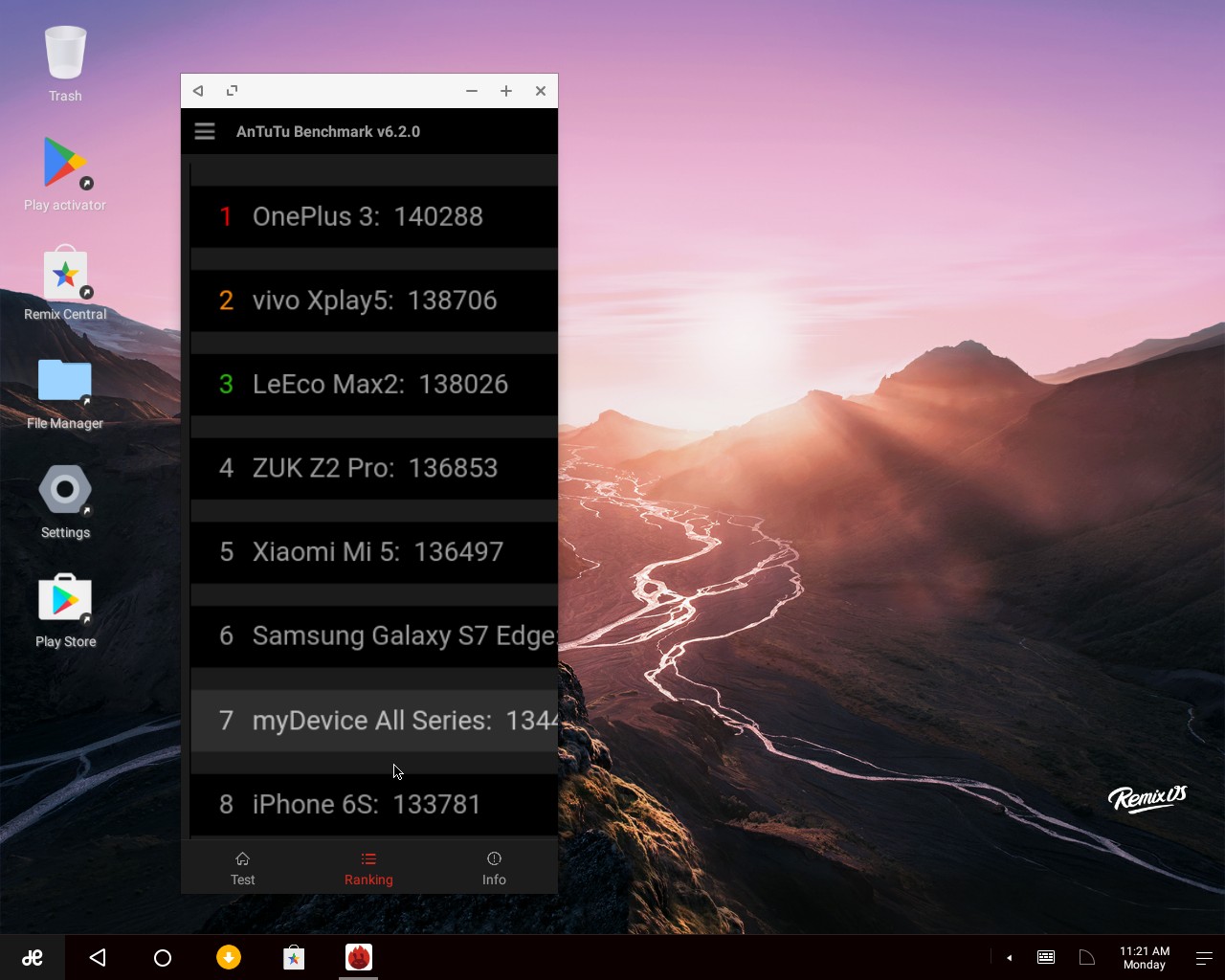
Mobil cihazlar için yazılmış bir işletim sistemini bilgisayara kurduğumuz için tabii ki performans gayet iyi. Fakat ideal hızı yakalayabilmek için kullandığımız belleğin oldukça hızlı olması gerekiyor. Yani 2.0 bellekler bu iş yetersiz kalacaktır. Ama 3.0 bir belleğe ya da benim gibi sabit diske kuruyorsanız performans sizi tatmin edecektir. Antutu test sonucu şekildeki gibidir:

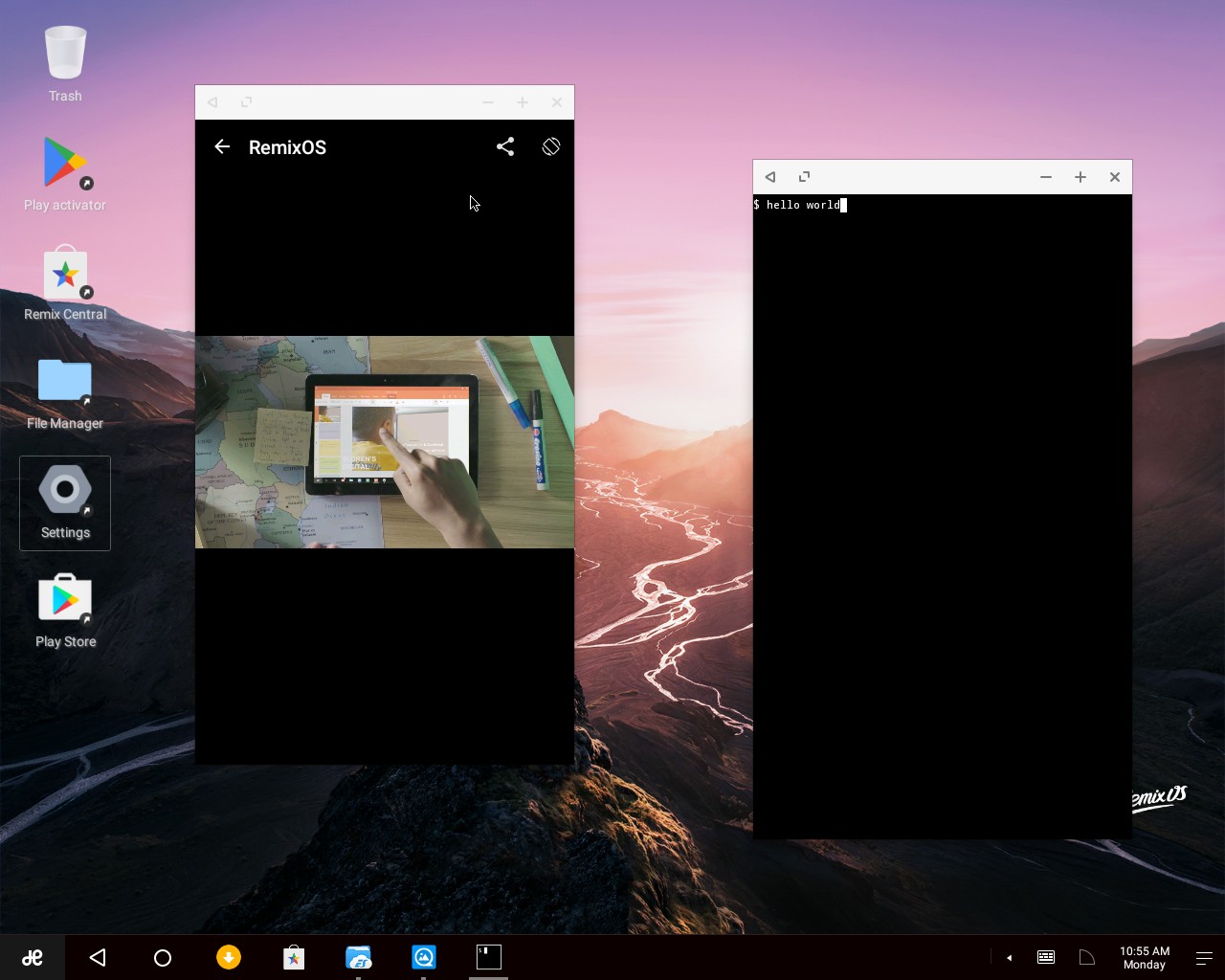
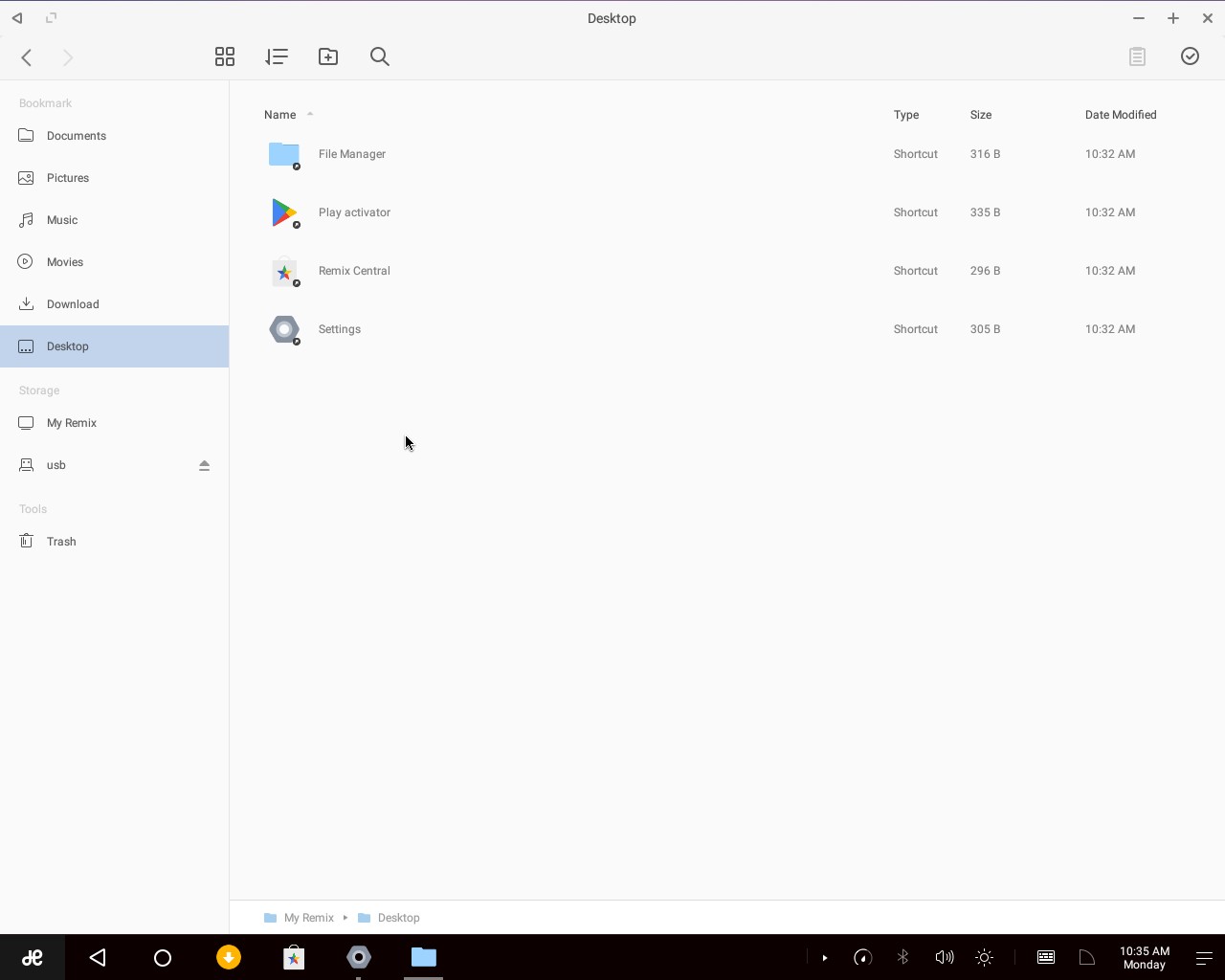
Yazımı bazı ekran görüntülerinden oluşan bir galeri ile sonlandırmak istiyorum. Keyifli günler.
BeğenFavori PaylaşYorum yap
Önceki yorumları gör 28 / 36

Apricity OS

Herkese merhabalar.. Bugün Apricity OS üzerine kısa bir inceleme yapacağım. #akış #ApricityOS

Nedir, Ne Değildir

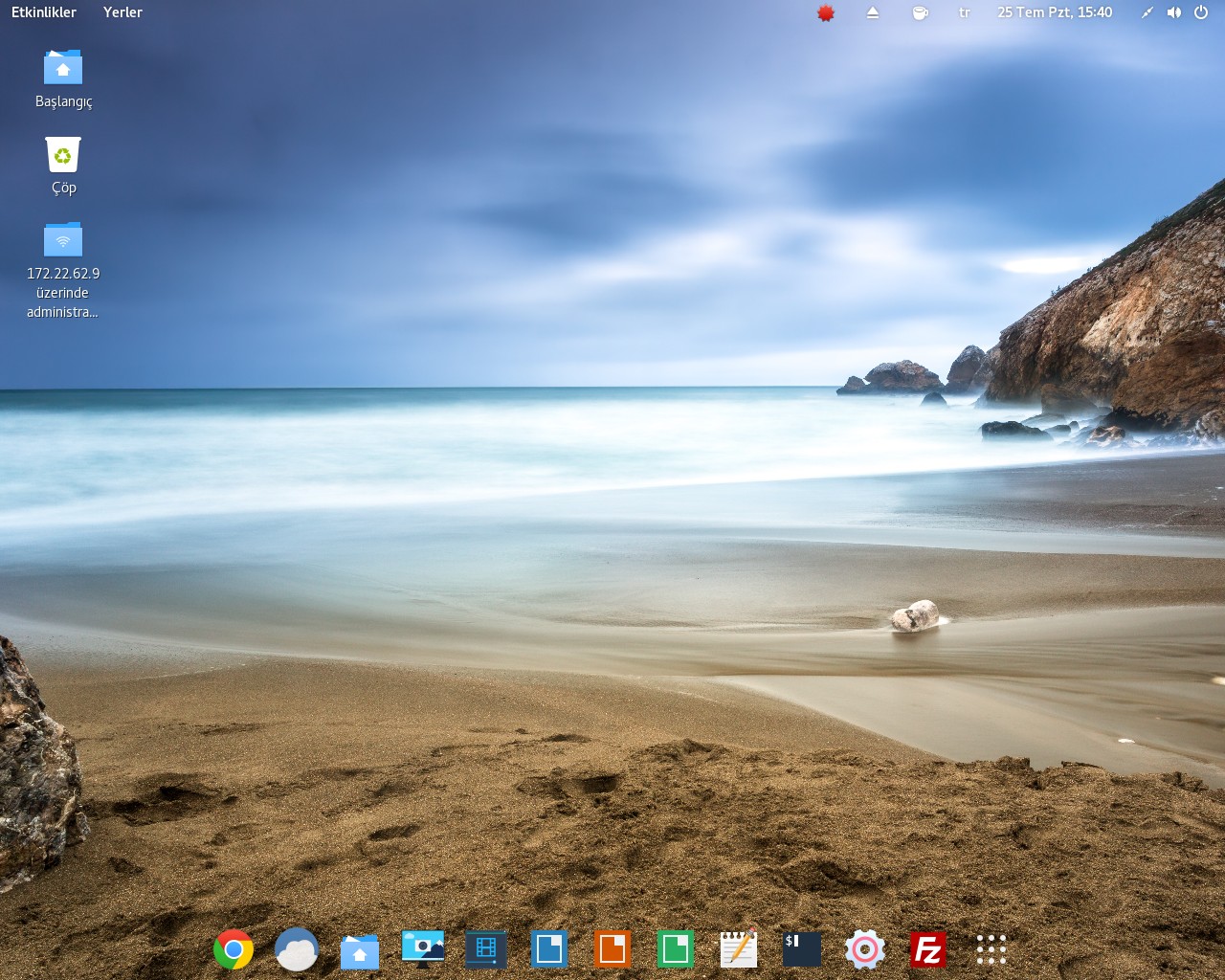
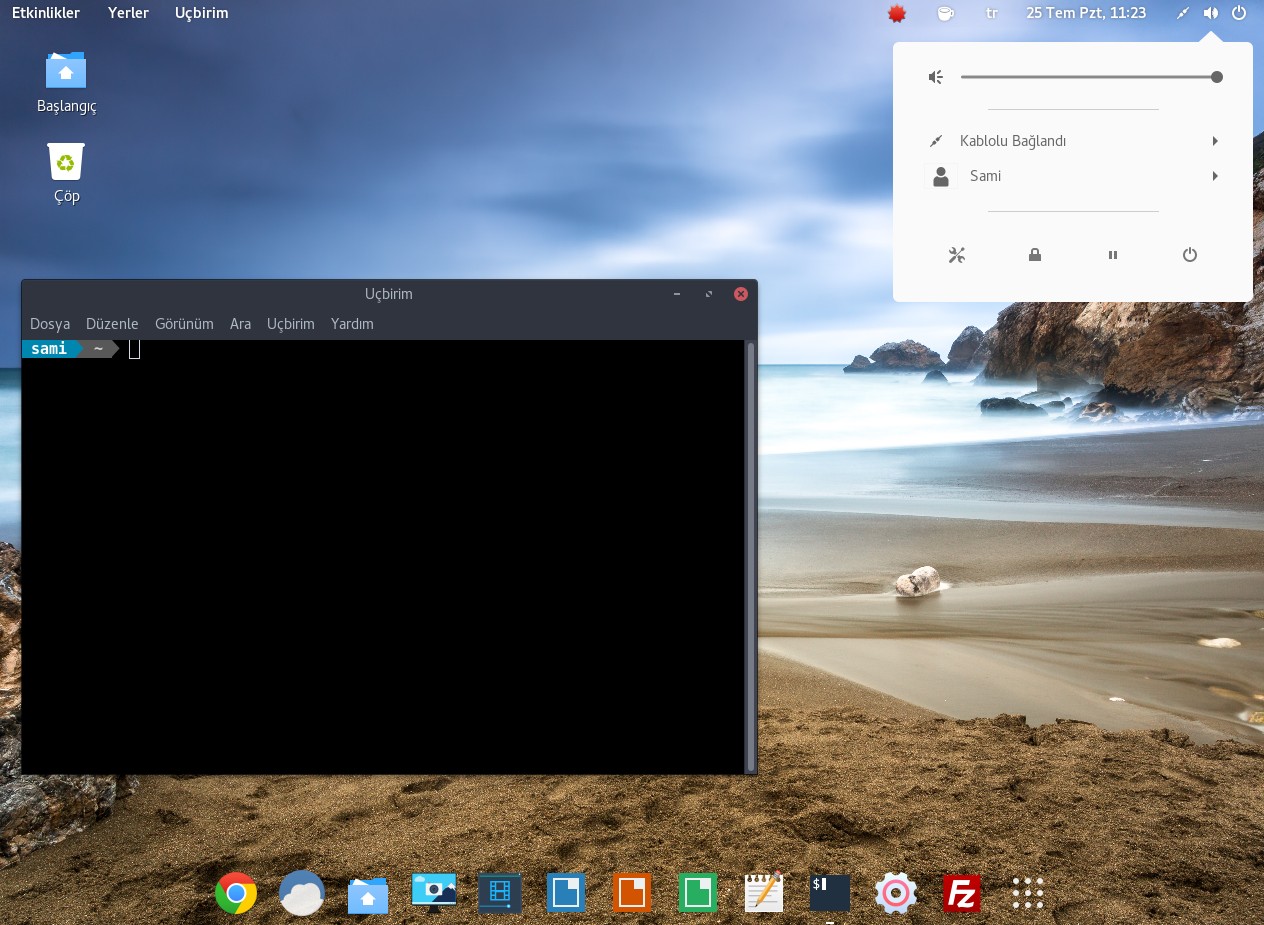
Apricity OS kolay kullanımı ve modern tasarımı temel alan bir #Linux dağıtımıdır. Gnome ve Cinnamon sürümlerini https://apricityos.com/ adresinden temin edebilirsiniz. Tasarım konusunda en iyi dağıtımlardan diyebilirim. Genel olarak macOS havası esiyor. Altta bir tane dock, üstte menü çubuğu bulunuyor.
 

Etkinlikler Ekranı

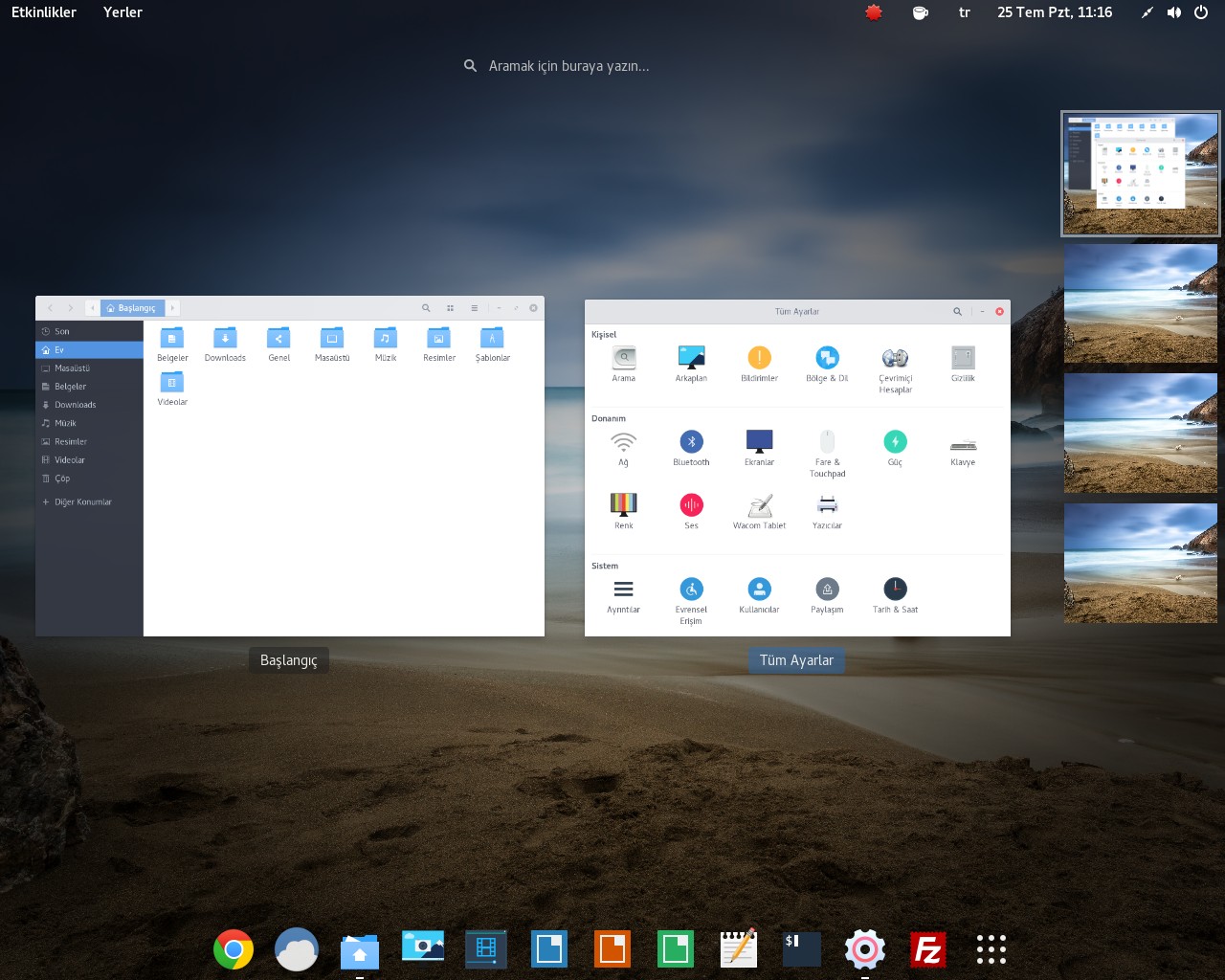
Windows'daki Başlat + TAB menüsüne benziyor. Ekranı açmak için başlat tuşuna basmak ya da sol üstteki Etkinlikler butonuna tıklamak yeterli. Sanal masaüstü ekranları ve o an açık olan pencereler burada görünüyor. Ayrıca herhangi bir programı açmak için doğrudan ismini yazmak yeterli oluyor.


Tüm Uygulamalar Ekranı

Bilgisayarda kurulu olan tüm yazılım paketlerinin listelendiği menüdür. Açmak için dock çubuğunun en sonundaki ikona tıklamak yeterli. Uygulama sık kullanılan ve hepsi olmak üzere iki farklı gruba ayrılıyor.  Doğrudan arama yapma özelliği burada da geçerli.


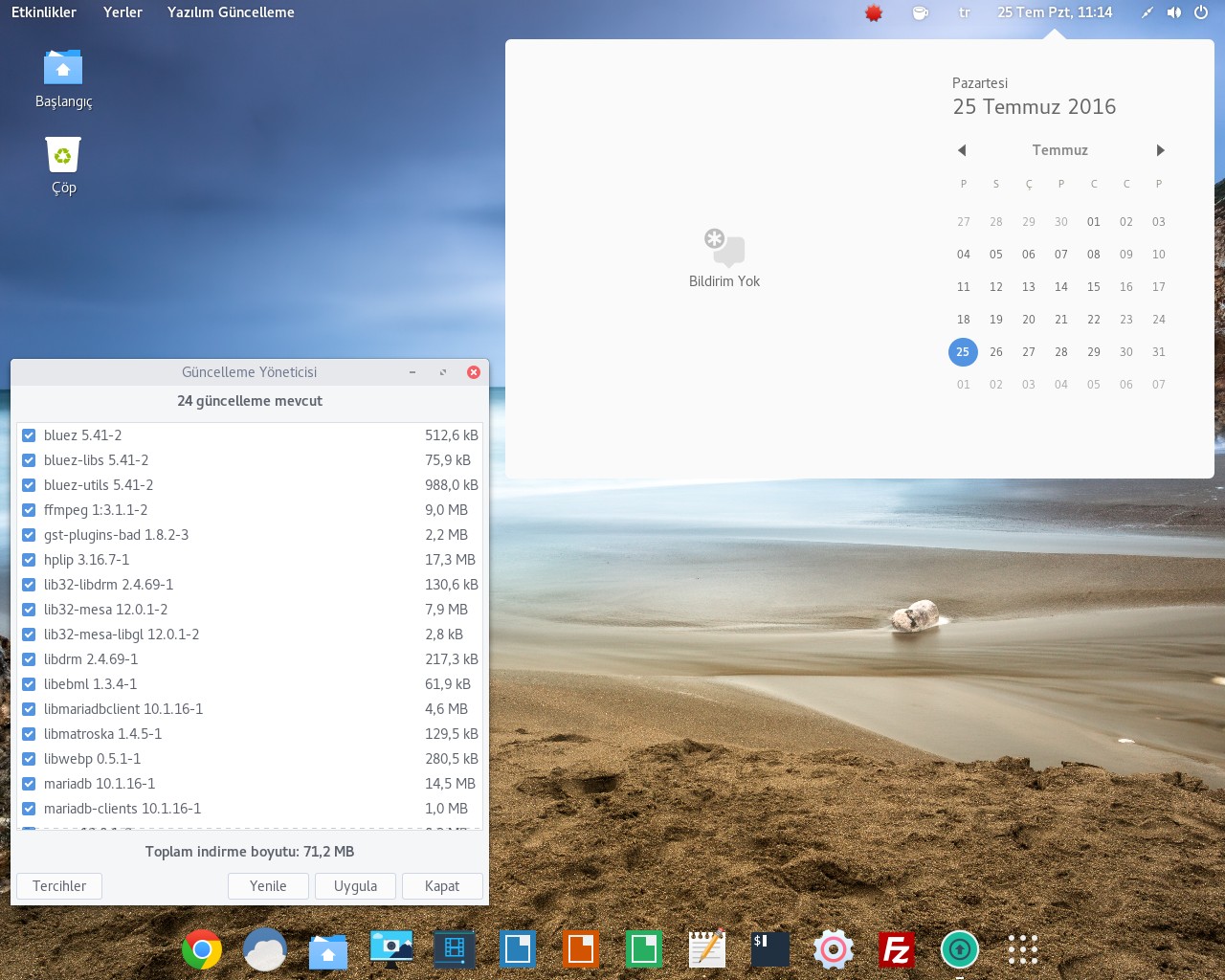
Güncelleme Yöneticisi

Apricity OS dahilinde bir güncelleme yöneticisi ile beraber gelmekte. Bu araç ile sisteme ait paketler sürekli güncelleniyor. Güncelleme gelme sıklığı neredeyse 24 saat. En azından ben kullanırken böyleydi. 🙂


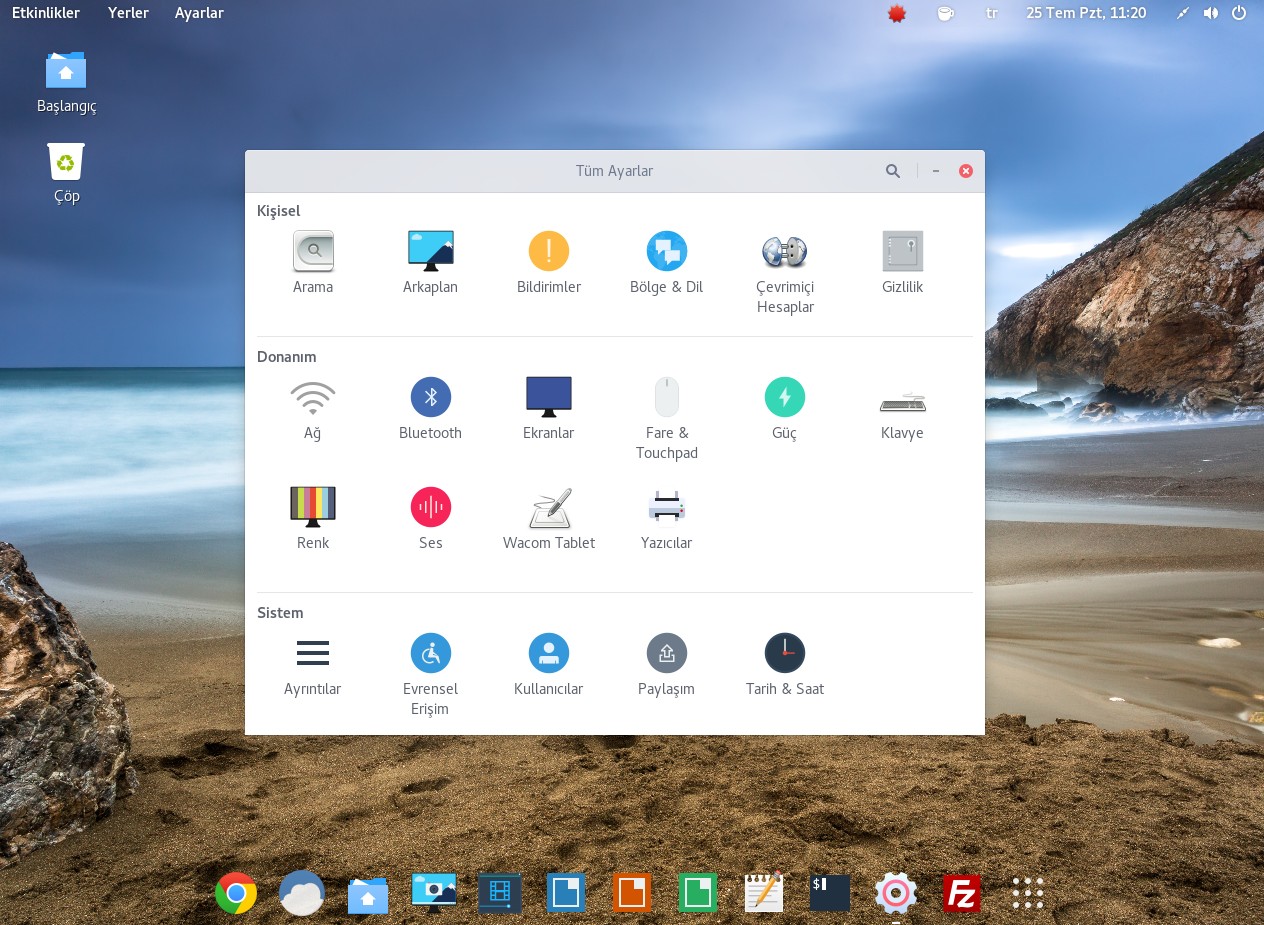
 Sistem Ayarları

Tüm kontrolün sağlandığı menü diyebiliriz. Facebook, Google, Twitter hesaplarının hesaplar eklenebiliyor. Masaüstü ve kilit ekranı resimleri seçilebiliyor. İkon paketleri kurulabiliyor. Bir türlü beceremediğim bir ayar var oda fare tekerleği. Tersine çalışıyor bir türlü düzeltemedim 😀


Dahili Uygulamalar

Apricity OS beraberinde birçok yazılımla beraber geliyor. Normal bir kullanıcının sonradan yazılım kurmasına gerek kalmamış diyebilirim. Yüklü gelen yazılımları genel olarak şu şekilde sıralayabilirim.

  • Libre Office 5 - İngilizce sürüm
  • Medya uygulamaları (Fotoğraflar, Videolar, Rtythmbox)
  • Filezilla FTP istemcisi
  • Google Chrome
  • GIMP

Bunların yanı sıra dosya gezginini çok beğendiğimi belirtmek istiyorum. Hem güzel tasarlanmış hemde Windows Server 2008'deki Active Directory klasörlerine sorunsuz bağlandı.


Son Söz

Bu Linux dağıtımını gerek tasarım gerek de kolay kullanılabilirlik açısından gerçekten de çok sevdim.  Fakat eski makineleri ayağa kaldırmak için pek de uygun değil. Makinenin 2 GB ve ya daha üstünde bir belleğe sahip olması daha ideal olacaktır. Dahilinde gelen yazılımlar da artısı sayılabilir.


Bir sonraki yazıda görüşmek dileğiyle...

BeğenFavori PaylaşYorum yap
Önceki yorumları gör 8 / 10

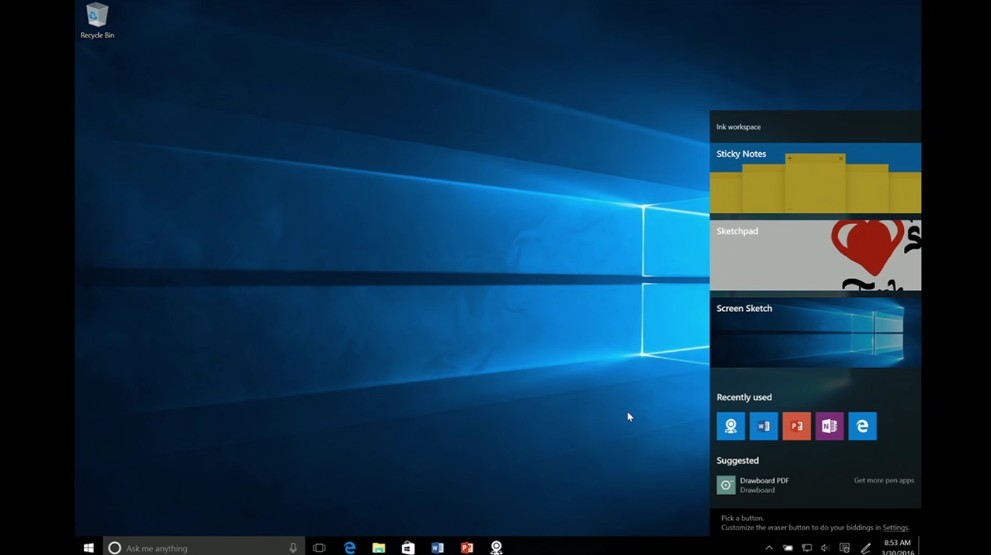
BUILD 2016 Özeti

#akış #BUILD2016 #Windows10 #Microsoft #VR #HoloLens
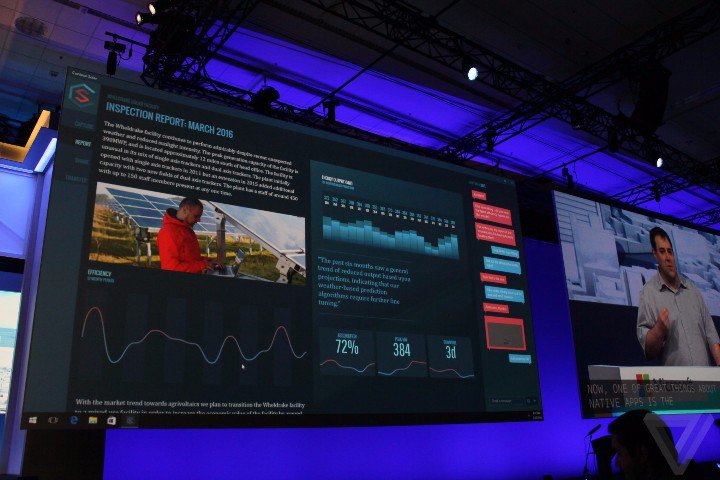
Microsoft BUILD2016 etkinliğinde bahsedilenleri kısa özetleyecek olursak şu şekildedir:
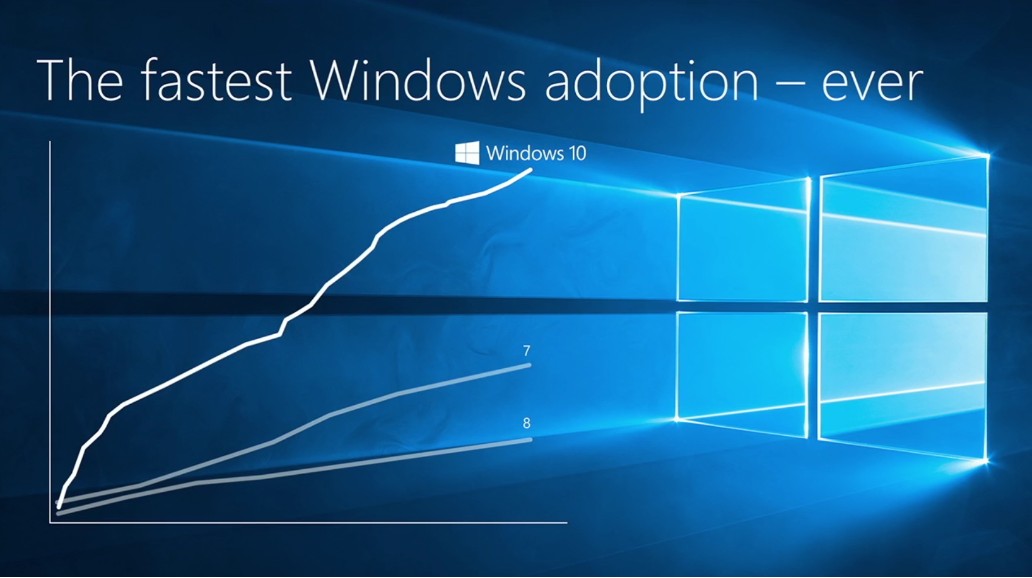
🔴 270 milyon aktif Windows 10 kullanıcısı bulunmakta.
🔴 2016 yazında Windows 10 büyük bir güncelleme alacak. Güncelleme ücretsiz olacak.
🔴 Bu yapının derleme numarası büyük ihtimalle 14306 olacak.
🔴 Microsoft Edge’e Windows Hello desteği gelecek.
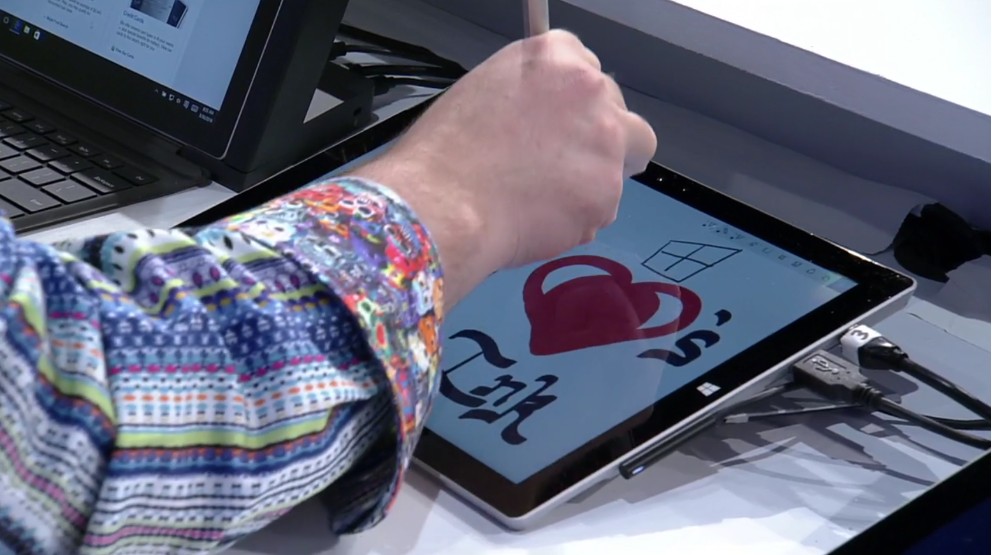
🔴 Windows Ink ile uygulamalar birkaç satır kod ile kalem desteğine kavuşacak.
🔴 Windows Ink beraberinde cetvel desteğini getiriyor.
🔴 Windows Ink birçok evrensel uygulamayla uyumlu olacak. (Haritalar vs.)
🔴 Bildirim merkezinde değişiklikler yapılacak.
🔴 Bir türlü çıkmayan evrensel Facebook, Messenger, Instagram gibi uygulamaların yakında geleceği belirtildi.
🔴 Geliştiriciler için yeni API’ler, uygulamalar için blur desteği kullanıma sunuldu.
🔴 Sanal makine ihtiyacı olmadan Linux komutlarını yazabileceğiniz bash kullanıma sunulacak.
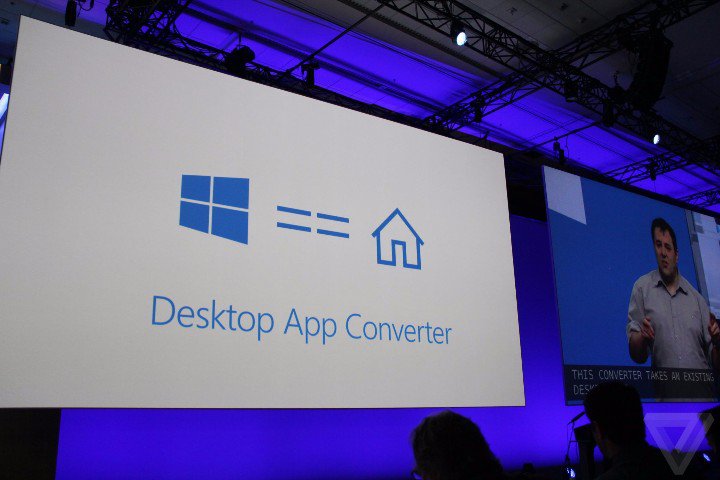
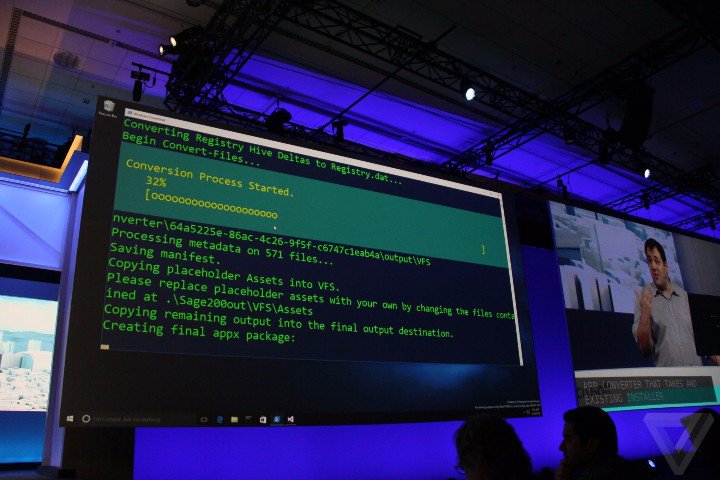
🔴 Win32 yani eski masaüstü uygulamaları evrensel uygulamalara dönüştürülebilecek.
🔴 Xbox için yapılan geliştirmelerden bahsedildi. Evrensel uygulamalar Xbox üzerinde çalışmasına değinildi.
🔴 Cortana yakında Xbox platformuna gelecek.
🔴 Klasik Microsoft sunumu olarak yine HoloLens’den bahsedildi.
🔴 Günlük hayatta yaptığımız işleri otomatik olarak gerçekleştiren botların kullanımı anlatıldı.

(Resimler http://windowsphonehaber.com/ sitesinden alıntıdır.)

BeğenFavori PaylaşYorum yap

MIUI 7 İncelemesi

Merhabalar. Bu yazımda CyanogenMod kadar kullanışlı bir Android dağıtımı olan MIUI 7’nin incelemesini yapacağım. #akış #MUI #MIUI7

📅 MIUI 7’yi 1 haftaya yakın bir süre kullandım. Bu süre zarfındaki deneyimlerimi ve görüşlerimi maddeler halinde belirtiyor olacağım.

💠 Ana Ekran
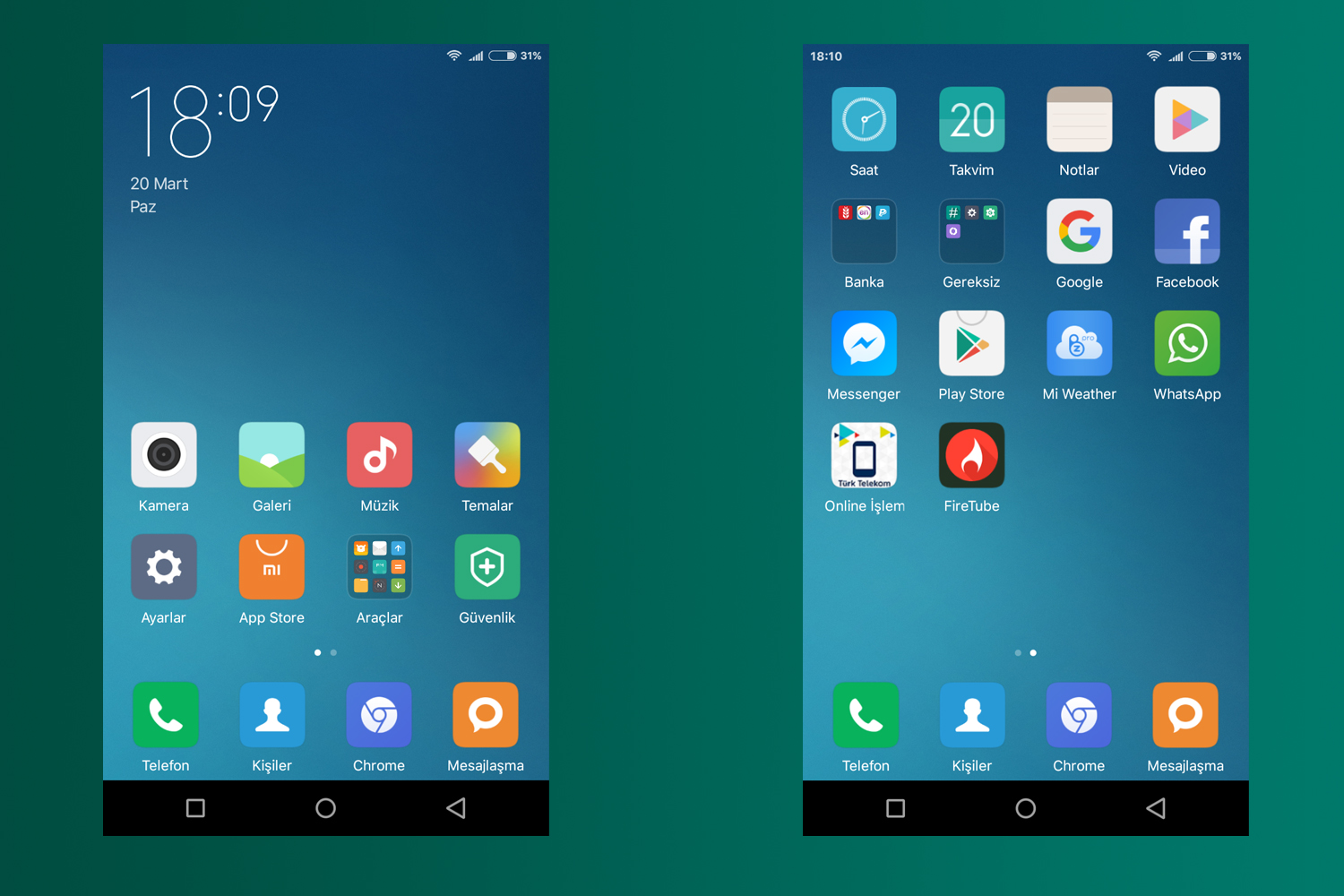
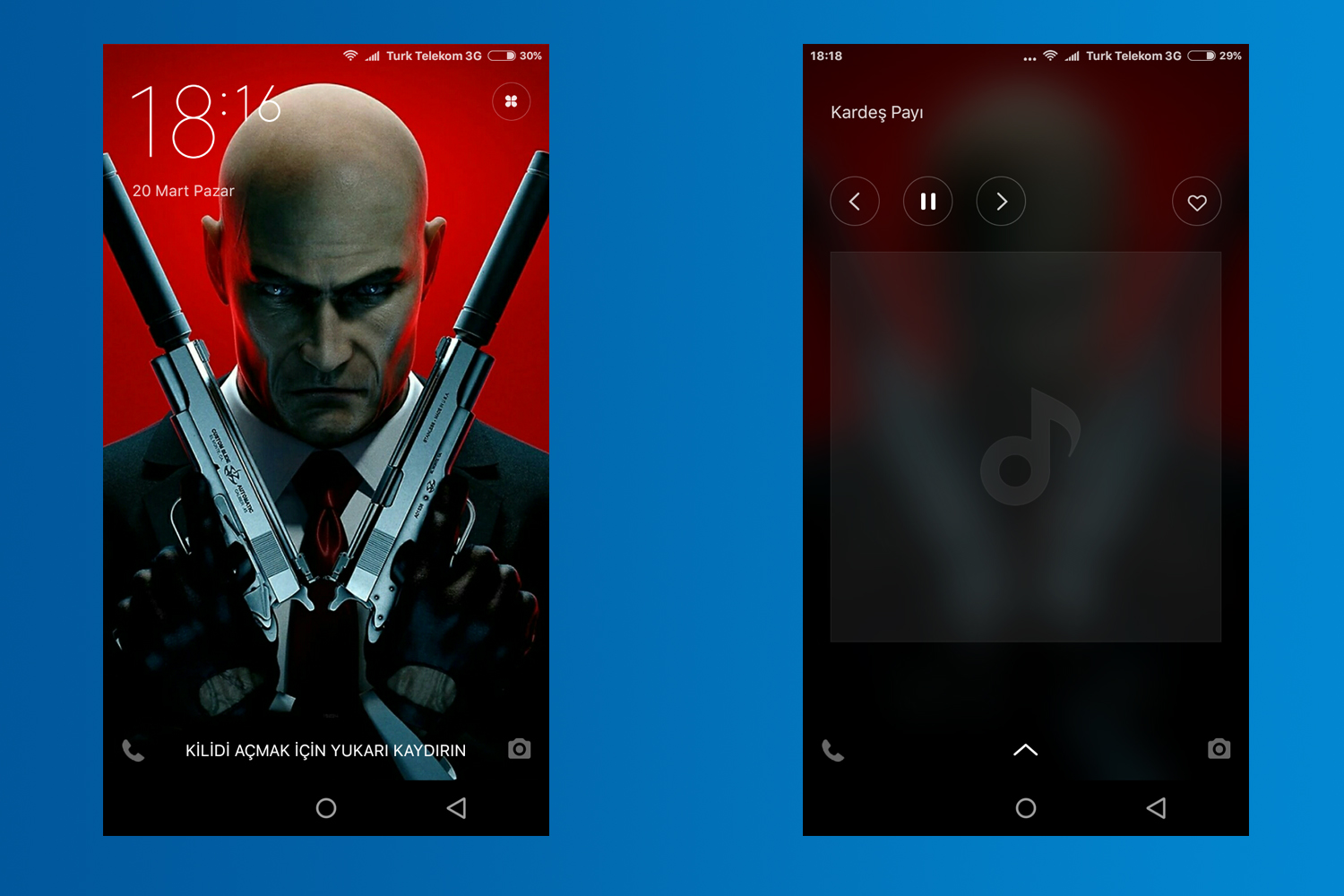
MIUI 7’nin ana ekranı sayfalı bir yapıdan oluşuyor. İkinci bir menü yok. Biraz iOS kokuyor. 🙂 Ekran görüntülerinde de görebileceğiniz gibi klasörleri destekliyor. Ana ekranda iki parmağınızla kıstırma hareketi yaptığınızda ana ekranı düzenleyebileceğiniz bir sayfa açılıyor. Burada tema ve efektleri değiştirebiliyorsunuz. Temalardan devam edelim…

💠 Tema Desteği
MIUI beraberinde çok zengin içerikli bir Temalar uygulaması ile beraber geliyor. Bu sayede ara yüzden sıkıldığınız anda komple değiştirebiliyorsunuz. Temalar uygulaması sadece tema yüklemek için değil duvar kâğıdı, kilit ekranı stilleri hatta zil sesi bulmak için bile kullanılabiliyor. Fakat bazı içeriklerin parayla satıldığınız belirtmek istiyorum.

💠 Bildirimler ve Hızlı Ayarlar Ekranları
Bu menülerde ilk fark ettiğim şey yarı saydam ve bulanık bir arka planının olması. Yukarıdan aşağı kaydırınca açılıyor. Eğer ki okunacak bildirim yoksa doğrudan hızlı ayarlar açılıyor. Bu menülerin tasarımını çok beğendiğimi söyleyebilirim. Hoşuma giden bir başka özellik ise hızlı ayarların üstünde bulunan oynatıcı sadece müzik çalarda değil bütün uygulamalarda çalışıyor.

💠 Mi Hesabı ve Mi Drop
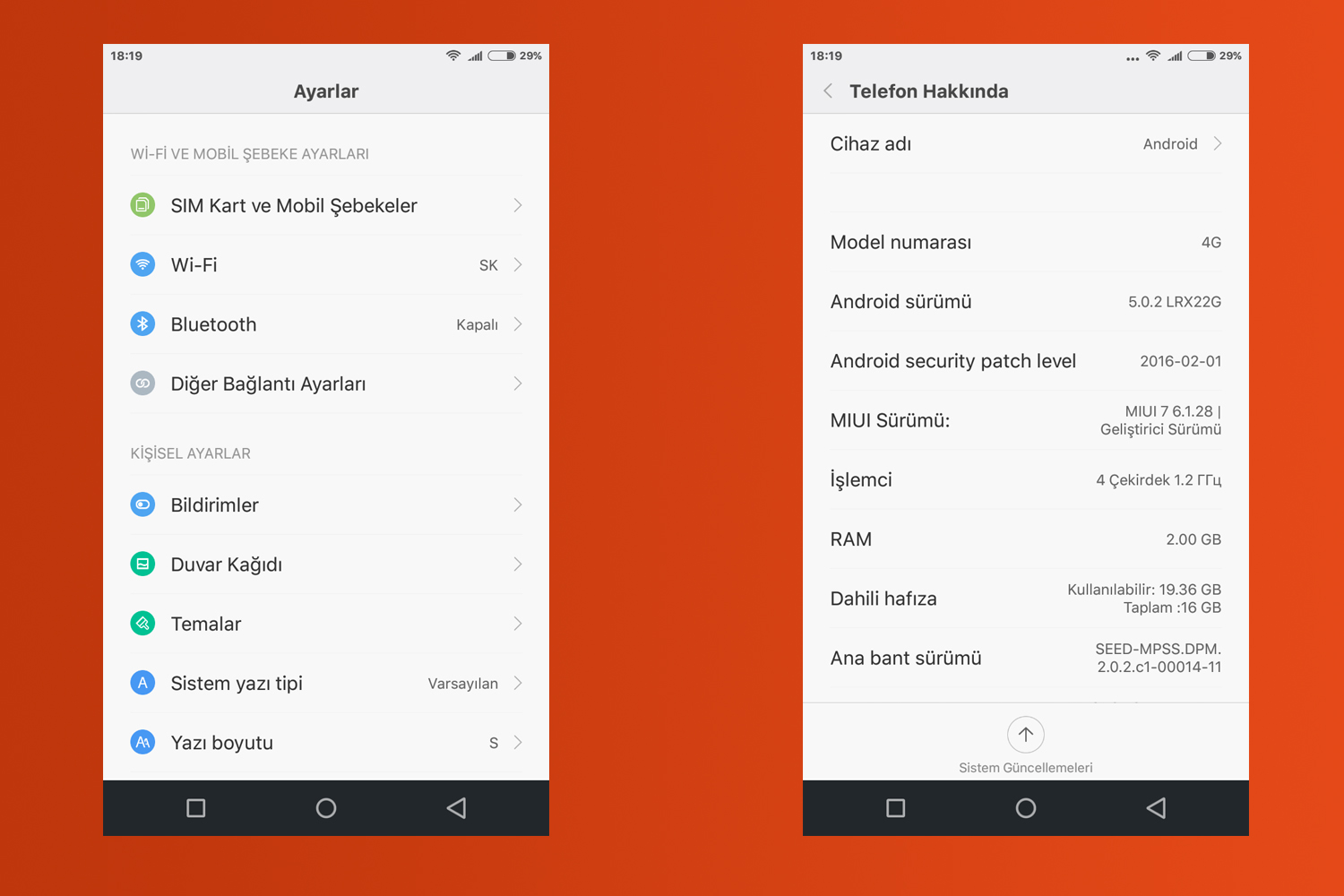
İlk kurulum esnasında ya da daha sonra ayarlar menüsünden bir Mi hesabı açabilirsiniz. Mi hesabı sayesinde kişileriniz, mesajlarınız, dosyalarınız gibi kişisel verileriniz yedekleniyor. Ben Mi hesabını açar açmaz yedekleme özelliklerini kapattım. Google yetiyor o konuda. Ayrıca temalar gibi servislerin kullanılması için Mi hesabı şart koşuluyor. Mi Drop ise MIUI kullanan cihazlar arasında hızlı veri aktarımına yarıyor. bkz: AirDrop

💠 Yerleşik Mi uygulamaları
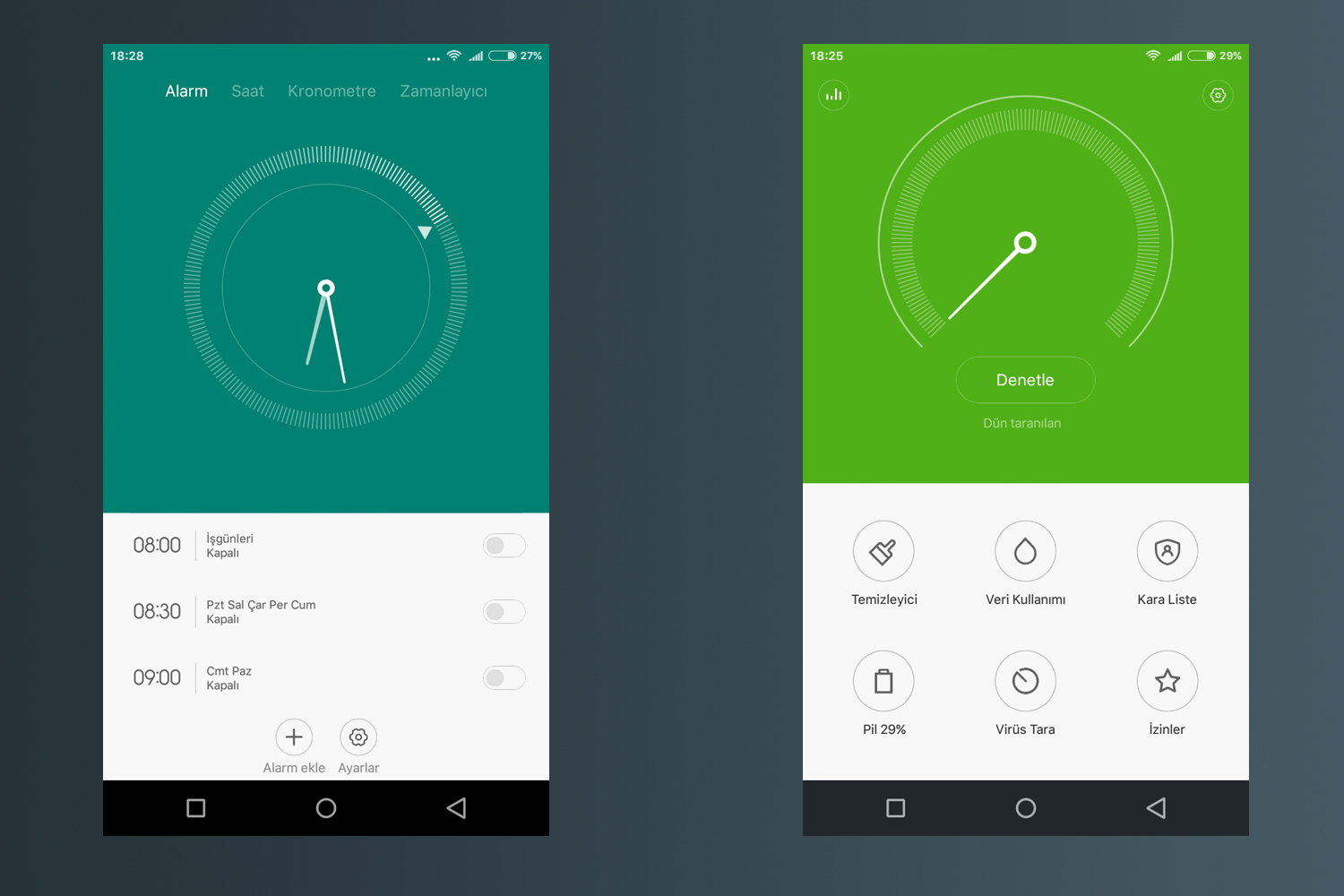
MIUI 7’yi deneyimlerken en çok dikkatimi çeken şey Google mağazası hariç hiçbir Google uygulamasını görememek oldu. Kamera, galeri, tarayıcı, takvim vs. gibi tüm uygulamalar MIUI ekibi tarafından geliştirilmiş. Bazı kullanıcılılar bunu sevebilir ama ben Google’ın uygulamalarını daha çok seviyorum. Yerleşik uygulamalar yerine onları kullanabilsek çok güzel olurdu. Bu konuda en çok hoşuma giden şey ara yüzü fazla doldurmamaları ve kullanılan uygulamaların yararlı olduğu oldu. Pusula, barkod tarayıcı gibi uygulamalar yerleşik olarak geliyor.

💠 Pil Kullanımı ve Pil Tasarrufu
MIUI stock Android’e göre pili bir tık daha idareli kullanıyor. Bunu ekran kilitlendiğinde önbelleği temizleyerek ve veri kullanımını kısıtlayarak başarıyor. Ayrıca pil tasarrufu modu daha detaylı. Kullanıcı kendine göre güç tasarrufu profilleri oluşturabiliyor. Bu sayede telefonun açık kalma süresi 8 saate kadar uzayabiliyor.

💠 Kamera
MIUI ile beraber çok sade ve kullanışlı bir kamera uygulaması geliyor. Uygulamanın açılıp kullanıma hazır hale çok kısa sürüyor. Uygulamanın içinde sesli çekim, HDR, panorama gibi eklentiler buluyor. Mi hesabınızın yedek özelliği açıksa çektiğiniz fotoğraflar doğrudan yedekleniyor.

✅ Sonuç
Stock Android’den sıkıldıysanız ya da üretici firmanın yazılımı telefonunuzu yavaşlattığını düşünüyorsanız uygun MIUI rom paketini bulup yüklemenizi tavsiye ederim. Yerleşik uygulamalara ve ana ekrana alıştıktan bir sorun kalmıyor ortada 🙂 Stabil çalışma konusunda stock Android’in bir adım daha önde olduğunu belirtmekte fayda var.

🔘 General Mobile 4G cihazınıza MIUI yüklemek isterseniz: https://teknoseyir.com/inceleme/general-mobile-4g-miui-7
🔘 Bloğundaki bilgilerden faydalandığım için @ardazeytin ‘e teşekkür ederim. Kendisinin incelemesine şuradan bakabilirsiniz: http://ardazeytin.com/xiaomi-mi-4-lte-inceleme

🖐🖐 MIUI hakkında bahsedeceklerim bu kadar. Bir sonraki yazıda görüşmek üzere.

BeğenFavori PaylaşYorum yap
Önceki yorumları gör 4 / 15

General Mobile 4G Dual Stock Rom Yükleme

Merhabalar. Önceki yazımda (https://teknoseyir.com/inceleme/general-mobile-4g-miui-7 ) General Mobile 4G cihazlara (Dual modeli de dâhil.) MIUI romu kurmayı anlatmıştım. Bu yazımda ise orijinal yazılıma nasıl geri döneceğinden bahsedeceğim. Linkini vereceğim rom dosyası sadece Dual modeli geçerlidir..! #akış #GeneralMobile4G #AndoridOne

Romu geliştiren TURKDEVS ekibine teşekkür ederim. Kendi sitelerindeki makaleyi okumak isterseniz: http://forum.turkdevs.com/konu-6-0-1-4g-general-mobile-4g-dual-stock-rom-mmb29k.html

⚠️⚠️⚠️⚠️⚠️⚠️⚠️⚠️⚠️⚠️⚠️⚠️⚠️⚠️⚠️⚠️⚠️⚠️⚠️⚠️⚠️⚠️⚠️⚠️⚠️
OLUŞABİLECEK TÜM SORUNLARDAN KULLANICININ KENDİSİ SORUMLUDUR. YEDEK ALMAYI İHMAL ETMEYİN.
⚠️⚠️⚠️⚠️⚠️⚠️⚠️⚠️⚠️⚠️⚠️⚠️⚠️⚠️⚠️⚠️⚠️⚠️⚠️⚠️⚠️⚠️⚠️⚠️⚠️

✅ Neden stock rom yüklenir?
Cihazı rootladıysanız ya da custom rom yüklediyseniz cihazınız güncelleme almayı keser ve garanti kapsamı dışında kalır. Stock roma geçerek bu sorunları çözebilirsiniz. Belki de yüklediğiniz romu beğenmediniz 😀

✅ Stock rom nasıl yüklenir?
General Mobile 4G Dual cihazınızı orijinal yazılımına çevirmek için sırayla şunları yapmanız gerekmektedir.

1⃣️ 🔴 Bilgisayarınızda telefona ait USB sürücüleri ve ADB araçlarının yüklü olması gerekmektedir. https://goo.gl/0tAubA adresinden bunları indirin ve kurun.

2⃣️ 🔴 http://bc.vc/GMiUSl adresinden rom dosyasını indirin.

3⃣️ 🔴 Telefonunuzun OEM kilidini geliştirici seçenekleri menüsünden açın. Yine de hata alıyorsanız telefonu bootloader moduna alıp bilgisayarınız komut penceresine şu komutu yazın.
fastboot oem unlock-go

4⃣️ 🔴 Telefonunuz bootlader modundayken rom dosyasının bulunduğu klasörü açın ve Install ROM.bat dosyasına çift tıklayın. Kurulum başlayacaktır. Bu işlem biraz uzun sürebilir. Aceleme etmeyin. Telaşa gerek yok. 🙂

5⃣️ 🔴 Kurulum bittikten sonra kurtarma menüsünden wipe data yaparsanız önbellekteki dosyalar temizlenir daha temiz bir kurulum yapmış olursunuz. 👍🏽

⚠️ Hatırlatma
Cihazı kurtarma menüsü açmak için ses açma ve güç tuşuna basılı tutarak açın. Android logosu gelince bırakın. Daha sonra güç tuşuna basılı tutup ses açma tuşuna bir kere basın. Kurtarma menüsü açılacaktır. Bootlader moduna da bu ekran erişeceksiniz.

✅ Sonuç
Tüm işlemleri doğru bir şekilde yaparsanız cihaz stock roma dönecektir ve güncellemeleri düzgün bir şekilde almaya başlayacaktır. Bu işlemlerden sonra OEM kilidi vs. orijinale döndüğü için cihaz garanti kapsamına tekrar giriyor.

Bir sonraki yazıda görüşmek üzere. İyi romlar 😀 🙂

BeğenFavori PaylaşYorum yap
Önceki yorumları gör 9 / 36

General Mobile 4G - MIUI 7

Herkese merhaba bu yazımda General Mobile 4G cihazlara MIUI dağıtımının nasıl kurulacağını anlatacağım. #akış #GeneralMobile4G #AndoridOne #customrom #miui

Öncelikle romu geliştiren http://one-teams.com/ ekibine teşekkür ederim. Kendi sitelerindeki makaleyi okumak isterseniz: http://forum.one-teams.com/Konu-6-1-28-MIUI-GM-4G-MIUI-7-PRO-by-OneTeam

⚠️⚠️⚠️⚠️⚠️⚠️⚠️⚠️⚠️⚠️⚠️⚠️⚠️⚠️⚠️⚠️⚠️⚠️⚠️⚠️⚠️⚠️⚠️⚠️⚠️
OLUŞABİLECEK TÜM SORUNLARDAN KULLANICININ KENDİSİ SORUMLUDUR. YEDEK ALMAYI İHMAL ETMEYİN. AYRICA CİHAZINIZ GARANTİ KAPSAMI DIŞINA ÇIKACAKTIR. STOCK ROM YÜKLEYEREK TEKRAR GARANTİ KAPSAMINA SOKABİLİRSİNİZ.
⚠️⚠️⚠️⚠️⚠️⚠️⚠️⚠️⚠️⚠️⚠️⚠️⚠️⚠️⚠️⚠️⚠️⚠️⚠️⚠️⚠️⚠️⚠️⚠️⚠️

Yapılması gereken işlemleri adım adım anlatıyorum.

1⃣️ 🔴 Bilgisayarınızda telefona ait USB sürücüleri ve ADB araçlarının yüklü olması gerekmektedir. https://goo.gl/0tAubA adresinden bunları indirin ve kurun.

2⃣️ 🔴 https://goo.gl/sS3ySY adresinden rom dosyasını indirin.

3⃣️ 🔴 Romu kurmamız için gereken TWRP dosyalarını https://yadi.sk/d/gZ0TZHwYmgf8f adresinden indirin.

4⃣️ 🔴 Artık kuruluma başlayabiliriz. Bu işlemi yapabilmeniz için OEM kilidinin açık olması gerekmektedir. Eğer açık değilse geliştirici seçeneklerinden OEM kilidini açın. Yine hata alıyorsanız komut penceresini açıp şu kodu yazarak OEM kilidini açın:
fastboot oem unlock-go
TWRP klasörünü açın ve boş bir yerde Shift tuşuna basılı tutarak sağ tık yapın. Menüden “Komut penceresini burada aç” butonuna basın. Konsol ekranına şu kodu yazın:
fastboot boot twrp-2.8.7.0-seed.img
Bu kod sadece bir kereliğine TWRP aracını çalıştıracaktır. Telefonu kapattığınız her şey eski haline döneceği için romu tek seferde yüklemeniz gerekiyor. Aksi halde TWRP aracını yeniden yüklemeniz gerekiyor.

5⃣️ 🔴 TWRP açıldıktan sonra ilk yapmanız gereken şey Wipe bölümüne girip her şeyi silmek olacaktır. Aksi halde rom kurulum esnasında hata veriyor.

6⃣️ 🔴 Daha sonra indirdiğimiz rom dosyasını bilgisayarımızdan telefonun hafızası kopyalıyoruz.

7⃣️ 🔴 Install menüsüne girip rom dosyasını seçiyoruz ve kurmaya başlıyoruz. Birkaç dakika sonra kurulum tamamlanmış oluyor.

8⃣️ 🔴 Reboot butonuna basıp telefonu yeniden başlatıyoruz. İlk açılış biraz zaman alabiliyor. Acele etmeyin.

Artık MIUI deneyimini yaşayabilirsiniz. Birkaç estetik hata dışında sağlıklı çalıştığını söyleyebilirim. Yakın zamanda incelemesinde yazacağım. Görüşmek üzere.

BeğenFavori PaylaşYorum yap
Önceki yorumları gör 10 / 38

Emoji Box

Merhabalar..
Bu yazımda hepimizin sıkça kullandığı emojileri PC ortamında nasıl daha rahat kullanabileceğimizi sağlayan bir Chrome eklentisinden kısaca bahsedeğim. Bilgisayar ortamında emojileri kullanabilmemiz için GetEmoji tarzı kopyala-yapıştır sistemiyle çalışan siteler vardı ama EmojiBox biraz daha farklı çalışıyor.

EmojiBox indirme linki:
https://chrome.google.com/webstore/detail/emoji-box/hnoiafifeglklbpfplmeofgeliopdpih

Eklentiyi kurduktan sonra herhangi bir metin girişi alanına sağ tıkladığınızda EmojiBox ibaresi görünüyor. Buna tıklayarak onlarca emojinin bulunduğu bir liste açılıyor. İstediğinizi seçtikten sonra o emoji ilgili alana ekleniyor. Kullanması bu kadar kolay. 🙂 Aşağıya fikir edinmeniz açışından bazı emojileri ekleyeceğim.

Kendinize iyi bakın. Bir sonraki incelemede görüşmek dileğiyle..

😄😃😝😛😪😥😖😆👿😮👮👷👸😺👹👺🙉🔥💥💢💦💨👅👐👫👗👕💘🐷🌺🐎🐕🌵🌏🌛🌗🎇📼🔈⏰🔌💣📦📑📜🔬🔖🎤🎺🍲🍥🍺🍓🍠🗻🌃🎠🚙🚌🚋🚇🚖🚏🚦🔰🔣7⃣🚩🚷💹🈯⚫♋♍❤

BeğenFavori PaylaşYorum yap
Önceki yorumları gör 6 / 11

Android N Beta

Herkese merhaba. Bu yazımda Android N beta sürümünden bahsedeceğim. #akış #AndroidN

Google, Mayıs ayındaki #io2016 etkinliğinden önce sürpriz bir şekilde N kod adlı sürümü beta olarak dağıtmaya başladı. Uyumlu cihazınız varsa https://www.google.com/android/beta adresinden Beta Programı’na katılabilirsiniz. Programa katıldıktan birkaç saat sonra telefona güncelleme bildirimi geliyor. Güncellemeler OTA üzerinden yapılıyor. Beta Programı’na katılabilen cihazlar şu şekilde:

🔴 Nexus 6
🔴 Nexus 9
🔴 Nexus 5X
🔴 Nexus 6
🔴 Nexus Player
🔴 Pixel C
🔴 General Mobile 4G (Android One)

Güncellemedeki fark ettiğim yeniliklere geçmeden önce sistem kararlılığı hakkında şunları söyleyebilirim. Baz uygulamalarda (Avea Online İşlem, Instagram) bu sürümde uyumsuzluk sorunu var, sürekli kapanma hatası veriyor. Bazı uygulamalarda ise sistem efektleri kasıyor. Ama henüz ilk beta sürümünde olduğu için zamanla düzelecektir. Güncellemeyi almadan önce iki kere düşünmenizi tavsiye ederim. Çok hayati hatalar yok ama olmayacağına garantide yok.

Güncelleme hem arka plana hem de son kullanıcıya yönelik yenilikler içeriyor. Fakat Google’ın kendi launcher uygulamasında bir değişiklik yok. Bu nedenle zaten Nova’ya geçmiştim. 🙂 Gördüğüm yenilikleri maddeler halinde sıralıyor olacağım.

🔵 İnteraktif bildirimler:
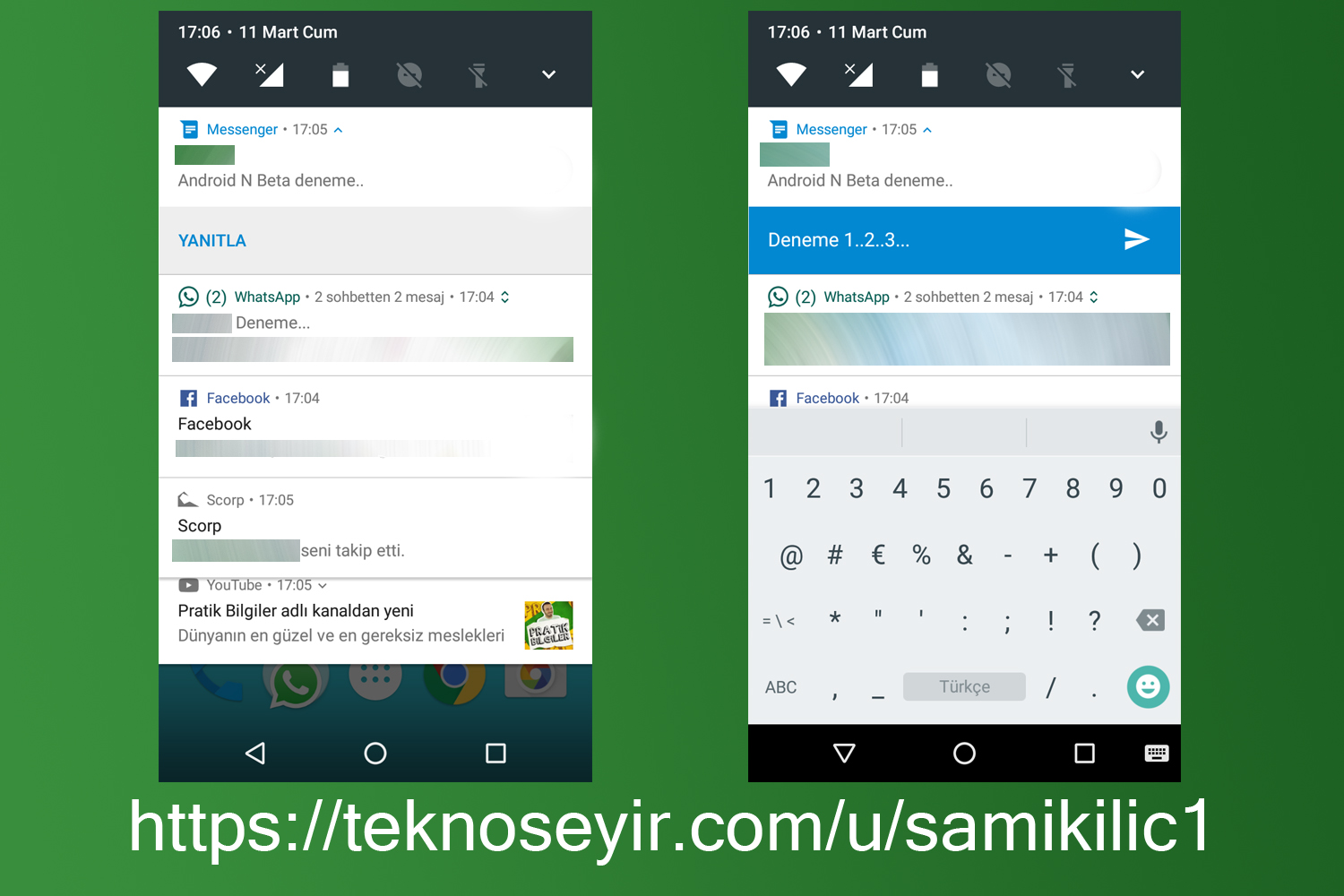
iOS ve WP kullanıcılarının bildiği bir özellik olan bildirim üzerinde mesajlara cevap verme özelliği bu sürüme eklenmiş bulunmakta.

🔵 Bildirimlerde hızlı ayarlar:
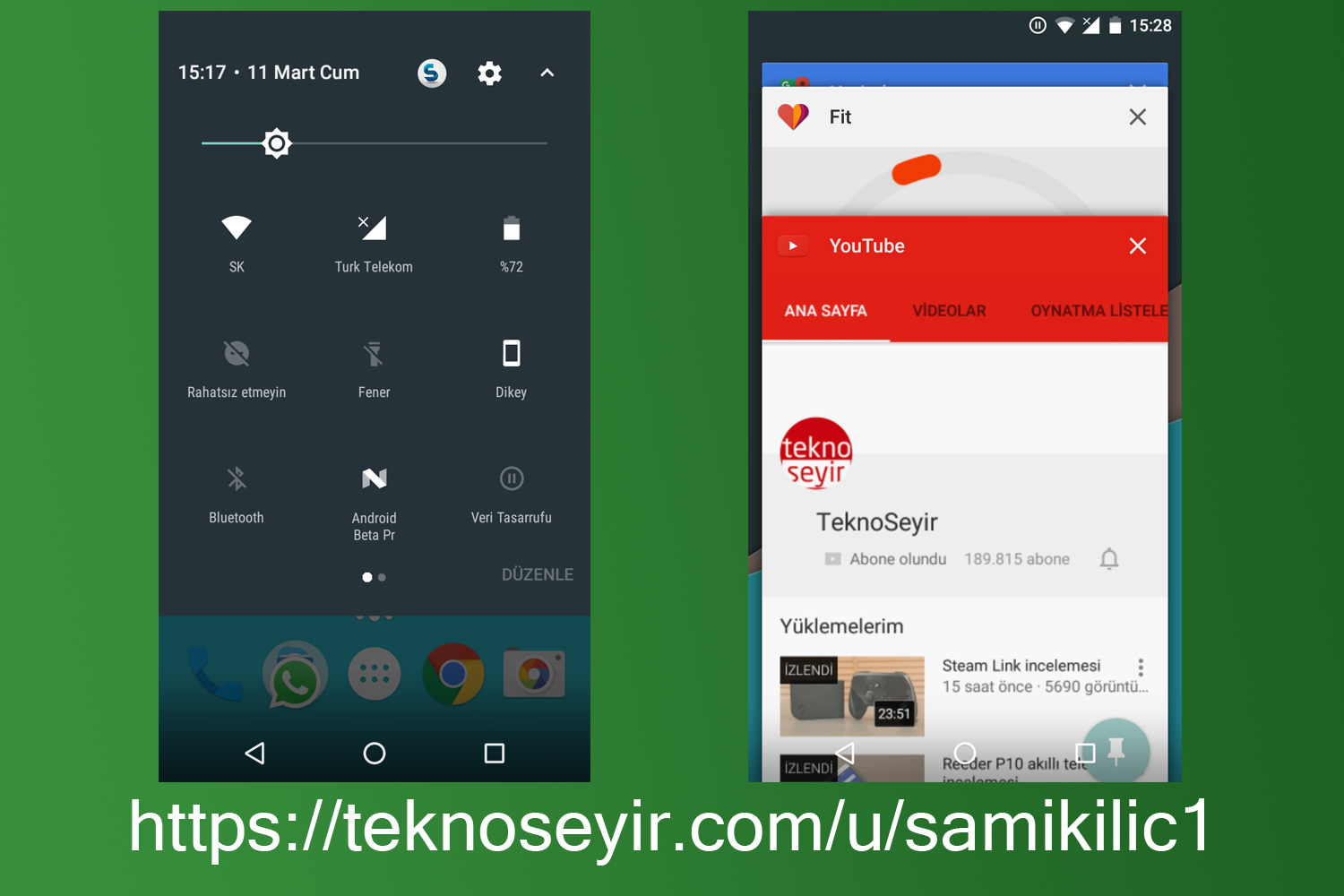
Samsung’un ara yüzünde çoktan beri olan bir özellik aslında. Bildirimlere bakmak için üstten bir kere kaydırdığımızda görünüyor. İkinci kez kaydırınca ayrıntılı seçenekler çıkıyor.

🔵 Daha gelişmiş hızlı seçenekler menüsü:
Üstten aşağı doğru iki kere kaydırınca çıkan seçenekler ekranında gelişmeler var. Artık yana doğru sayfalı olabiliyor. Anahtarların sırasını kullanıcı kendi isteğine göre değiştirebiliyor.

🔵 Veri tasarrufu:
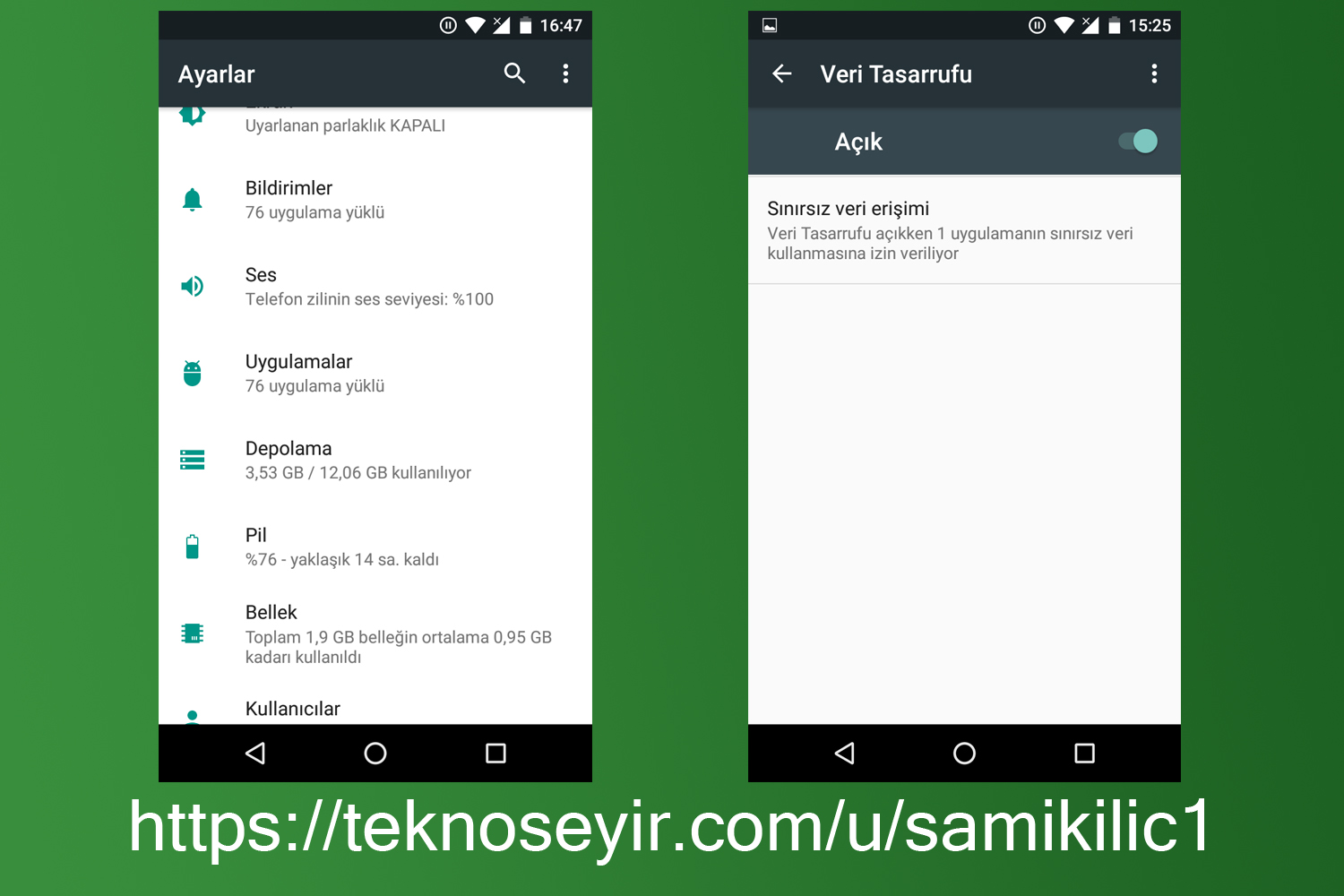
3G üzerinden internete bağlananlar için geliştirilmiş bir özellik. 3G kullanılırken arka plandaki veri kullanımını sıfıra düşürüyor. Whatsapp gibi bildirim göndermesi gereken uygulamaların hatalı çalışmasını önlemek için sınırsız veri erişimi hakkı tanınabiliyor.

🔵 Çoklu ekran kullanımı:
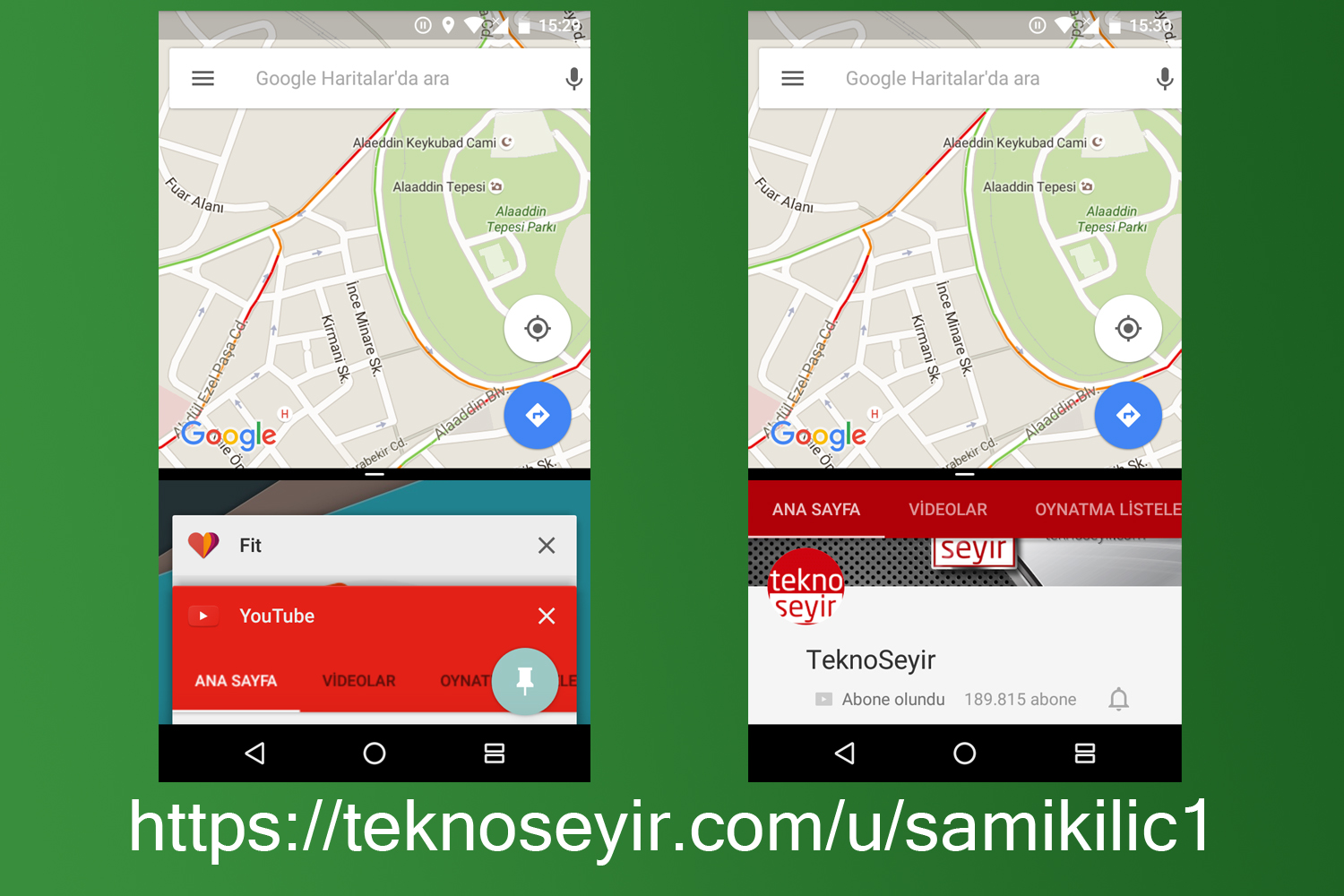
Yine Samsung kullanıcılarının aşina olduğu bir özellik. Ekranı ikiye bölüp aynı andan iki uygulamayı kullanmak artık mümkün. Bunun için son uygulamalar ekranında bir uygulamaya basılı tutup ekranın üstüne sürüklemek gerekiyor. Daha sonra diğer uygulamalar alt kısımda listeleniyor. Windows 10’a benzemiş biraz. 🙂

🔵 Gelişmiş ayarlar menüsü:
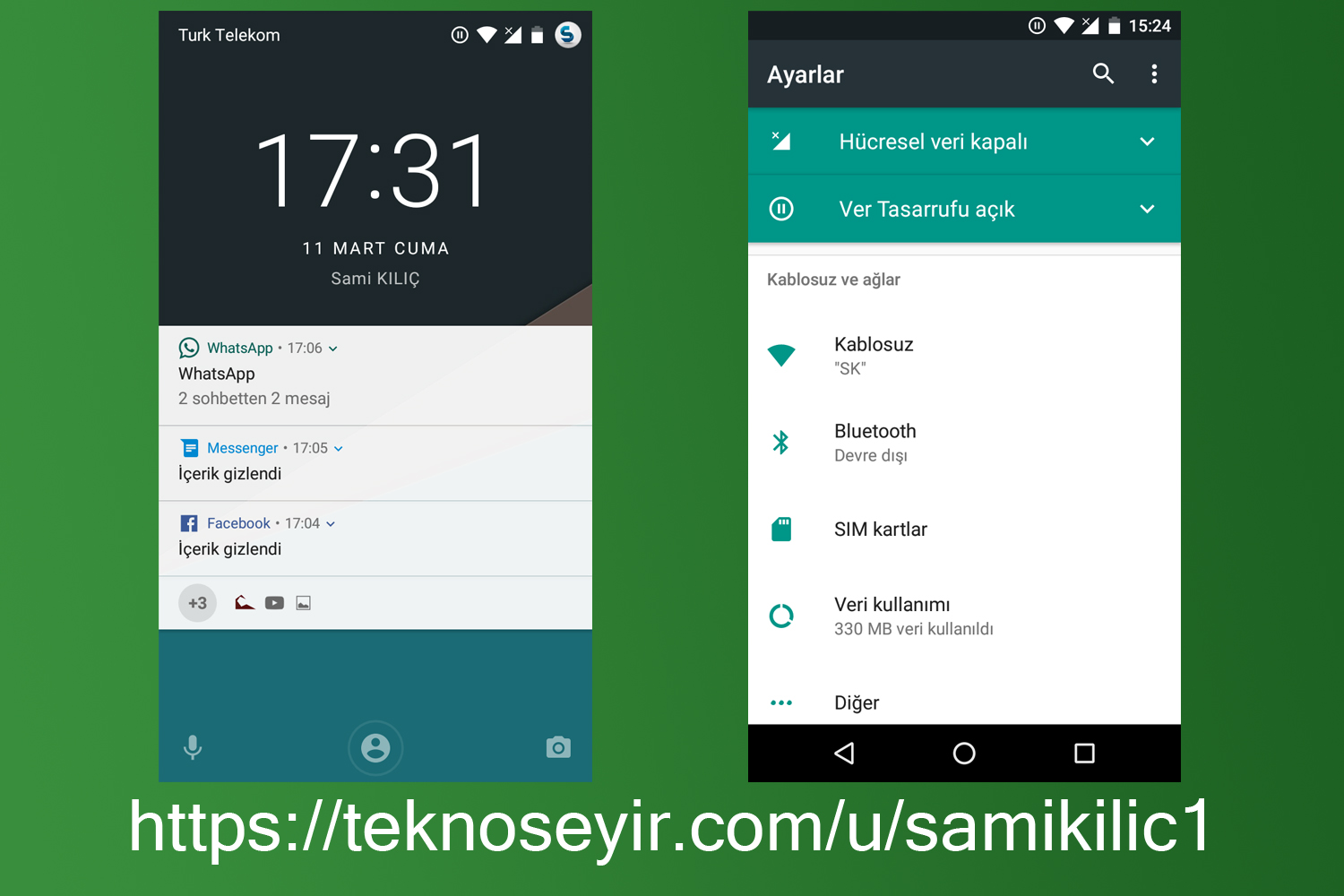
Koyduğum ekran görüntülerinden de anlaşıldığı gibi ayarlar menüsü biraz daha detaylı hale gelmiş. O anki pil, depolama, bellek durumu gibi bilgileri doğrudan görebiliyorsunuz.

Şu an için fark ettiğin yenilikler bu kadar. IO2016 etkinliğine kadar yeni güncellemeler gelecektir. Bir sonraki yazıda görüşmek dileğiyle.

BeğenFavori PaylaşYorum yap
Önceki yorumları gör 6 / 16

Enpara.com - Ayın Enparalısı

Enpara 2016 Mart ayı itibariyle Ayın Enparalısı servisini duyurdu. #akış #enpara

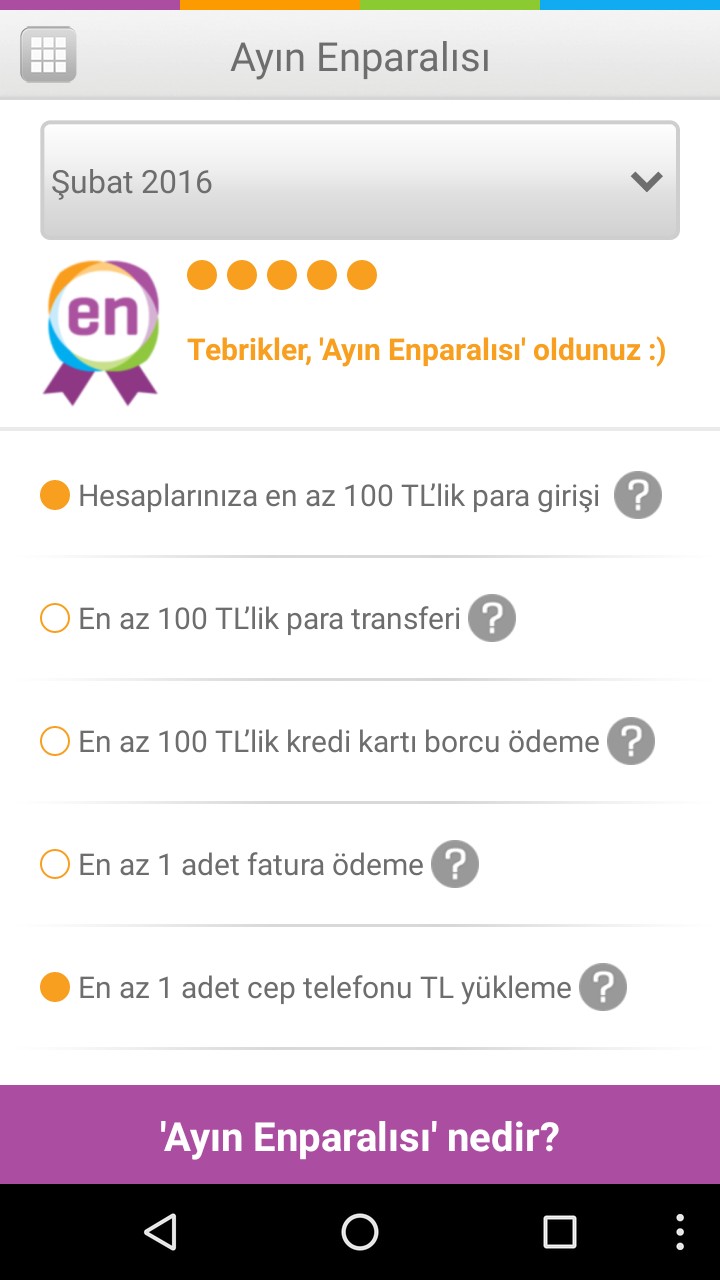
Aynı Enparalısı servisini kısaca anlatacak olursak temel bankacılık işlemlerini Enpara ile gerçekleştiren müşterilere özel kampanyaların sunulduğu bir hizmet diyebiliriz. Ayın Enparalısı olmak için şu işlemlerden en az 5 tanesini bir ay içinde gerçekleştirmeniz gerekiyor.

- Hesaplara en az 100 TL para girişi.
- En az 100 TL para transferi.
- En az 100 değerindeki kredi kartı borcu ödemesi.
- En az 1 fatura ödemesi.
- En az 1 cep telefonu TL yüklemesi yapma.
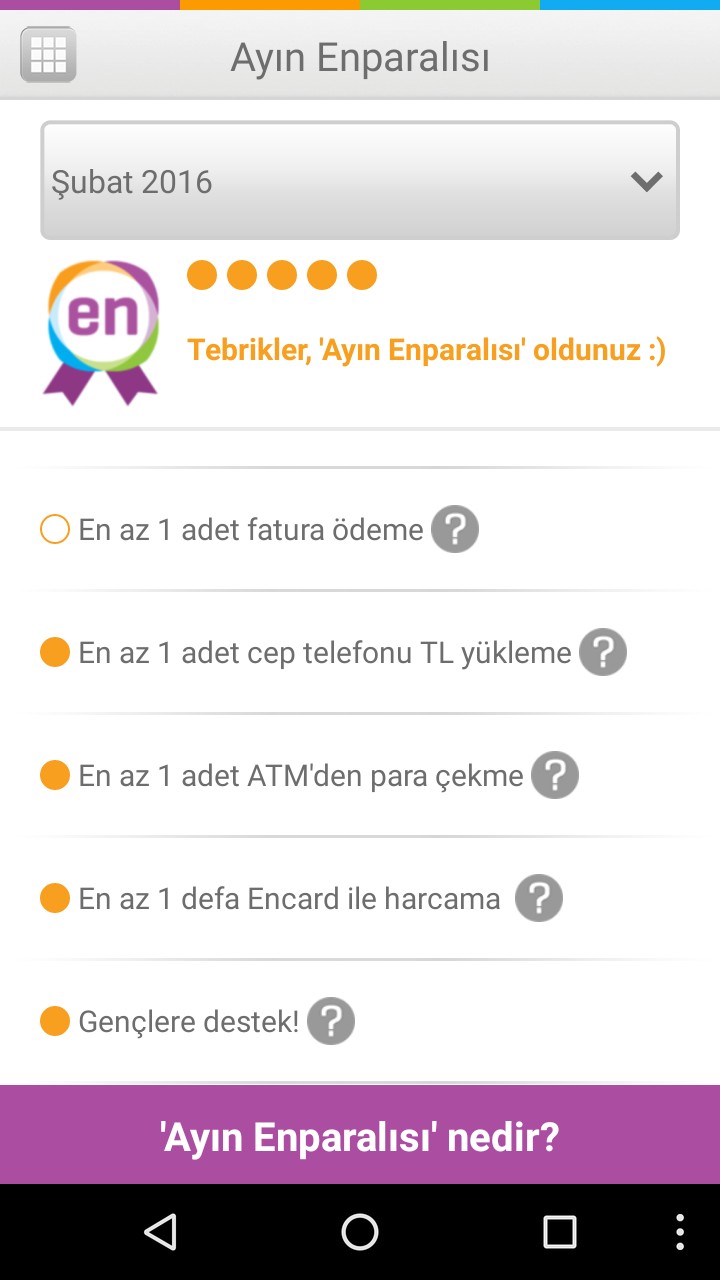
- En az 1 adet ATM’den para çekme.
- En az bir defa Encard harcaması.
- Gençlere destek!

Burada Gençlere destek kısmı dikkatinizi çekmiştir. 25 yaş altındaki kişileri bu listedeki işlemlerden 5 tanesini yapması zor olduğu için 1 tane avans veriliyor. Yani 4 tane bankacılık işlemini 1 ay içinde yapmaları yetiyor.

Ayın Enparalısı olan kişilere yapılan ilk kampanya %20 indirimli uçak bileti. Kampanyanın detayları: http://www.finansbank.enpara.com/kampanyalar/ucakKampanya.aspx

Bir sonraki yazıda görüşmek üzere..

BeğenFavori PaylaşYorum yap
Önceki yorumları gör 9 / 16