ssm paylaştı.

Softether VPN Kurulumu-Video


----Blogu paylaşırsanız daha çok kişiye ulaştırabiliriz. İstediğiniz mecrada paylaşabilirsiniz, sadece videoyu çekip başka bir yere yüklemeyin yeter.-----

Merhaba arkadaşlar;

Ülkemizdeki internet engellerinin üstüne bu videoyu çekmeye karar verdim. Bildiğiniz üzere bazı internet servisleri engellendikten sonra bu engelleri kaldırmaya yarayan ücretli ve ücretsiz birçok vpn (betternet, zenmate vs) de engellenmeye başladı. Videoda anlattığım Softether vpn ise bu engellerin dışında kalıyor ve kullandığı portlar engellenemiyor. Kuruluma geçelim;

Öncellikle bir DigitalOcean hesabınız olması gerek, https://www.digitalocean.com/ adresine giderek bir hesap oluşturuyoruz, bu kısmı videoyu izlemeden önce yapın. ------Benim referans linkimi kullanarak bana da kazandırabilirsiniz ( https://m.do.co/c/803cc62e0b13 ) 5 dolarlık harcamadan sonra hesabınıza 10 dolar daha tanımlanır. ------- Ayrıca digitalocean, Enpara ve İninal gibi kartları kabul etmiyor. Başka bir kart kullanmanız gerek.

Hesabımızı kurduktan sonra VPS yani Virtual Private Server (kişisel sunucu diyebiliriz) kuruyoruz. DigitalOcean buna "droplet" diyor. Droplet'imizi videoda gösterdiğim gibi kurduktan sonra mail adresimize gidiyoruz çünkü VPS'e erişim bilgilerimiz bize mail olarak geliyor. Ben bu bilgileri kurulumda kullanmak üzere kopyalayarak metin dosyasına yapıştırdım. Video'da görebilirsiniz.
Daha sonra Putty isimli programı şu linkten, http://www.chiark.greenend.org.uk/~sgtatham/putty/download.html indiriyoruz, kurulum istemeyen bir program, exe ile direkt çalışıyor.

Putty programını açtıktan sonra bize verilen bilgilerden IP adresini videoda gösterdiğim yere yapıştırarak server'a bağlanıyoruz. Bu işlemde videoda gösterilenden başka hiçbir şey yapmanıza gerek yok.
İlk defa bağlandığımız için gelen pencereye "Evet" diyoruz ve kurulumu yapacağımız terminal sayfası açılıyor.
Daha sonra mail'imize gelen bilgilerde bulunan şifreyi kopyalıyoruz. Burası önemli, Putty programına geçip SAĞ tıklıyoruz. Putty programında SAĞ tıklama komutu "Yapıştır" anlamına gelir. Bu işlemi yaptığımıza ekran hiçbir şey görünmeyecek zira linux sistemlerde şifre yazıları GÖRÜNMEZ.
Bu işlemi yaptıktan sonra Enter'a basıyoruz ve ilk oturum açılıyor. DigitalOcean suncularında sunucuya ilk defa bağlanıyorsanız şifreyi değiştirmek ister, bu yüzden tekrar sağ tıklayıp Enter'a basıyoruz.
Bunu da yaptıktan sonra bizden "Yeni şifre" yazmamızı istiyor, uzun bir şifre yazmayın zira yazdıklarınız size görünmeyecek.
Şifreyi yazıp Enter'a bastıktan sonra yeni şifreyi tekrar girip Enter'a basıyoruz.
Sunucumuz artık komut girmeye hazır.

(Bu işlem başlıkta da belirtildiği gibi Ubuntu 14.04 içindir. Ben 32 bit kullandım, 64 bit denemedim ama bir fark yaratmayacaktır.)

Video'da kullandığım sunucu komutlarını burda bulabilirsiniz, http://howto.lintel.in/how-to-install-softether-vpn-server-on-ubuntu/

aynı kodları burda da paylaşıyorum.
-------------Kurulum kodları---------------
apt-get update -y
apt-get upgrade -y

Videoda gösterdiğim gibi iki kodu birden kopyalarsanız Putty'ye gelip sağ tıkladığınızda ilk kodu direkt giriyor ancak ikinci kodda tekrar Enter'a basmanız gerekiyor.

add-apt-repository ppa:dajhorn/softether

Bu kodu da kopyalayıp Putty'ye geçip sağ tıklayarak yapıştırıyoruz, ardından Enter'a basıyoruz.

apt-get update
apt-get install softether

Yukarıdaki gibi aynı işlemleri bu kodlarla yapıyoruz. Sunucu kurulumuyla işimiz bitti, şimdi Softether Vpn Server Manager ve Softether VPN Client kuruyoruz. Şu linki kullanarak http://www.softether-download.com/en.aspx?product=softether iki programı da indirebilirsiniz, kurulumları kolay olduğu için videoda yer almıyor.
Daha sonra Vpn Server Manager'a geçip "New Setting" kısmına tıklıyoruz, Setting Name kısmına istediğiniz bir isim (ben vpn verdim) verip Host Name kısmına mail'imize gelen Sunucu IP'sini giriyoruz. Daha sonra OK'e tıklayıp kaydediyoruz. Bundan sonra kaydettiğimiz ayara çift tıklayarak sunucuya bağlanıyoruz. İlk defa bağlandığımız için Yeni şifre girip altında yeni şifreyi tekrarlıyoruz. Daha sonra sunucu yönetim ekranımız açılıyor, gelen pencreleri videodaki gibi kapatıp manuel kurulum yapıyoruz. Video'daki istediğimiz pencereye geldikten sonra " Create a Virtual Hub" a tıklıyoruz. Açılan sayfadan Virtual Hub Name'i, şifreyi ve şifre tekrarını girip kaydediyoruz. Daha sonra yarattığımız Virtual Hub'a çift tıklayarak erişiyoruz. Açılan sayfadan Manage Users'a tıklayarak yeni bir kullanıcı oluşturacağız. Kullanıcı adı, Tam isim, Şifre ve Şifre tekrarını girdikten sonra kaydediyoruz. Daha sonra" Virutal NAT and Virtual DHCP Server (SecureNAT) a tıklıyoruz, açılan sayfadan Enable SecureNAT'a tıklayıp onaylıyoruz, eğer bu adımı uygulamazsak DHCP bize ip vermeyecektir. Bu işlemler de bittikten sonra exit butonlarını kullanarak bütün sayfalardan ayrılıyoruz. Softether VPN client'ı açıp oluşturduğumuz kullanıcı adı ve şifre ile sunucumuza bağlanmamız gerekiyor. Bu yüzden videoda gösterildiği gibi Softether VPN Client'ı açarak sağ tıklıyoruz ardından New VPN Connection Setting'e tıklıyoruz.

Host name kısmına mailimize gelen ve daha önce kullandığımız Sunucu IP adresini giriyoruz.
Virtual Hub Name kısmına daha önce belirlediğimiz ismi giriyoruz. Sağ taraftan kullanıcı adı ve şifremizi girip OK'e tıklıyoruz. Artık her şey tamam, oluşturduğumuz ayara çift tıklayarak bağlanıyoruz.

Umarım faydalı olmuştur, ülkemizde daha hızlı ve engelsiz internet hizmeti görmek dileklerimle.

#vpn #softether

BeğenFavori PaylaşYorum yap
Önceki yorumları gör 12 / 64

Xiaomi Mi4 - Bazı sorunların çözümü

Merhabalar. Bu bloğumda #XiaomiMi4 cihazımla yaşadığım bazı sorunları ve çözümlerini paylaşıyor olacağım. #Xiaomi #Mİ4 #MIUI #MIUI8


MIUI 8 güncellemesini almaması

Bu hata genelde Hepsiburada gibi sitelerden alınan cihazlarda oluyor. Çözümü gayet basit.

  • http://en.miui.com/download-240.html adresine gidin.
  • Older versions'a tıklayın.
  • V7.1.2.0.KXDMICK sürümünü indirin ve telefonunuzun belleğine atın.
  • Güncelleyici uygulamasını açın ve seçeneklerden güncelleme paketini seçe tıklayın.
  • Yükleme tamamlandıktan sonra cihaz normal bir şekilde OTA üzerinden güncellemeleri almaya başlayacaktır.

Isınma sorunu

Telefon bana ilk geldiğinde MIUI 7.0.55.0 sürümünü kullanıyordu. Fakat gündelik kullanımda bile hafif ısınmalar oluyordu. Şarj esnasında kullanımda ise ısınmalar epey artıyordu. Çok şükür MIUI 8 sürümü ile bu sorun düzeldi. Isınmalar gözle görülür şekilde azaldı.


SIM kart etkinleştirme hatası

Telefon ilk açıldığında ya da uçak modundan çıkıldığında cihaz SIM kart etkinleştirme hatası verebilir. Akabinde 80 kuruşluk bir tutar çekiliyor. Galiba sunucuya SMS atıyor fakat mesaj hakkınız olsa dahi bu ücreti çekiyor. Çözümü ise çok kolay. Hatayı aldığınızda bildirime tıklayın. Elle etkinleştirme gibi bir seçenek var. (Tam hatırlamıyorum 🙁 ) Burada telefon numaranızı yazıp onaylayın. Biraz sonra bu hata çözülmüş olacaktır.


Mesajlarda isim yerine sadece numara gösterme

Bir kişinin numarası rehberinizde kayıtlı olsa dahi mesajlaşma uygulamasında isim yerine numara görünüyor. Buda gelen mesajların kiden olduğunu anlamamızı zorlaştırıyor.

Öncelikle hatanın sebebini açıklayayım. Mesajlaşma uygulaması kişi numaralarının global olmasını istiyor. Yani numaralar 05xxxxxxxxx şeklinde değil +905xxxxxxxxx şeklinde olması gerekiyor.

Gelelim çözüme: İsterseniz tek tek tüm numaraları düzeltin. 😀 Ya da Google Play'den Number Fixer adlı uygulamayı indirin. (https://play.google.com/store/apps/details?id=com.maplekeycompany.apps.numberfixer&hl=tr) Uygulamaya girip 11 rakamlı numaraların başına +9 ekleyin. Uygulama hatalı kayıtları sizin yerinize düzeltecektir.


MİFlash uygulaması ile rom yüklerken alınan hatalar

İnternetten indirdiğiniz bir ROMu yüklerken hata alıyorsanız çözümü için şunları deneyebilirsiniz.

  • ROMu mutlaka kaynağından indirin ve MD5 değerlerini doğrulayın.
  • Güncel MiFlash sürümü kullanın. (Önerilen: 2015.06.01.0)
  • MiFlash kurulumu esnasında sürücüleri mutlaka yükleyin. (Yüklensin mi diye soruyor.)
  • Windows 7 ve üzeri 64 bit işletim sistemi kullanın. (Son MiFlash sürümü 32 bit destekliyormuş. Windows 7 ve üzeri. @vidddd)

Başka hatalarla karşılaşırsam buraya ekleyeceğim. Görüşmek üzere...

BeğenFavori PaylaşYorum yap
Önceki yorumları gör 6 / 26

DISKPART aracını kullanarak USB belleğe format atma

Sosyalde birkaç kere rastladım. USB belleğe işletim sistemi ya da farklı programlar kurarken yapılan bölümlendirmeler sonrasında bellek kullanılmaz hale gelebiliyor ya da olduğundan daha az kapasitede görünebiliyor. Bunu çözmek için bazı yazılımlar var fakat Windows'un kendi için gelen bir araç ile 3. parti yazılım kullanmamıza gerek kalmıyor. Adım adım anlatıyorum. Umarım işinize yarar. 🙂


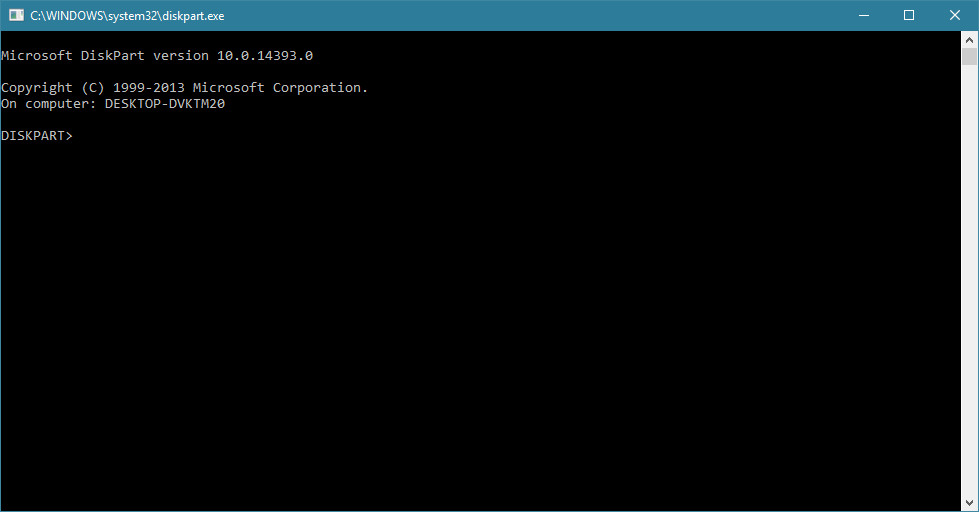
🔴 Başlat + R kombinasyonu ile Çalıştır uygulaması açılır.


🔴 diskpart yazılarak devam edilir ve yönetici onayı verilir.


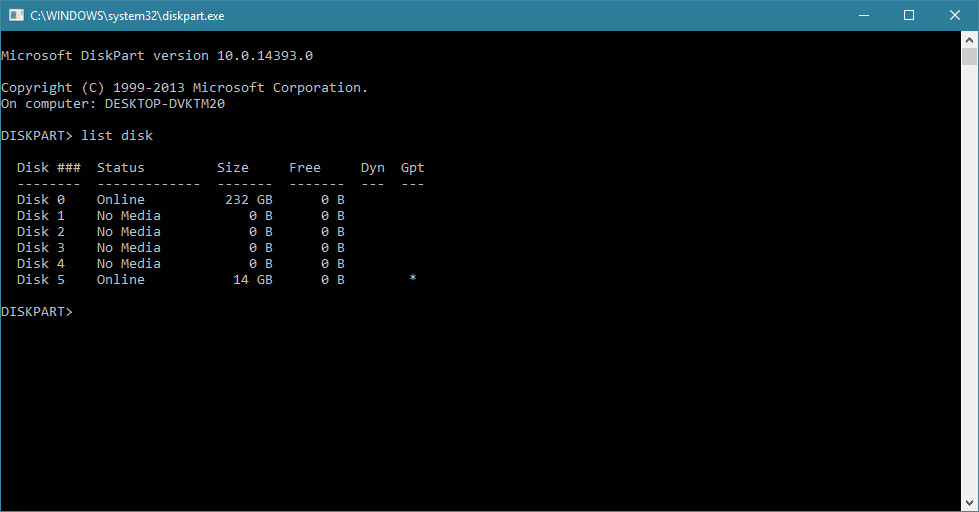
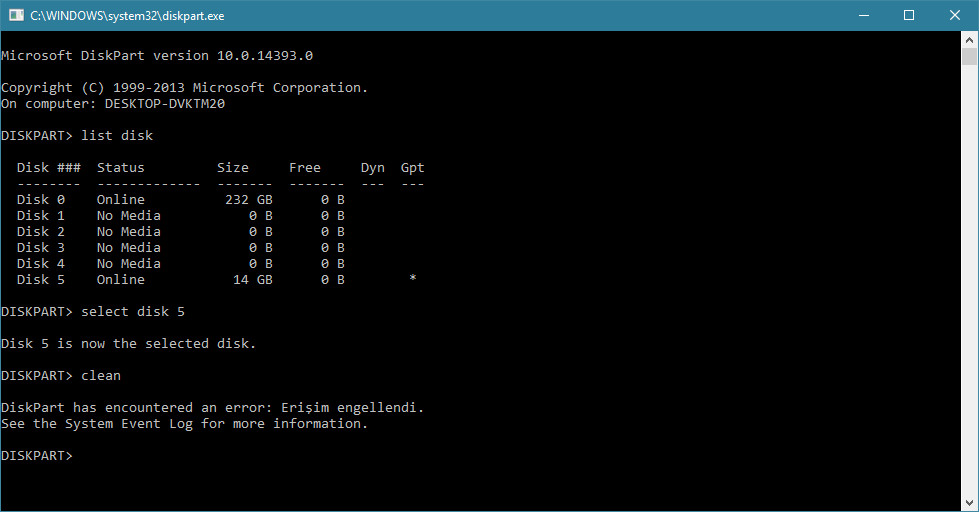
🔴 list disk komutu girilerek bağlı diskler görüntülenir.


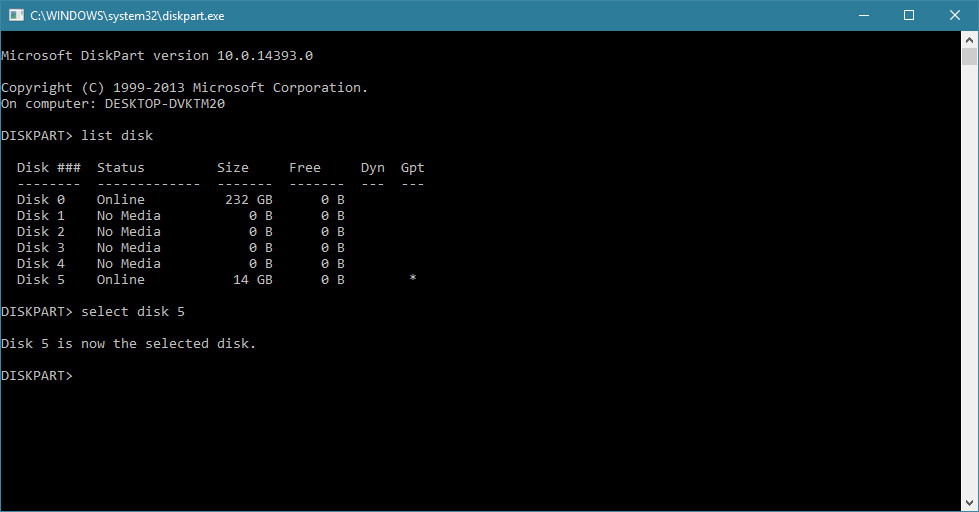
🔴 Format atılacak olan disk bulunur. Örneğin numarası 5 ise select disk 5 komutu girilir.


🔴 clean komutu girilerek disk temizlenir.


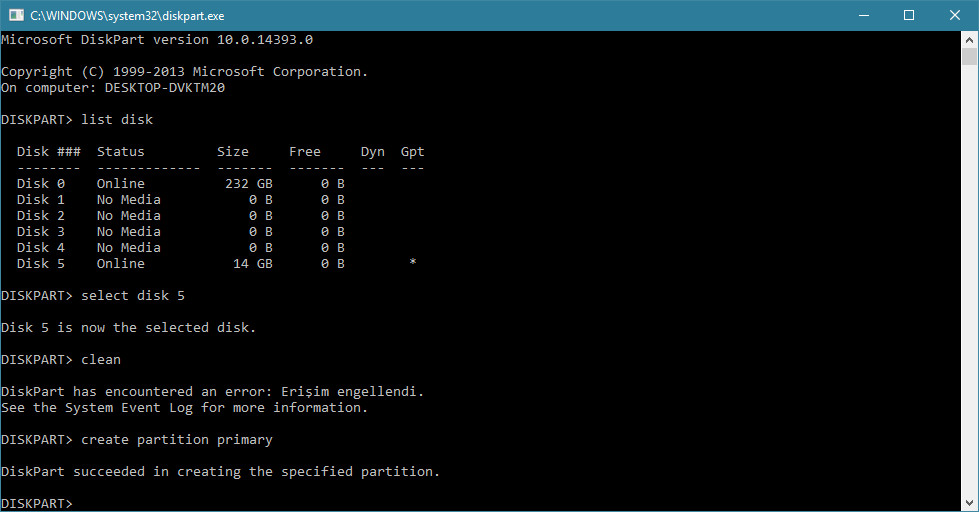
🔴 create partition primary ile birincil bölüm oluşturulur.


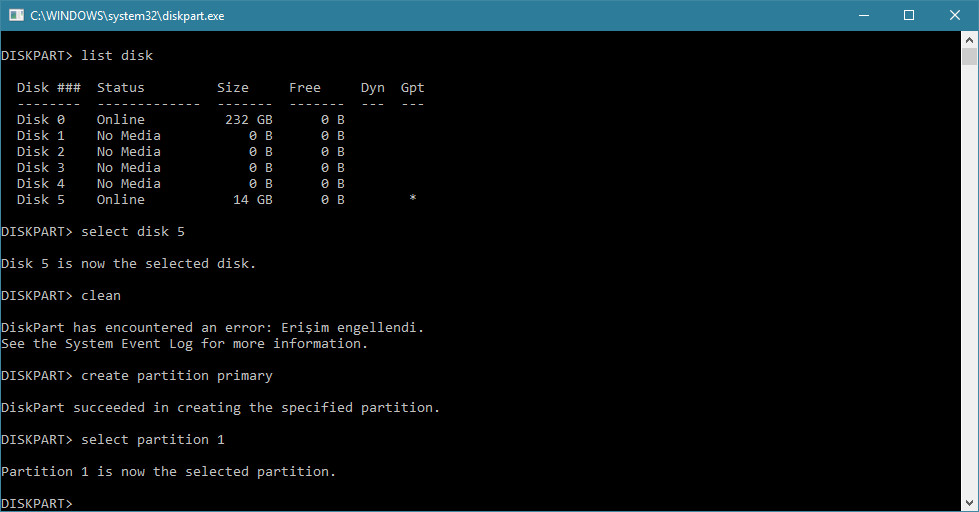
🔴 Oluşturulan bölümü seçmek için select partition 1 komutu girilir.


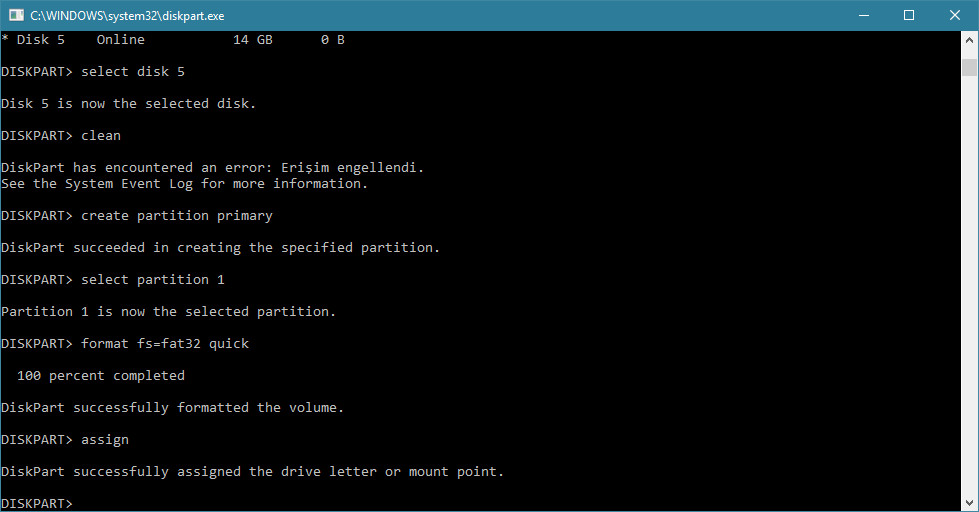
🔴 format fs=fat32 komutu ile bölüm biçimlendirilir. Hızlı biçimlendirme için format fs=fat32 quick komutu girilebilir. NTFS dosya biçimi için ise format fs=ntfs girilebilir.


🔴 assign komutu ile biçimlendirilmiş belleğe harf atanır ve tüm işlemler tamamlanmış olur.


Görüşmek üzere..  💾💾💾 😀
BeğenFavori PaylaşYorum yap
Önceki yorumları gör 4 / 6

Sanal makineye macOS El Capitan Kurulumu

Selamlar. Bu blogumda sanal bir bilgisayara macOS El Capitan sürümünün kurulumunu anlatmaya çalışacağım. İyi okumalar 🙂 #macOSElCapitan #macOS

Ne gerekiyor?

  • Sanallaştırma teknolojisi barındıran bir işlemci. (Intel i serisi ideal olacaktır.)
  • Minimum 4 GB RAM.
  • Vmware Workstation 12 ya da üzeri sürümü.
  • macOS El Capitan sanal sabit disk dosyası.
  • Vmware Workstation için macOS Unlocker aracı.

Gerekli bağlantılar:

Hadi Başlayalım!

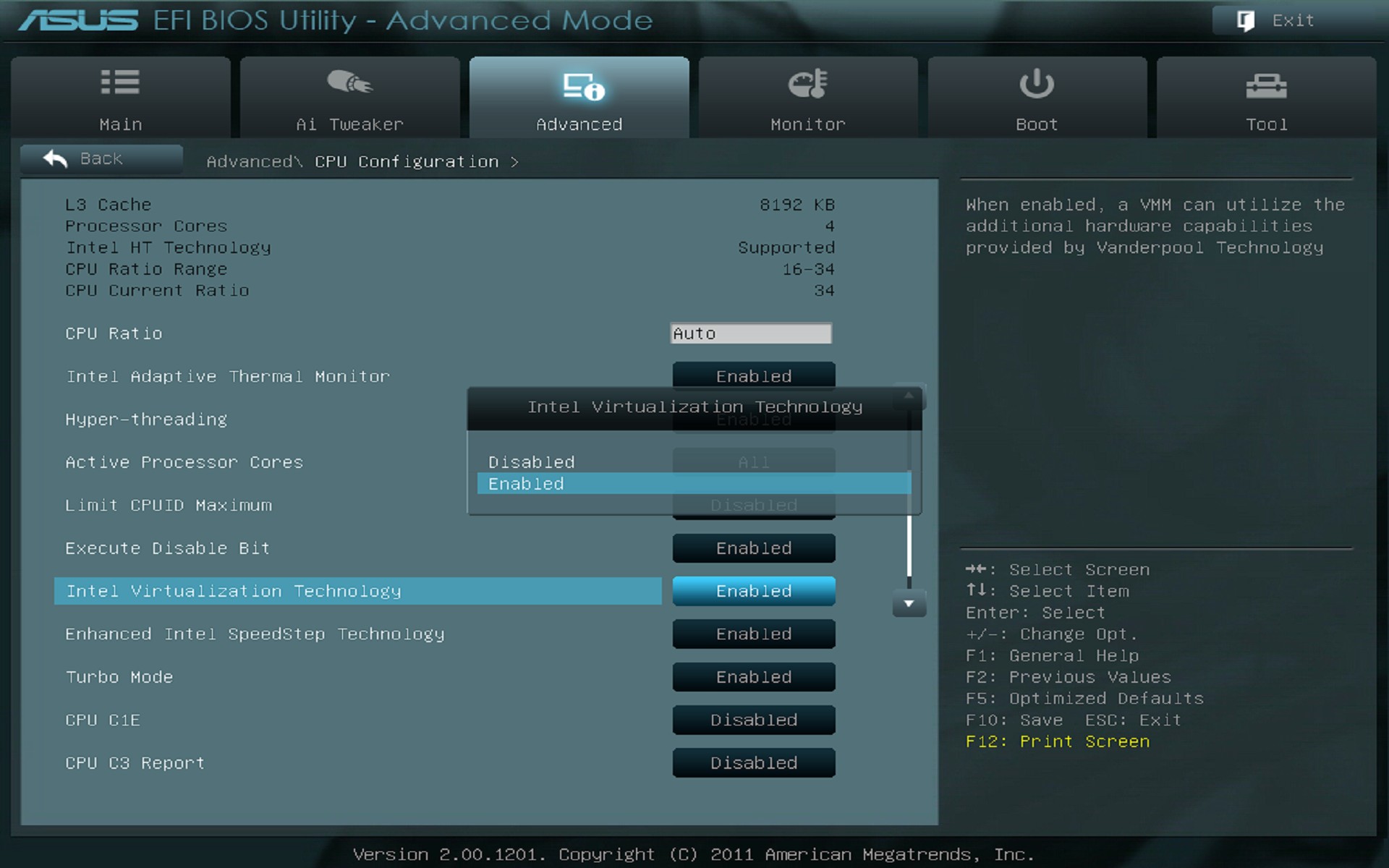
İlk olarak bilgisayarınızın BIOS menüsüne girin ve sanallaştırma teknolojisinin açık olduğundan emin olun. Aksi takdirde sanal makine ilk açılma esnasında hata verecektir.

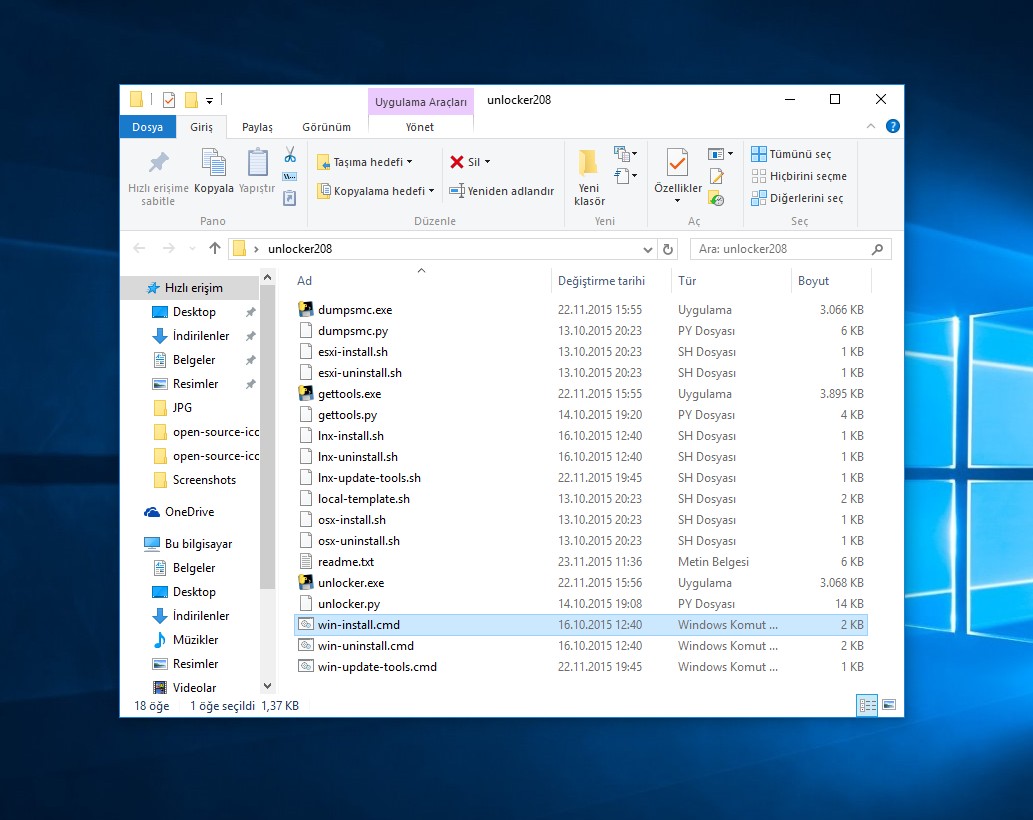
Üstteki linklerde paylaştığım dosyaları indirdiyseniz ve VMware Workstation'ı kurduysanız makineyi oluşturabilirsiniz. Makineyi oluşturmadan önce unlocker yazılımı ile macOS'u tanıtmamız gerekiyor.

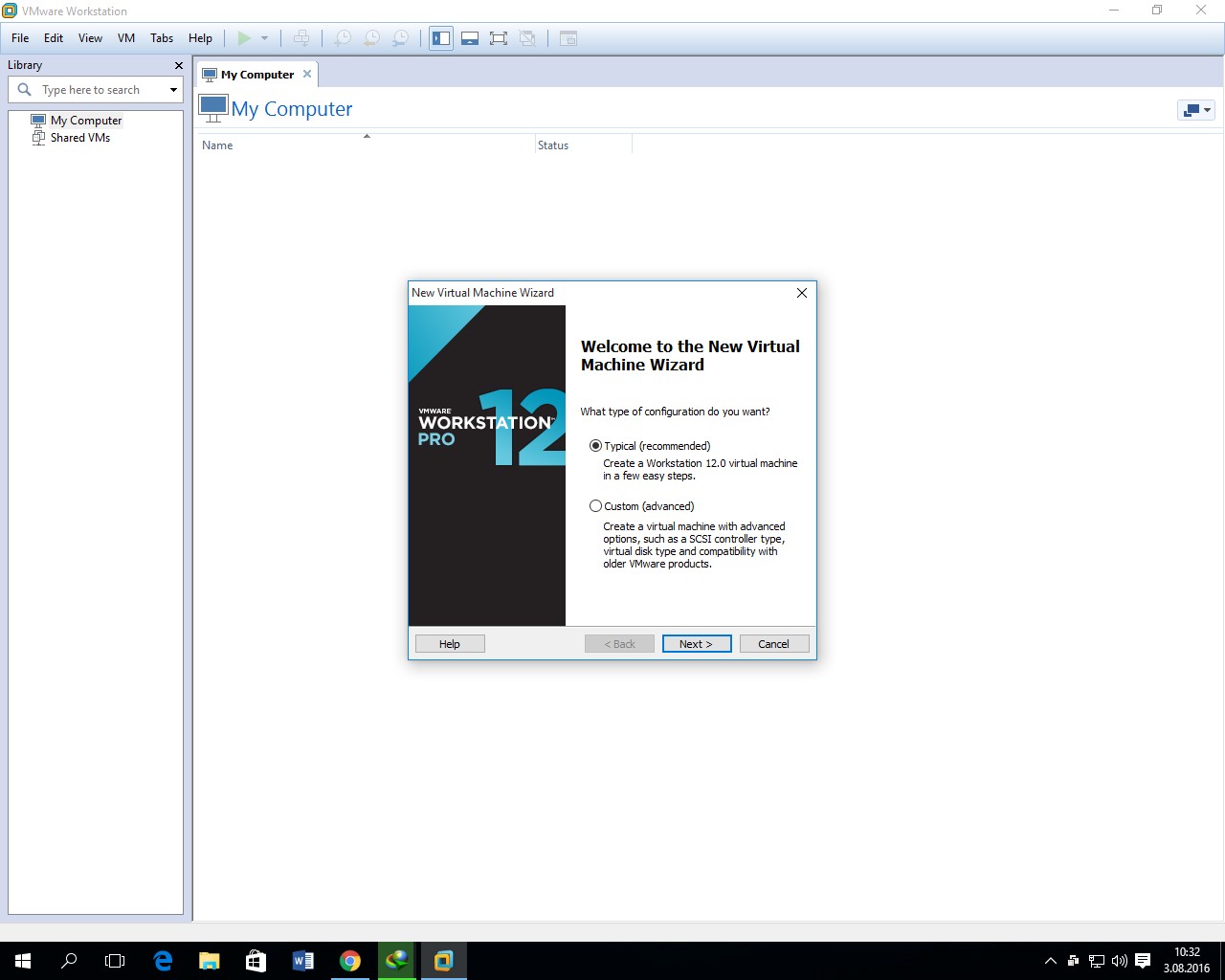
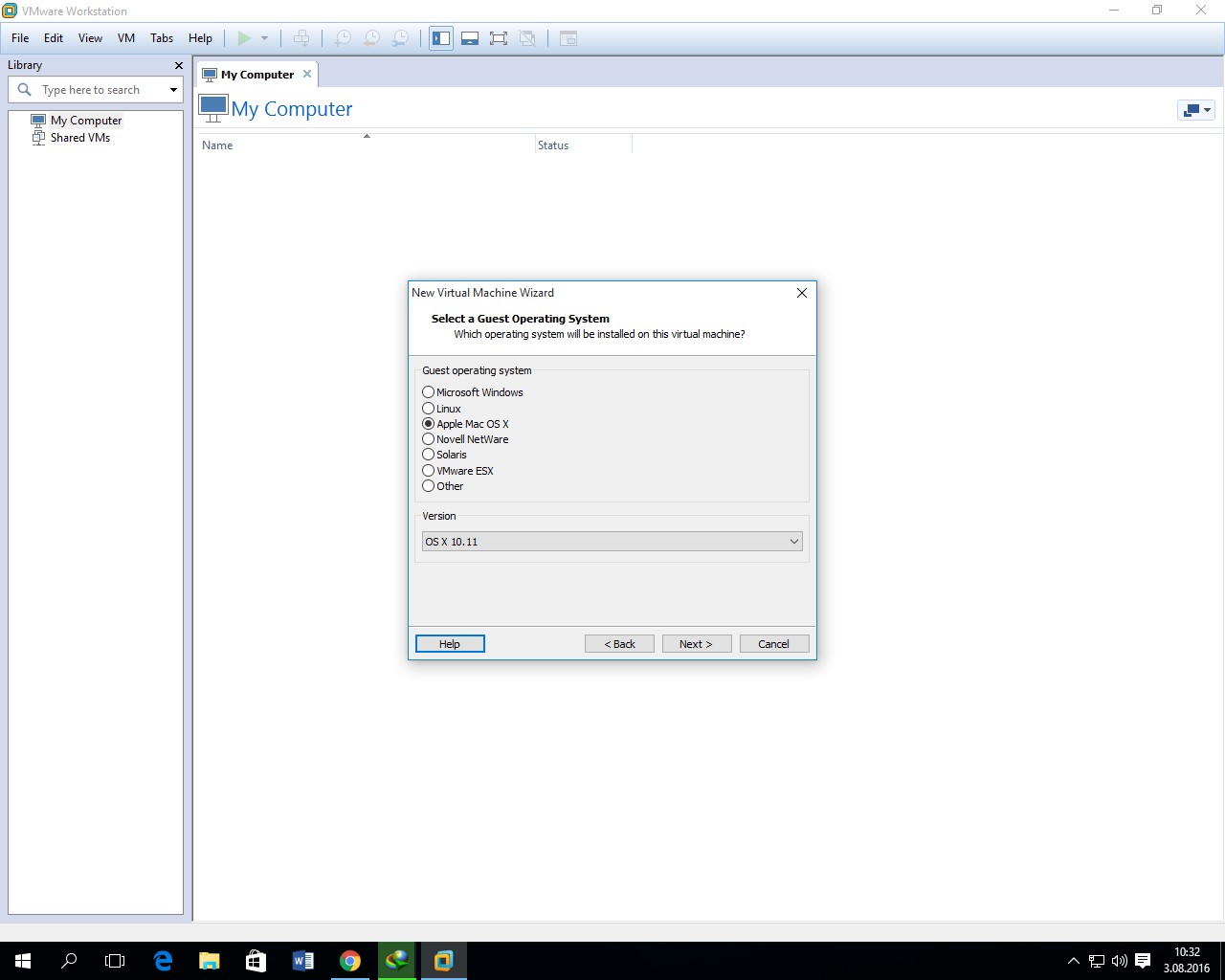
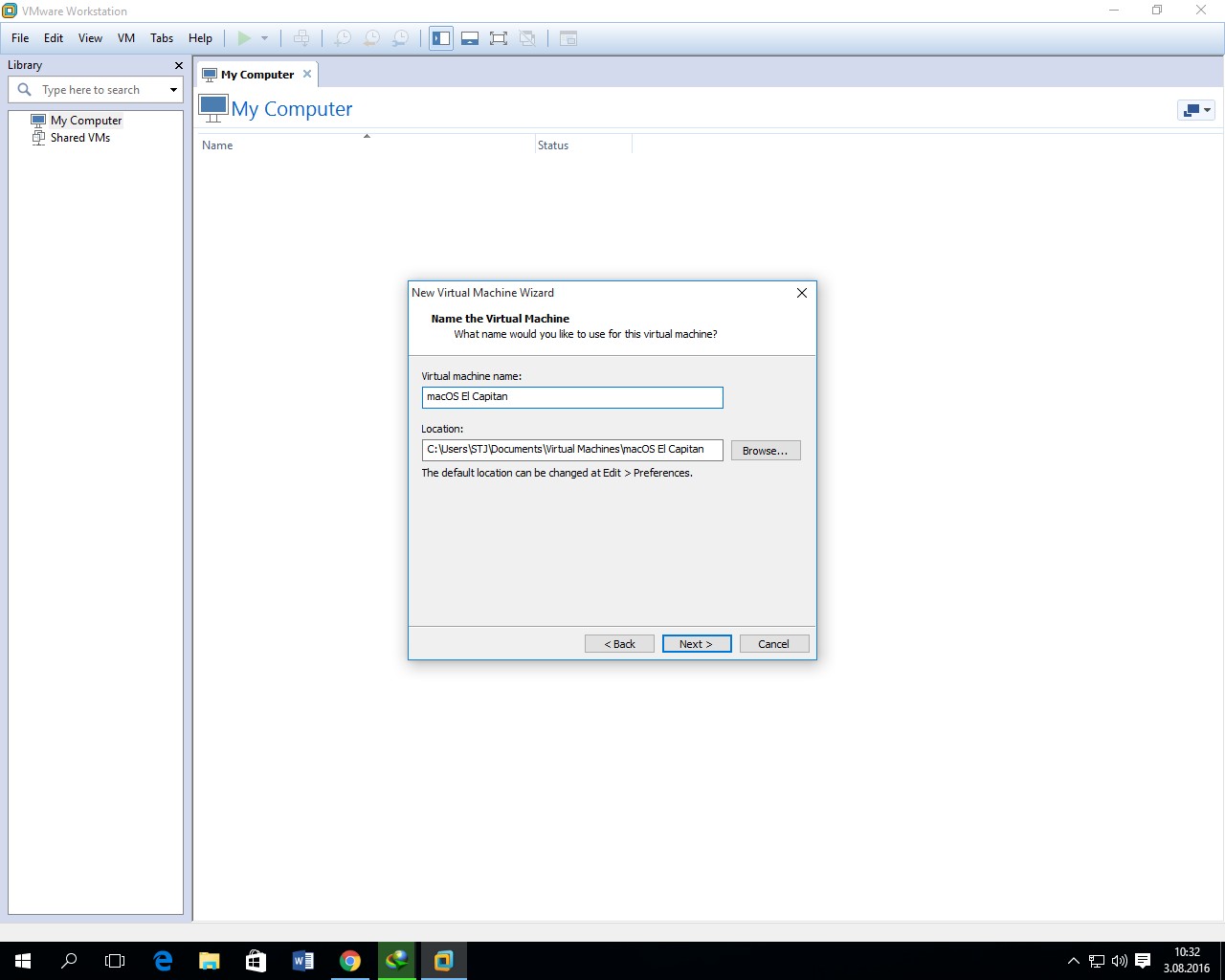
win-install.cmd dosyasını yönetici olarak çalıştırıp bu işlemi hallediyoruz. Daha VMware Workstation'ı çalıştırıp yeni sanal makine oluşturma sihirbazını açıyoruz. sanal makinenin oluşturma esnasındaki ayarları sırasıyla şöyledir.

  1. Tipik kurulum seçilerek devam edilir.
  2. OS seçimi Apple Mac OS X > OS X 10.11 olarak değiştirilir.
  3. Makine adına herhangi bir isim girilir.
  4. HDD ayarı değiştirilmeden devam edilir ve makine oluşturulur.

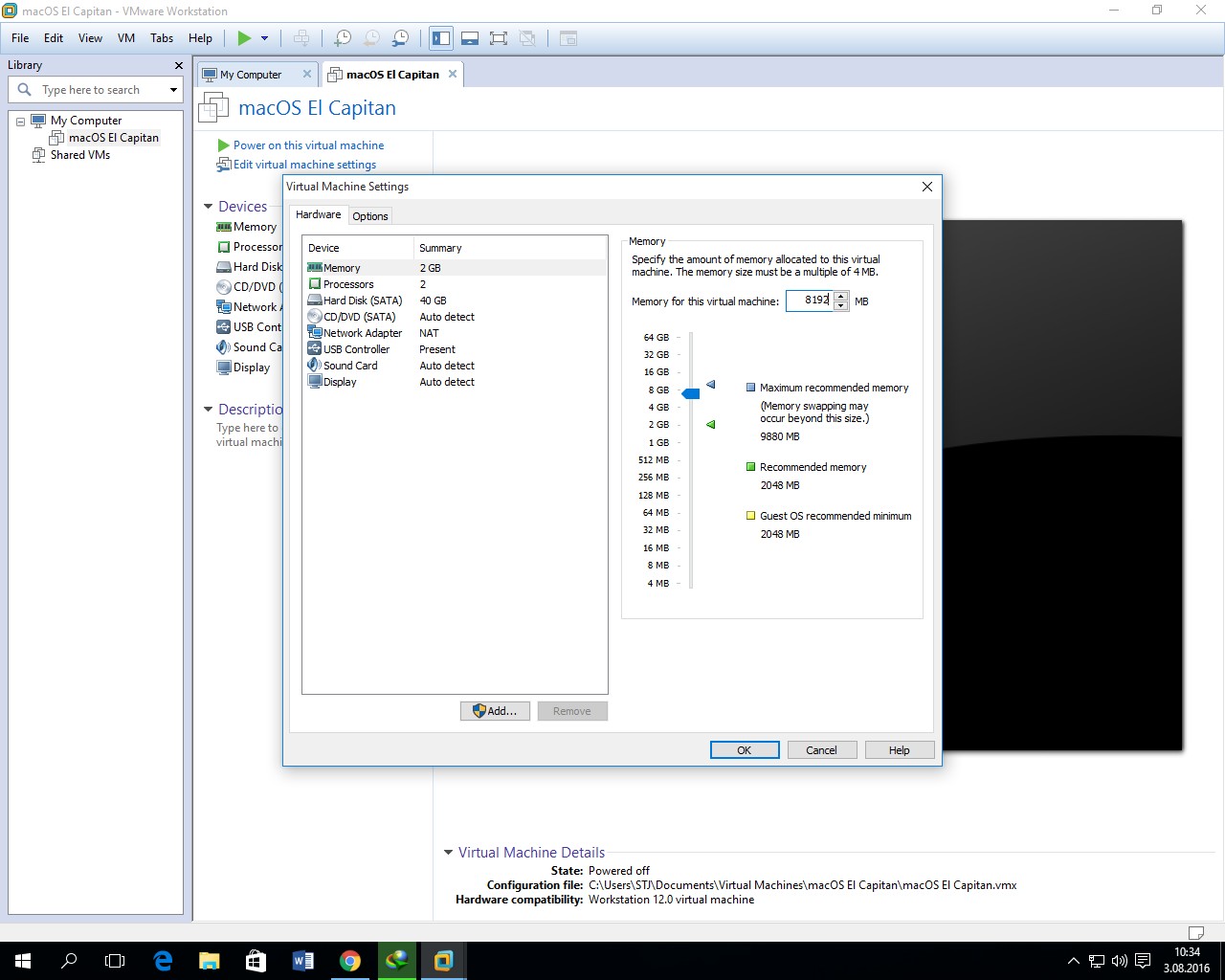
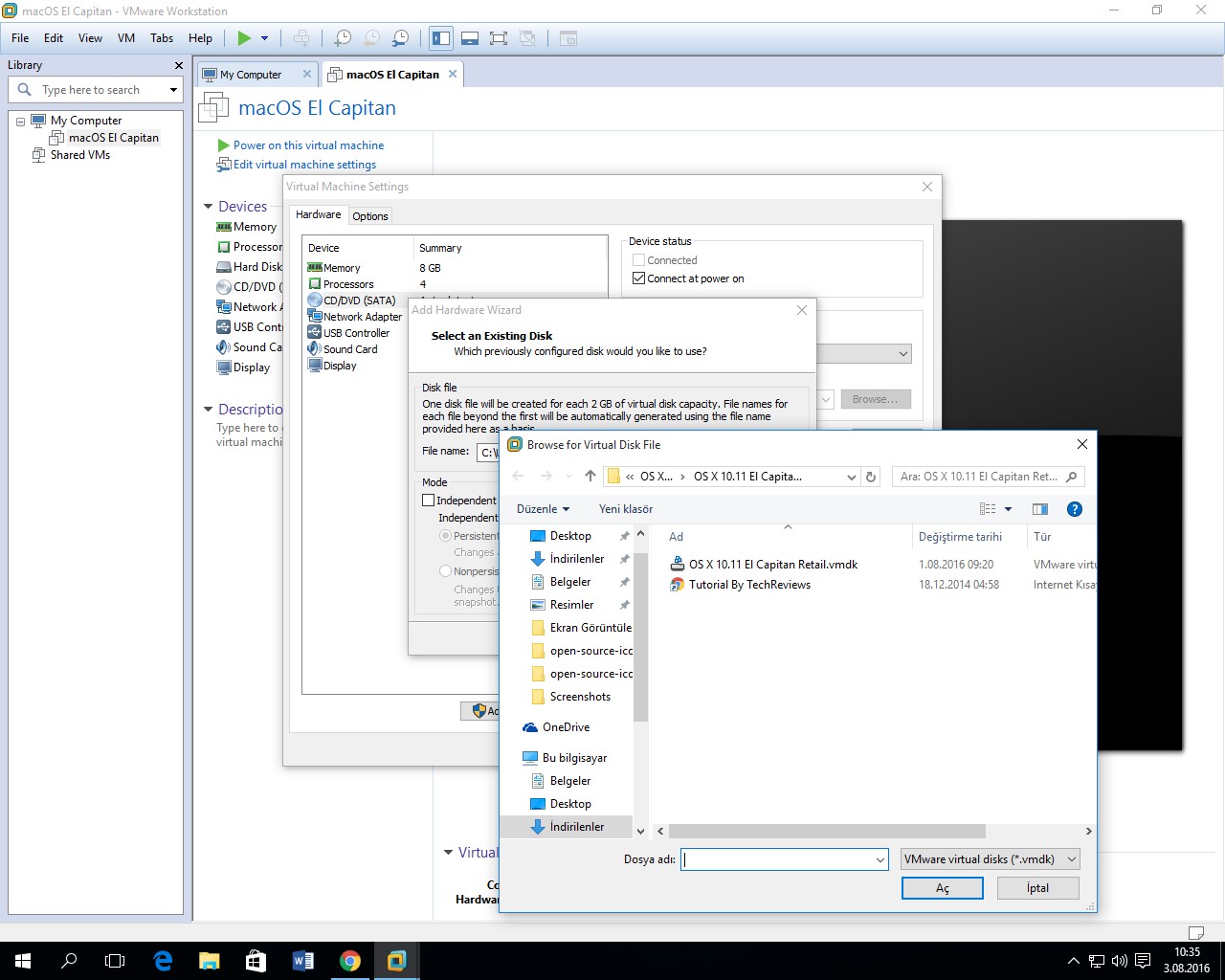
Makinemizi oluşturduktan sonra sıra ince ayar yapmaya ve sabit disk dosyasını seçmeye geliyor. Bunun için sanal makine ayarlarını düzenle menüsü açılır.

  1. İsteğe göre RAM belirlenir. En az 4 GB olmasında fayda var.
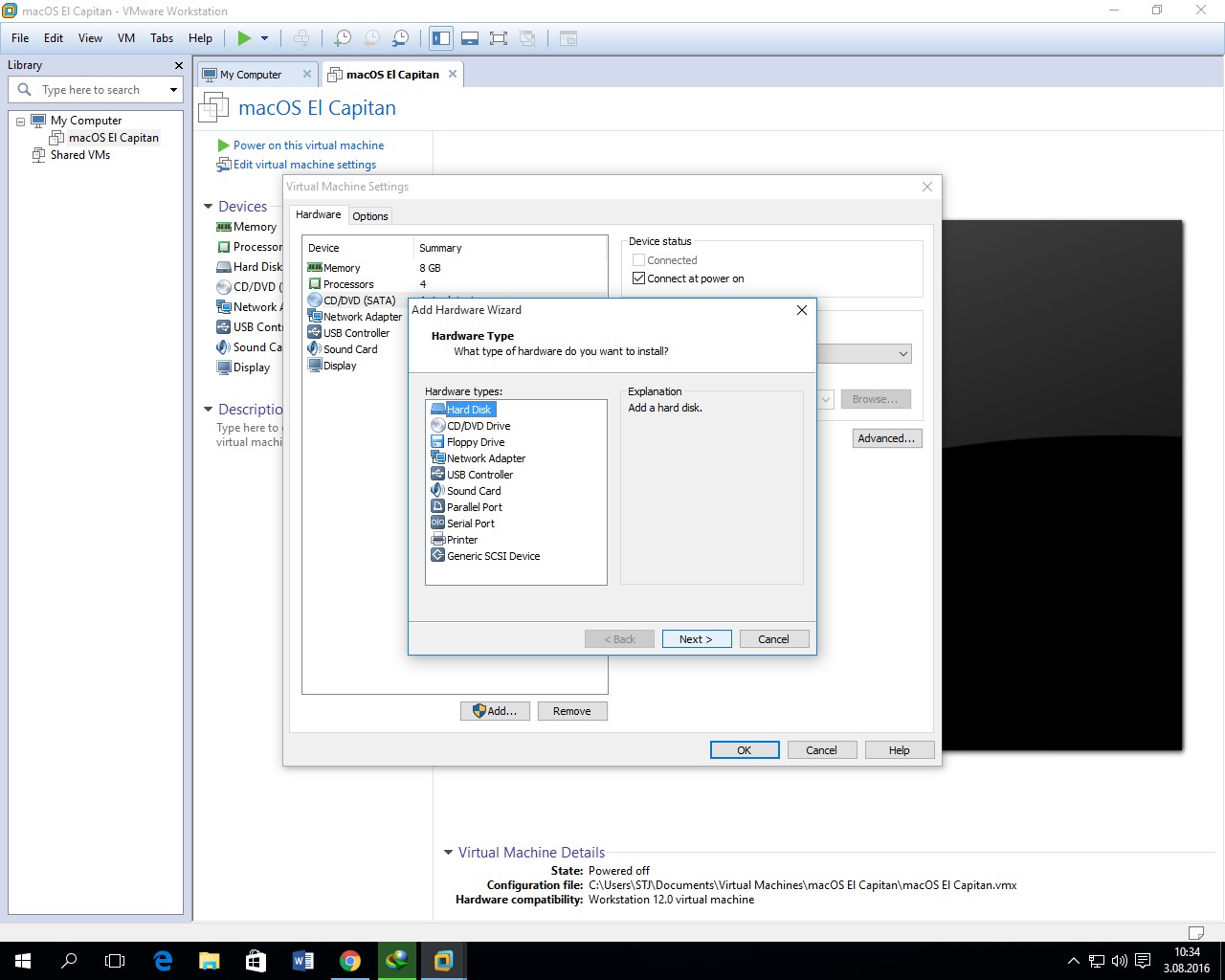
  2. Sabit disk seçilip kaldırılır ve yeni sabit disk ekleme menüsüne girilir.
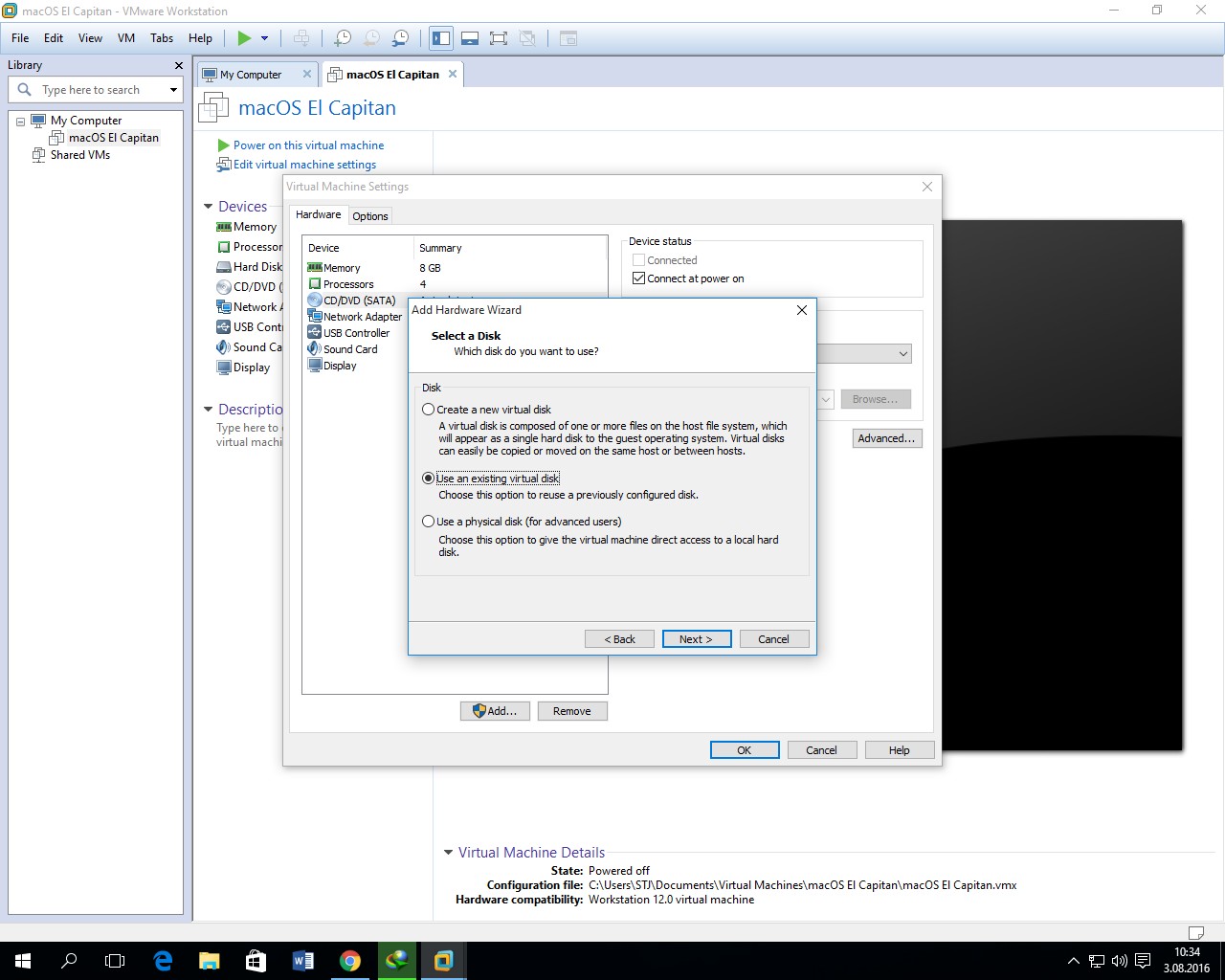
  3. Var olan sanal diski kullan seçeneği ile indirdiğimiz kalıp dosyası seçilir.

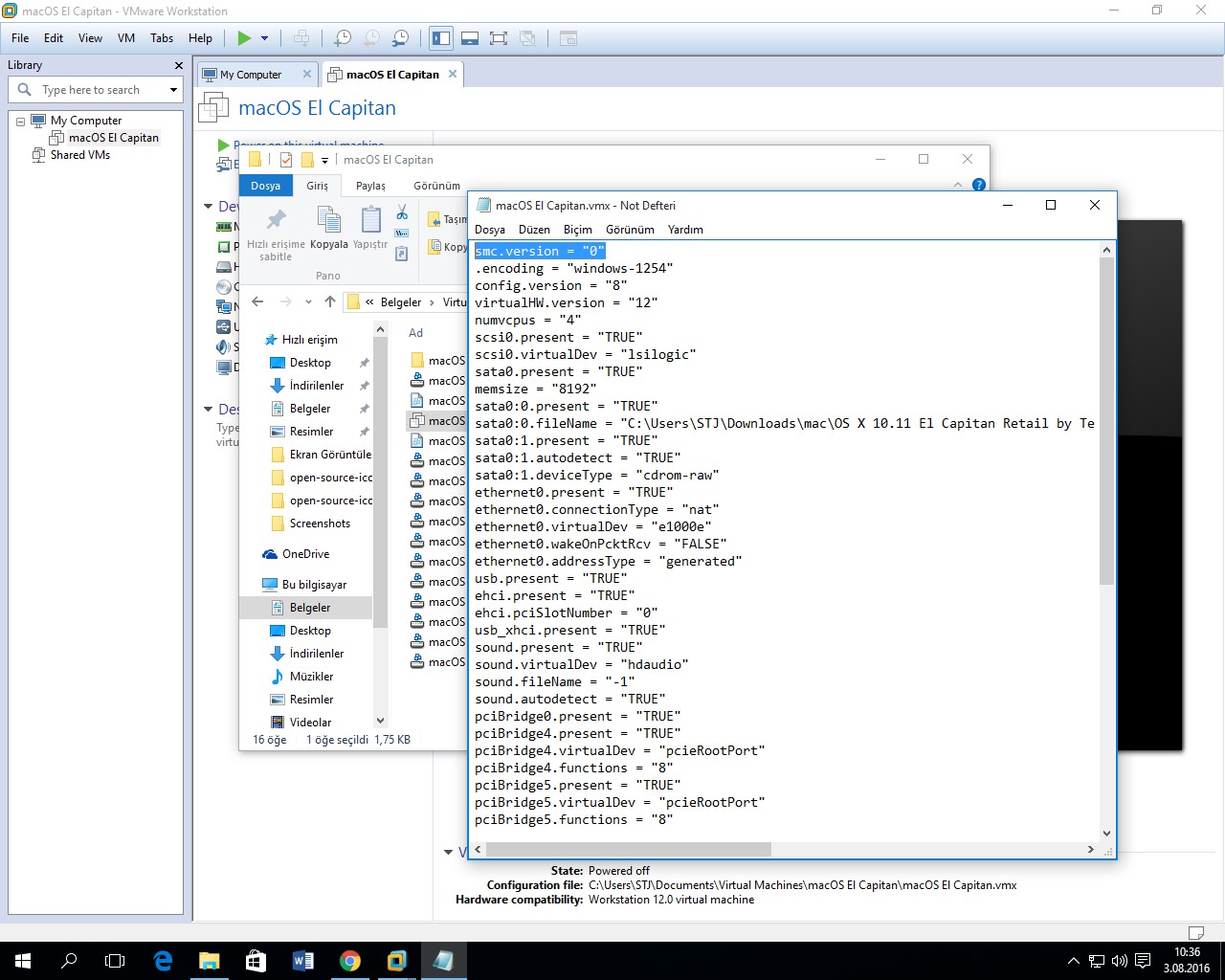
Son olarak Belgelerim klasöründen oluşturduğumuz sanal makineye ait klasöre girip makineadi.wmx dosyasını buluyoruz. Dosyanın en üst satırına smc.version = "0" kodunu ekliyoruz.

Tebrikler sanal makine başarılı bir şekilde oluşturuldu. 🙂

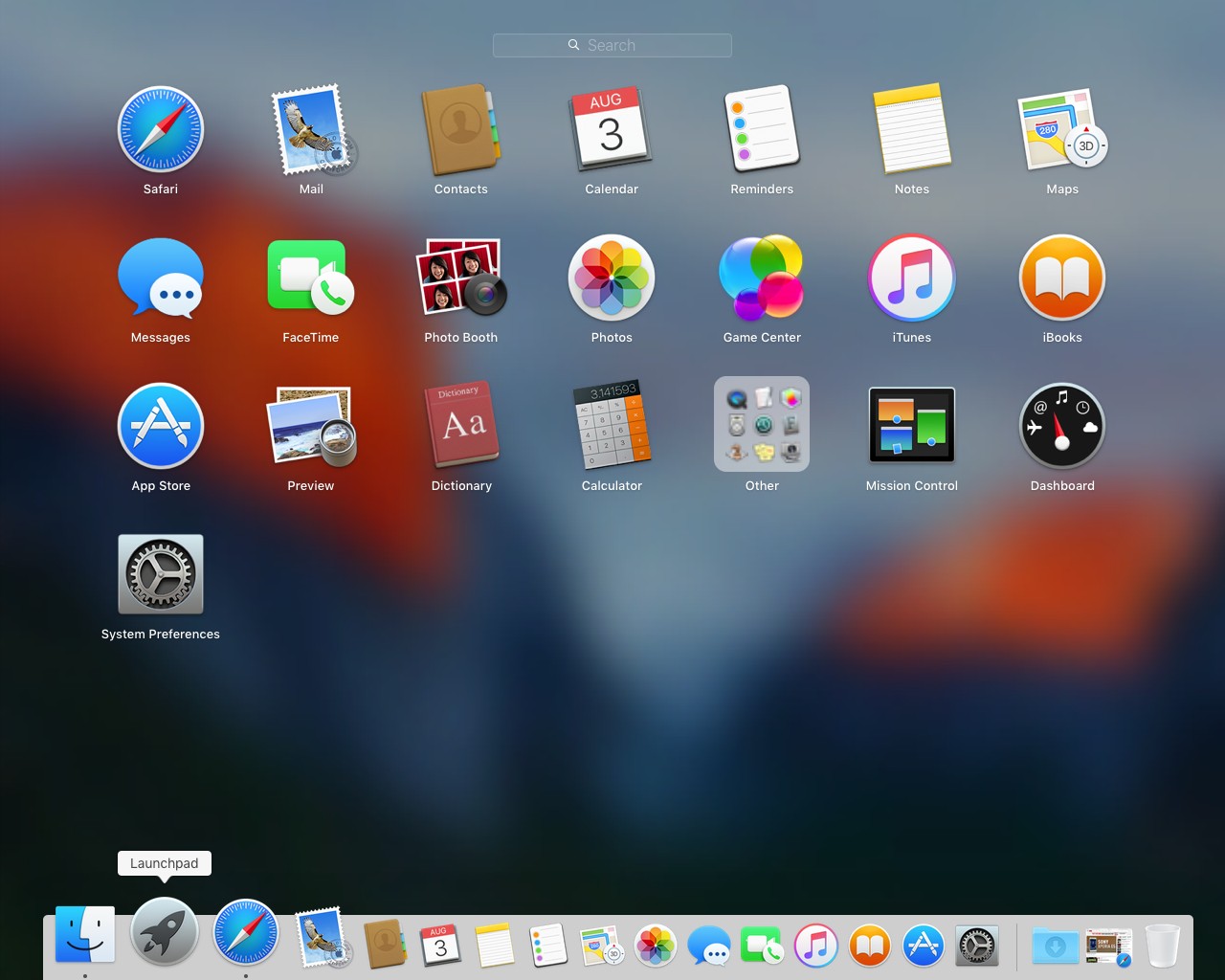
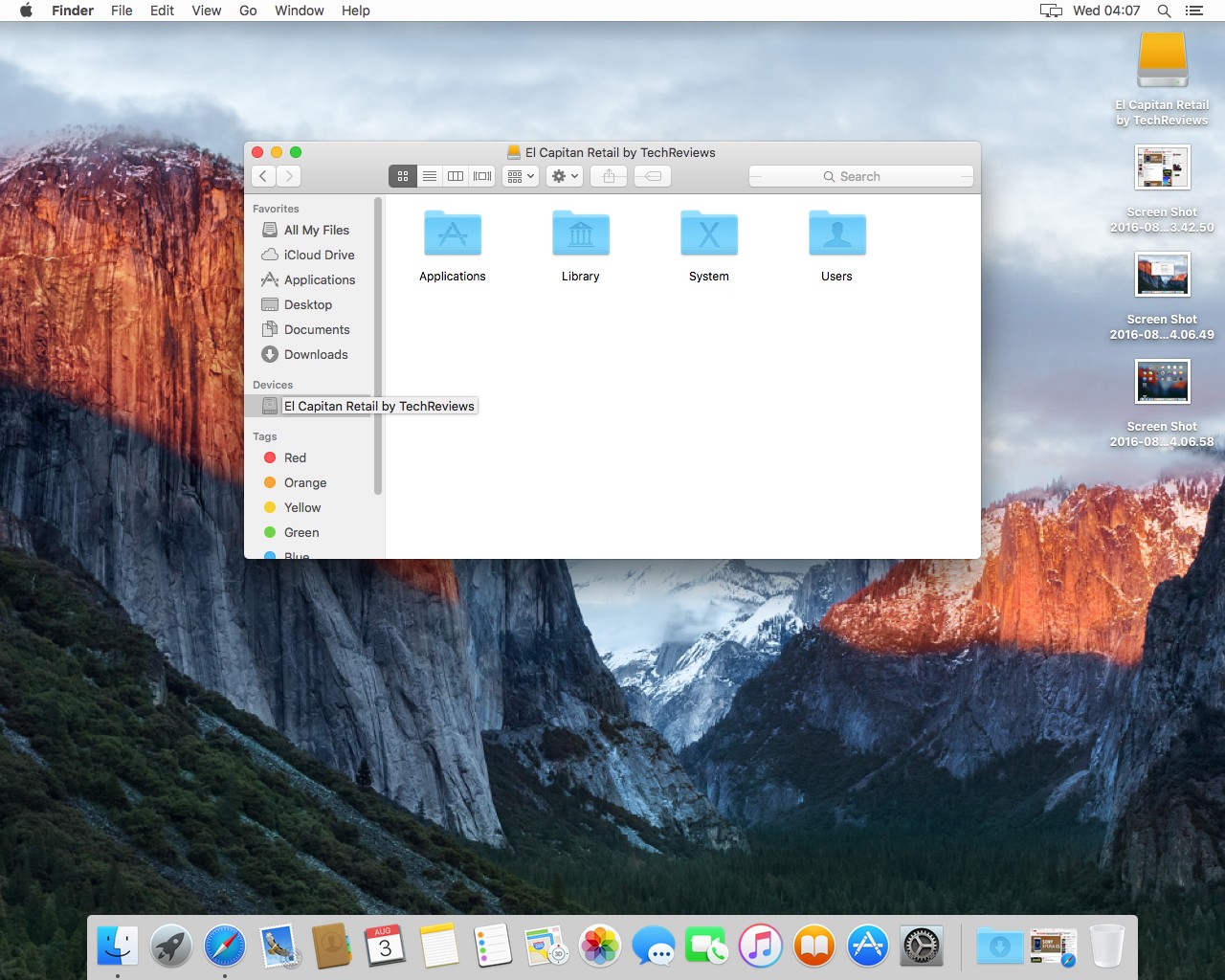
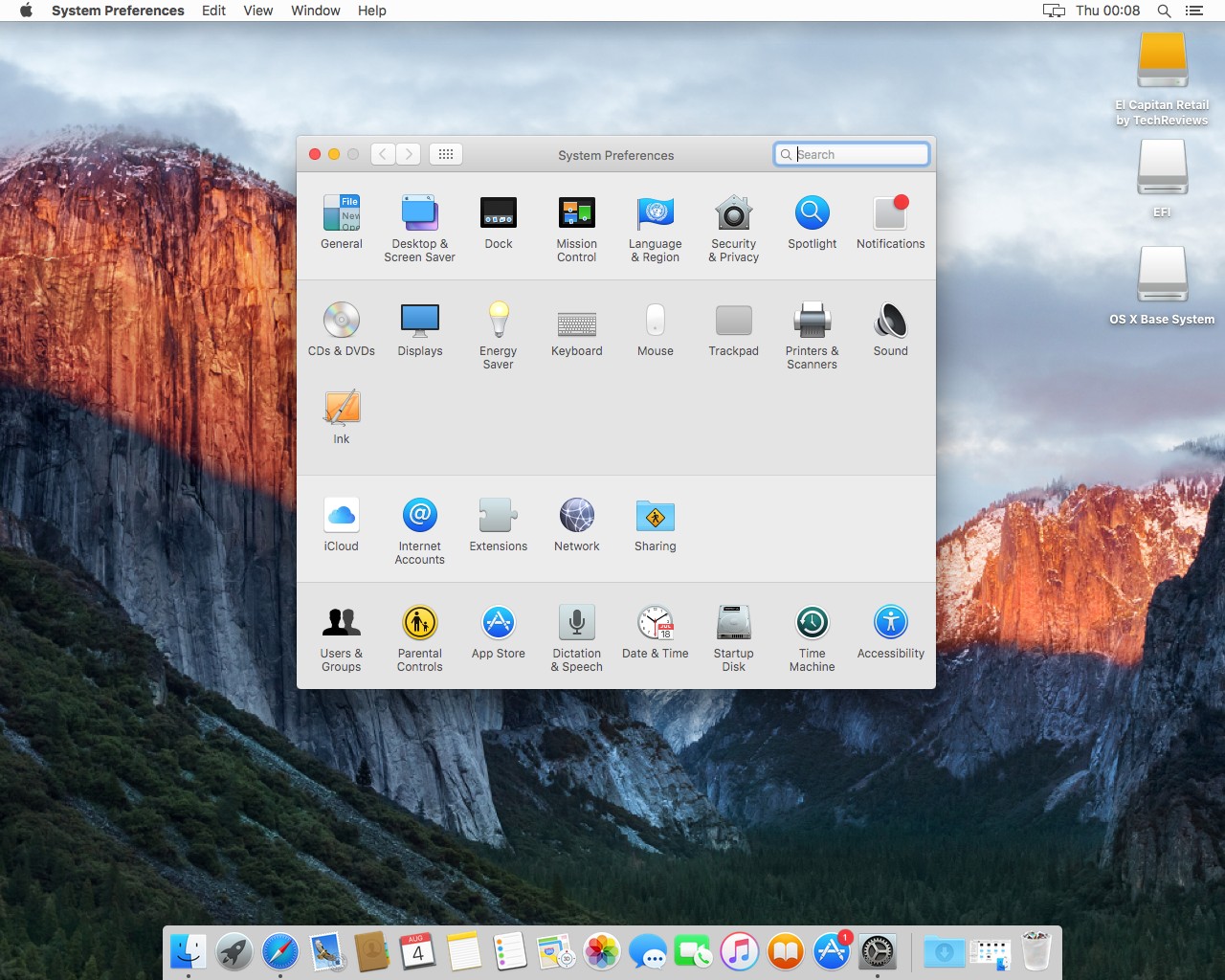
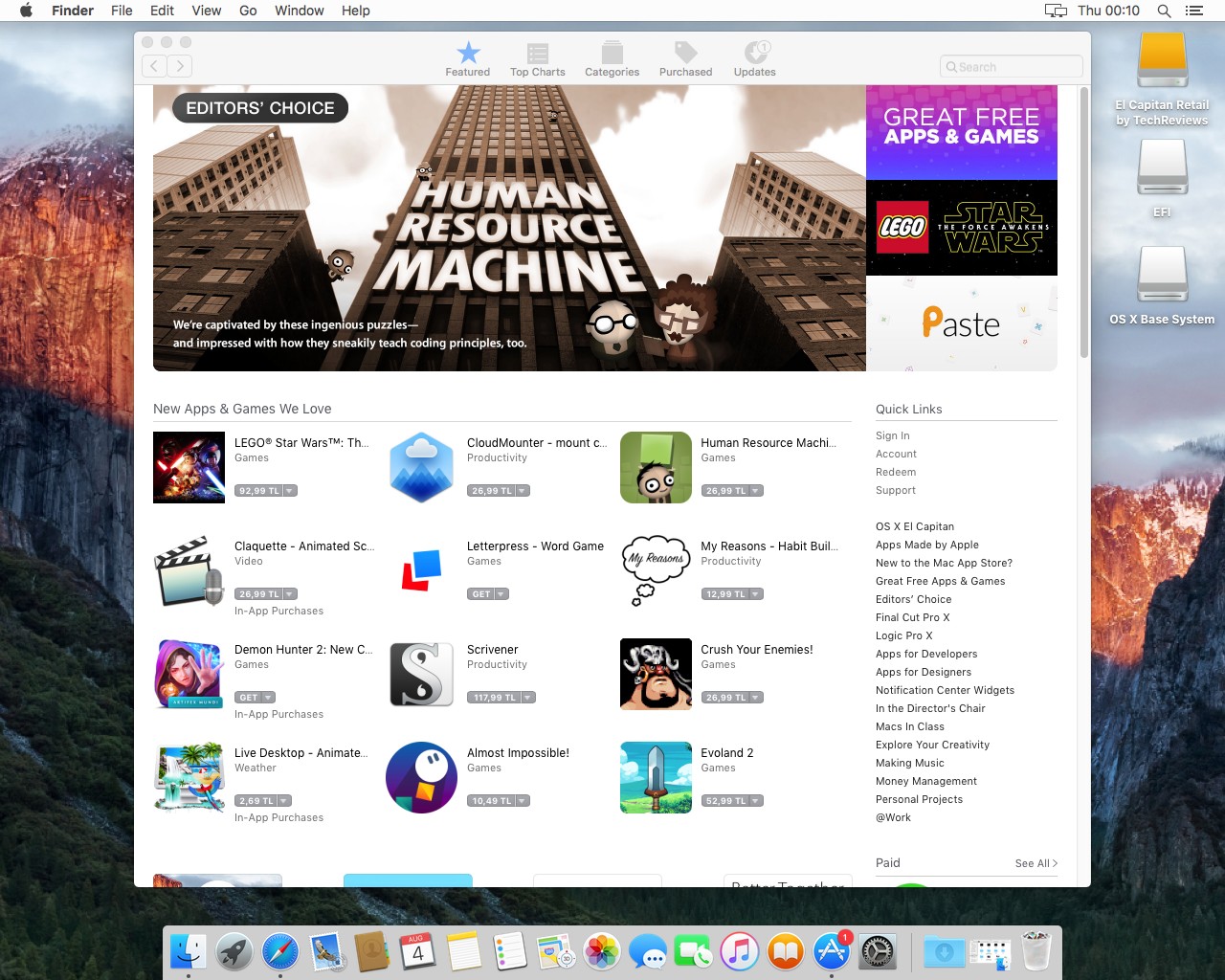
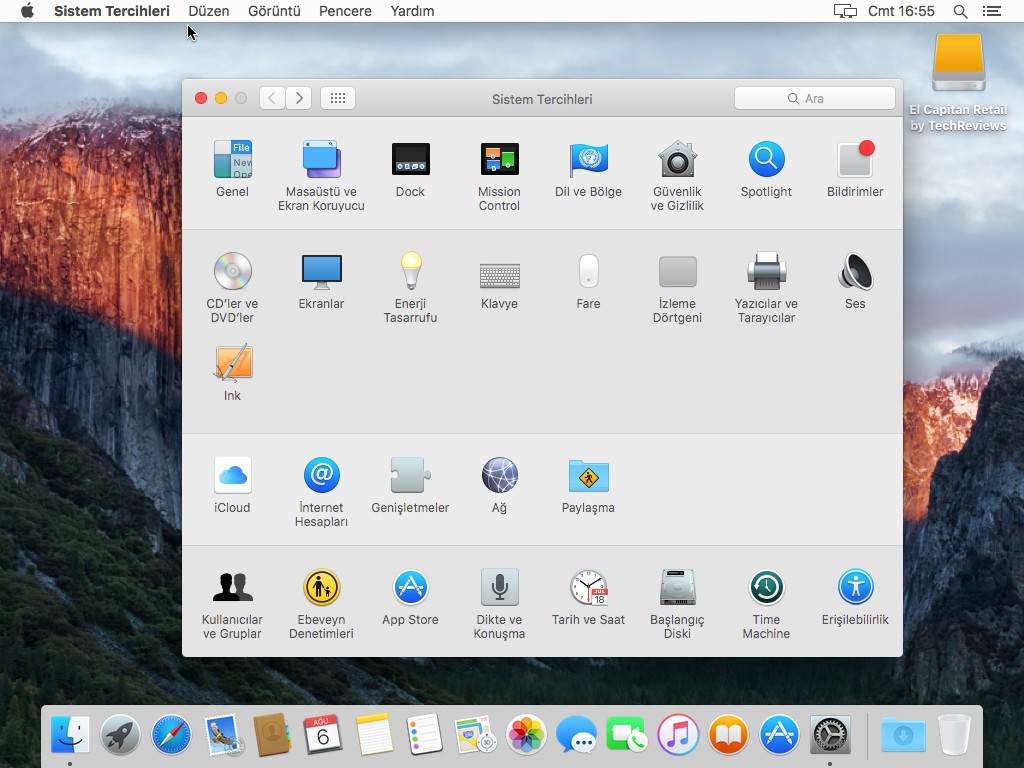
Makineyi başlatıp macOS'u deneyimlemeye başlayabilirsiniz. Performans iyileştirmeleri ve Windows uyumluluğu için Wmware Mac aracını kurmanız çok önemli. Son olarak sanal macOS'dan birkaç ekran görüntüsü paylaşıp yazıyı bitiriyorum. Keyifli günler. 🙂

.

BeğenFavori PaylaşYorum yap

WWDC 2016 Sunum Özeti

Merhabalar. Kısaca WWDC 2016 sunumunu özetlemeye çalışacağım. Keyifli okumalar.

#akış #wwdc16 #wwdc2016 #apple #iphone #mac #ios10 #macos #osx


İstatistikler

  • AppStore'daki uygulamarın sayısı 1 milyonu geçmiş.
  • Uygulamalar toplamda 130 milyar kez indirilmiş.
  • Geliştiriciler Apple'a toplamda 50 milyar dolar ödeme yapmış.


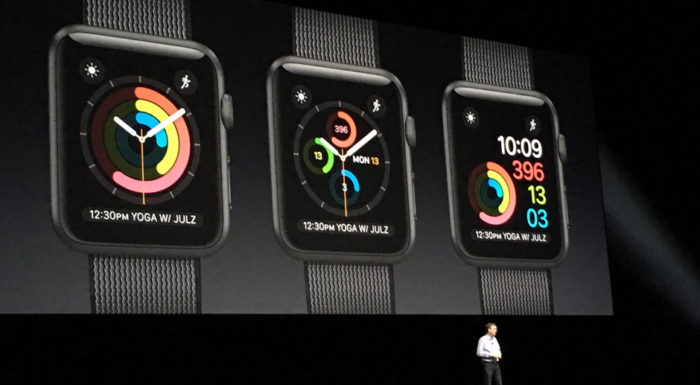
watchOS 3 ile beraber gelen yenilikler

  • İddialara göre yenilenen watchOS, 2.0 sürümüne kıyasla 7 kat daha hızlı çalışmakta.
  • Ve yine iddaya göre eskiden bir uygulamanın açılması bir kaç saniye iken yeni sürümle 1 saniyenin altında olacak.
  • Scribble isimli yeni uygulama sayesinde el hareketleri ile mesajlara cevap vermek mümkün olacak.
  • Mesajlarda kullanılan akıllı cevap özelliği gelişmiş.
  • Saate bir çok yeni arayüz eklenmiş. Bu arayüzler sağa sola kaydırarak değiştirilebiliyor.
  • Spor uygulaması ana ekranda saat ile beraber çalışabiliyor.


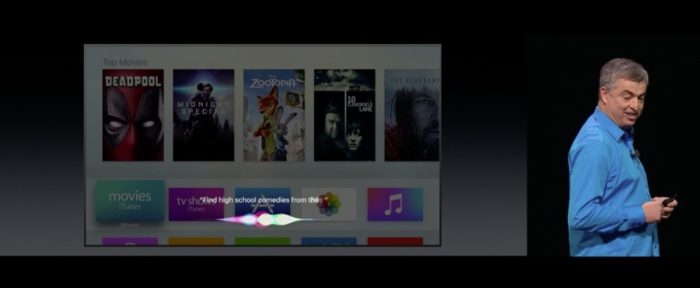
Apple TV ve tvOS tarafındaki yenilikler

  • Apple TV'nin uzaktan kumandası yenilenmiş.
  • Apple TV'de 1300 televizyon kanalı ve 6000 uygulama olduğu belirtildi.
  • Siri 3. parti uygulamaların içinde arama arama yapabiliyor.
  • Bir uygulama sayesinde telefonlarımızı kumanda olarak kullanabileceğiz.
  • Apple TV'yi açmak için gereken şifre iOS cihazlar üzerinden girilebilecek.


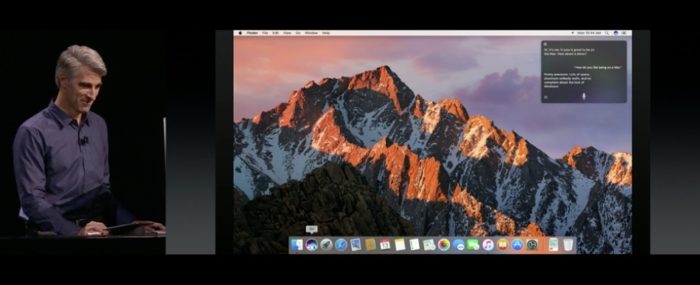
OSX ya da yeni ismiyle macOS

  • Apple Mac'lerde kullandığı işletim sisteminin adını değiştirip macOS yaptı.
  • Yeni sürümün kod adı ise macOS Sierra olarak belirtildi.
  • Apple cihazları arası bağlılığın iyileştirildiği belirtildi.
  • Universal Clipboard özelliği ile Apple cihazları panolarını paylaşabilecek. Yeni iPhone'da kopyalanan bir metin Mac'de yapıştırılabilecek.
  • Bilgisayardaki eski dosyalar iCloud'aa yedeklenip yeni dosyalara yer açılacak.
  • Apple Pay web tabanlı hale gelecek ve bu sayede Mac bilgisayarlarda kullanılabilecek.
  • En bomba yenilik: Siri artık Mac platformuna gelecek.


Yenilen iOS 10 ve yenilenen uygulamaları

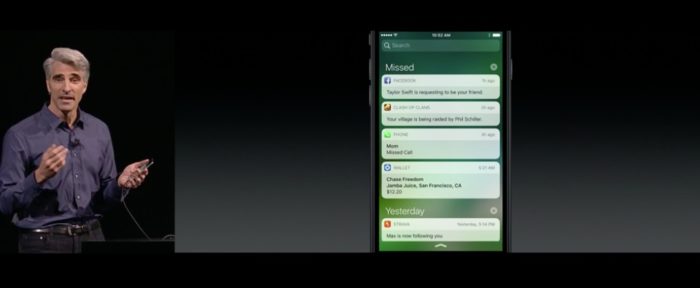
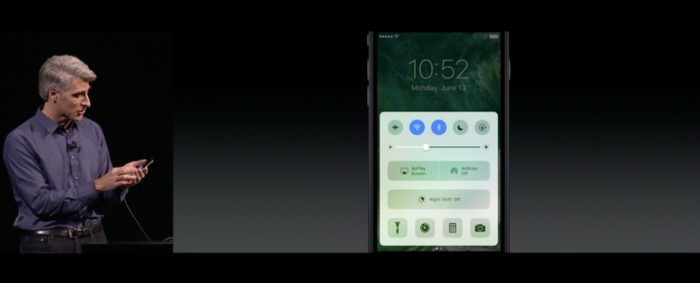
Kilit ekranında görünen bildirimlerin tasarımı değişmiş. Yenilenen bildirimler menüsü ile artık 3D touch kullanarak bildirimleri daha detaylı bir şekilde görebileceğiz.

Kontrol merkezi tasarımda değişikliğe uğramış. 3G aktifleştirme hala yok. 🙂

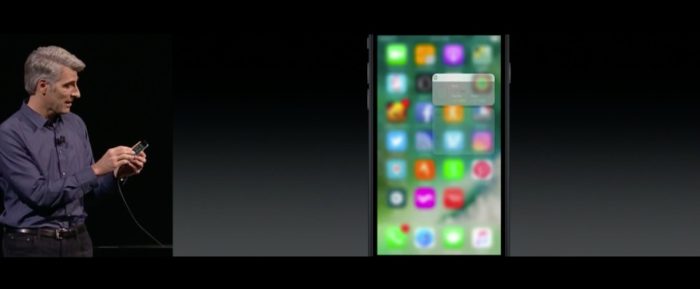
3D tuouch kısmında bazı yenilikler var. Uygulama ikonlarına bastırınca açılan menü değişmiş.

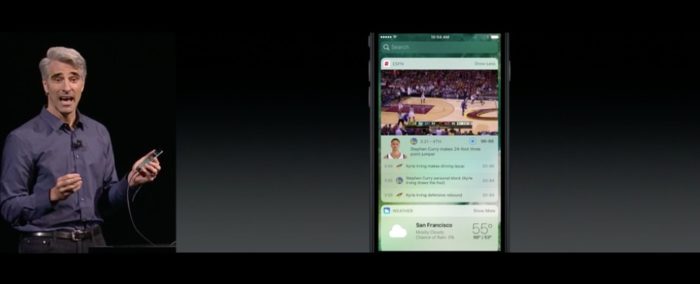
Arama menüsünün tasarımında da yenilenme var.

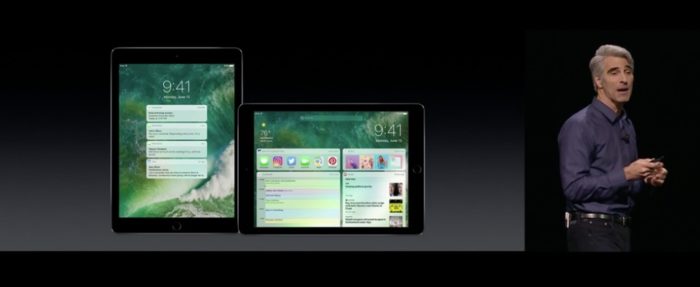
Bu yeniliklerin büyük ekranlı cihazlara yansıması ise şu şekilde olmuş.

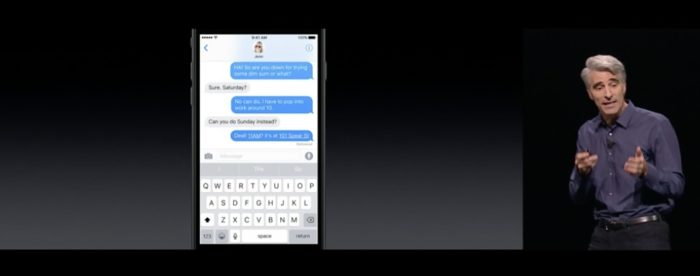
Bu yeniliklerden Siri'de nasibini almış görünüyor. Siri artık 3. parti uygulamalar ile etkileşime girebilecek. Dijital asistan olma yolunda bir adım daha ilerleyen Siri artık mesajlaşma esnasında karşı kişini adres, konum, telefon istemem gibi talepleri olduğunda hazır cevaplar üretebilecek


Bunların yanı sıra;

  • Fotoğraf uygulaması Siri ile entegre çalışır hale getirildi ve yüz tanıma özelliği eklenmiş.
  • Otomatik olarak albümler hazırlayan Memories özelliği tanıtıldı.
  • Navigasyon uygulamasına trafik bilgisi de eklenmiş. Türkiye'de nasıl çalışır meçhul.
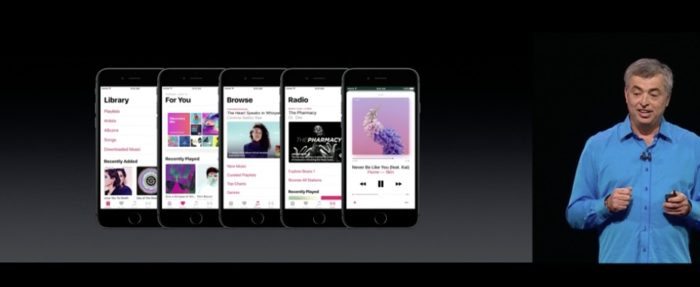
  • Apple Music uygulamasının ücretli kullanıcı sayısı 15 milyon olmuş.

  • HomeKit uygulamasını tanıtıldı. Işığı açmanın, termostadı ayarlamanın ya da garajı açmanın mümkün olacağı belirtildi.
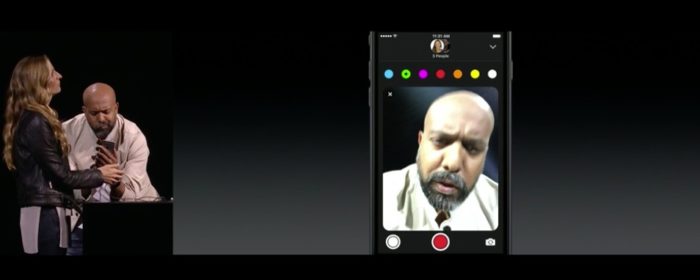
  • iMessage uygulamasının büyük emojiler, süreli mesaj atma gibi yenilikleri tanıtıldı. Snapchat havası esiyor 🙂


Bir sonraki yazıda görüşmek dileğiyle...

BeğenFavori PaylaşYorum yap
ssm paylaştı.

Tamamen yerli sosyal ağ BeniDuy yayımlandı.

Merhaba aslında buraya kayıt olup ilk gönderimin hafif reklam amacı taşıması beni de üzmedi değil.. Bu konuda affınıza sığınarak aylardır üzerinde çalıştığım projemi sizlere anlatmak isterim.

Tamamen sıfırdan geliştirmekte olduğum bir sosyal ağ projesidir beni duy. Konuyu fazla uzatmadan meseleye gireyim..


Öncelikle aklında tonlarca ön yargı var ve ben bunları şuan size kısıtlı kelime haznem ile yapacağım bu proje tanıtım konusunda yıkamam.Bunu sizde benim kadar
iyi biliyorsunuz... Ama size biraz ümit verebilirim.

BeniDuyu'n asıl amacı Her dalda sanatçıları bir araya getirmek. Paylaştığınız tüm çalışmalar,düşünceleriniz gerçek bir portfolyo sayfası olan profilinizde listelenir.
Kendinizi yazmış olduğunuz besteyi söylerken videoya çekebilir,ülke ve dünya gündemi için yazdığınız bir kaç anlam dolu satırı herkes ile paylaşabilirsiniz..
(ve şuanda o asıl soruyu soruyorsun "Bunları zaten feysbuktada instagramda da yapıyoruz biz " diyorsun..)
Evet bunları o sosyal mecralarda da yapıyorsun ve bilmediğin bir çok sosyal mecrada insanlar bunu yapabiliyor,yapıyor. Ancak biz gerçekten bir şeyin farkına vardık önemli olan sadece yazılım değil veya bunun yanında tasarımda değil,önemli olan asıl ve yegane şeyin bir sosyal ağ için;içinde bulundurduğu kitle olduğunu fark ettik. Şöyle izah etmek isterim instagramı diğer arkadaşların kullanmasaydı gerçekten kullanır mıydın ? veyahut facebooktaki tek üye sen olsaydın sen facebooku kullanırmıydın ? cevap HAYIR! gerçekten aksi iddia edilecek bir şey yok bu bir gerçek. Yani size gerçek anlamda bir yenilik sunmuyoruz size onlarda olan diğer özellikleri iteleyip gözünüzü boyamaya çalışmıyoruz veyahut hazır bir sistemi alıp tadaa Türkiyenin ilk sosyal ağ sitesi ehuehue gibi saçma bir ifadede bulunmuyoruz.. Açık bir dil ile belirtmek istiyoruz ki:

sen özgür ruhlu bir bireysin ancak unutma sen tek değilsin senin gibi sanatçı ruhlu insanlarla tanışmaya ne dersin ? Yalnızca güzide sokaklarımızın güzide söz ustaları için.. diyoruz.DEDİK!

Ve son olarak eklemek isterim ki henüz geliştirilme aşamasında bir proje sizlerden aldığımız geri dönüşler doğrultusunda siteyi her gün yeniliyoruz..Yani verebileceğiniz en büyük destek bize katılmak. Sevgilerle...


Siteye git! | Facebook sayfası | Android uygulama


BeğenFavori PaylaşYorum yap
Önceki yorumları gör 8 / 17

Windows Spot Işığı'ndaki resimleri bulma

Herkese merhaba.

Bildiğiniz gibi Windows Spot Işığı uygulaması kilit ekranına gayet hoş resimler ekliyor. Bazen bu resimleri alıp masaüstü arka planında ya da başka bir yerde kullanmayı isteyebilirsiniz. Bu yazıda bunu nasıl yapacağımızı göreceğiz. #akış


Bunun için sırasıyla şu işlemleri yapmak gerekiyor:
  • Başlat + R kombinasyonu ile Çalıştır uygulamasını açın.
  • Şu komutu yazarak devam edin: %localappdata%\Packages\Microsoft.Windows.ContentDeliveryManager_cw5n1h2txyewy\LocalState\Assets


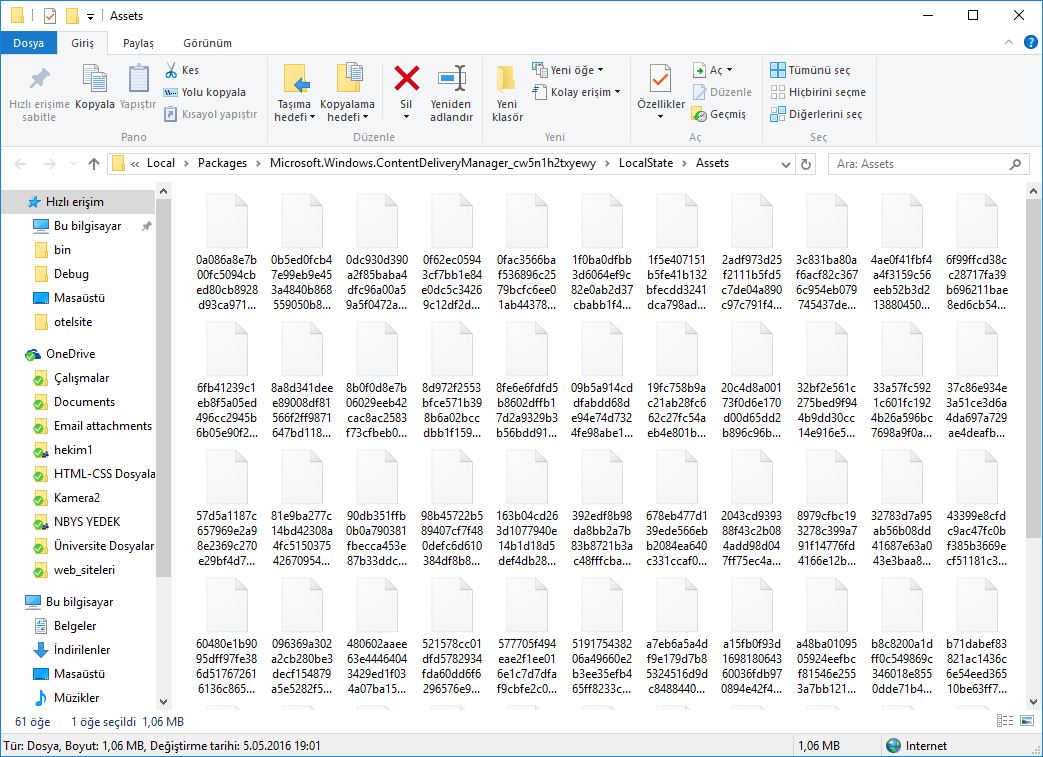
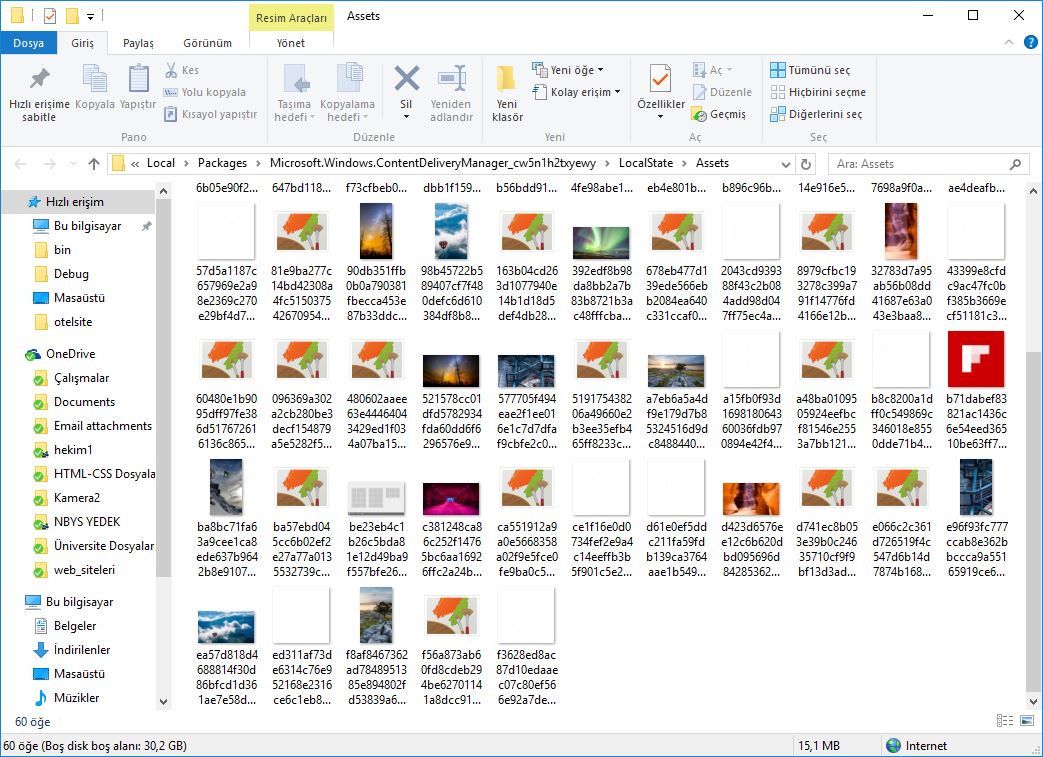
Şu şekilde bir klasör görünecektir.


  • Klasörde boş bir yere Shift tuşuna basılı tutup sağ tık yapın.
  • Komut penceresini burada aç seçeneğini seçin.
  • Komut ekranında şu komutu verin: Ren *.* *.jpg


Artık tüm resim dosyalarınız kullanılabilir halde 🙂


BeğenFavori PaylaşYorum yap
Önceki yorumları gör 4 / 20
  • Robin Lighter @lighterrobin

    Komut penceresini burada aç seçeneğini bulamıyorum daha doğrusu çıkmıyor. Nasıl yapabilirim.

  • Mehmet Erarslan @merarslan-080

    ben denedim"Ren*.*.*.jpg : The term 'Ren*.*.*.jpg' is not recognized as the name of a cmdlet, function, script file, or operable program. Check the spelling of the name, or if a path was included, veri
    fy that the path is correct and try again.
    At line:1 char:1
    + Ren*.*.*.jpg
    + ~~~~~~~~~~~~
    + CategoryInfo : ObjectNotFound: (Ren*.*.*.jpg:String) [], CommandNotFoundException" hatası verdi yapmadı

  • cinarseven @cinarseven

    arkadaşlar şöyle de yapabilirsiniz ben bu şekilde yaptım önce çalıştır ı açıp içine %localappdata%\Packages\Microsoft.Windows.ContentDeliveryManager_cw5n1h2txyewy\LocalState\Assets
    yazın ardından o klasördekileir kopyalayıp masaüstünde bir klasöre yapıştırın ardından cmd yi çalıştırın içine şu komudu girin
    cd %localappdata%\Packages\Microsoft.Windows.ContentDeliveryManager_cw5n1h2txyewy\LocalState\Assets
    ardınadan
    Ren *.* *.jpg
    komudunu girin ve bütün dosyalar jpg olacaktır ardından bir dosyayı masaüstüne atıp sağ tıklayım arkaplan olarak ayarla diyin ve arkaplanınız hazır

  • oppescontroller @oppescontroller

    Arkadaşlar fotoğrafların bulunduğu klasöre gidip dosyaları herhangi bir tarayıcıyla birlikte aç derseniz fotoğraflar çıkıyor. Farklı kaydet dersiniz olay çözülür