Modem değerleri optimizasyonu hakkında.

Merhabalar arkadaşlar,

Arkadaşlar yorumları "madde numarası - cevap" şeklinde yazarsanız sevinirim.

İnternet hızımı olabilecek en üst seviyede ve en verimli şekilde kullanmak istiyorum. Ve modem ayarlarında gördüğüm ve aklıma takılan bir kaç ayarla ilgili sorum var. Terimleri araştırdım, ama maalesef türkçe kaynak fazla bulamadım, bulduysam da açıklayıcı olmadı.

  1. "802.1P" nedir ? Değerleri varmış, 1 ila 7 arasında, hangi değer ne işe yarar ?
  2. "ANNEX Modu" nedir ? En kötüden en iyiye hangisidir ?
  3. "Rx AGC GAIN Adjustment" nedir ?
  4. "UPBO - Upstream Power Back Off" nedir ?
  5. "ESNP - Enhanced Sudden Noise Protection" nedir ?
  6. "Wi-Fi kanal bant genişliği" 20 mHz mi 40 mHz mi olmalı ?
  7. "IPv6" etkinleştirmeli miyim ?
  8. "Port yönlendirme" nedir ? Ne işe yarar ?
  9. "WAN Aktarım Modu" ne olmalı ? (VDSL WAN, Ethernet WAN)
  10. "Çoğa Gönderim Hızı(Mb/sn)" nedir, ne olmalıdır ? (HTMIX 130/144 & OFDM 54 & CCK 11 vs... var)
  11. "TX Patlaması" nedir, etkinleştirilmeli mi ?

Ek Bilgiler:


BeğenFavori PaylaşYorum yap
  • Suicide @suicide

    2. annex modu modemle dslam arasindaki protokol yanlis bilmiyorsam, kimisi dl dan kesip ul i guclendirmeye calisiyor bu modlarin. yanlis hatirlamiyorsam L iyiydi dl icin.
    6. 20mhz daha uzun menzil, 40mhz daha yuksek hiz saglar.
    7. v6 kullanimda degil hicbir fark olmaz.
    8.port yonlendirme ip kamera vs. tarzi uygulamalarda gerekliydi eskiden, internetten ip niz uzerinden modeme bagli belli bir cihaza erismek icin port acilmasi gerekiyor. bu ise port yonlendirme deniyor.
    9. wan aktarim modu kullandiginiz internetin tipini belirliyor, muhtemelen adsl/vdsl kullaniyorsunuzdur digerleri ulkemizde var mi hic duymadim.

  • elmasevmem @elmasevmem

    upnp açıksa artık port yönlendirmeye gerek yok program bazında. ama evinizin dışından pcye erişmek için halen lazım. ben mesela rdp ve qbityorrent Web arayüzü için kullanıyorum. 40mhz etkinleştir, ama etrafta çok WiFi varsa otomatik 20ye alıyor cakismayi engellemek için. Wan modunu değiştirmene gerek yok internete girebiliyorsan. tavsiyem 5ghz varsa onu kullan yakın mesafede. bir de telefona yüklenen wifi analyzer programı var. etraftaki ağlara bakıp sana en uygun wifi kanalını öneriyor, o sayede daha çok verim alabilirsin o kanala geçerek.

cSploit - Kablosuz Ağ Güvenliği Programı - Android


Root yetkisi bulunan Android cihazızla bağlandığız ağda bulunan cihazları kontrol etmeye yarayan bir program.Man-in-the-middle attack yöntemi ile ağdaki seçtiğiniz cihazın internet erişimini kesebilir,anlık ne kadar internet kullandığını,hangi sitelere girdiğini ve o sitelere girdiği şifre bilgilerini görebilirsiniz.Ayrıca o cihazdan girilen tüm web sayfalarının belirlenen bir sayfaya yönlendirme,girdiği sitedeki tüm resimleri ya da yazıları belirlediğiniz bir resimle ya da yazıyla değiştirme,girdiği sitedeki gömülü youtube videosunu değiştirme,girdiği siteye script ekjekt etme yöntemleri bulunuyor.


Kullanımı

1.Öncelikle programı http://www.csploit.org/downloads/ adresinden indirip yüklüyoruz.İlk açıldığında bir şeyler indiricek ve root yetkisi soracak.

2.Program açılışında bağlı olduğuz ağdaki cihazların ip adreslerler görünüyor.Oradan işlem yapacağınız ip adresini seçiyorsunuz.

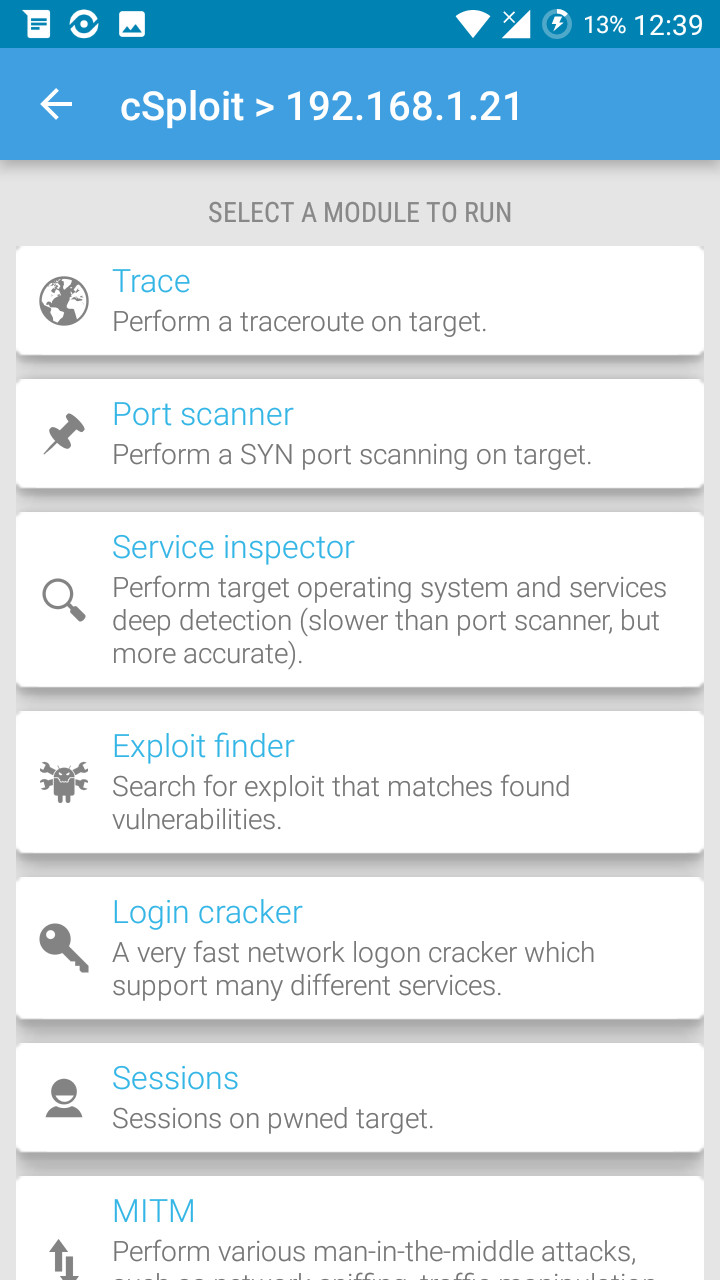
3.Açılan menüde port tarama,exploit bulma,dosya gönderme gibi paketler mevcut.Bu yazıda Man-in-the-middle attack yöntemini anlatacağım için MITM sayfasına giriyoruz.

4.Açılan sayfada Simple sniff,passoword sniffer,dns spoofing,session hijacker,kill connections,redirect,replace images,replace videos,script injection,custom filter yöntemleri bulunuyor.Kullanımı gayet basit,örneğin tarayıcıdaki resimleri değiştirmek istediğinizde redirect images'a tıklayıp cihazınızdan resim seçiyorsunuz.


BeğenFavori PaylaşYorum yap

TELESKOP BAKINANLAR İÇİN ÖNEMLİ BİLGİLER

Teleskop bakınanlar için önemli bilgiler:

#akış #teleskop #astronomi #


A- CELESTRON TRAVEL 70 https://www.amazon.de/Celestron-TravelScope-70-Teleskop-400/dp/B001TI9Y2M/ref=sr_1_1?ie=UTF8&qid=1483772926&sr=8-1&keywords=travel+70+celestron


  • Hafif, taşıması kolay, çantalı.
  • Odaklama var, zoom yok.
  • Işık toplama başarılı.
  • Doğa ve ay gözlemi için ideal.
  • Klasik mercekli teleskop


Ancak, çıplak gözle lens üzerinden alacağınız görüntü, zoom olmadığı için ay dışındaki hiçbir gök cisminde gerekli büyütmeyi sağlamıyor. Mütevazi büyütme, ay için ancak güçlü detay veriyor. Tripod hafif olduğu için göz lensine fotoğraf makinesi veya cep telefonu bağlayıp ağırlık arttırsanız bile rüzgarlı havada titreşim oluşmasına engel olmuyor.


Buna karşın bu aletle bile derin uzay fotoğrafı çekebilenler var. Bunu sağlayan şey teleskop değil. CCD sensörlü, uzun pozlaması başarılı, zoom becerisi olan ve teleskobun fiyatının belki de 10 katı ile edinilebilen fotoğraf makineleri ile oldukça berrak ve ışıksız bir gecede hibrit fotolar elde etmek mümkün. Gökyüzünde ne, nerede bilen insanlar tarafından başarılıyor. Gözüm direk derin uzayda olduğundan ve sağlam bir fotoğraf makinem olmadığından bir hafta sonra sattım. Şimdi biraz daha ucuz o


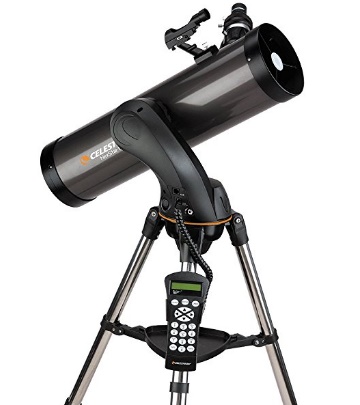
B- CELESTRON SLT 130 https://www.amazon.de/Celestron-31145-NexStar-Serie-Newton-Teleskop/dp/B0007UQNNQ/ref=sr_1_1?ie=UTF8&qid=1483772565&sr=8-1&keywords=Celestron+130+SLT

https://www.amazon.de/Celestron-NexStar-130-computergesteuertes-Newton-Spiegelteleskop/dp/B001MUP49E/ref=sr_1_2?ie=UTF8&qid=1483772565&sr=8-2&keywords=Celestron+130+SLT

Üstteki iki teleskop da kutu içeriğine kadar aynı. İlk başta pahalı olanın daha fazla içerik barındırdığını düşünmüştüm ancak yanılmışım. Yani ucuz olanı almanız mantıklı.


  • Kundak motorlu.
  • Mercekli ve aynalı teleskop
  • Tripod sağlam
  • El kumandası var
  • Kundakta 8 adet standart kalem pil yuvası var. Bu bölgenin malzeme kalitesi kötü.
  • PC bağlantısı ve PC ara yüzü var. Bu kablolar ile https://www.amazon.com/dp/B00425S1H8/ref=cm_cd_asin_lnk

https://www.amazon.com/dp/B0000665UZ/ref=cm_cd_asin_lnk

bağlantı sağlanıyor ve kutudan çıkmıyor.


Gözleme başlamadan önce finderscope merceğine 3 yıldız sığdırıp hizalama yapıyorsunuz. Ardından el kumandasına ücretsiz cep telefonu uygulamalarından da edinilebilecek bulunduğunuz koordinatları, tarihi, saat dilimini giriyorsunuz ve el kumandasındaki yön tuşları ile gökyüzünü tarayıp odaklandığınız cismin ne olduğunu PC ekranından kumanda database'i PC'ye özel arayüz sayesinde öğreniyorsunuz.


Ancak. Zoom yok. Zoom sabit Sadece odaklama var. Teleskobun optik becerisi Travel 70'den biraz daha iyi. Fiyatının 1500₺ pahalı olmasının sebebi optik beceri değil, PC arayüzü - el kumandası - 8 pil veya adaptör yardımı ile prizden çalışan kundak motoru - el kumandası ile yönetim ve hizalama ile rüzgara karşı dirençli, titreşmeyen yapısı.


Ayrıca PC ekranından kayıt ve gözlem için 378$'lık kamerayı Sharpcap programıyla kullanmak çok iyi sonuç veriyor: http://www.sharpcap.co.uk/


Şimdi benim hangi noktada olduğumu söyleyeyim. TRAVEL 70'i sattım. SLT 130'u da iade ettim. SLT 130 kendisine harcanan paraya yakın ek aparat gerektiriyor. Aslında iyi alet. Yani kundak motoru ve el kumandası, ilgili otantik kablolarla PC arayüzünden dijital kamera ile cisim gözlemek vs... açısından oldukça becerikli ve gökyüzü gözlemi için alınabilecek en asgari bilgisayar kontrollü model.

TR fiyatı 3200₺ Amazon.de fiyatı 1750₺ ama ardından da yaklaşık 100 – 500$ ek masrafı var. Tüm diğer aksesuarlarla birlikte TR’den edinmek maliyeti 2 katına çıkarır. Her şeyini yurtdışından getirmek lazım. Mesela 40$’lık Barlow 2x TR’de: http://urun.gittigidiyor.com/spor-outdoor/bresser-barlow-lens-2x-1-25-241991023?gclid=Cj0KEQiAnb3DBRCX2ZnSnMyO9dIBEiQAOcXYH5Wx4-qCmOb3nUIPRQaRevaIFzjG3rTnNv_rmQlxWG0aAho-8P8HAQ&ggmktg=PaidSearch*PLA*634605295*35250004767*98648325687*pla**aud-277212249835:pla-79003416687&mpch=ads&scxid=14489-145818-2357-0

http://www.ereyon.com.tr/urun/celestron-93326-barlow-1-25-in-2x-mercek.aspx?gclid=Cj0KEQiAnb3DBRCX2ZnSnMyO9dIBEiQAOcXYH0aNJAGPM-YCiO-lTuDUnju1Ubr-dP3SfoQoNseB-mAaAhkk8P8HAQ

Benim bu modelden vazgeçmemin sebebi şu: https://www.amazon.de/Meade-Dobson-Teleskop-LightBridge-Gitterrohr/dp/B002SYHBM6/ref=sr_1_1?ie=UTF8&qid=1483774248&sr=8-1&keywords=dobson+12

Dobson farklı prensiplerle çalışan bir model. Bu da başka bir çalışmanın konusu elbet…


BU ARADA ÇOK ÖNEMLİ BİR SAYFAYI BURADA PAYLAŞAYIM:

http://www.ozscopes.com.au/what-can-you-expect-to-see-with-a-telescope.html

BeğenFavori PaylaşYorum yap

iOS Programlama Swift Giriş HelloWorld Uygulaması

#iOSProgramlama #Swift

Hello World Uygulamasından Başlayacağız 😀 ve TeknoSeyir Mobil iOS Uygulamasının yapımına geçerek devam edicek...

https://itunes.apple.com/us/app/teknoseyir-mobil/id1190131055?ls=1&mt=8


Yeni Proje Oluşturma:


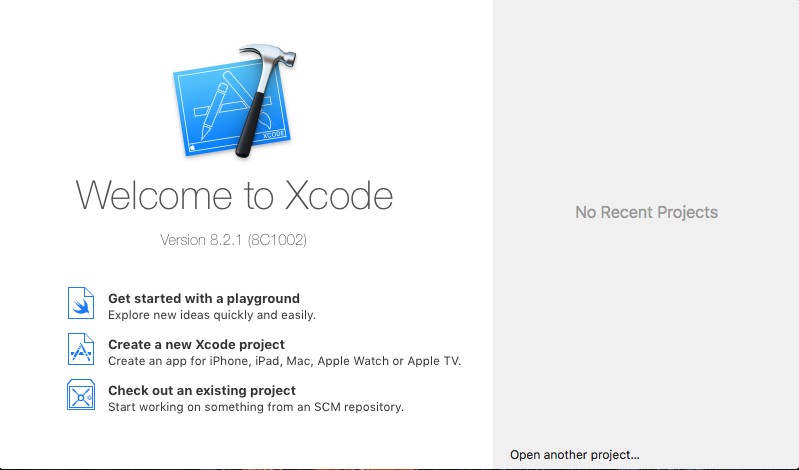
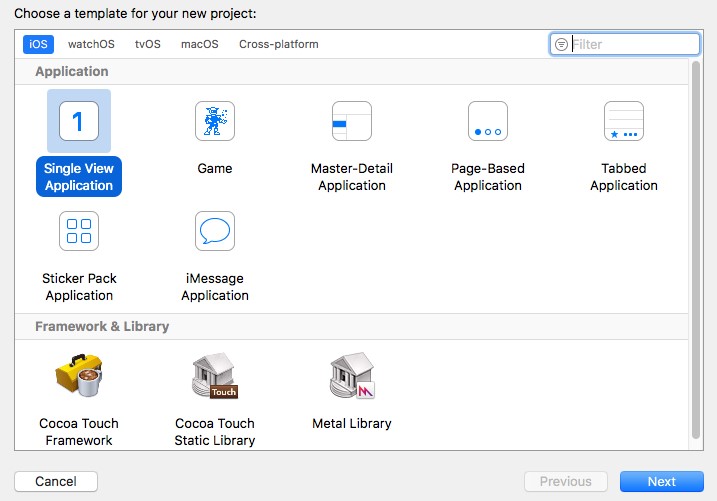
Xcode u açınca bu ekran ile karşılaşıyoruz bu ekranda "Create a new Xcode project" diyoruz.


"Single View Application" seçili olarak geliyor bir şey değiştirmeden "Next" diyoruz.


"Product Name:" kısmına uygulama adını giriyoruz. Team kısmında Personel Team diye de yazabilir. Apple Developer Hesabı olmadan da uygulama yapılıp telefonda test edilebilir ama mağazaya yüklenemez. .ipa dosyası alınabilir. Telefonda çalıştırırken ayarlardan izin verilmesi gerekir. Ayarların tam neresinde olduğunu hatırlamıyorum ama çalıştırmaya çalışınca ekranda uyarı olarak gösteriyor zaten 😀

sol tarafta bulunan Main.storyboard a 1 kez tıklıyoruz. Ve Sağ altta bulunan alandan Label ve Buton u sürükle bırak şeklinde sahneye ekliyoruz. "Filter" kısmına eklemek istediğiniz komponentin ismini yazarak daha hızlı bulabilirsiniz.

Sağ üstde 2 tane daire şekline benzer bi şekil olan yere tıklıyoruz. Ve Label ın üzerine gelip farenin sağ tuşuna basılı tutarak sürükleyip class ViewController ın altına bırakıyoruz. Çıkan ekrandaki "Name" kısmına label giriyoruz ve "Connect" diyoruz.

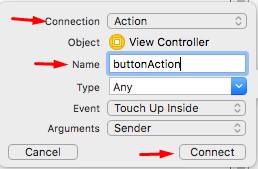
Aynı işlemi Button içinde yapıyor ama bu sefer "Connection" kısmında "Action" u seçiyoruz "Name" kısmına da buttonAction girip "Connect" diyoruz.

@IBAction func buttonAction(_ sender: Any) {
label.text = "Hello World"
}

buttonAction un içine üstdeki kodları ekliyoruz.

Sol üstten çalıştırmak istiğimiz modeli seçip "Play" tuşuna benzer tuşa basıyoruz.

Sonrasında seçtiğimiz modelin simulatörü açılacak ve uygulama çalışacaktır. Bu işlem uzun sürebilir 😀

Simulatör açıldığında butona tıkladığımızda Label yazısının Hello World olarak değişmesi lazım 😀

Sonraki bloglarda görüşmek üzere...


Not:

Çalıştırdıktan sonra durdurmak için Play tuşunun yanındaki Durdur tuşu durdurur.

Seçtiğiniz model gerçek boyutlarıyla ekranda açılacaktır ve ekranda büyük yer kaplayabilir bu yüzden Simulator e tıklıyken (Simulator ön plandayken) yukardaki menülerden

Window-> Scale %75 %50 gibi değerlerle Simulatörün boyutu küçültülebilir.

BeğenFavori PaylaşYorum yap

KODI : Eklenti nasil yuklenir?

Oncelikle KODI bir MultiMedia yazilimidir, 3. parti eklenti destegi kendisini yasadisi yapmaz ki zaten GooglePlay dahil olmak uzere bir cok ortamda kullaniliyor.
Burada eklentilerin nasil eklenip, yuklenecegi ve kullanilacagini anlatacagim.

Ilk olarak https://kodi.tv/download/ adresinden kullandigimiz platforma gore uygun dosyayi indiriyoruz.
Kurulum islemleri sisteme gore degisse de arayuz ve secenekler aynidir.

Repo yani kaynak kullanmak icin 2 yol mevcuttur.

  1. Zip gibi arsiv dosyasini bilgisayarimizda kolay erisebilecegimiz herhangi bir yere kaydetmek.
  2. Http repolarini kullanmak.

1. Kisim icin yaridan sonra yapilacak islemler ayni oldugundan baska anlatilacak birsey yok, bu yuzden 2. kisimdan basliyorum.

KODI acildiginda bilgisayarinizin yerel ayarlarina gore otomatik olarak dil secer ama siz Setting -> Language kismindan istediginiz dil secenegini uygulayabilirsiniz.

Dil secimi Turkce olarak anlatacagim.

KODI kurup bitirdik, ana ekran bizi karsiladi...
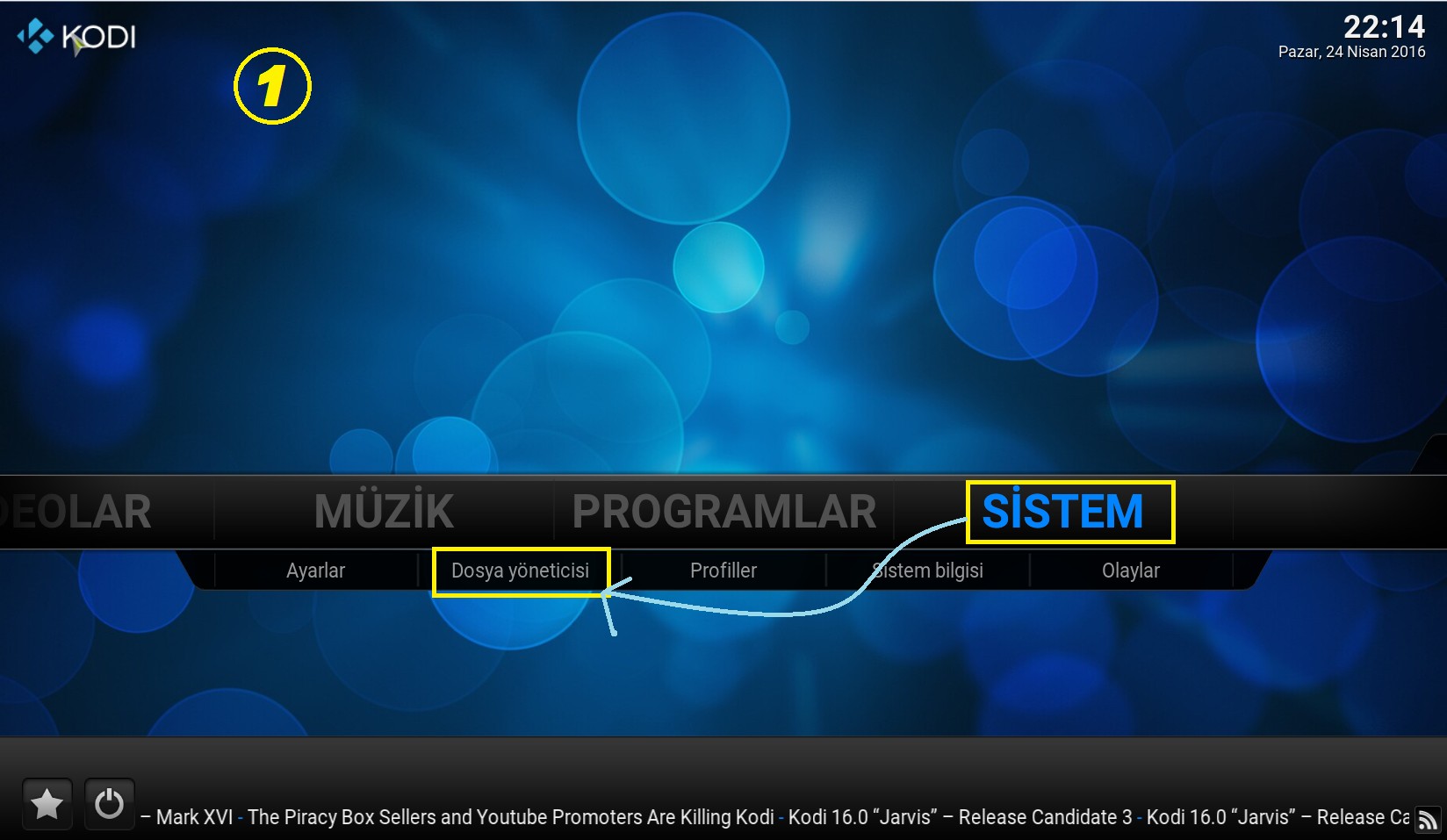
En sagdaki secenek olan "Sistem" uzerine geldigimizde altta kucuk bir menu daha acilir.
"Dosya yoneticisi / Filemanager"

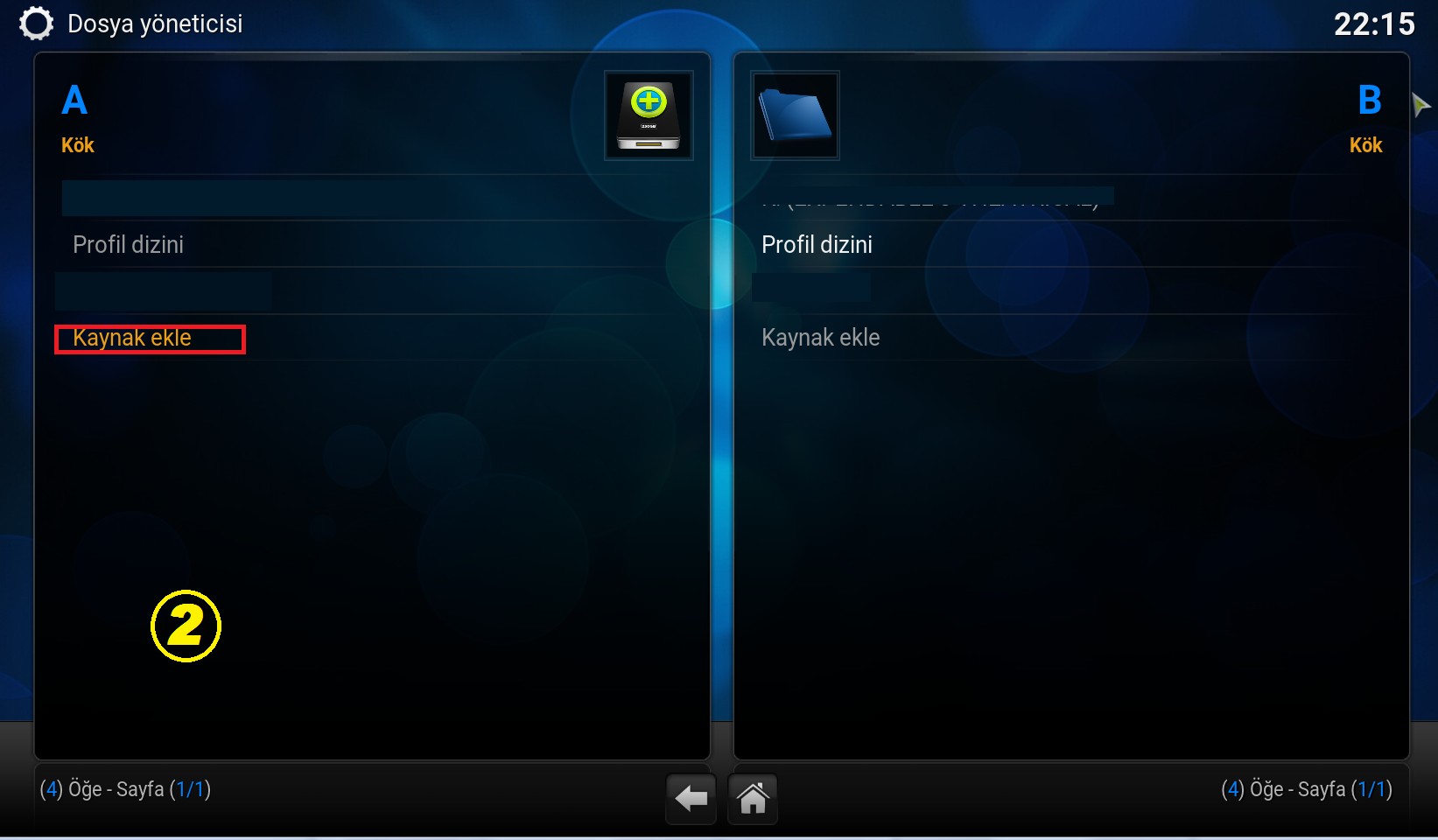
Bu secenegi tikliyoruz ve "Kaynak Ekleme" bolumune giris yapiyoruz.

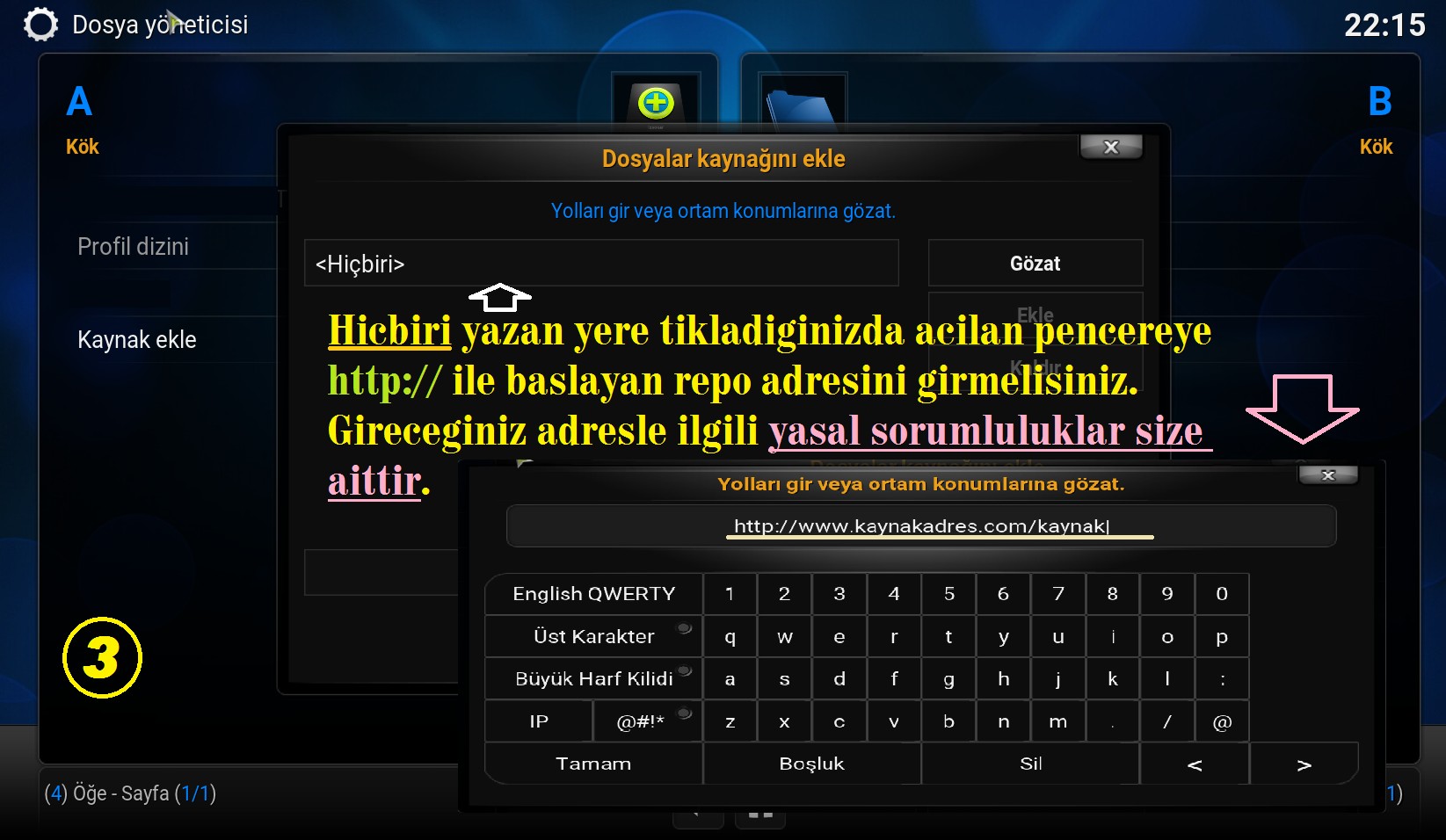
Daha sonra "Kaynak Ekle" tiklatarak kaynak ile ilgili bilgileri girdigimiz yeni pencereyi aciyoruz.

Acilan pencerede "Hicbiri" yazan yere tiklattiginizda size kaynagin adresini soracaktir.
Bu adres; FTP, HTTP olabilir. Buyuk-Kucuk harf dikkat ederek dogru bir sekilde kaynak adresini buraya girin.


Kaynak adresi girdikten sonra size o kaynak icin bir isim vermeniz istenecek, ne yaparsaniz yapin fark etmez 🙂 (Resim 5)

Eger kaynak dogru ise hata vermeden eklenecektir, yanlis ise size adrese ulasilamadigi ile ilgili bir uyari verir siz de duzeltir tekrar denersiniz.

Hatasiz bir sekilde kaynagi ekledikten sonra "Esc" tusuna basarak ana menuye donuyoruz.

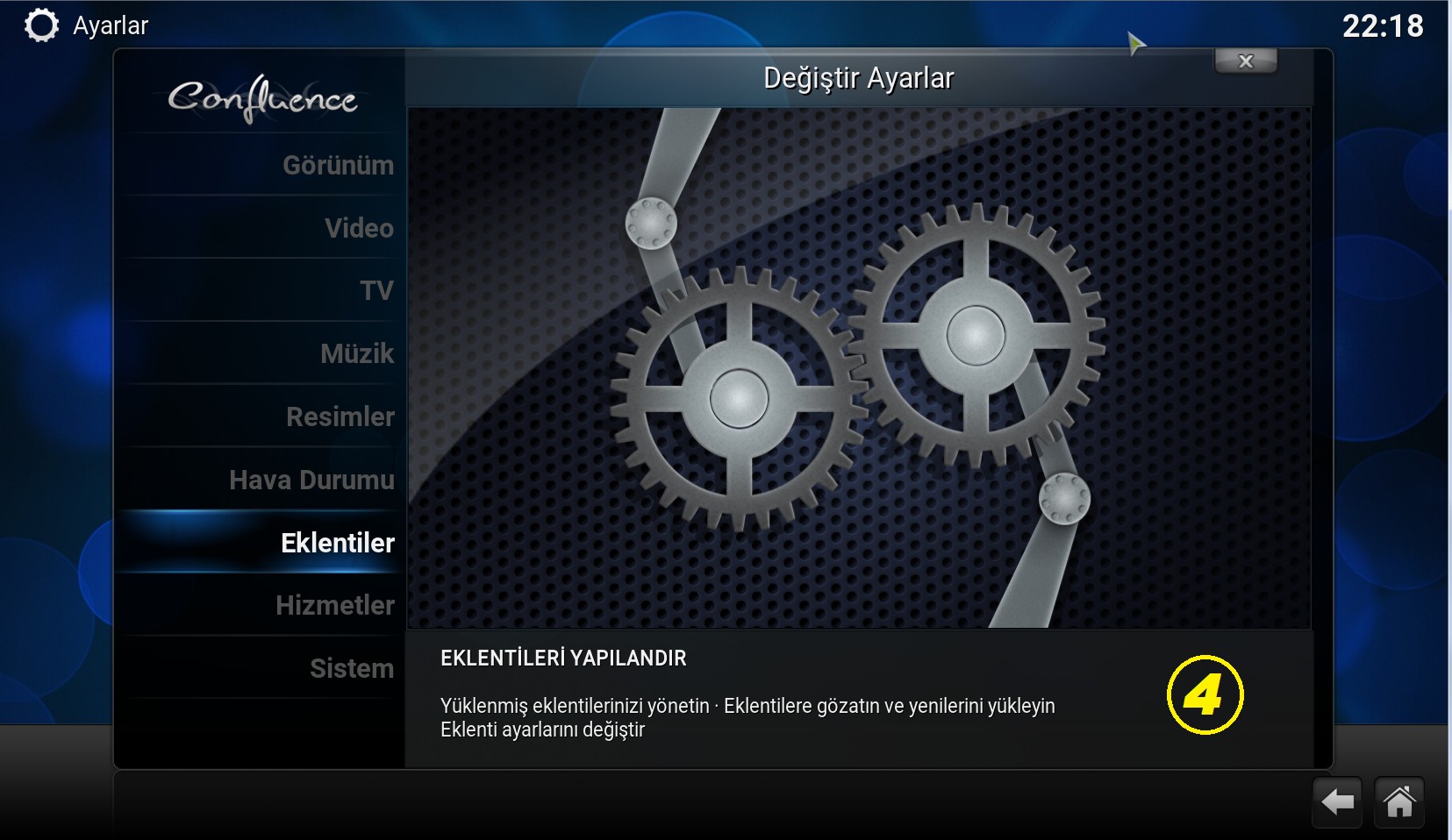
Tekrar En sagdaki "Sistem" secenegine geliyoruz ve "Ayarlar" seciyoruz...

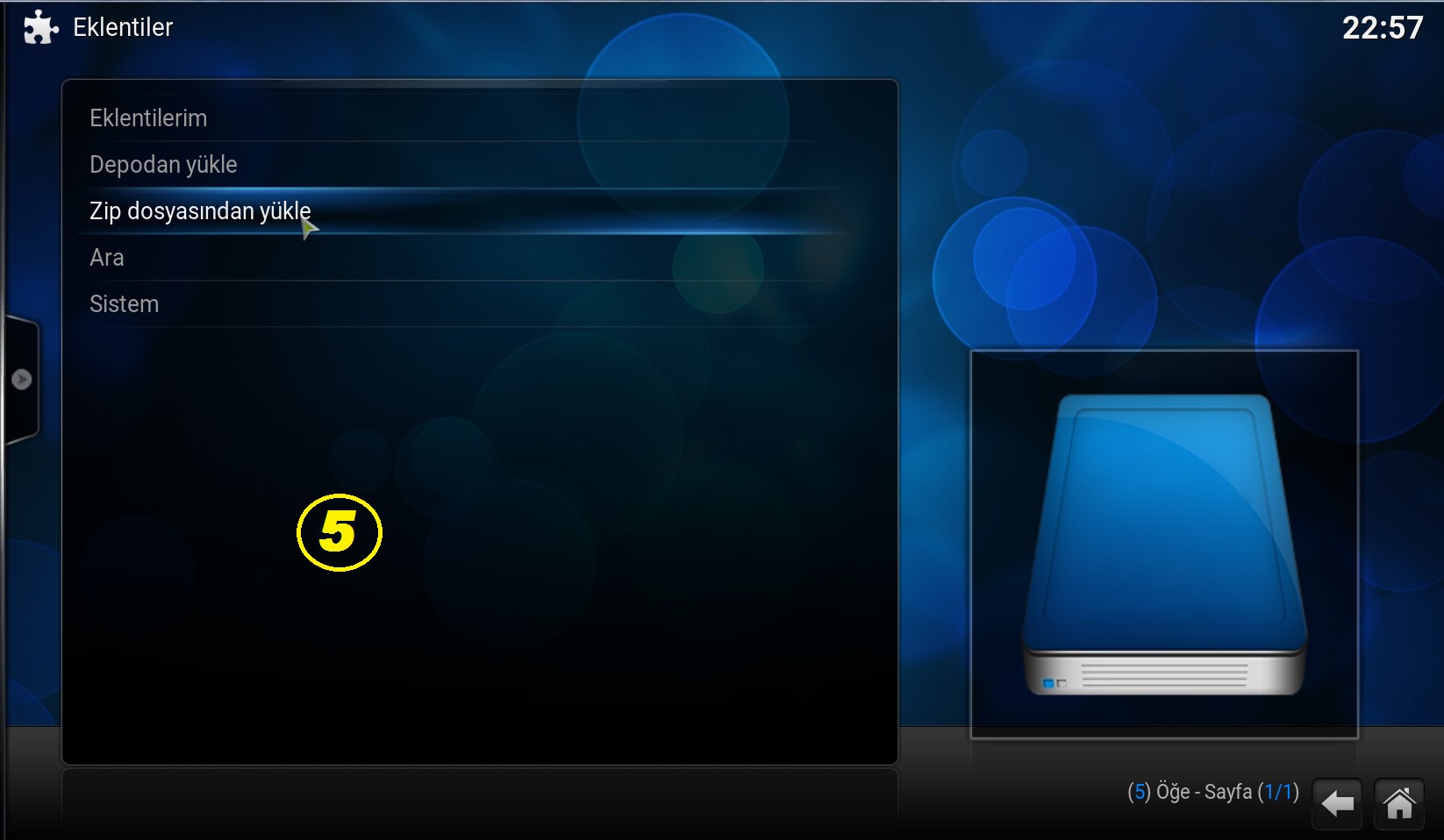
Karsimiza genel ayar penceresi cikacaktir, buradan "Eklentiler" bolumunu seciyoruz. (Resim 6)
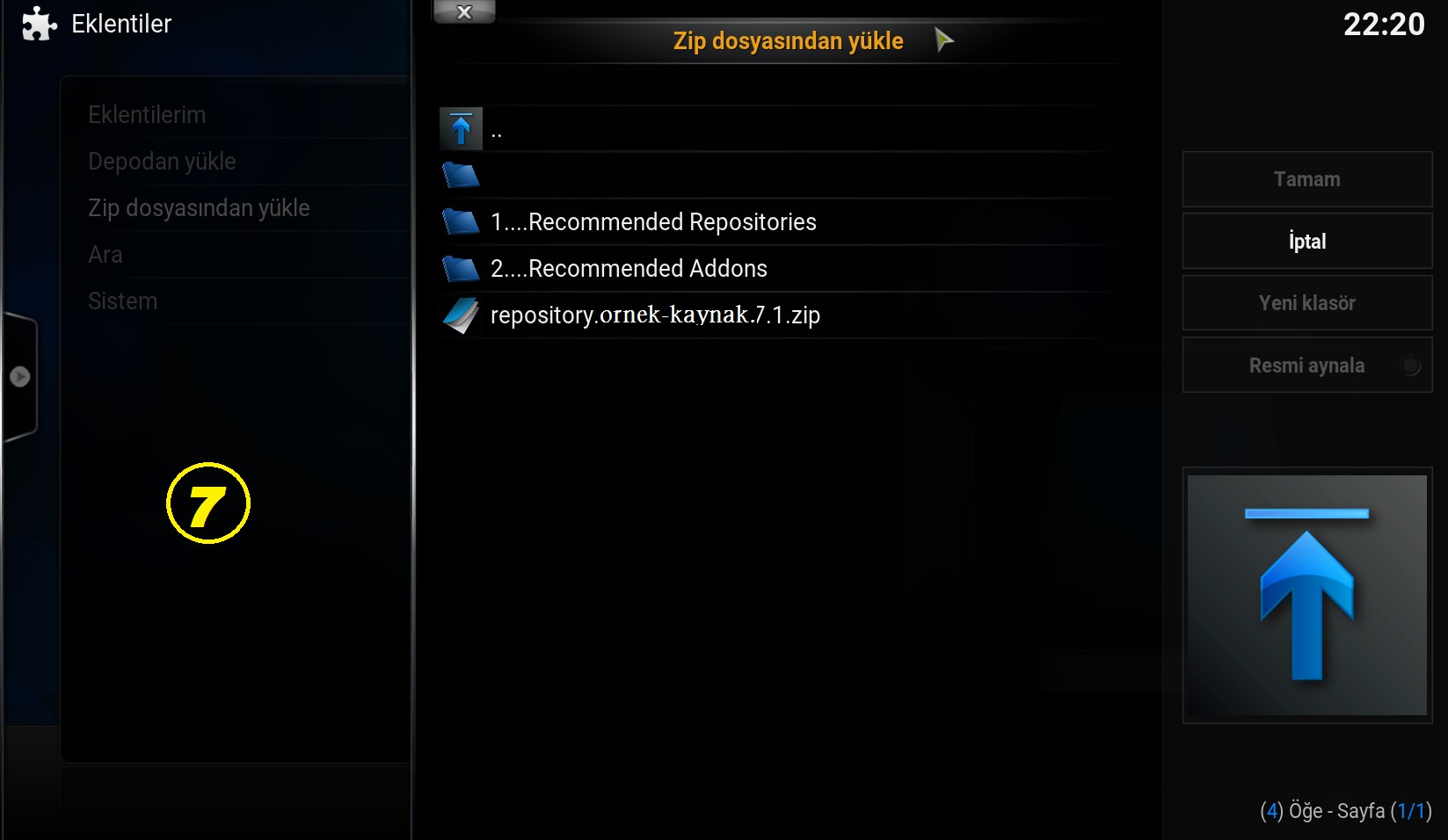
Acilan pencerede "Zip Dosyasindan Yukle" secenegini tikliyoruz.
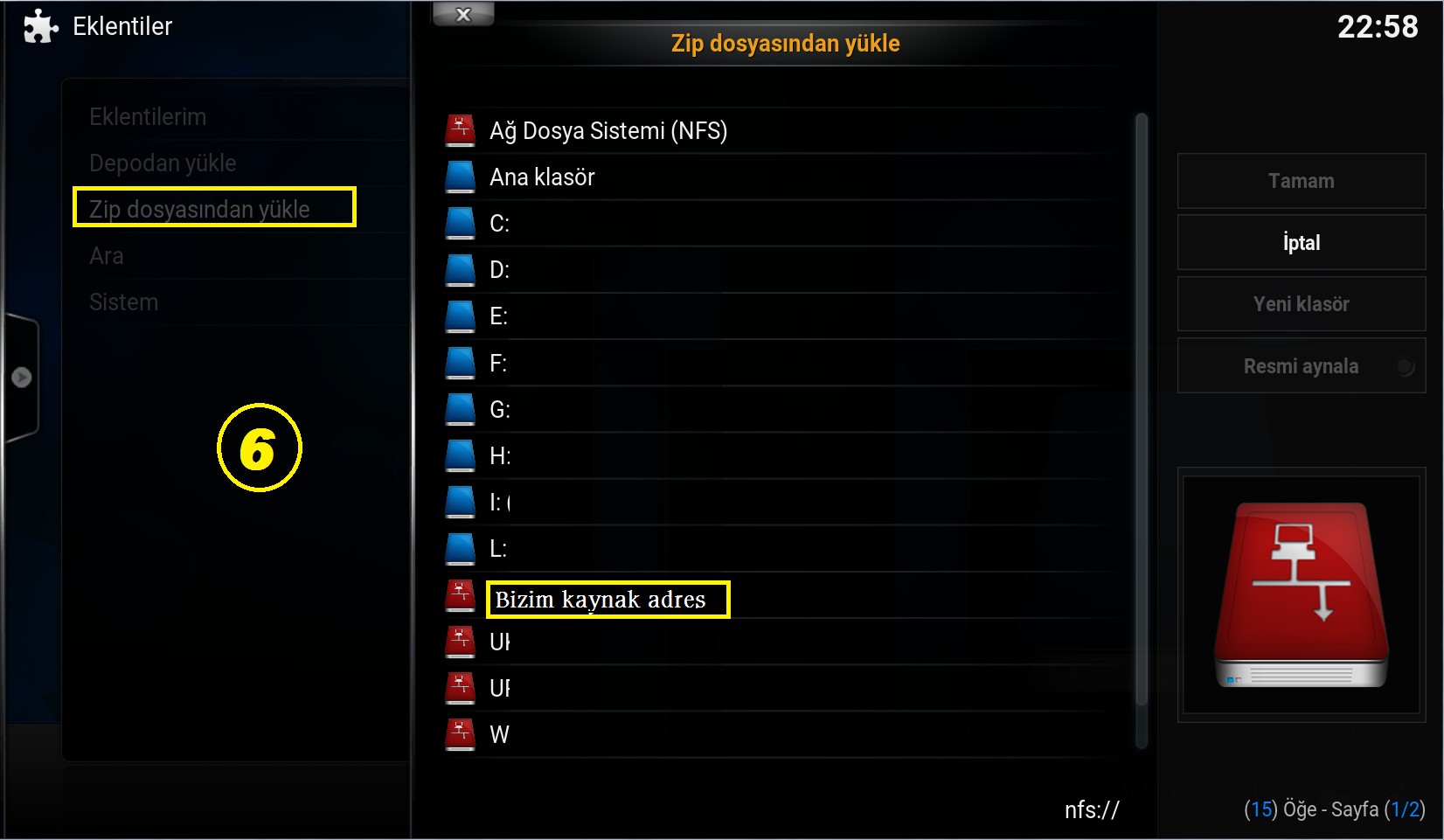
Burada bilgisayarimizda dizinlerin gosterildigi bir panel gorecegiz...

Sabit suruculeri harfleri ile birlikte gosterirken simgeler Mavidir, bizim ekledigimiz kaynaklar ise kirmizi renktedir.

Bu listeden az once ekledigimiz Kaynagi buluyoruz ve cift tiklayarak kaynaktaki Zip dosyasini ariyoruz.
Burada dikkat edilmesi gereken sey, bazi kaynaklarda KODI surumune gore birden fazla ZIP bulunmasi yada kategorilere ayrilmis olmasidir.

Secerken o anki KODI surumune uygun olani bulmalisiniz, bunu genelde surum numarasi ile degil KODI'nin o andaki surum versiyonu ile belirtirler.
Su anda JARVIS mesela...

repo.xxxx.jarvis.1.6.1.zip gibi.
Tabi bu klasor halinde de olabilir...

-Frodo
-Jarvis
- repo.xxxx.1.6.1.zip

Her iki durumda da uygun versiyonu secmelisiniz.

Eger internetten zip dosyasi olarak indirdiyseniz, hangi surucude ise o panel yardimiyla bulup secebilirsiniz, ayni islemi gormektedir.

Kurulum basari ile tamamlandiginda Kodi sag alt koseden Pop-up ile bunu bildirecektir, bunu gordukten sonra "ESC" tusu ile ana menuye kadar geri donuyoruz.

Burada hangi tur eklenti yuklemek istediysek onun sekmesine gitmemiz gerekiyor.
Muzik - Video - vs...


Video varsayarak devam ediyoruz...

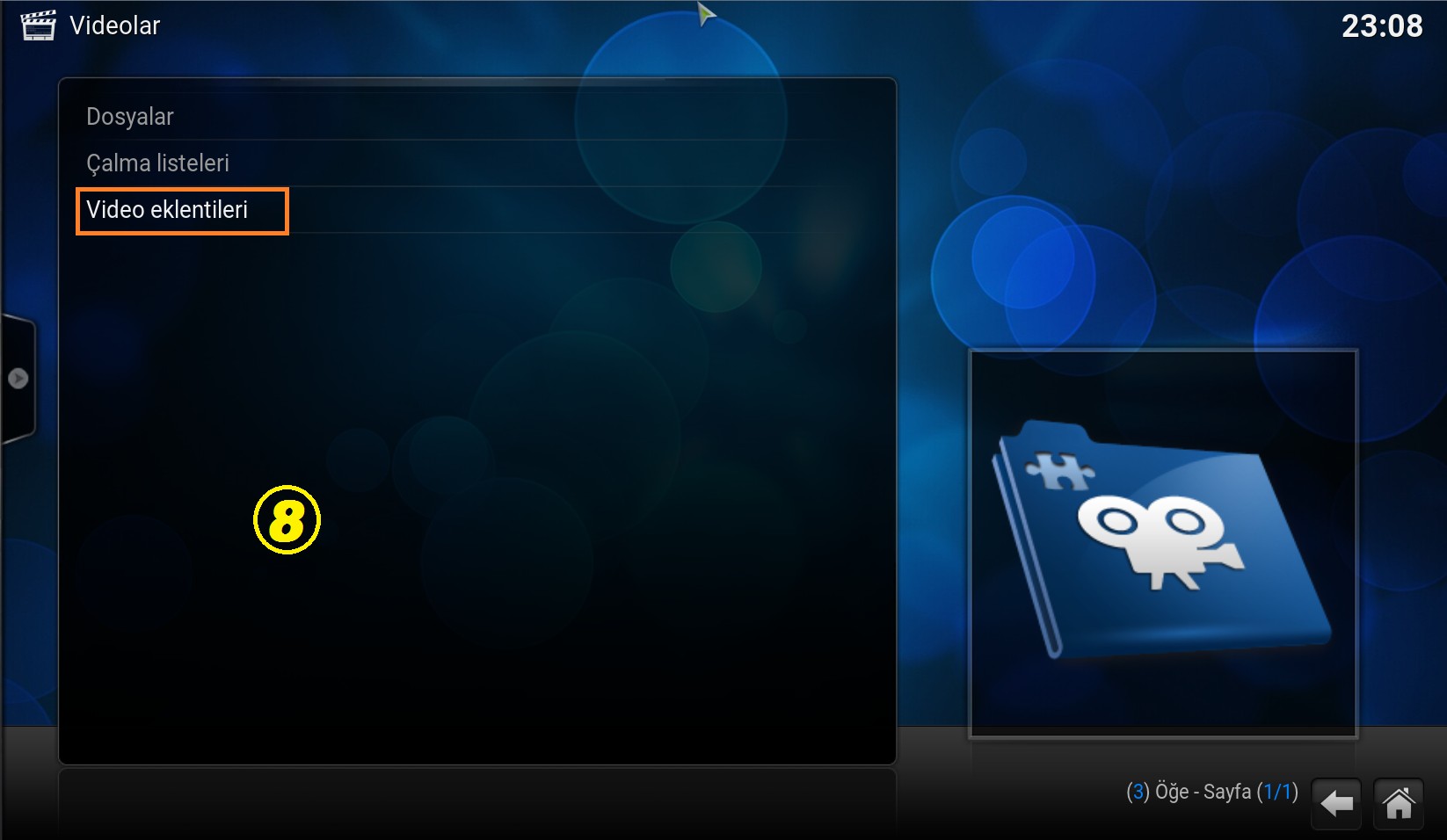
Burada ise, Dosya Calma Listeleri ve Video Eklentileri olmak uzere bir liste bulunuyor, Video eklentilerine girdiginizde sizi yine bir liste karsilayacak, eklediginiz eklenti sayisina gore o liste uzun yada kisa olabilir...
Buradan biz "Daha Fazla..." bulup seciyoruz...

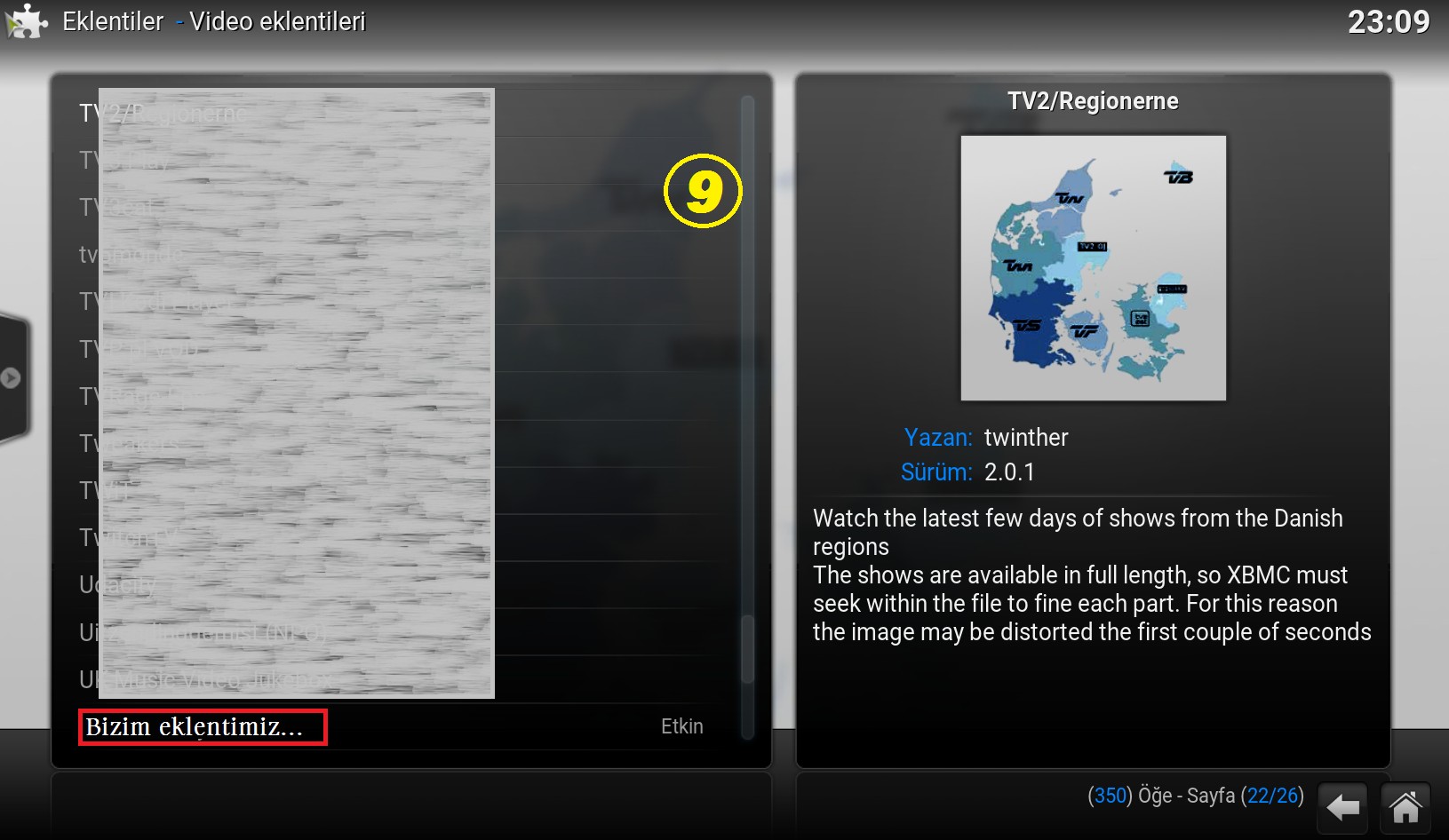
Daha sonra KODI'nin varsayilan Video eklenti listesi bizi karsilayacaktir, burada hazir gelen ornekler de mevcut iken biz kendi eklentimizi arayacagiz.

Dogru eklentiyi bulup seciyoruz ve "Install/Kur" diyerek islemi tamamliyoruz.
Kurulum eklentiye gore biraz surebilir, tamamlandiktan sonra yine sizi acilir (pop-up) pencere ile bilgilendirecektir KODI.

Tamamlandiginda karisikligi onlemek icin anamenu ye tekrar gidene kadar "ESC" tusuna basin.
Buradan "Video" sekmesinin uzerine geldiginizde "Video Eklentileri" isimli bir altmenu goreceksiniz.
Oraya girdiginizde bu sefer kendi eklentinizi goruyorsaniz kurulum basari ile tamamlanmistir.
Eger liste de yoksa bir kac islem ters gitmis olabilir, yukaridaki adimlari tekrarlayarak deneyin.

Not: TS resim yuklemelerinde dosya siralamalarina pek onem vermediginden, resimlerin icerisine sari daire icerisinde sari numaralar ile siralama yaptim.

Kolay gelsin.

BeğenFavori PaylaşYorum yap
Önceki yorumları gör 14 / 59

Bozuk sabit diskten veri kurtarma nasıl yapılır?

Editörümüz Murat Gamsız, bozulan diskindeki verileri nasıl kurtardığını anlatıyor. Video içinde geçen uygulamaların linkleri aşağıda. Siz de yorum alanında kendi tecrübelerinizi aktarabilirsiniz.

Testdisk

R-Studio

BeğenFavori PaylaşYorum yap
Önceki yorumları gör 4 / 134
  • datakurtarma @datakurtarma

    Merhaba, eğer bir data kaybı yaşıyorsanız her şeyden önce bilmediğiniz fiziksel ve yazılımsal müdaheleden uzak durmalısınız. Data üzerinde ne kadar fazla işlem yapılırsa verilerin kurtarılma ihtimali giderek o oranda azalmaktadır. Eğer sorun fiziksel değilse veri kurtarma programı ile kurtarılabilecek dosyaları görmeye çalışabilirsiniz. Her durumda bu çözüm olmayabilir, sorunun ne olduğu ile doğrudan ilgili. Bu durumlar için firmamız tarafından satışa sunulan https://www.tahlis.com - Tahlis Veri Kurtarma Yazılımına göz atabilirsiniz. Eğer verilerinizi kurtarmak çok daha önemliyse asla üzerinde işlem yapmamanızı vurgulayarak söylemeliyiz. Hemen bir profesyonel destek almalısınız. Uzun yıllardır sektörde edindiğimiz geniş kurumsal ve bireysel referanslarımız ile sizin için de çözüm üretebiliriz. https://www.goldverikurtarma.com adresini ziyaret ederek veri kurtarma talep formunu doldurabilirsiniz, tüm prosesi de müşteri panelinizden takip edebildiğinizi hatırlatmak isteriz.

  • memphis @memphis

    Yine bi disk bu sefer el çarpması sonucu yan devrilen kasa içindeki 3,5" WD 1 tb sabit disk
    PC çalışmıyordu yan devrilirken inşallah bişey olmamıştır derken ertesi gün açtığım pc den 3-5 defa tık tık tık benzeri kafa vurma sesi duydum sonra kafa vurma sesini kesti şimdi disk sanki daha fazla sesli ve daha sıcak çalışıyor ekran görüntüsü aldığım programdan anlayan yorum yapabilecek kimse var mı
    teşekkür ederim şimdiden

Sanal makineye macOS El Capitan Kurulumu

Selamlar. Bu blogumda sanal bir bilgisayara macOS El Capitan sürümünün kurulumunu anlatmaya çalışacağım. İyi okumalar 🙂 #macOSElCapitan #macOS

Ne gerekiyor?

  • Sanallaştırma teknolojisi barındıran bir işlemci. (Intel i serisi ideal olacaktır.)
  • Minimum 4 GB RAM.
  • Vmware Workstation 12 ya da üzeri sürümü.
  • macOS El Capitan sanal sabit disk dosyası.
  • Vmware Workstation için macOS Unlocker aracı.

Gerekli bağlantılar:

Hadi Başlayalım!

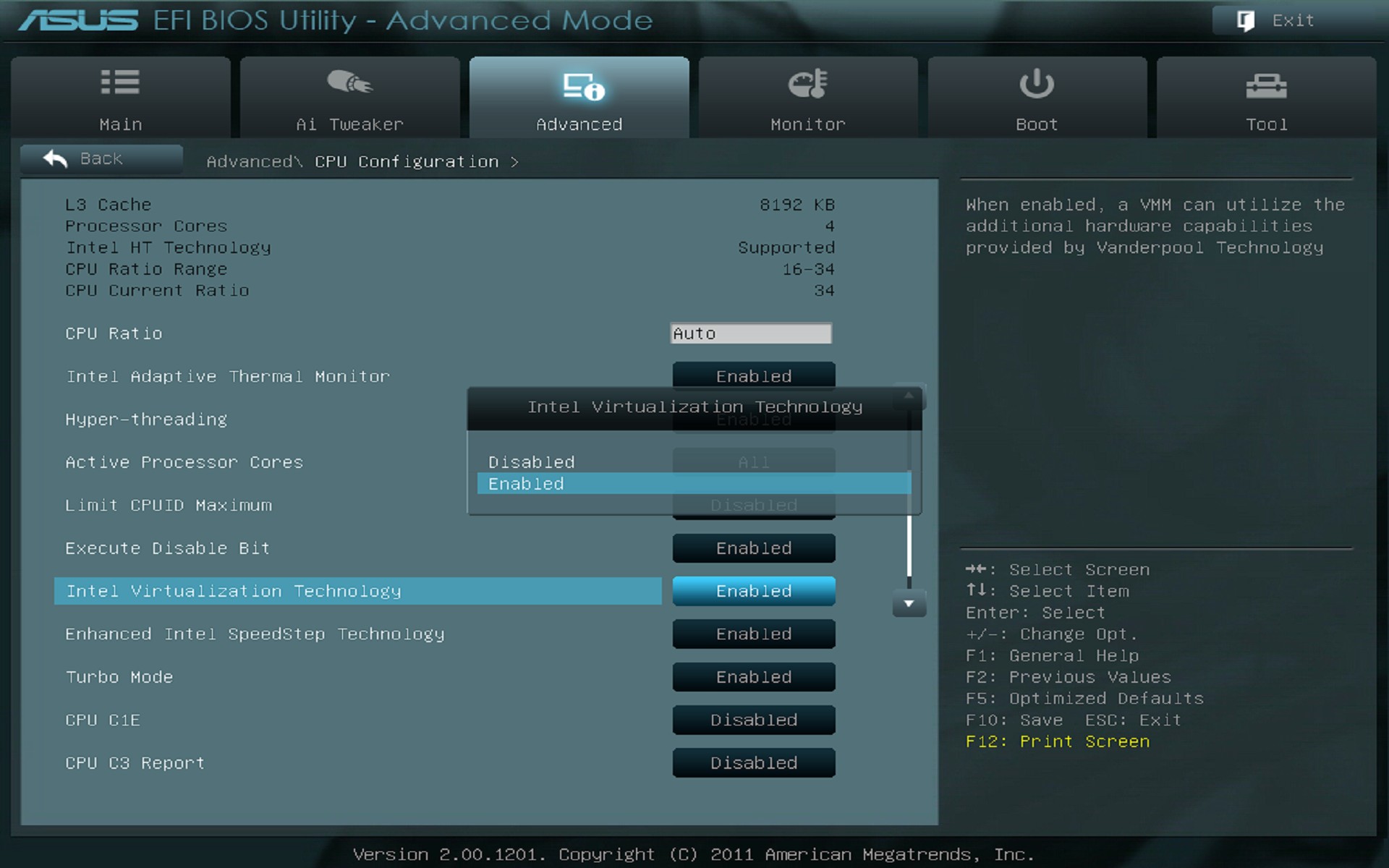
İlk olarak bilgisayarınızın BIOS menüsüne girin ve sanallaştırma teknolojisinin açık olduğundan emin olun. Aksi takdirde sanal makine ilk açılma esnasında hata verecektir.

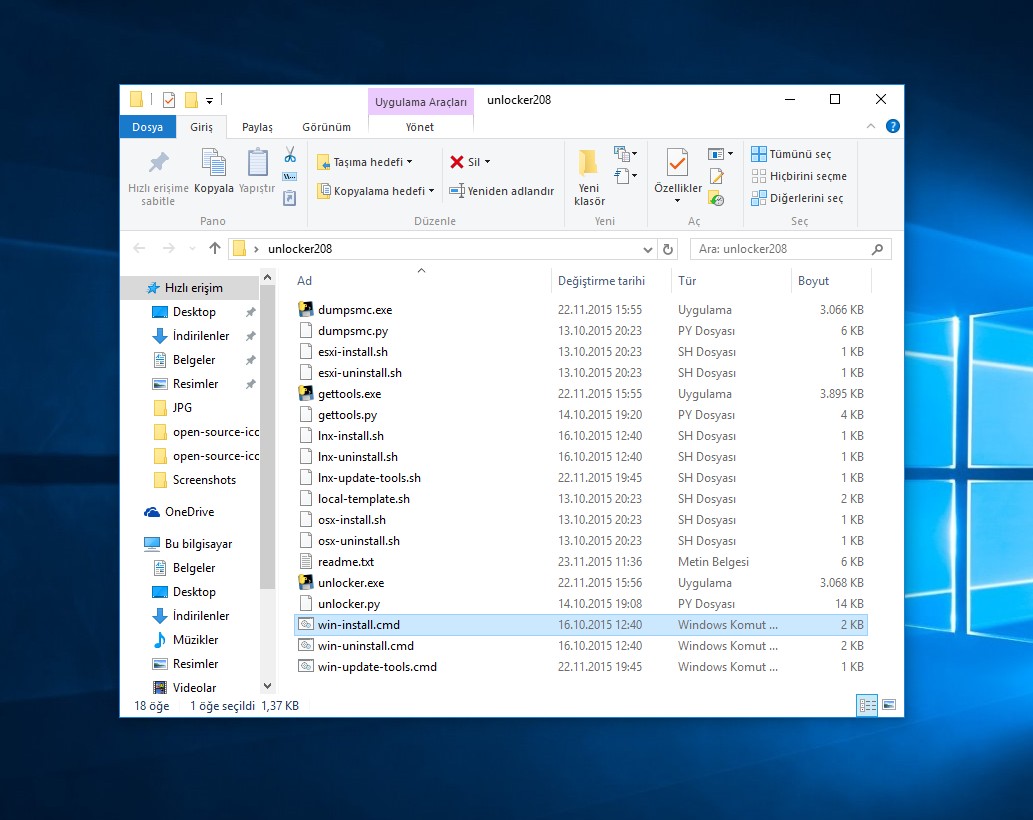
Üstteki linklerde paylaştığım dosyaları indirdiyseniz ve VMware Workstation'ı kurduysanız makineyi oluşturabilirsiniz. Makineyi oluşturmadan önce unlocker yazılımı ile macOS'u tanıtmamız gerekiyor.

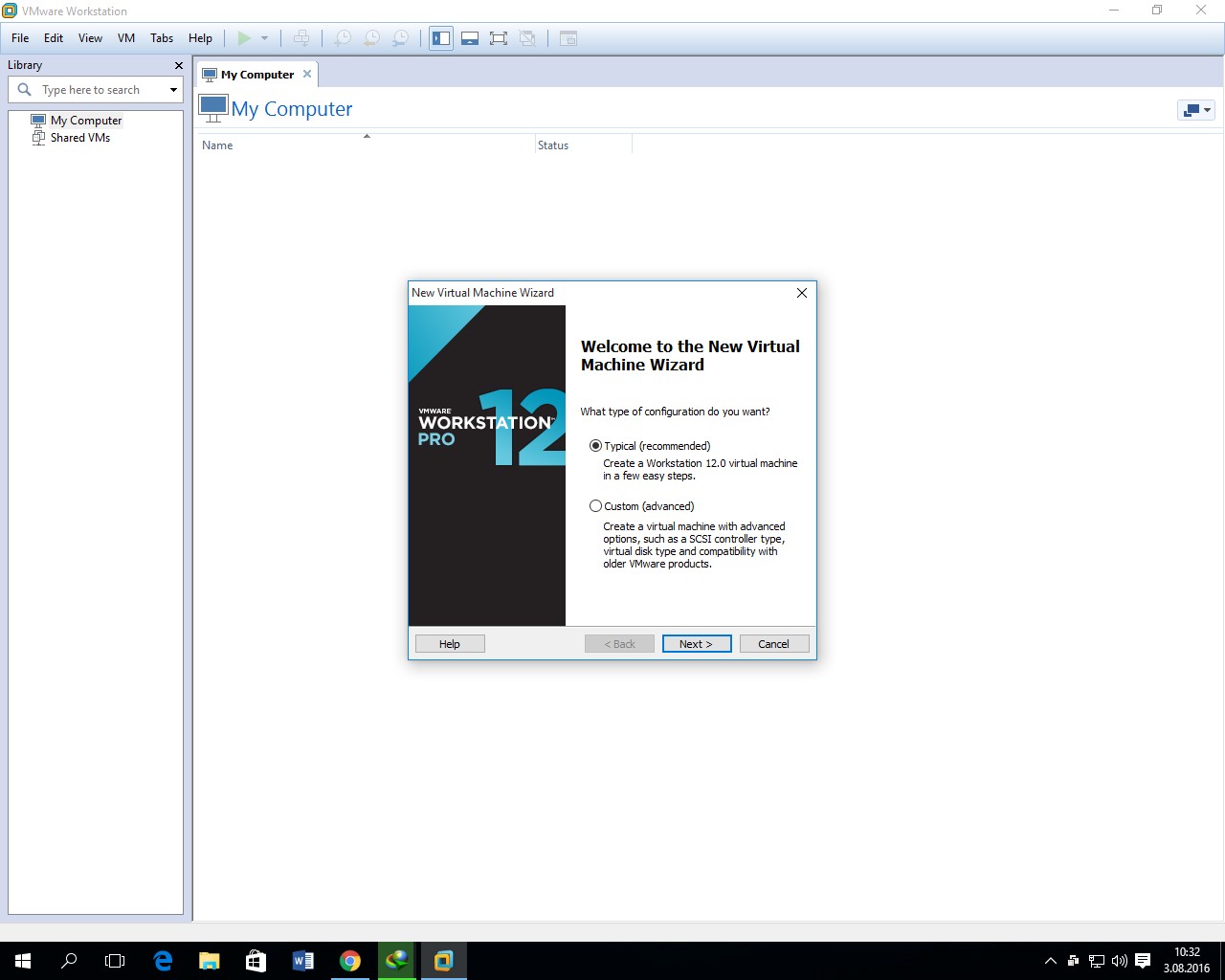
win-install.cmd dosyasını yönetici olarak çalıştırıp bu işlemi hallediyoruz. Daha VMware Workstation'ı çalıştırıp yeni sanal makine oluşturma sihirbazını açıyoruz. sanal makinenin oluşturma esnasındaki ayarları sırasıyla şöyledir.

  1. Tipik kurulum seçilerek devam edilir.
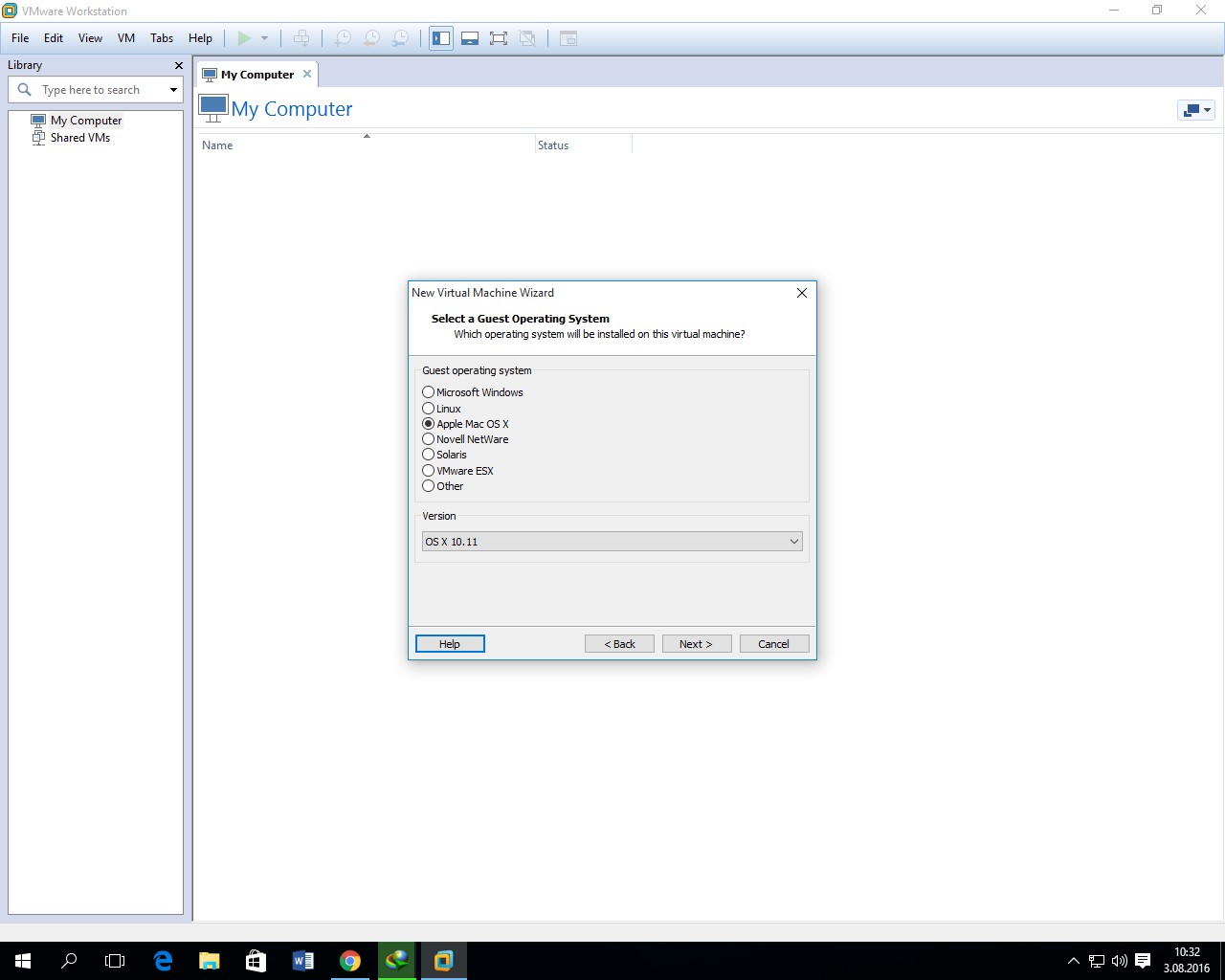
  2. OS seçimi Apple Mac OS X > OS X 10.11 olarak değiştirilir.
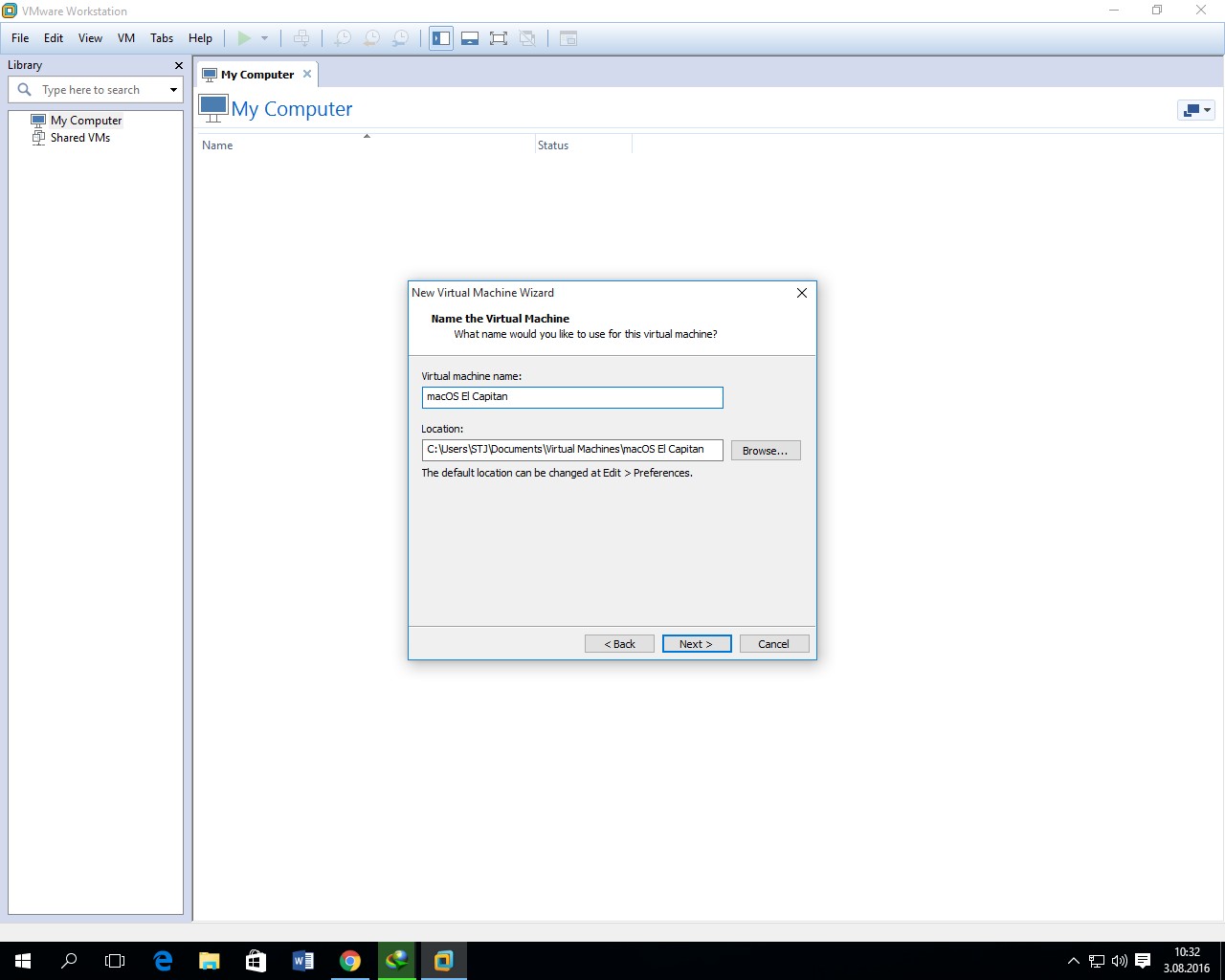
  3. Makine adına herhangi bir isim girilir.
  4. HDD ayarı değiştirilmeden devam edilir ve makine oluşturulur.

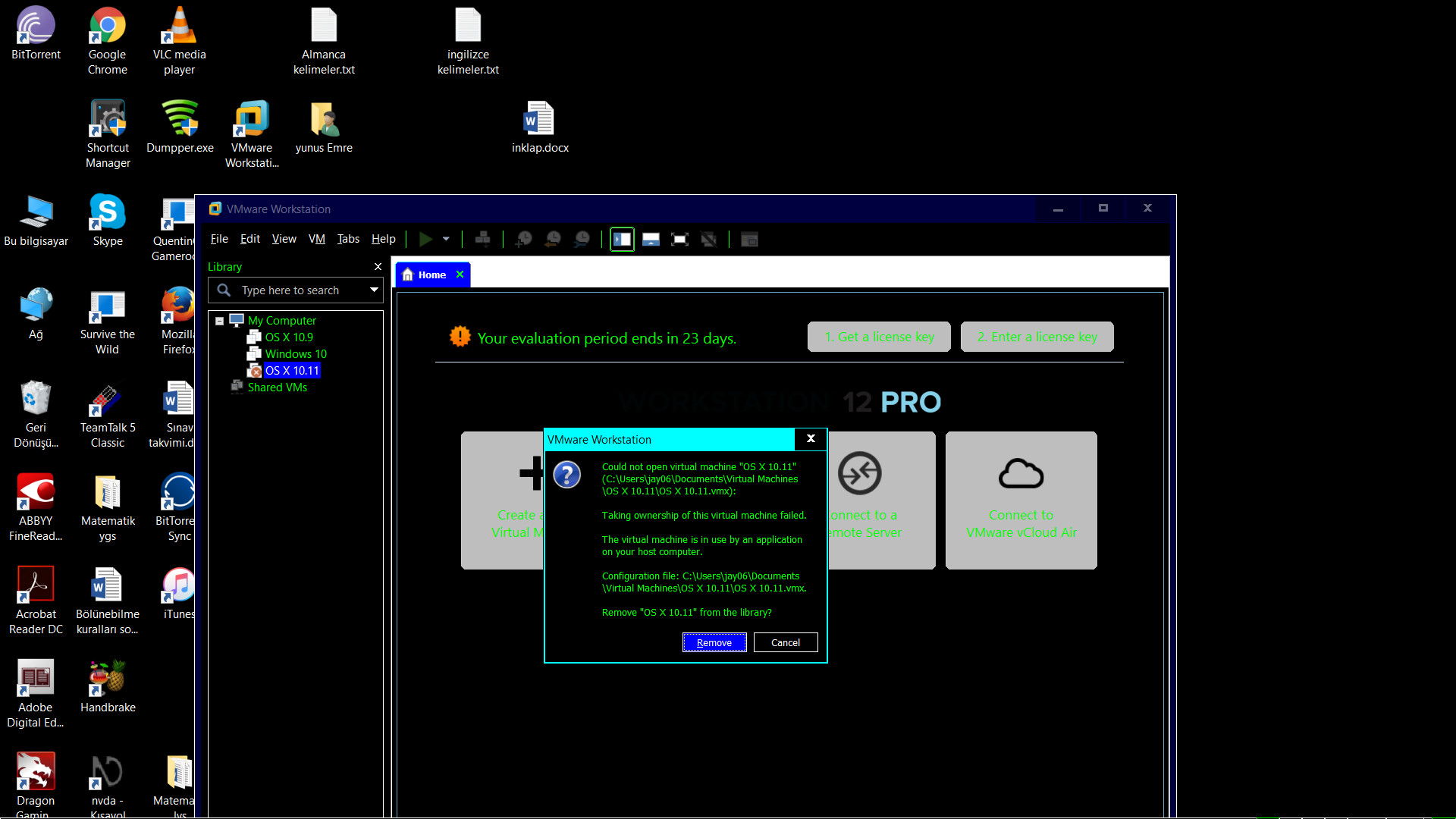
Makinemizi oluşturduktan sonra sıra ince ayar yapmaya ve sabit disk dosyasını seçmeye geliyor. Bunun için sanal makine ayarlarını düzenle menüsü açılır.

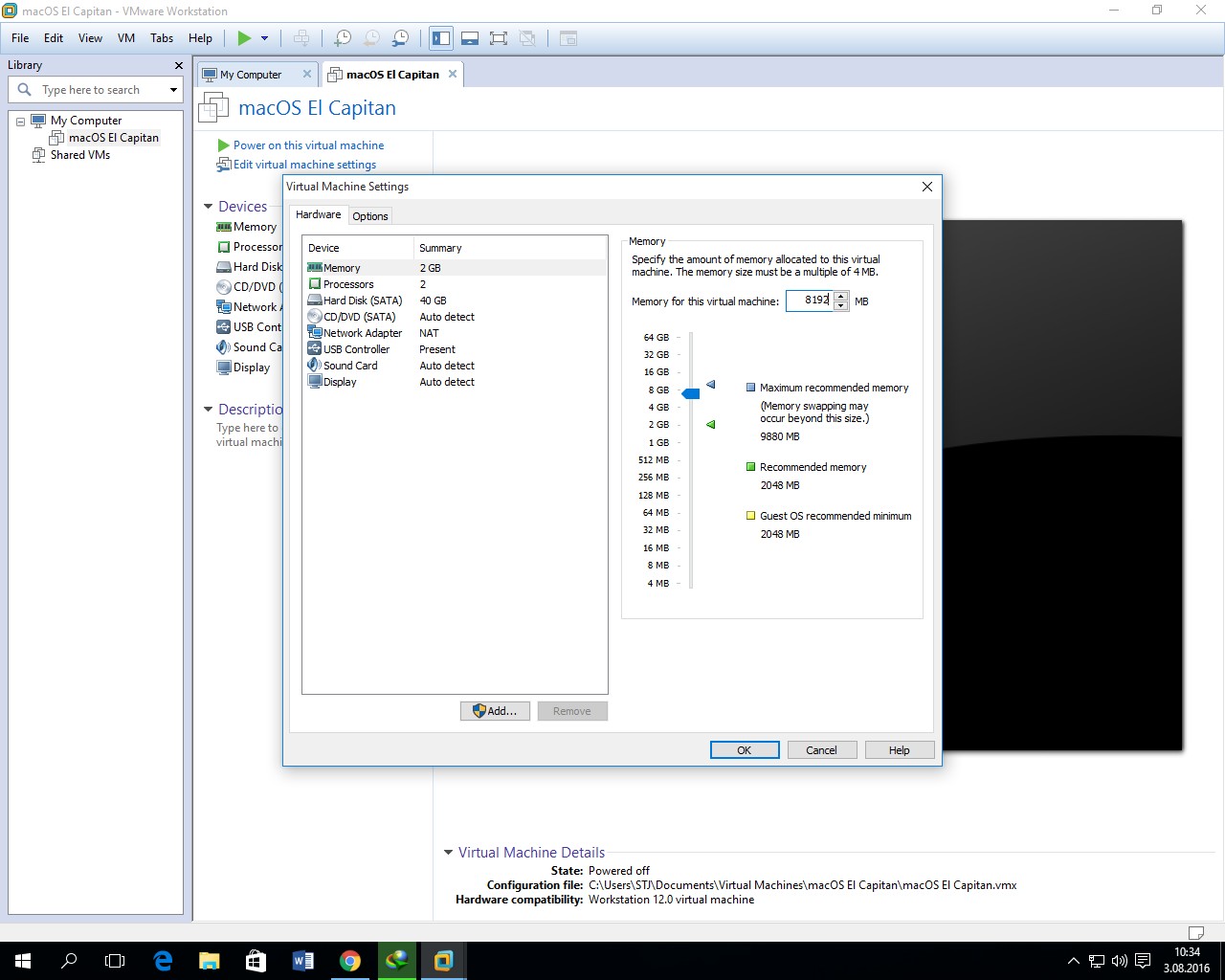
  1. İsteğe göre RAM belirlenir. En az 4 GB olmasında fayda var.
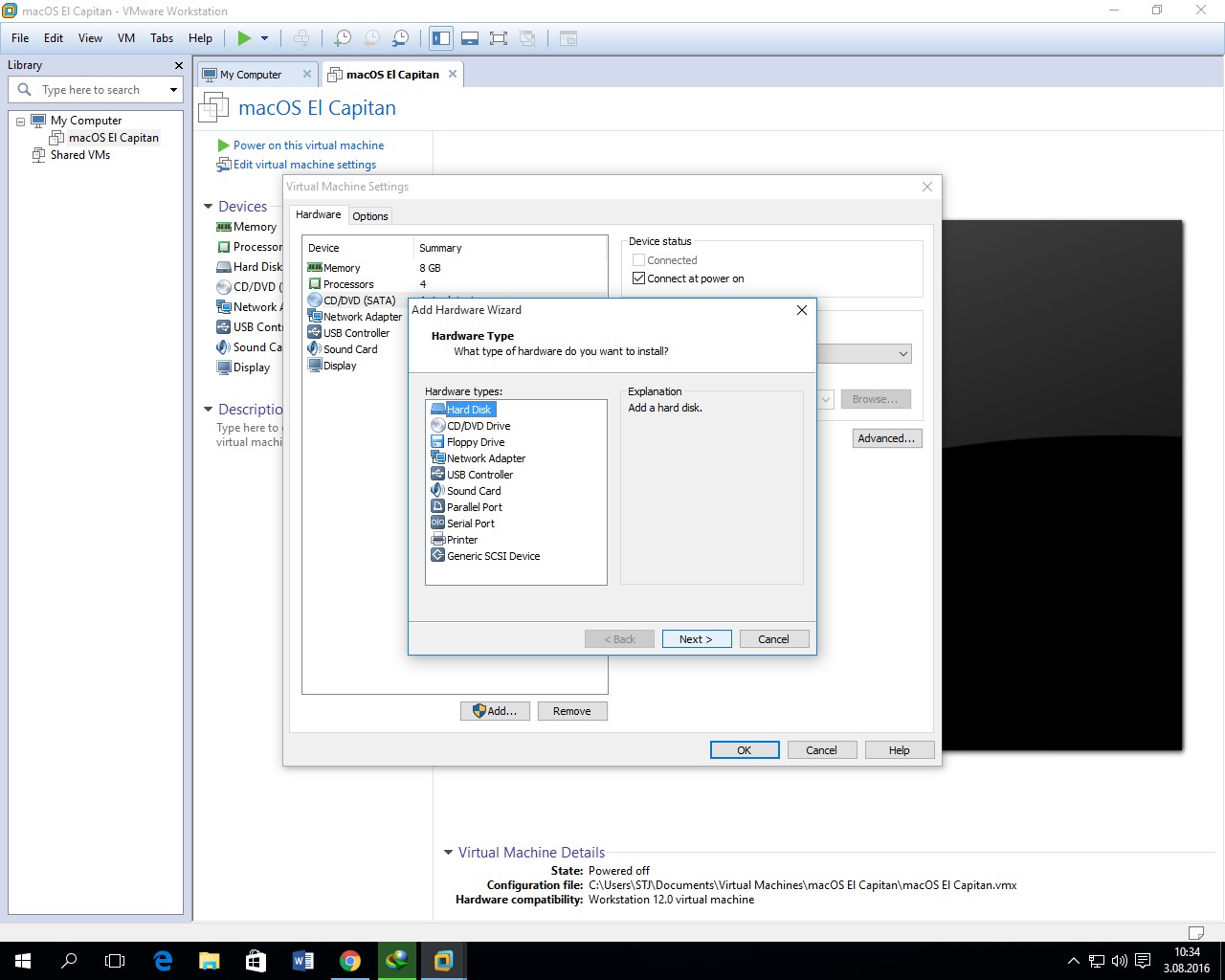
  2. Sabit disk seçilip kaldırılır ve yeni sabit disk ekleme menüsüne girilir.
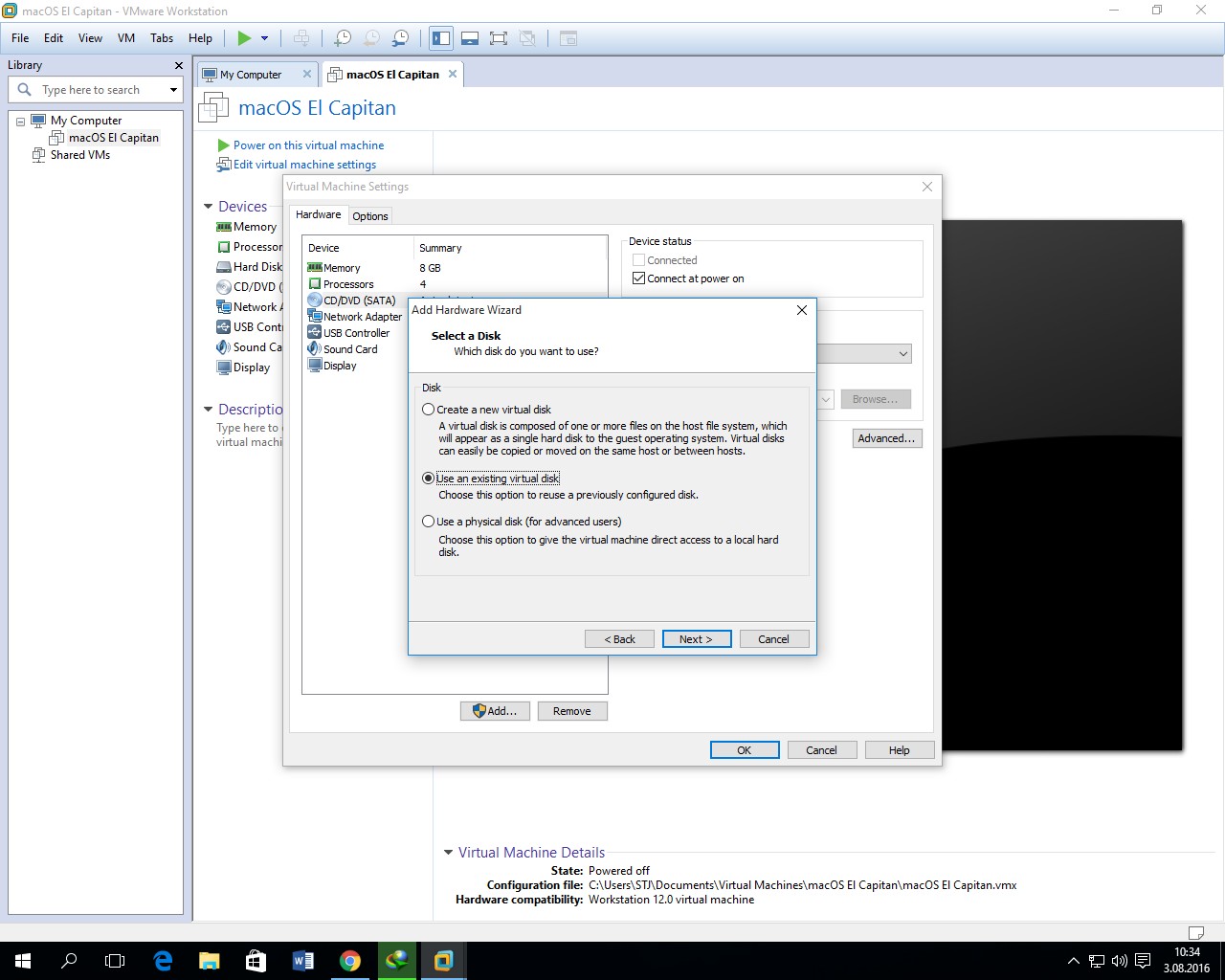
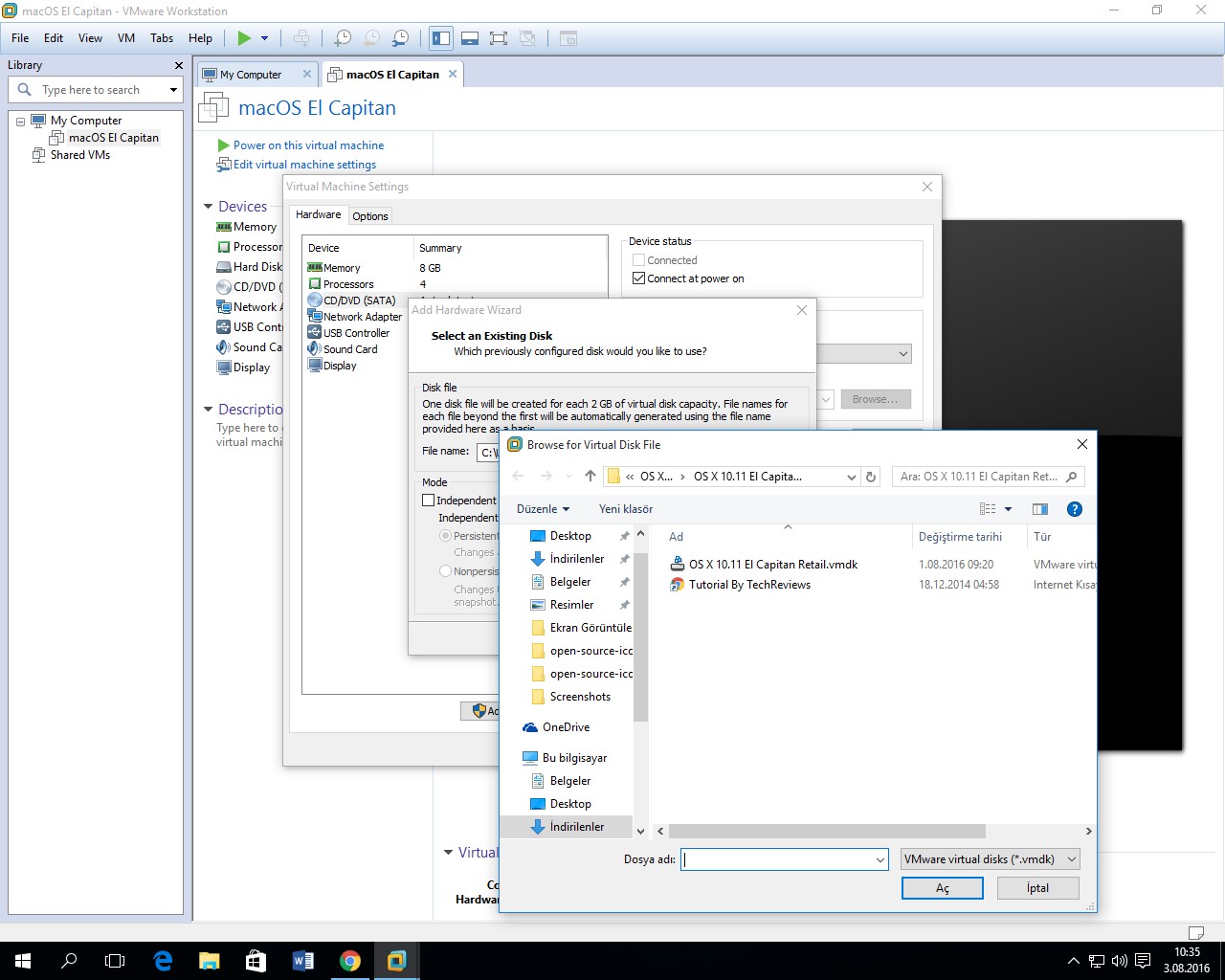
  3. Var olan sanal diski kullan seçeneği ile indirdiğimiz kalıp dosyası seçilir.

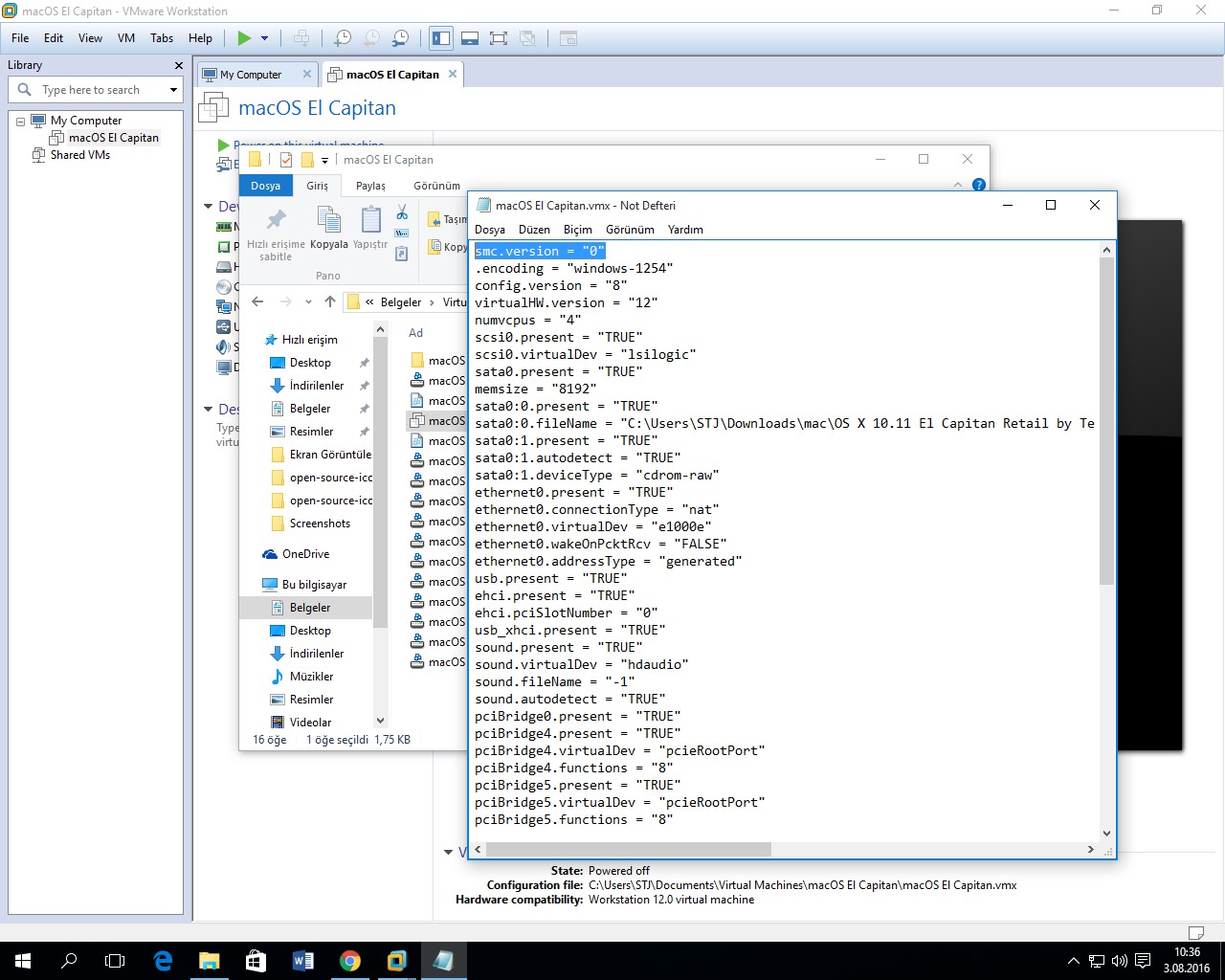
Son olarak Belgelerim klasöründen oluşturduğumuz sanal makineye ait klasöre girip makineadi.wmx dosyasını buluyoruz. Dosyanın en üst satırına smc.version = "0" kodunu ekliyoruz.

Tebrikler sanal makine başarılı bir şekilde oluşturuldu. 🙂

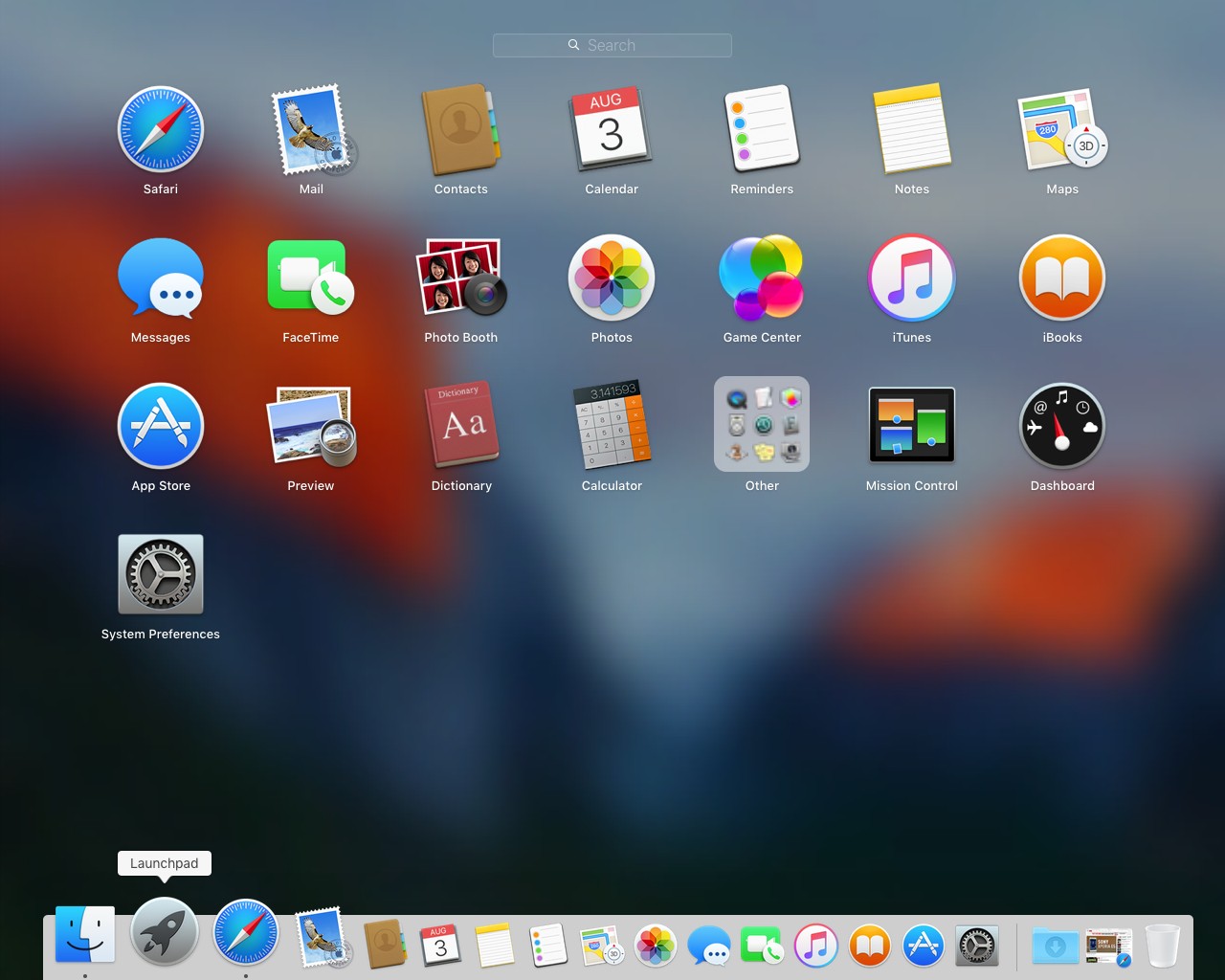
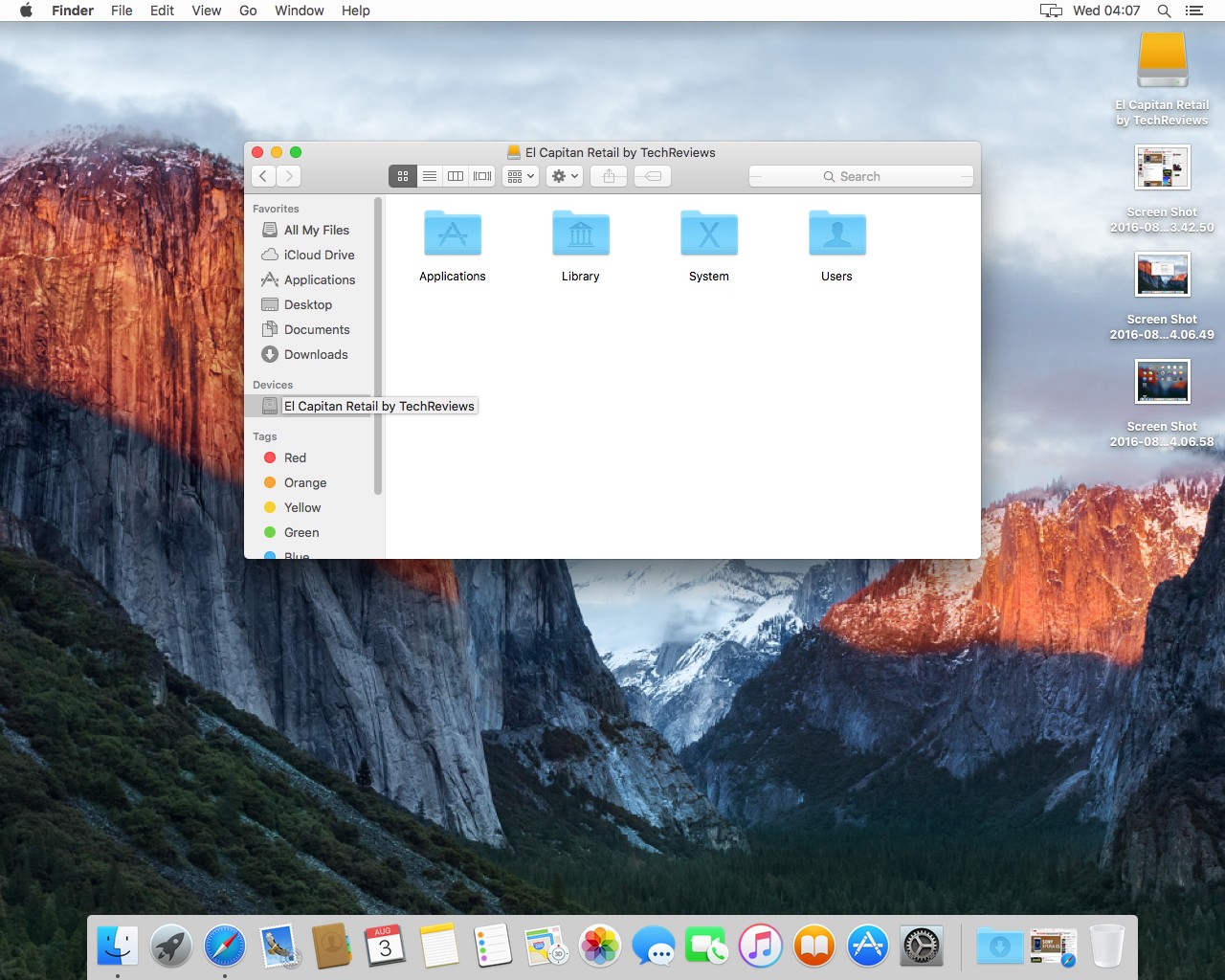
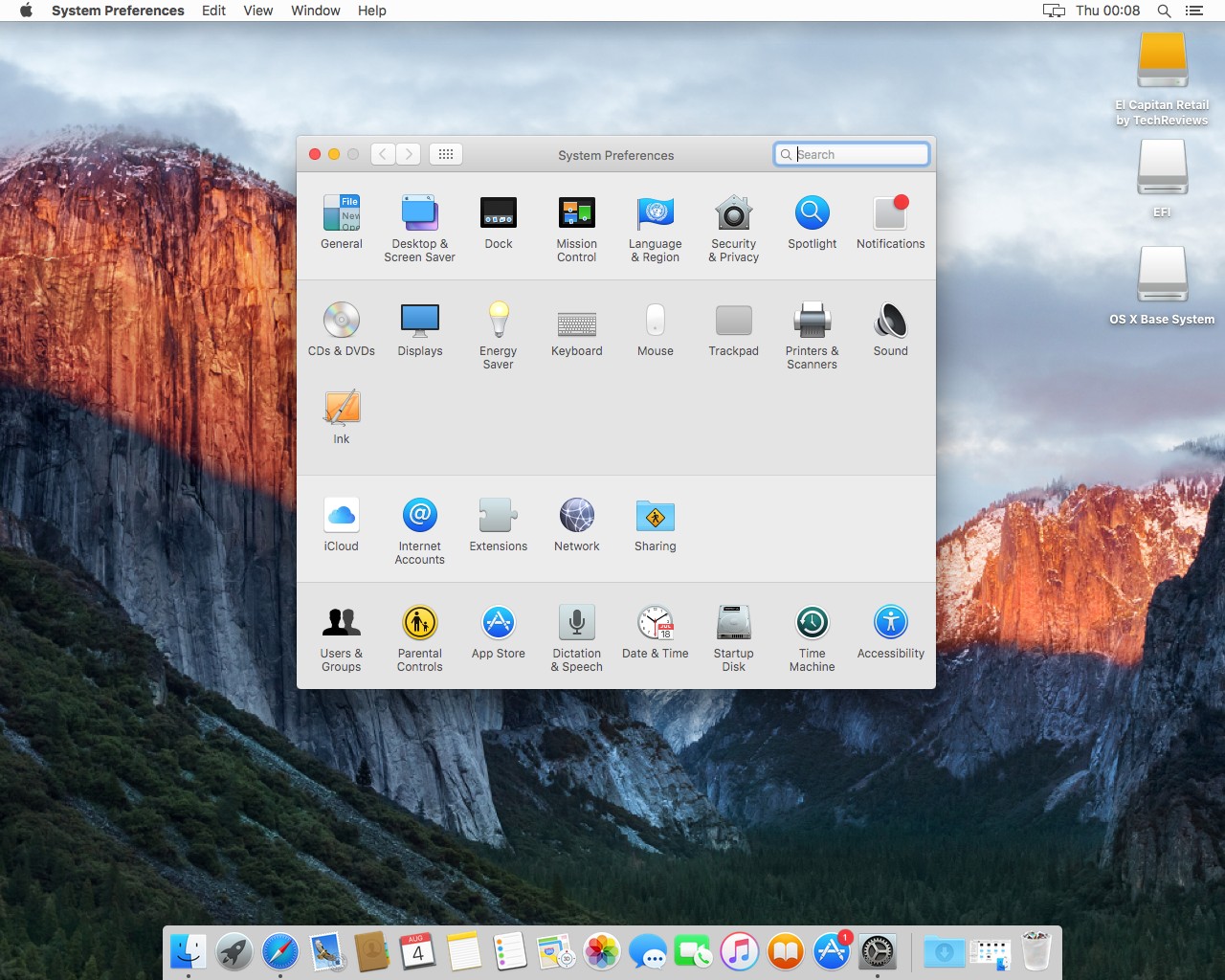
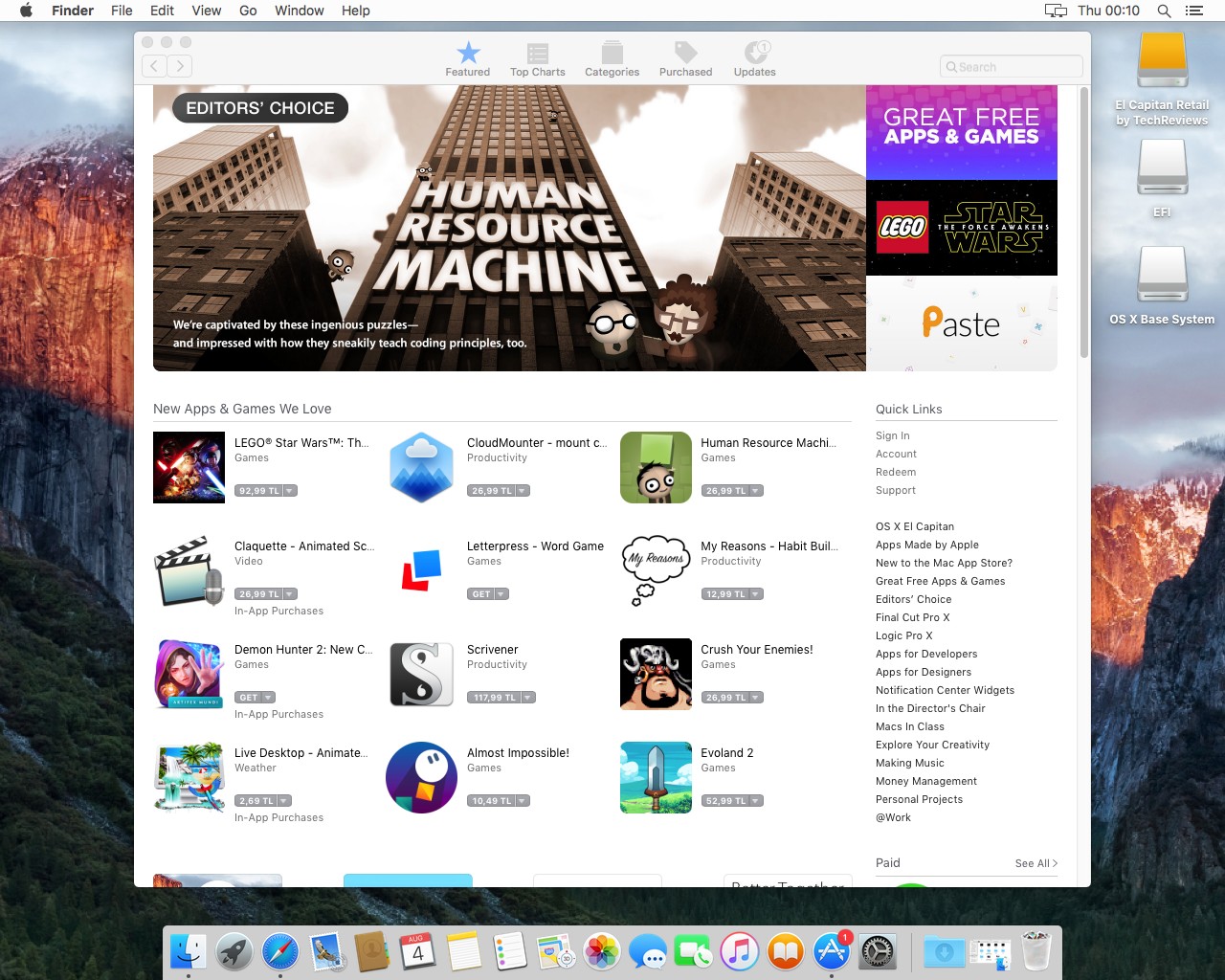
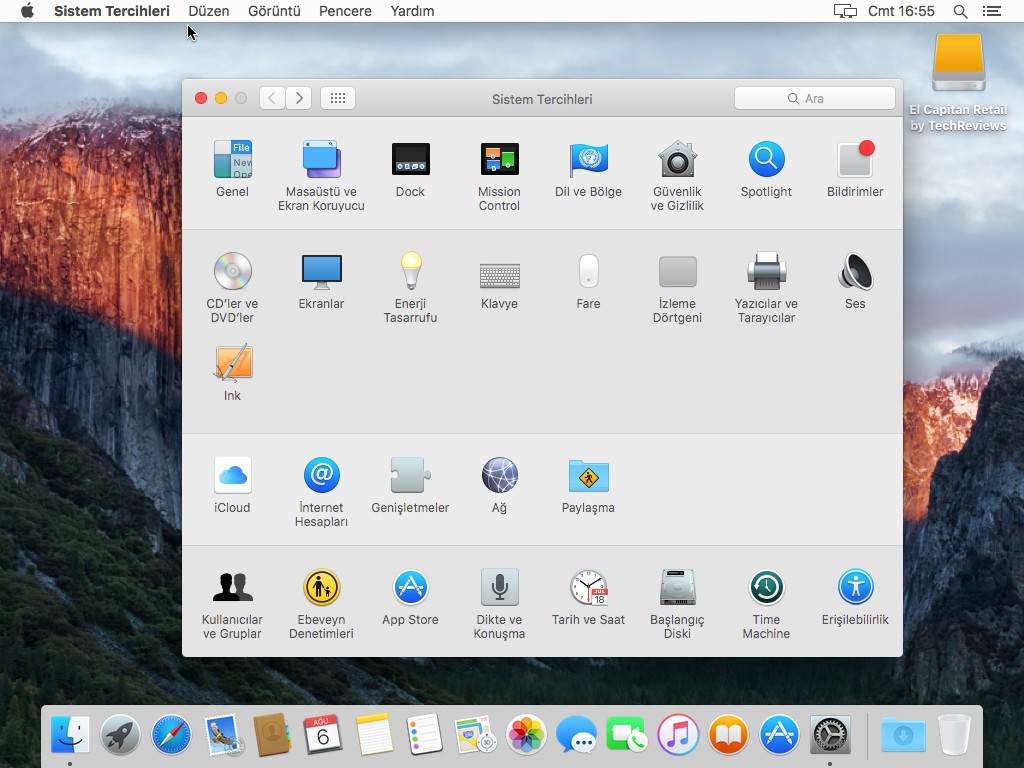
Makineyi başlatıp macOS'u deneyimlemeye başlayabilirsiniz. Performans iyileştirmeleri ve Windows uyumluluğu için Wmware Mac aracını kurmanız çok önemli. Son olarak sanal macOS'dan birkaç ekran görüntüsü paylaşıp yazıyı bitiriyorum. Keyifli günler. 🙂

.

BeğenFavori PaylaşYorum yap

Sizler için Youtube 'ta en takip edilesi kanalları bulduk ve paylaşıyoruz. Umarım beğenirsiniz. Kanalları paylaşan tüm arkadaşlara çok teşekkürler...

Tekno Seyir
Güncel teknoloji ürünlerini test edip, haftada bir'de o haftanın teknolojik gelişmeleriyle ilgili gündem değerlendirmesi yapıyorlar Levent PEKCAN ve Murat Gamsız ileri gelen editörlerden ve sadece onların hoş sohbeti için bile dinlenip izlenilebilir bir kanal. Kanal aslında http://www.teknoseyir.com adresinden yayın yapıyor. Destek olmak için o site üzerinden izlemenizde fayda var...

Mesut Çevik
Mesut Çevik resmi Youtube kanalı.

Video Konsolu
Mesut Çevik resmi oyun kanalı.

Bölüm Sonu Canavarı
Bölüm Sonu Canavarı resmi Youtube hesabı.

Erdi Özüağ
Erdi Özüağ resmi Youtube hesabı.

AresmarTV
Battlefield 4 oynayan ve bunu gerçekten takım ruhu içinde yapan sayılı adamlardan biri. Küfür ve absürt hiçbir şey yok. Gerçek oyun keyfi böyle olur.

Fragtist
Fragtist resmi Youtube kanalı.

Merlinin Kazanı
Merlinin Kazanı resmi Youtube Kanalı.

Oyungezer
Oyungezer resmi Youtube kanalı.

İphonedo
İphone sevmeyenleri bile kendine bağlayacak bir adam. Yurt dışında yaşayan bir TÜRK ve adamın tek tutkusu Apple 🙂 İnceleme yaparken eğlendiriyor.

TrapCity
Dupstep, Elektro müzik falan.

Ratedrr
Ateş etmedin telefon,tablet. Havaya uçurmadık oyun konsolu bırakmadı 🙂

RockoTR
Level dergisinde editör olan Şefik'in resmi oyun kanalı.

Sözler Köşkü
Her yaşa hitap eden dini içerikleri gençlerin kendi ağzıyla anlattığı güzel bir ortam.

UKF Dubstep
Dupstep kanallarının açık ara en iyisi.

Sokak Röportajları
Çoğunuz zaten duymuşsunuzdur. İnsanların merak ettikleri ve daha çok absürt ve birazda cinsel içerikli sorular soruyorlar.

Mastermilo
Araçları havaya uçuruyor, kazalar yaptırıyor ve en önemlisi parçaladığı araçları absürt bir şekilde birleştirerek değişik şeyler yapıyor 🙂

DRAGTİMES
Drag yarış severler için en iyi adres. Hemen hemen her spor arabayı karşılaştırmışlardır.

VinesArmy
Yabancıların yaptığı popüler Vinelar

Beril Sergün
Bir kızın oyun oynama çabaları 🙂

Playboy Okulu
Kız tavlamak için yakışıklı olmak gerektiğini mi düşünüyorsunuz? O zaman bu kanala baktıktan sonra bir daha düşünün 🙂

Steveo
Bu manyak en son poposuna tabancayla ateş ettirdi varın gerisini siz düşünün.

VitalyzdTv
Sağlam şakaların olduğu bir site. Abone olmasanız bile bu iki şakayı mutlaka izleyin 🙂
http://youtu.be/Ve46peMWU5w
http://youtu.be/0iyeUcFKRv4

TeEnZiE
Kimsenin girmeye cesaret edemediği yerlere giriyor. Mağara, terk edilmiş evler gibi.

HowToBasic
İnsanlar ona israf kralı diyor. Haksız değiller... 🙂

Dünyanın Enleri
Fazla söze gerek yok. Dünyanın en güzel manzaraları bir arada.

Technopat
Teknolojiden anlamayanlara bile en sade şekilde anlatarak incelemeler ve nasıl yapılır videoları çeken bir kanal.

AirBoyd
Havacılık adına ne ararsan. Geçmişten günümüze güzel kayıtlar bulunuyor.

Quidsup
Linux adına herşey.

Thenewboston
Kullanması karışık ama bir o kadar da zevkli programların en ince ayrıntısına kadar öğrenin. Tabi İngilizceniz varsa 🙂

AVbyte
Şarkılar, Tiyatrolar, Klipler... Ancak bu kadar emek verilebilir ve bu kadar güzel olabilirdi.

FoodForLouis
Mideniz sağlamsa bu adam neler yediğine bir bakın derim.

Marquesbrownlee
İngilizcesi olanlar için güzel bir teknoloji kanalı.

Dedex55
Kuşlara ilgisi olanlar için güzel paylaşımlar.

Standartadam
3 kafadar absürt ve cinsel içerikli konuları tartışıyor.

Whatever
Yine bir şaka kanalı ama bu sefer kızlar ön plana çıkmış ve şakayla karışık kaç kızın telefonunu alıyor 🙂

Thelowmoguys
Ağır çekimde yapılmış deneyler testler. İzlemesi baya keyifli 🙂

Cüneyt Nacar
Plaklardan hoşlanıyorsanız kesinlikle bakmanız lazım. Hoşlanmıyorsanız bile girip 2 müzik dinlemek çok rahatlatıyor...

IntoTheBarrier
Formula 1 severler. Özellikle oyunuyla ilgilenenler bakmalı. Eğlenceli bir kanal 🙂

AndyRehfeldt
Metal severlerin bakması gereken bir kanal. Death Metal şarkılarının Radio Disney versiyonları, pop şarkılarının da death metal versiyonlarını bulmak mümkün.Ayrıca Andy bu videoları hazırlarken tüm enstrümanları kendisi çalıyor. Adam tam bir yetenek.

CulturePub
Dünyanın farklı yerlerinden reklamlar.

KontorTV
Elektronik dans müzikleri. Bu türü sevenler için en iyi yerlerden biri.

Altın Elbiseli Adam
Motorsiklet severlerin bakması gereken bir kanal. Ufaktan araba mevzuları da var.

Furious Pete
Adamda bir iştah var "Bir oturuşta bir boğayı yedi" değiminin hakkını sonuna kadar veriyor.

Crazy Russian Hacker
İlginç deneyler ve absürt icatlar yapan bir Rus. Hemde İngilzice konuşuyor. Sırf bu adam İngilizce konuşsun diye bile izlenir yani 🙂

WHZGUD2
Dupstep ve robot dans yapan yetenekli biri.

Redbull
Kendisi bir içecek olsa da bütün extereme sporlara destek veriyor ve iyikide bunu yapıyor. Bu adamların dünyada yaşadığına inanmak gerçekten zor...

Ruhi Çenet Videoları
Bence herkesin ilgisini çekecek çok güzel bilgiler paylaşıyor. Bilgili biri olduğu ve doğru söylediği kesin.

22equinox
Eski analog fotoğraf makinelerini inceliyorlar.Ayrıca analog makinelere film takma ve film banyosu gibi bilgiler de veriyorlar.Tozlu raflar hayranlarının hoşuna gidecektir.

Liste Güncellenecektir...

BeğenFavori PaylaşYorum yap
Önceki yorumları gör 8 / 19

Zsun Mini Wi-Fi cihazina OpenWRT yükleme!

ZSUN

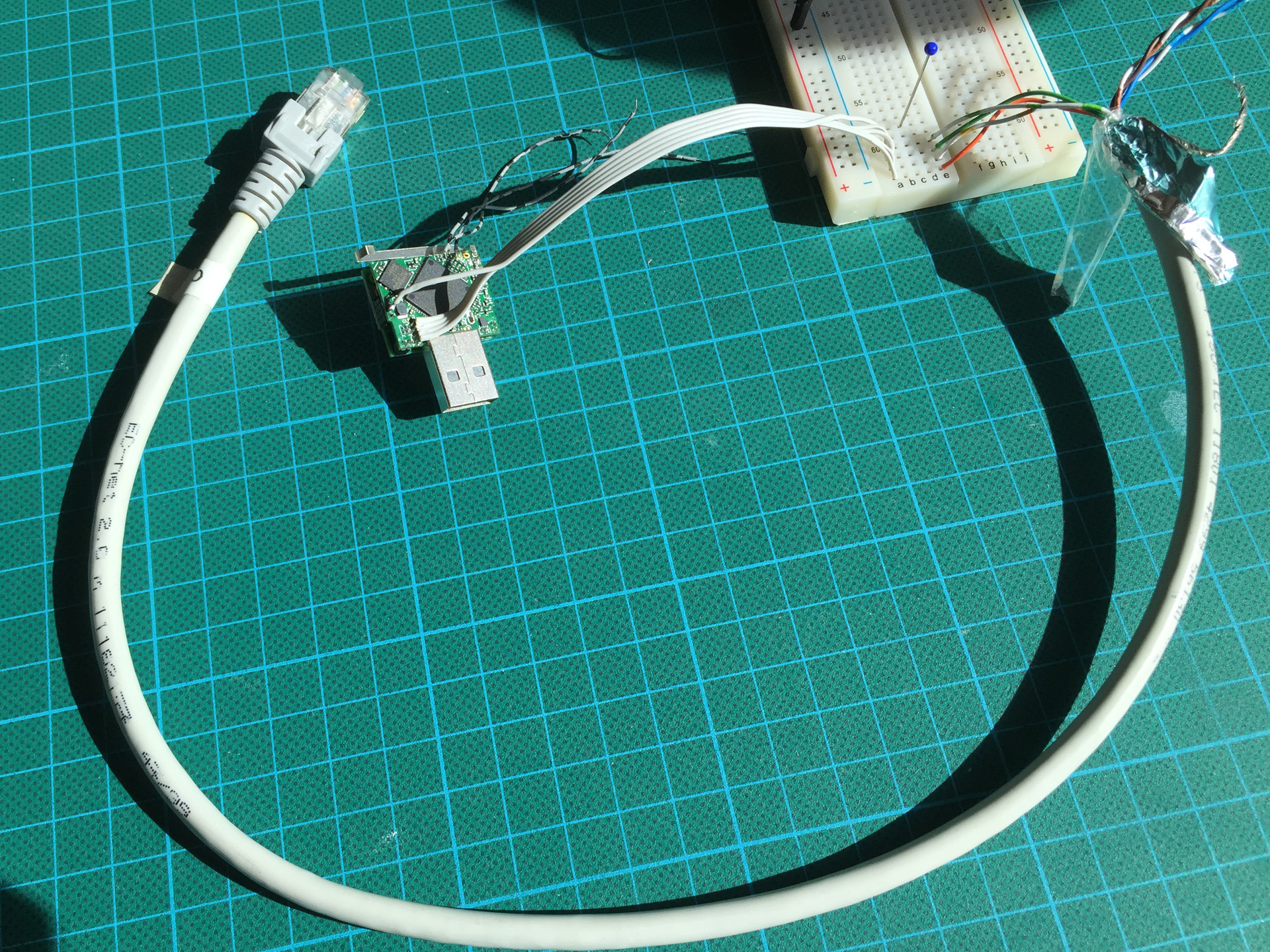
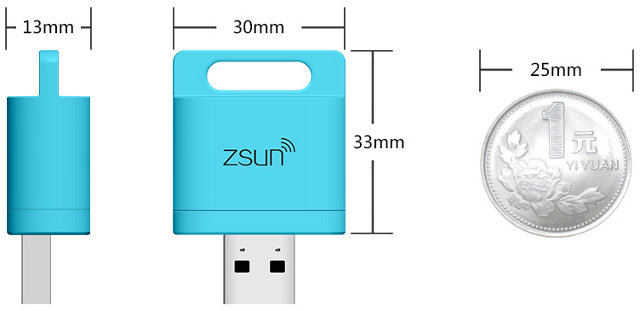
Zsun isimli mini 1 TL madeni paradan birazcik daha büyük olan bu minik ama cok kullanisli cihaza OpenWRT (OpenSource router firmware) yükleme rehberine hosgeldiniz =).  Öncelikle biraz cihazin hikayesinden bahsetmek istiyorum. Bu cihazi gecen yil Aliexpressden alip, uzun bir yolculuga cikacagim ve telefonumda hafiza kalmadigi icin, bir nebzede olsa tasinabilir ama fazla yer kaplamicak ve elektrik harcamayacak bir depolama alani yaratmak istedim. Ama asil amacim Film yükleyip yolda izlemekti.  Cihazda bir MicroSD slotu bulunuyor ve siz bu cihazi herhangi bir USB portuna bagladiginizda, MicroSD kartinada film, müzik, fotograf vb. türü seyler yüklediginiz zaman bunu Wi-Fi üzerinden dagitma olanagina sahip oluyorsunuz (özellikle iPhone 16 GBlilar icin).


Orjinal Kullanimi:

Cihaz bir USB portuna takildigi an etrafina sifresiz bir Wi-Fi agi aciyor ve siz ona baglanip, ya Tarayici üzerinden IP adresini yazarak ulasiyor yada iOS veya Andriod Applikasyonunu indirip baglanip icindeki verilere erisebiliyorsunuz, ayni anda cihazi baska bir modeme baglayip bir nevi internet köprüsü yaratiyor hem ayni anda cihazla hemde internete bagli kalabilmeniz icin. Sunduklari program ve cihazin kendi Firmwaresi pek hosuma gitmediginden ve birsürü bug buldugum icin pek dogru dürüst kullanamadim bile.


Neden OpenWRT?

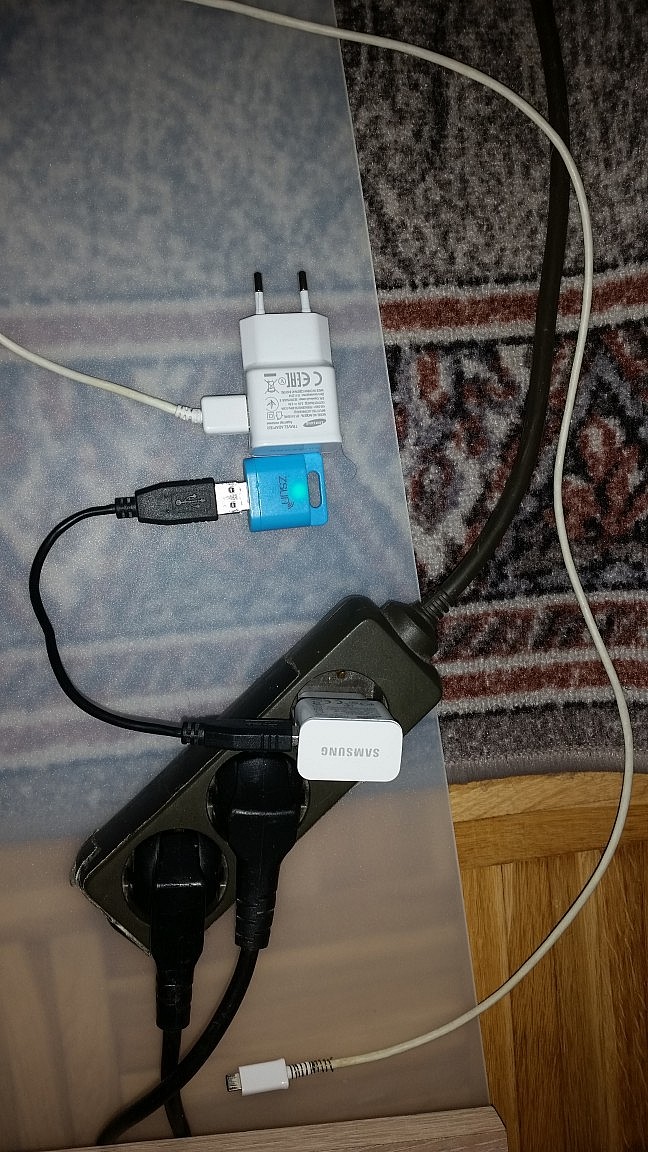
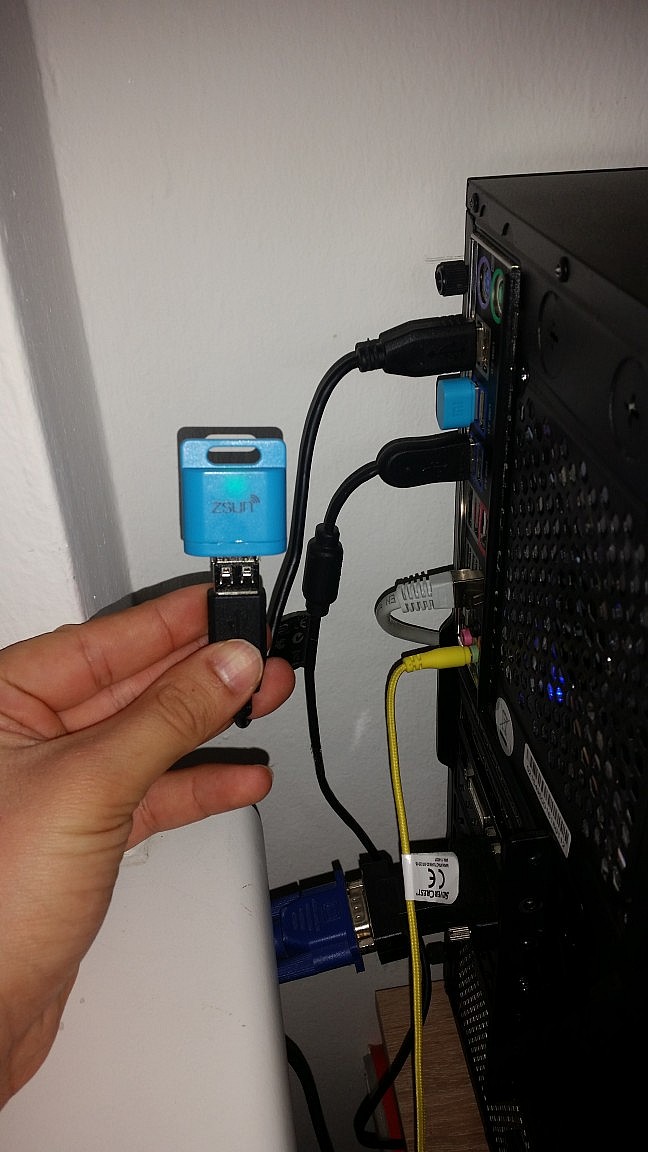
OpenWRT´yi taniyanlariniz bilecektirlerki bu OpenSource Linux dagitimi sadece Routerlar icin gelistirilmis olup ve icinde muhtesem özellikler barindirmaktadir. Wi-Fi agi üzerinden mini bir NAS Server kurabilir, websitenizi taktiginiz MicroSD kartina tasiyip kendi evinizden Host edebilir, DLNA Server (ben Samba Server kullandim) kurup ag üstünden ayni orjinal fonksiyonunda oldugu gibi film, müzik, fotograf paylasimi yapabilirsiniz. Tabi coook daha güzel ve degisik deneyimler sunan özelliklerde mevcut. Mesela PirateBox yükleyip yaninizda tasiyip bir Powerbanka yada OTG üzerinden akilli telefona baglayip etrafa Wi-Fi agi yayip 20-30 Metrekarelik bir alanda Anonim olarak bir Chat uygulamasi baslatabilirsiniz (PirateBox gelistirici sayfasini ziyaret edebilirsiniz). Mesh özelligide mevcut olup wifi sinyal güclendirici olarakta kullanabilir, arkadaslarinizla bir ortama girdiginizda cihazi sifresiz bir aga baglayip yine etrafinizdakilere ikinci bir köprülü internet dagitabilirsiniz. Avrupada FreiFunk olarak bile kullaniliyor bazi sehirlerde( tabi yüzlerce tane kullanma sartiyla). Benim asil yükleme sebebim ise kendimi bu islerde biraz daha gelistirmek ve birazda OpenWRT´ye olan merakimdandi. Cihazin bilinmeyen diger bir özelligi ise PCB üzerinde barindirdigi  kullanilmayan Ethernet portu (Resimlere bakabilirsiniz). Bunu yapan sirkete cok kizmamin sebebi ise taktiklari Atheros W-Lan cipi o kadar cok özellikli oldugu halde sadece bir iki özelligini kullanmislar. Burdan Hackerspace gelistiricilerine büyük tesekkürler ederim.


Nerden alabilirim?

Eger ilgilenen arkadaslar var ise Aliexpress üzerinden 10-11 Dolar gibi bir fiyatla getirtebilirler. Gearbest, Geekbuying, Banggood gibi sitelerdede mevcut tabiki.


Bu kadar anlatim yeter galiba gelelim simdi yükleme süreci ve kurulumuna. Unutmayin bu islem gerceklestikden sonra kesinlikle birdaha geri dönemezsiniz onuda belirteyim.

Orjinal Firmware üstüne OpenWRT nasil yüklenir?

  1. FAT32 formatinda bir microSD takin. (128MB bile fazlasiyla yeter)
  2. Cihazi USB´ye baglayin ve Wi-Fi agina baglanin.
  3. Tarayicidan bu adrese gidip calisma modunu degistirin: http://10.168.168.1:8080/goform/Setcardworkmode?workmode=0
  4. Sonra iOS yada Android app ile cihazdaki karta erisip kartin ana bölümünde (root)  “ .update“  adinda bir klasör acin ve  bu siteden indireceginiz TAR dosyasini o klasöre yükleyin. ( https://hackerspace.pl/~informatic/SD100-openwrt.tar.gz )
  5. Yine tarayicidan bu adrese girip Firmware yükseltme islemini baslatin: http://10.168.168.1:8080/goform/upFirmWare
  6. Biraz bekleyin ve yesil LED aralikli degilde sürekli yaniyorsa islem basariyla tamamlanmistir eger öyle degilse biryerde bir yanlis yapmissinizdir.
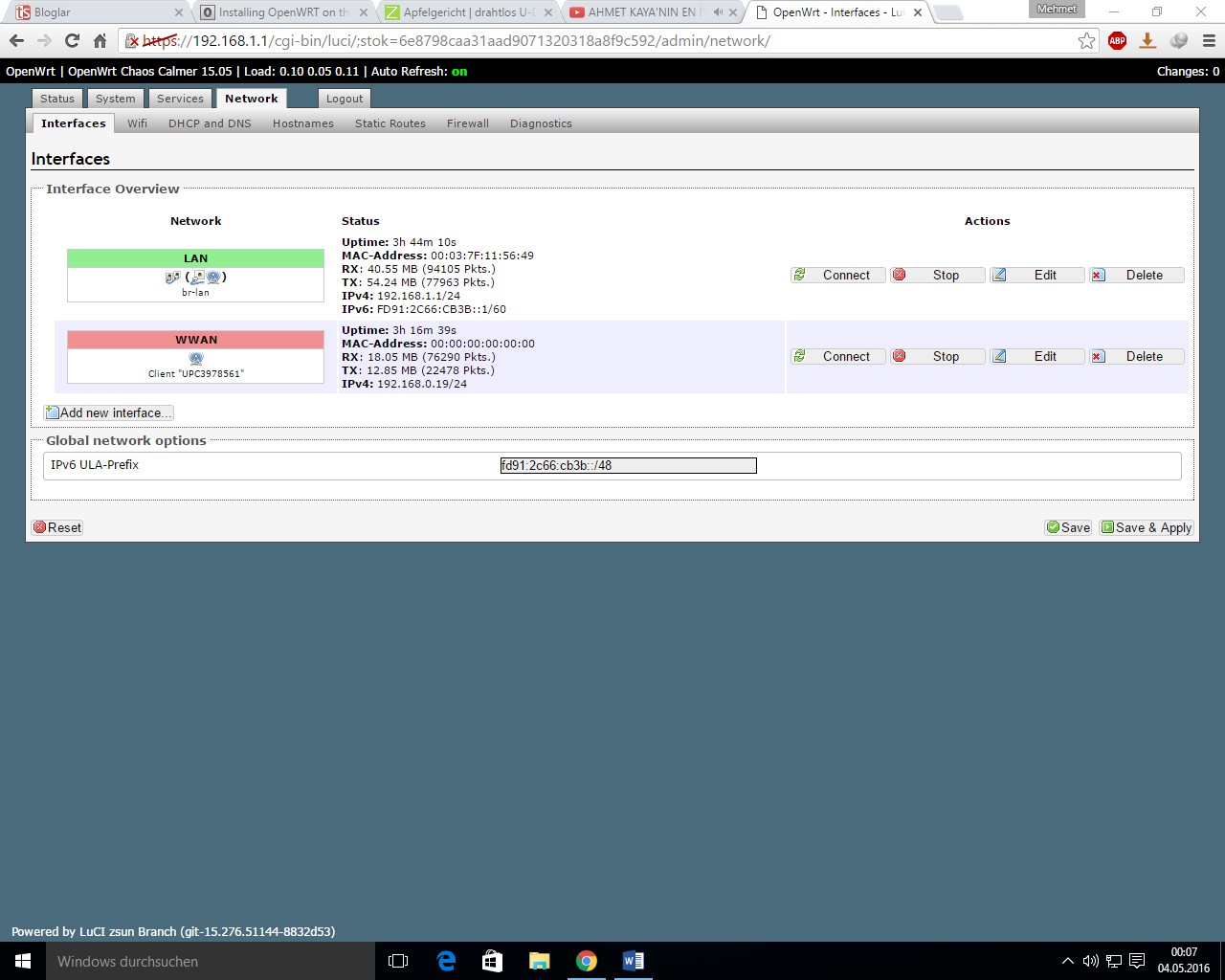
  7. Basarili olduysaniz OpenWRT yüklenmistir. Sifresiz Aga baglanip Tarayicidan http://192.168.1.1 yazarak LuCi menüsüne erisebilir ve istediginiz ayarlamalari yapabilirsiniz.


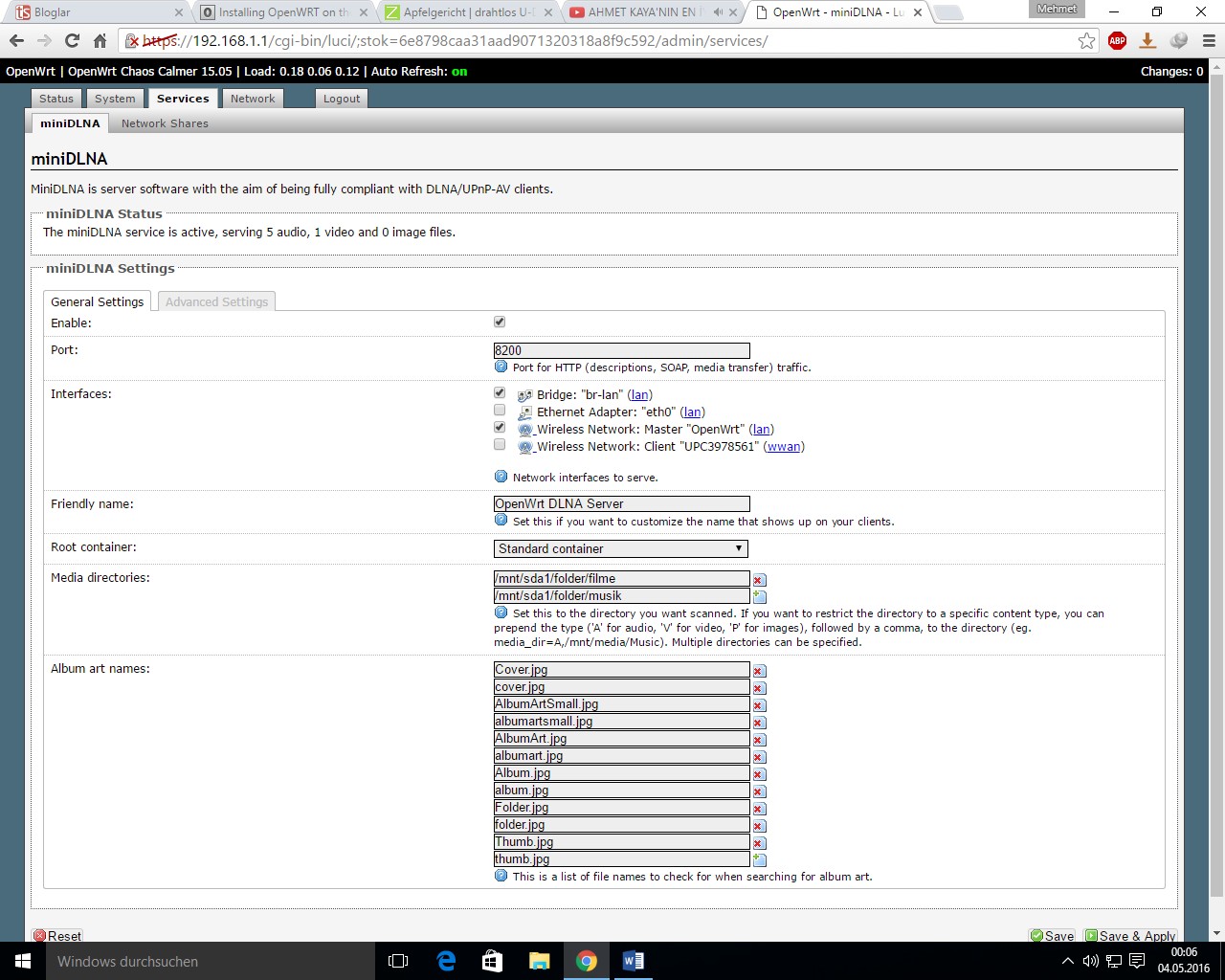
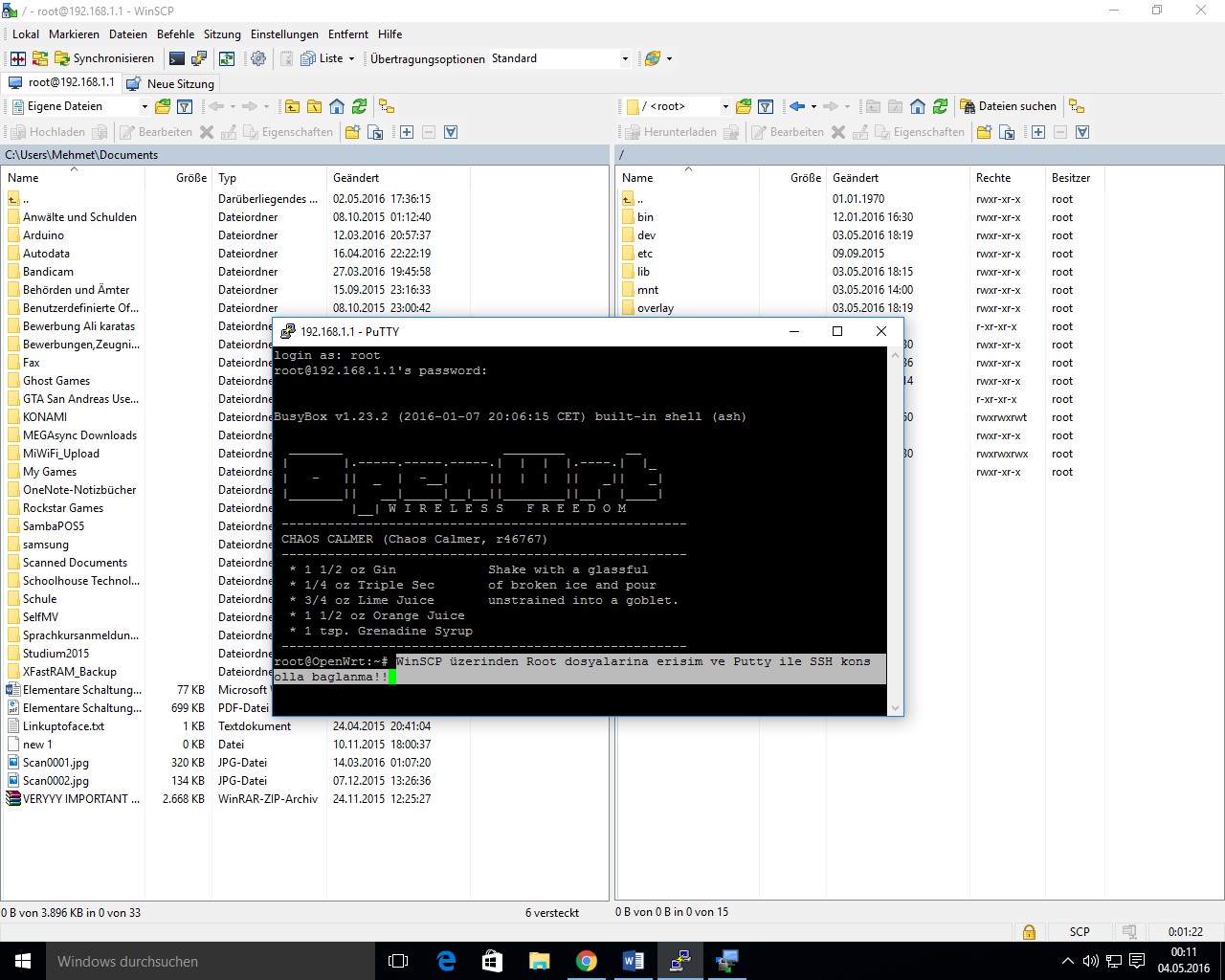
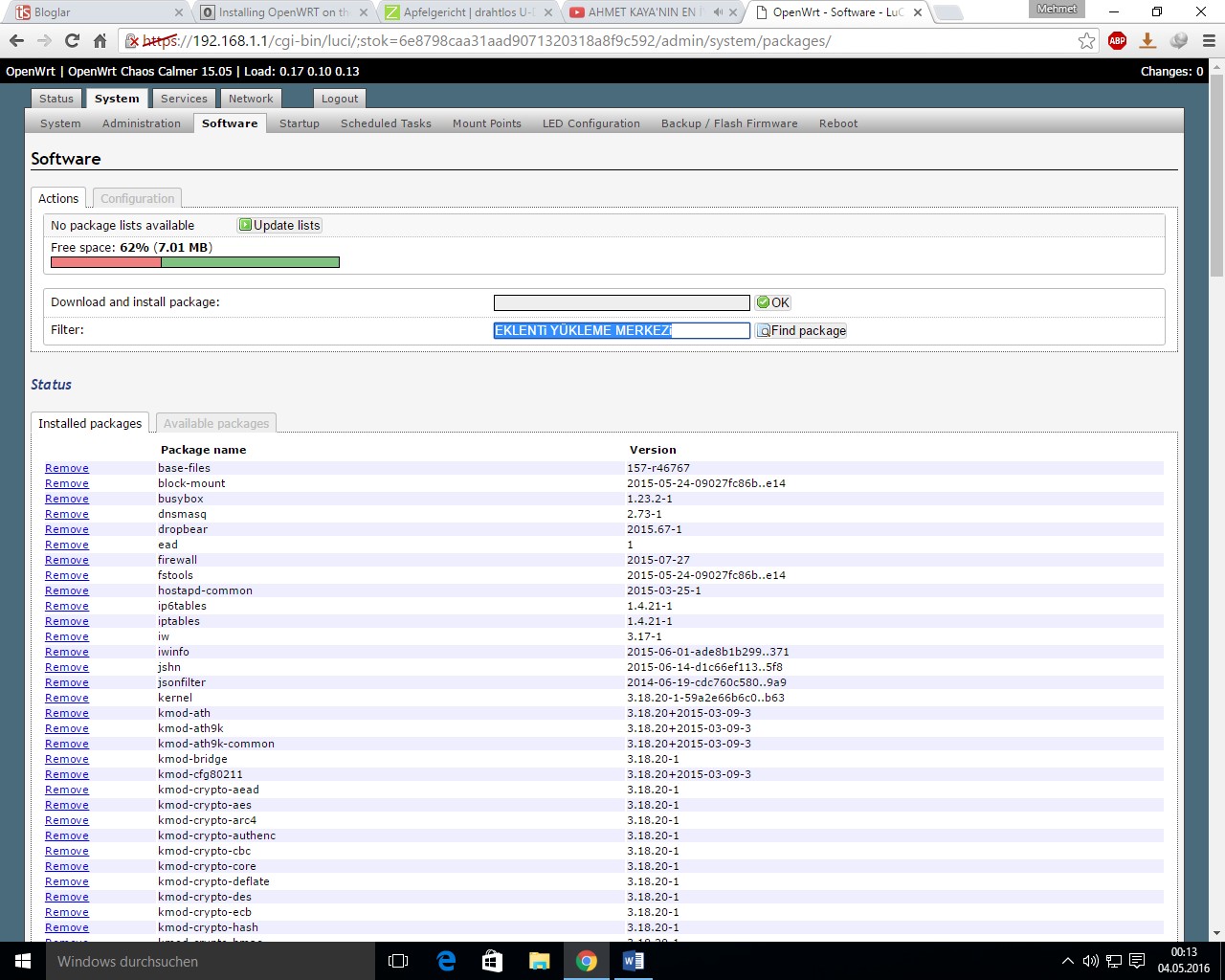
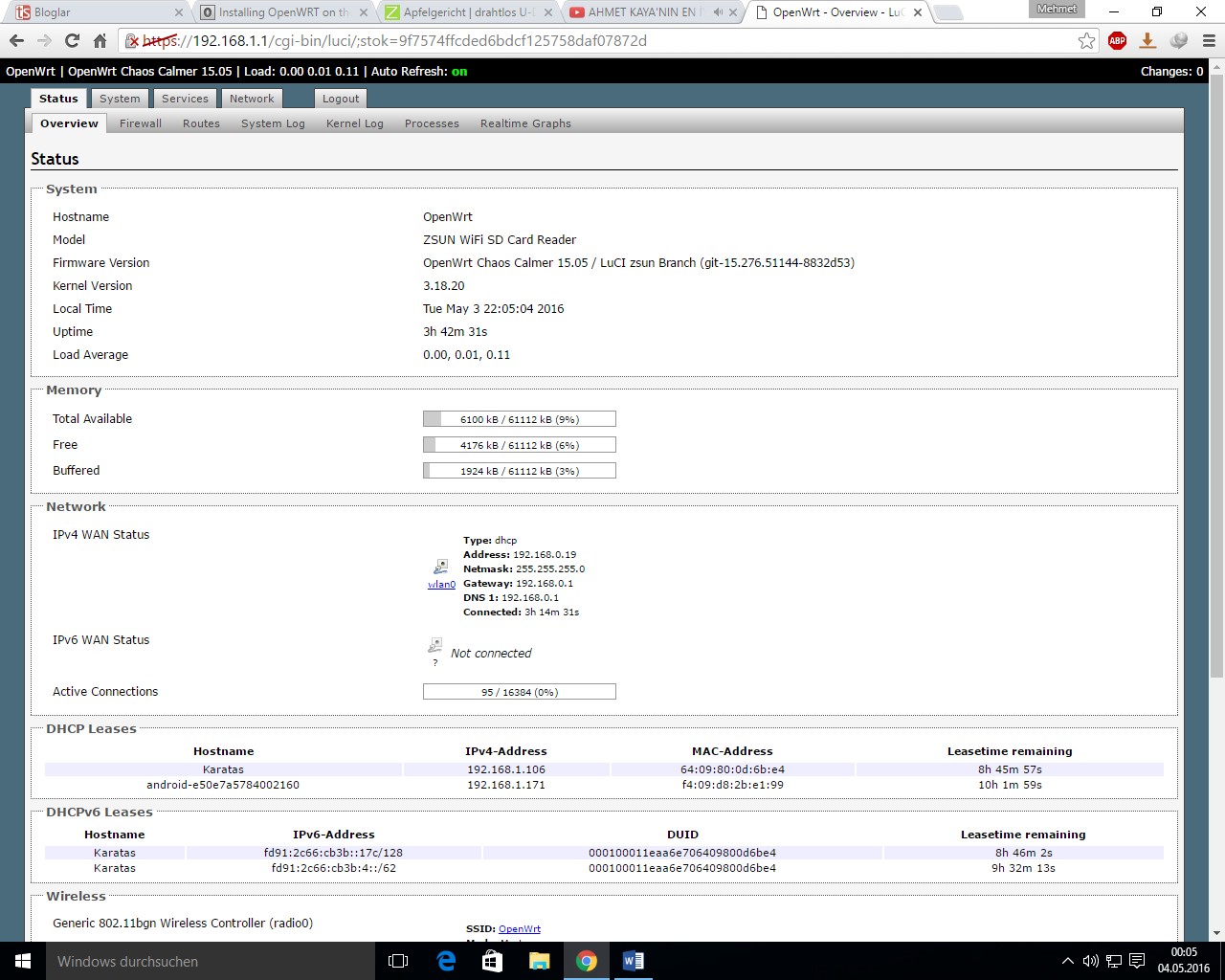
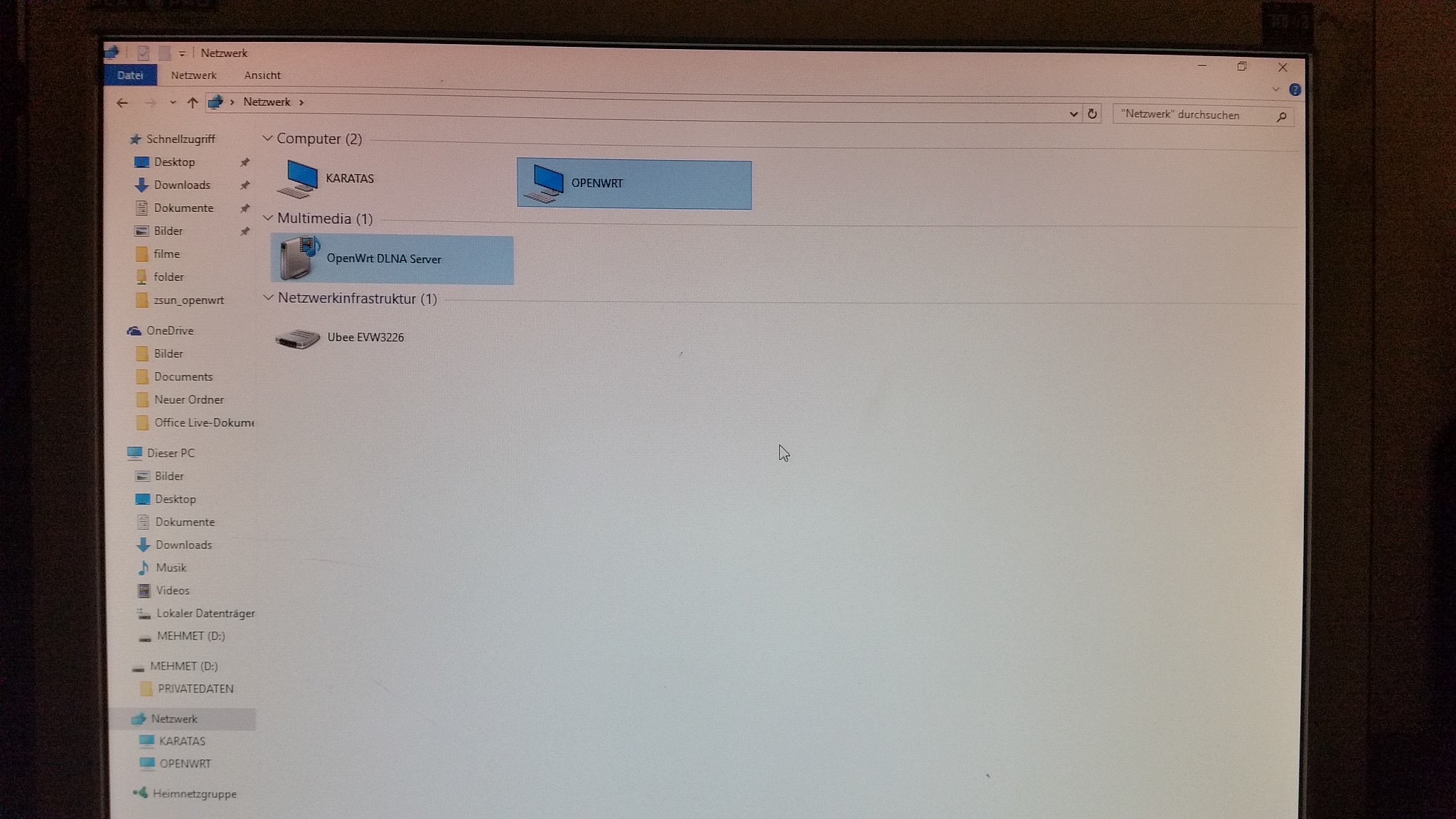
Asagidaki resimlerden size yaptigim birkac özelligi gösterecegim. DLNA, wifi repeater modda calisma özelligi felan. Dedigim gibi ilgilenenler olur ise Video´da cekip daha ayrintili anlatabilirim.


BeğenFavori PaylaşYorum yap
Önceki yorumları gör 14 / 124
  • hyildirim @hakan38

    İşte o program cihazı görmüyordu failed operation yaziyordu open wrt kurunca düzelir dediler bende bu yola ciktim.open wrt ne demek onuda bilmiyorum inanki

    • cingibi @cingibi

      OpenWrt Hakkında

      OpenWrt gömülü cihazlar için üzerinde geliştirmeler yapabileceğiniz bir GNU/Linux dağıtımıdır. Bu tür birçok işletim sistemlerinin aksine, OpenWrt tam teşkilatlı, ihtiyaçlarınıza göre kolaylıkla modifiye edebileceğiniz bir yönlendirici (router) işletim sistemidir. Bu şu demek: Sahip olduğunuz ağ cihazlarınızın sunabileceği tüm donanımsal imkanlardan, oldukça güncel bir Linux çekirdeği kullanarak, faydalanabilirsiniz.

      Özgür ve açık-kaynak: Proje GPL lisansı altında, tamamen özgür, bedava ve açık-kaynaktır. Kaynak kodunu her an indirip, kolay bir kurulum gerçeklerştirmeniz için, proje sitemiz her an ulaşılabilir olmayı amaçlamaktadır.
      Kolay ve özgür erişim. OpenWrt, projeye herhangi bir alanda katkıda bulunmak isteyenler için her zaman açık olacaktır, "çorbada tuzum olsun" diyenlerin işini kolaylaştırmak için elimizden geleni yapacağız. Biz, OpenWrt'ın şu anki geliştiricileri, ilgilenen herkese gerekli değişiklikleri yapabilmeleri için yetki veriyoruz. Biz, insanların ancak kendilerine sorumluluk verildiğinde, sorumlu davranacaklarına inanıyoruz. "Yetki" istiyorsanız, sormanız yeterli.
      Topluluk güdümlü. Burası "bizim" "sizi" buyur ettiğimiz bir yer değil, OpenWrt herkesin biraraya gelip, ortak bir amaç için imece yaptığı bir proje.

    • theingenieur @memo1907fener

      Suan sahsen raftan indiriip bidaha o aletle birsürü seyi denemek istemiyorum ama sen Google'dan

      OpenWRT miniDLNA yada
      Openwrt samba server yada,
      openwrt nas

      diye aratirsan bir sürü siteye yönlendirip yükleyip en bastaki fonksiyonu biraz elde edebilirsin

    • cingibi @cingibi

      @memo1907fener https://www.gargoyle-router.com/index.php birde bunu gördüm hocam sanırım bu openwrtnin biraz daha güzel görünümlü menüleri daha basit olanı

    • theingenieur @memo1907fener

      @cingibi Güzelmis begendim ben, yüklemek isterdimde iste maalesef bizim Atheros 9331 icin yapilmamis galiba

    • cingibi @cingibi

      @memo1907fener nexx e yüklemiştim openwrtnin arabirimi güzelleştirilmiş hali gibi

    • theingenieur @memo1907fener

      @cingibi OpenWrtnin biz eski arayüzünü kullaniyoruz daha güzellestirilmis hali varda iste bu alet daimi gelistirilmedigi icin.. Ama sey bak derim ben LEDE diye bi sistem daha var onun arayüzü cok daha modern

  • hyildirim @hakan38

    Sağol kardeş ya bizimle dalga gecmisler bende bu cihaz program hatasi veriyor diye bu yola cikattilar.neyse bu da bi tecrübe oldu.bisey daha ögrendik.sagolun kardesler cahillik kotu boyle

  • Akif Akkaya @akifakkaya07

    Merhabalar Letgodan 2 el TP LİNK WR941ND Router aldım 192.168.1.1 yazıp girdiğim zaman Lucı cıkıyor biraz araştırdım ve sonuç olarak bi çıkış yolu bulamadım daha önceki kullanıcı büyük ihtimal bu Openwrt yi kurmuş. Evkurcuya satmış. Bende almış oldum iyikide almışım. Benim bu şifreyi sıfırlama şansım yokmu ne gibi bir yol izlemem lazım internetten ararştırırken nelere dikkat etmem lazım anahtar kelimeler nedir. Herkes işe yaramayan videolar çekerken neden Türkçe hiç bir video bulunmaz bilinmesi istenmez mi derken ilgimi çekti. Bu sayede bende Openwrt nin var oluşunu duydum ve ilgimi çekmeye başladı ne oldugunu bilmiyoruma ama nedense öğrenmek istedim evimde 2 3 tane daha router var sadece internet için kullanıyordum.

    Şifre Sıfırlama yapabilmem için bir video var mı pek anlamıyorum bu işten neleri araştırmam gerek.

    • theingenieur @memo1907fener

      Cihazin reset dügmesi varmi yokmu? Var ise onunla bir dene bakalim, genelde 3-5 saniye uzunca basinca kendini resetlemesi gerek. Olmazsa yada dügmesi felan yok ise duruma yaz baska bir yöntem söyleyebilirim sana.

    • Akif Akkaya @akifakkaya07

      @memo1907fener 30 saniyeye kadar beklediğim olmuşturdüğme var nedense işe yaramıyor açıkcası resetleme ile olacak iş değil gibi

    • theingenieur @memo1907fener

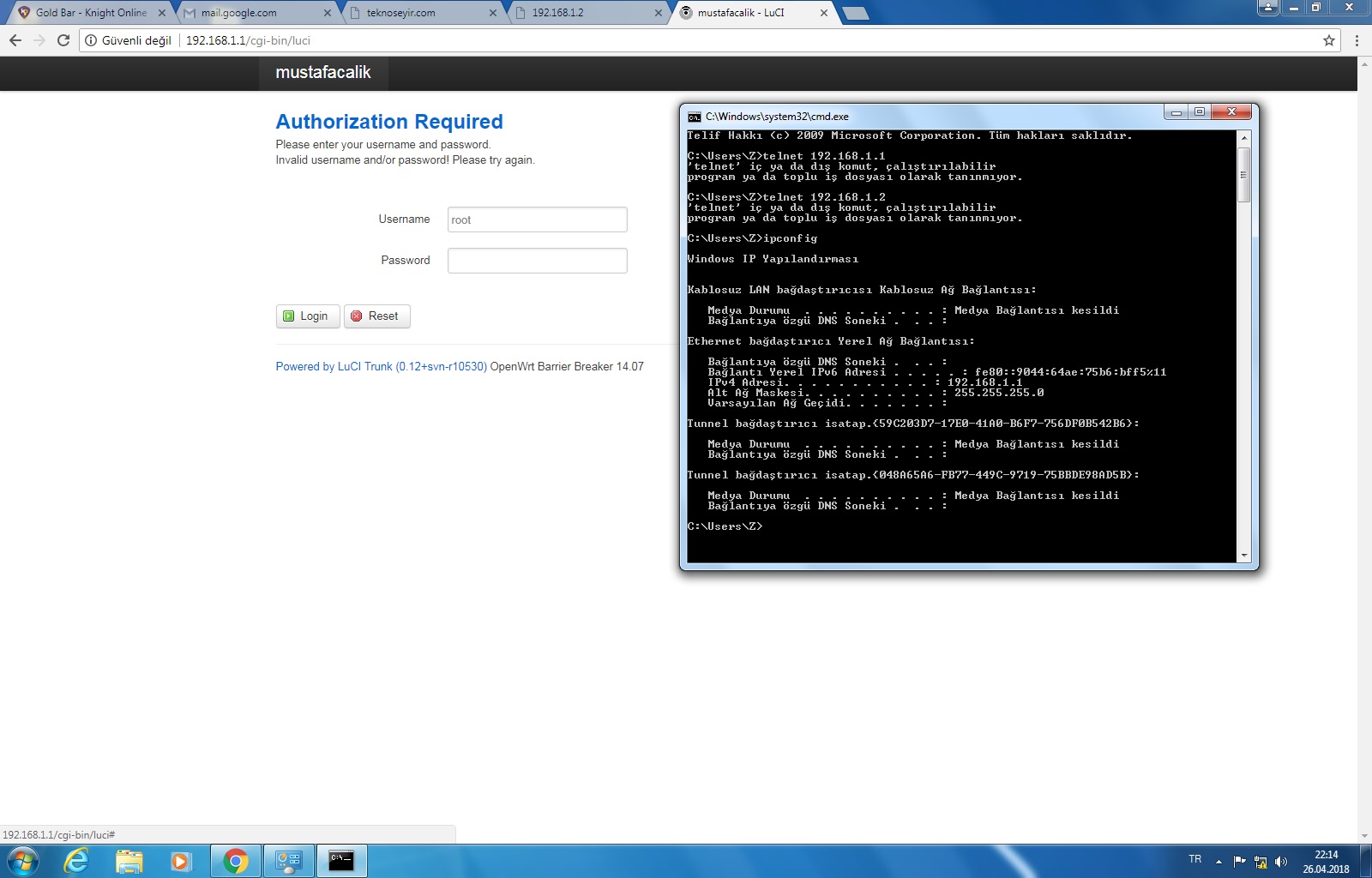
      @akifakkaya07 Senin cihazin üzerinde kac tane basilabilir dügme var peki? Senin o sifreyi resetlemen icin failsafe mode’una girip ordan yapman gerekiyor. Failsafe modunu aktif etmek icin. Cihazin elektrik baglantisini kes ve yeniden bagla. Yanan LED lerden SYS olan hizlica yanip sönmeye basladigi an ya ön tarafinda QSS butonu varsa ona yoksada reset dügmesine bir defa basip geri cekmen lazim, islem dogru olursa o LED dahada hizli yanip sönmeye baslicaktir. Cihazi adimlari dogru zamanda yaptiysan Recovery moda almissin demektir. Routerin 1. Lan portuyla bilgisayarini bagla. Eger buraya kadar dogru geldiysen. SImdi bilgisayarin ethernet adaptör ayarlari bölümüne gidip TCP / IPV4 ayarindan static IP-Adresi (ip: 192.168.1.2 subnet mask: 255.255.255.0 ) vermen gerekiyor(recovery mode’da DHCP calismayacagi icin). Sonrada komut satirini acip: telnet 192.168.1.2 yaparsan OpenWRTnin hosgeldin sayfasina girebilirsin.

    • Akif Akkaya @akifakkaya07

      @memo1907fener Durum bu belki daha fazla yardımcı olabilirsin denediklerini yaptım aynen hızlı yanmaya başladı ama bişey eksik gidiyor gibi

  • theingenieur @memo1907fener

    Kendi bilgisayarina su ipyi atayacaksin: 192.168.1.2
    Senin atadigin ip ise router ile ayni. Routerde seninde IP 192.168.1.1 olmus. Onu degistir bi

Unuttuğunuz Windows şifrenizi sıfırlayın

Eğer bir şekilde Windows şifrenizi unutur ve sisteminizi açamazsanız, anlatacağımız yöntemle şifrenizi sıfırlayabilirsiniz. Bu sayede şifrenin aslında sisteminizi hiç korumadığını da öğrenmiş olacaksınız 🙂

Bahsettiğimiz programı buradan indirebilirsiniz.

BeğenFavori PaylaşYorum yap
Önceki yorumları gör 4 / 85
  • Arahan23 Kaplan @arahan-kaplan23

    pardüs Linux tabanlı bir yazılım mı. Linux hiç kullanmadım. linüx olan proğramlar hangileri

  • Arahan23 Kaplan @arahan-kaplan23

    ya bir şey daha acaba windovs 10 bunu desteklemiyor mu?

  • Beren Sizde @beren-sizde

    Bu işlem Win 10 içinde geçerlimi acaba evimdeki notebook'u uzun zamandır kullanmıyordum ve şifresini unuttum şimdide giremiyorum ve pc içinde çok değerli bilgilerim var ve birde sitemin yedeği var o yedek lazım oldu almaya çalıştım ama bulamadım http://www.teknikarizaservisi.com adlı sitemin yedeği olmadan nasıl kurulcağınıda bilmiyorum eğer Win 10 için şifre bulma programı varsa paylaşabilirmisiniz. Teşekkürler.

  • igokce @igokce

    İyi Günler. Bu yöntemi denerken daha henüz başta şöyle bir problemle karşılaştım.(Aşağıda) Faststart özelliği sisteme girilmesine engel oluyor, zaten yönetici hesabının parolasını hatırlayamadığım parola sıfırlamak istiyorum fast startı kapatamıyorum. Bu sorunu nasıl çözebilirim.

    Mounting from /dev/sda5 with filesystem type NTFS
    So olet's really check if it is NTFS?

    Windows is hibernated, refused to mount.

    NTFS: Yes, but hibernated.
    =================================
    ** The system is HIBERNATED!
    ** SAFEST is to boot into windows and shut down properly!
    =================================

    If that is not possible, you can force changes,
    but the hibernated session will be lost!

    Your wish is my command, *poof* goes the hibernation
    Mounting it. This may take up to a few minute:
    The disk contains an unclean file system (0,0)
    Metadata kept in Windows cache, refused to mount.
    Failed to mount '/dev/sda5' : Operation not permitted
    The NTFS partition is in an unsafe state. Please resume and shutdown
    read-only with the 'ro' mount option.

    Failed, returncode 0
    ================================================
    ** DID NOT MANAGE TO ACCESS THE PARTITION!
    ** Some of the messages above may explain
    ================================================