
iOS Programlama Swift Giriş HelloWorld Uygulaması
#iOSProgramlama #Swift
Hello World Uygulamasından Başlayacağız 😀 ve TeknoSeyir Mobil iOS Uygulamasının yapımına geçerek devam edicek...
https://itunes.apple.com/us/app/teknoseyir-mobil/id1190131055?ls=1&mt=8
Yeni Proje Oluşturma:
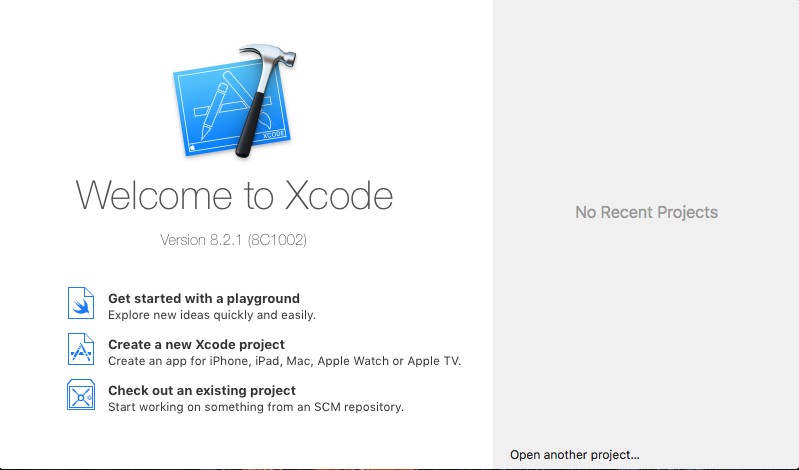
Xcode u açınca bu ekran ile karşılaşıyoruz bu ekranda "Create a new Xcode project" diyoruz.
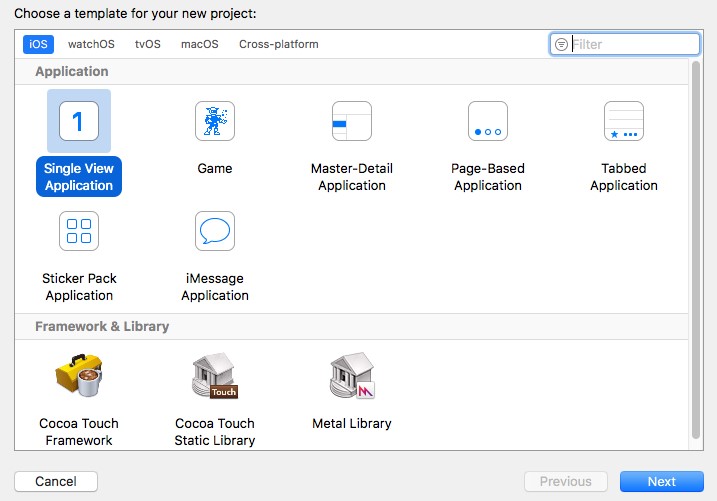
"Single View Application" seçili olarak geliyor bir şey değiştirmeden "Next" diyoruz.

"Product Name:" kısmına uygulama adını giriyoruz. Team kısmında Personel Team diye de yazabilir. Apple Developer Hesabı olmadan da uygulama yapılıp telefonda test edilebilir ama mağazaya yüklenemez. .ipa dosyası alınabilir. Telefonda çalıştırırken ayarlardan izin verilmesi gerekir. Ayarların tam neresinde olduğunu hatırlamıyorum ama çalıştırmaya çalışınca ekranda uyarı olarak gösteriyor zaten 😀

sol tarafta bulunan Main.storyboard a 1 kez tıklıyoruz. Ve Sağ altta bulunan alandan Label ve Buton u sürükle bırak şeklinde sahneye ekliyoruz. "Filter" kısmına eklemek istediğiniz komponentin ismini yazarak daha hızlı bulabilirsiniz.

Sağ üstde 2 tane daire şekline benzer bi şekil olan yere tıklıyoruz. Ve Label ın üzerine gelip farenin sağ tuşuna basılı tutarak sürükleyip class ViewController ın altına bırakıyoruz. Çıkan ekrandaki "Name" kısmına label giriyoruz ve "Connect" diyoruz.
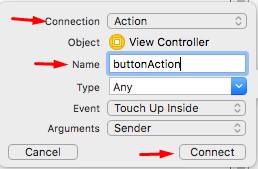
Aynı işlemi Button içinde yapıyor ama bu sefer "Connection" kısmında "Action" u seçiyoruz "Name" kısmına da buttonAction girip "Connect" diyoruz.
@IBAction func buttonAction(_ sender: Any) {
label.text = "Hello World"
}
buttonAction un içine üstdeki kodları ekliyoruz.

Sol üstten çalıştırmak istiğimiz modeli seçip "Play" tuşuna benzer tuşa basıyoruz.
Sonrasında seçtiğimiz modelin simulatörü açılacak ve uygulama çalışacaktır. Bu işlem uzun sürebilir 😀
Simulatör açıldığında butona tıkladığımızda Label yazısının Hello World olarak değişmesi lazım 😀
Sonraki bloglarda görüşmek üzere...
Not:
Çalıştırdıktan sonra durdurmak için Play tuşunun yanındaki Durdur tuşu durdurur.
Seçtiğiniz model gerçek boyutlarıyla ekranda açılacaktır ve ekranda büyük yer kaplayabilir bu yüzden Simulator e tıklıyken (Simulator ön plandayken) yukardaki menülerden
Window-> Scale %75 %50 gibi değerlerle Simulatörün boyutu küçültülebilir.








Telefon olarak iPhone 7. Mac yok 😀 Normal PC ye Vmware Workstation üzerinden OS X El Capitan kurmuştum Sierra çıkınca ona Güncelledim. Nasıl kurulucağını anlatan bloglar var teknoseyir de yada torrentden gerekli dosyaları indirirken içinde kurulumu anlatan bi txt dosyası da oluyor zaten.
Bende şuan beta sürüm var kurabilirmiyim bu uygulamayı test flight falan?
@ucustakipilot anlamadım 😀 neyin beta sürümü var ve hangi uygulamayı kurmak istiyorsun?
@miragessee TS uygulaması.
İOS'um beta.
@ucustakipilot iOS 8 ve üzerine yükleniyor normal AppStore dan yada bu linkten.
https://itunes.apple.com/us/app/teknoseyir-mobil/id1190131055?ls=1&mt=8
Sürükle bırak programlama 😀 Asp.net toolbox kutuların sürükle bırak ile yapıldığı zamanlar geldi aklıma. 😀
Apple cihaz olmadan çalıştırabiliyor muyuz bu uygulamayı? Atıyorum ben şimdi windows ile vm workstation kurup bunu yapabiliyor muyum? Apple derleyicisi için illa bir apple ürüne ihtiyaç var diye biliyorum. Ya da rentamac gibi sitelere.
ilk yorumda da yazmıştım ama vm kullanıyorum ben. Simulator de blog da en alttaki resim de ekran da çalışıyor. Yani mac de olmadan iphone da olmadan ipad de olmadan çalışıyor.