

İnternette Gecikme(Lag-BufferBloat) Önleme(Qos)
Herkese merhabalar.
İnternet erişiminde özellikle online oyunlarda gecikme oldukça can sıkıcı olabiliyor. Bununla ilgili neler yapılabilir üzerine bu konuyu hazırlıyorum. Hemen başlayalım.
Gecikme nedir diye anlatmaya gerek yok. Çünkü bu yazıya gelen kişi zaten bunun bilincindedir 🙂 Kaba tabiri ile PC/telefonda yapılan işlemin karşı tarafa erişiminde geçen süre diyebiliriz. Milisaniye(ms) olarak ölçülen bu değer haliyle can sıkabiliyor.
Öncelikle doğru DNS tercihi önemli bir konu. Hemen hızlıca kontrol edebilirsiniz. PC 'de windows + R tuşuna basın ve cmd yazın enter basın. Yapılacak işlem cmd ekranında ping(boşlkuk) DNS adresi yazıp enter basmak. Çok bilinen google DNS için: ping 8.8.8.8 enter şeklinde. DNS sunucuya 4 paket atıp gecikme değerleri yazacaktır. Genelde cloudflare daha hızlı oluyor. Bunu araştırıp siz tercih edebilirsiniz.
GECİKME TESTİ
Asıl konumuz olan bufferbloat 'a gelelim. Ping değeri normalde çok yüksek olmasa bile anlık olarak yükselip can sıkabilen bir konu oluyor. Bunu test etmek için 2 adresimiz var.
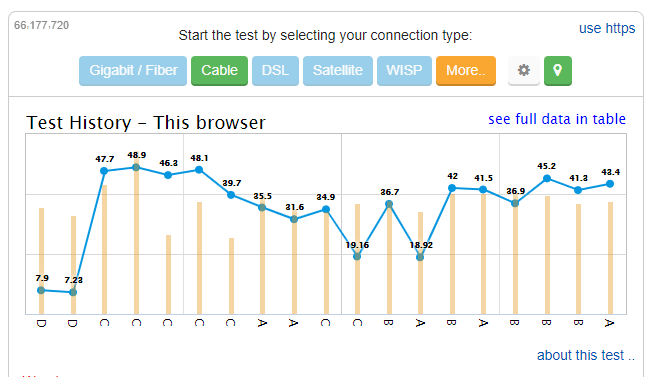
Şahsen dslrepors bufferbloat konusunda daha detaylı olduğu için genelde onu tercih ediyorum. Dslreports sitesinde aşağıdaki görsel karşınıza çıkıyor. Altyapınıza göre seçimler var adsl, fiber, kablo gibi. Eğer bulursa doğru olanı zaten yeşil işaretliyor. basıldığında test başlıyor.
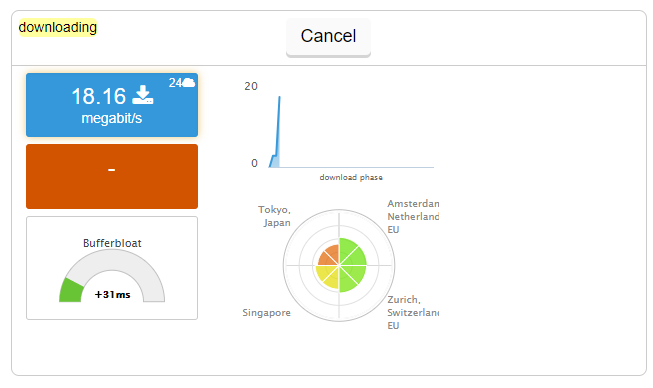
Test başladığında ise aşağıdaki görsel çıkıyor. Burada sol altta "bufferbloat" yazan kısımdan gecikmeyi anlık olarak takip edebiliyorsunuz.
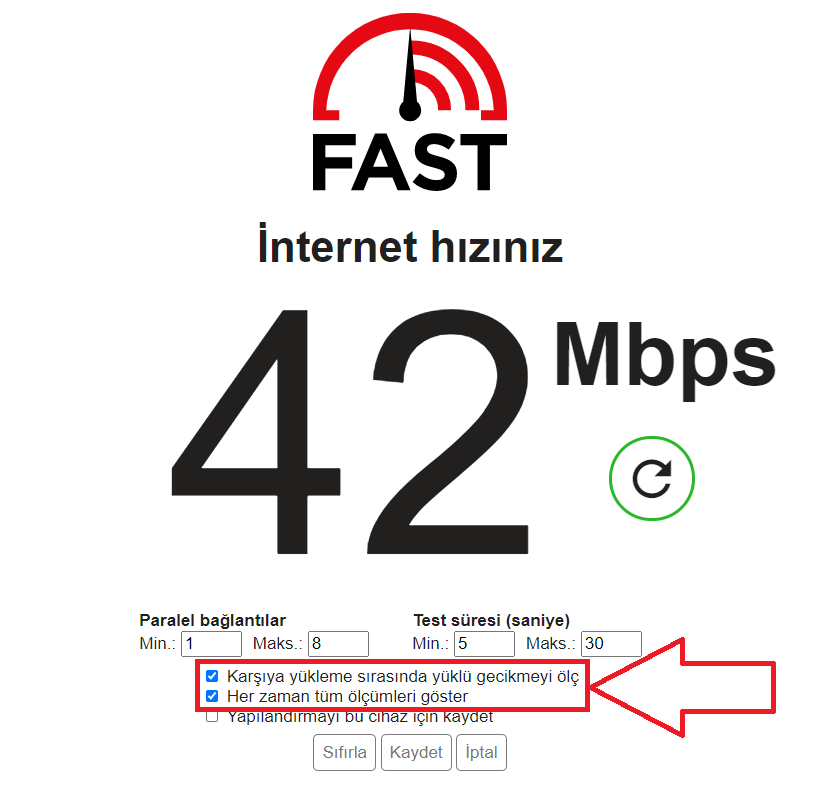
Kısaca fast.com ayarını da söyleyeyim. Site açılınca hemen hız testine başlıyor. Ancak daha fazla detay göster butonuna basıp aşağıdan ayarlar butonuna basın. Görselde belirtilen yerleri işaretleyin.
Kaydet basınca belirlenen ayarlarla test yeniden başlayacaktır. aşağıdaki gibi çıkan testte gecikme değerini okuyabilirsiniz.
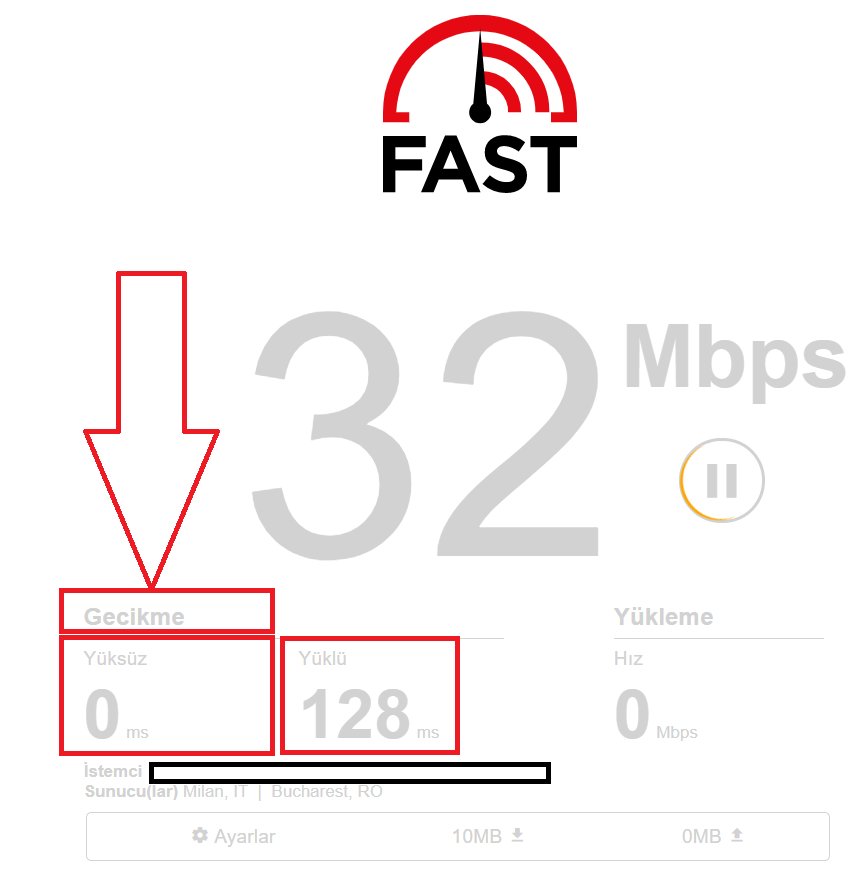
Evet. Testler tamam. Bu testlerde gözünüze çarptıysa gecikmenin hem boşta, hem indirmede(download) hem de yükleme(upload) sırasında ölçüldüğünü fark etmişsinizdir. Yani aslında gecikmenin de kendi içinde değerleri var. Şimdi ben dslreports testi üzerinden devam edeceğim.
Test Sonuçları
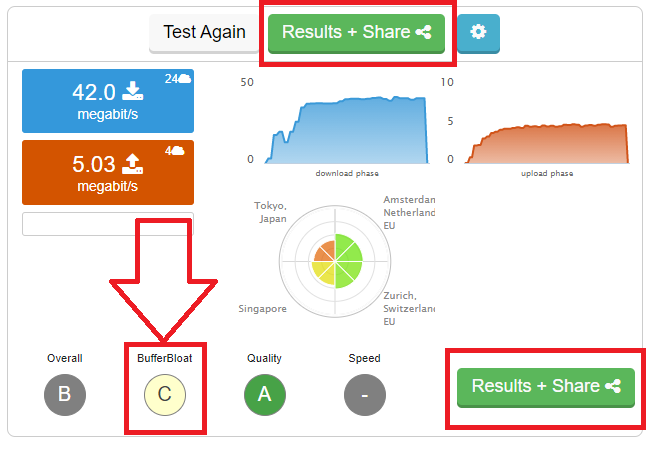
Test sonucumuzda bufferbloat için "C" sınıfını aldık. Kalite "A" ve genel olarak "B" verdi. Aslında çok kötü durmasa da zaman zaman bufferbloat için D aldığım da olmuştu. "Results + share" butonundan birine basıyoruz ve bize daha detaylı bilgiler sunuyor dslreports. Burada bufferbloat için güzel bir grafik var.
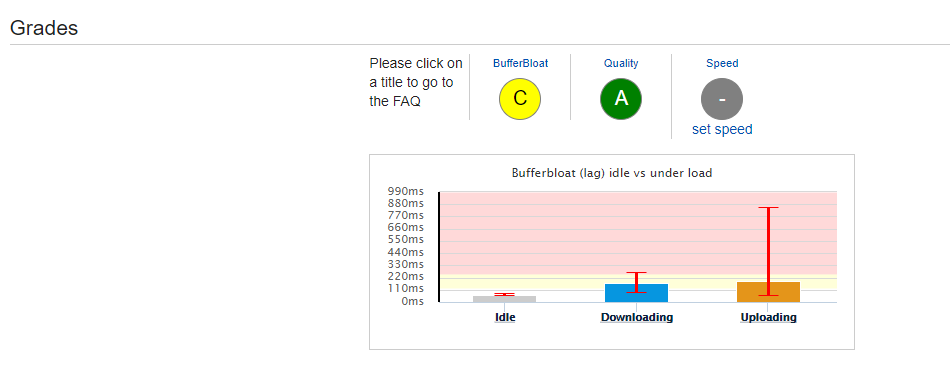
Bakın burada boşta(Idle), indirmede(downloading) ve yüklemede(uploading) için ayrı ayrı bufferbloat değerleri yer alıyor. Gri, mavi ve turuncu değerler ortalama(avg.) gecikme(ms) iken; kırmızı çizgiler örnek(sample). Üzerine fareyi getirdiğinizde sitede sayı olarak değerleri yazıyor. Örneklem(sample) olan değer paketleri içerisindeki en yüksek değer oluyor anladığım. Burada upload için 800ms değerine kadar çıkmış. 1000ms = 1sn yani neredeyse uploadda 1 saniye gecikme var. Bu online oyunlar için çok yüksek bir değer.
ÇÖZÜM
Şimdi bunu nasıl çözeceğimize gelelim. Düşük gecikme süreleri için iyi bir ağ yapılandırması önemli. Ancak bufferbloat için ardığınızda karşınıza hep aynı şey çıkar: QOS. Bu modeminiz/routerınız tarfından yönetilen ve hangi paketlere öncelik verileceğini belirleyen bir sistem. Her modem veya router için ayarlar farklı olacağı için, burada anlattığım ayarları kendi modeminiz/routerınız için sizin bulmanız gerekli.
Ben daha önce incelemesini yaptığım Mi Router 4A üzerinden ilerleyeceğim. İnceleme için: https://teknoseyir.com/inceleme/mi-router-4a-ac1200-giga-versiyon-inceleme
Router'ın arayüzünde ileri(advanced) kısmında Qos kısmını açıyoruz.
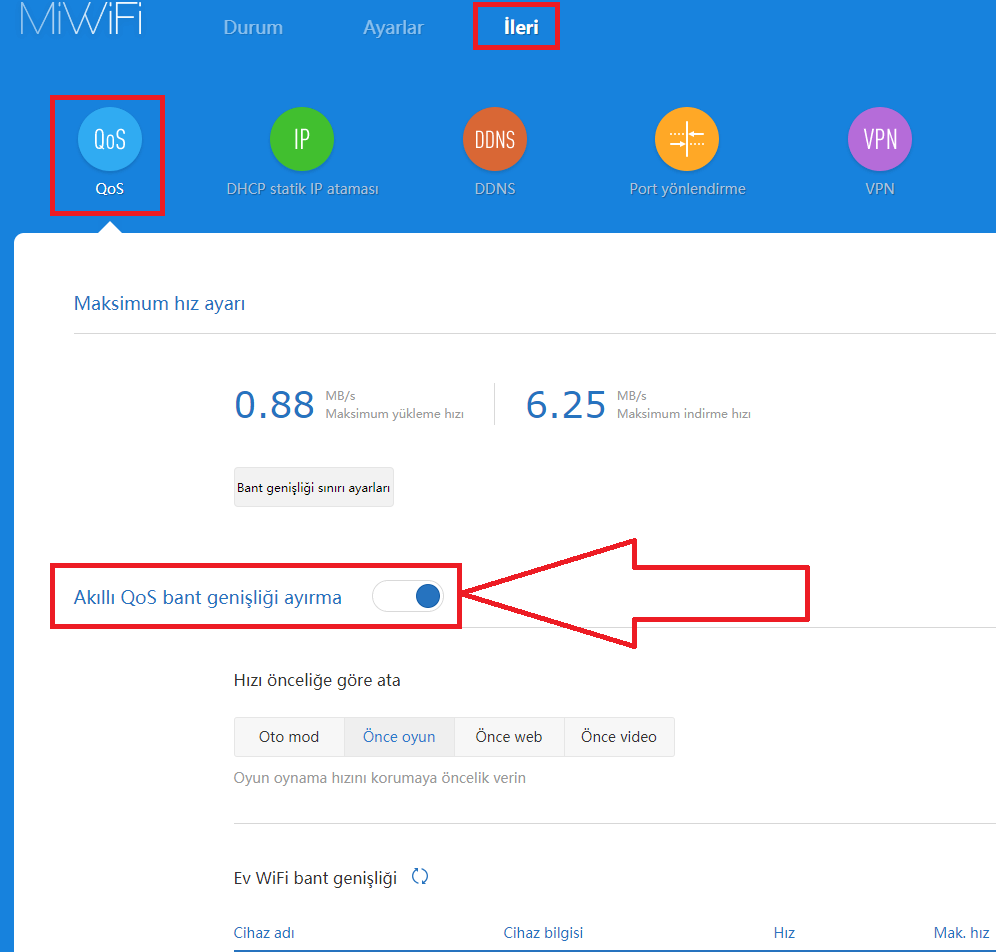
Burada eğer varsa öncelik vermek istediğiniz türü(oyun, video gibi) seçebilirsiniz ama asıl ayarımız bu değil. Aşağıda bağlı cihazlar listeleniyor. Düzenle ile her cihaz için indirme(download) ve yükleme(upload) için hız sınırı koyabiliyorsunuz. Bizim yapacağımız işlem tam olarak bu. Evet yanlış okumadınız down ve up değerini sınırlayacağız ve bufferbloat dediğimiz gecikme sürelerimiz düşecek. Bunu ilk gördüğümde ben de inanamamıştım ancak işe yaradığı denemelerle ispatlanıyor 🙂
Ne kadar sınır olmalı? Bu herkesin internetine göre değişir. Bir de bu aşamada deneme/yanılma ile ilerlemeniz en doğrusu olacaktır. Ben 50mbit down ve 5 mbit up internetimde, kendi PC'im için 45mbit down ve 4,5mbit upload sınırı koydum. Aslında downloadda gecikme değeri ülkemiz şartlarına göre çok kötü olmasa da az da olsa etkileyeceği için ayarladım. Yoksa genelde yüklemede(uplaod) oluyor bufferbloat sorunları.
İyi router/modem kadar ayarı ve yazılımı da önemli. Örneğin mi router 4A için openwrt kullanıp bufferbloat yönetiminden çok memnun olan var. Biz burada biraz manuel yapıyoruz bu çalışmayı.
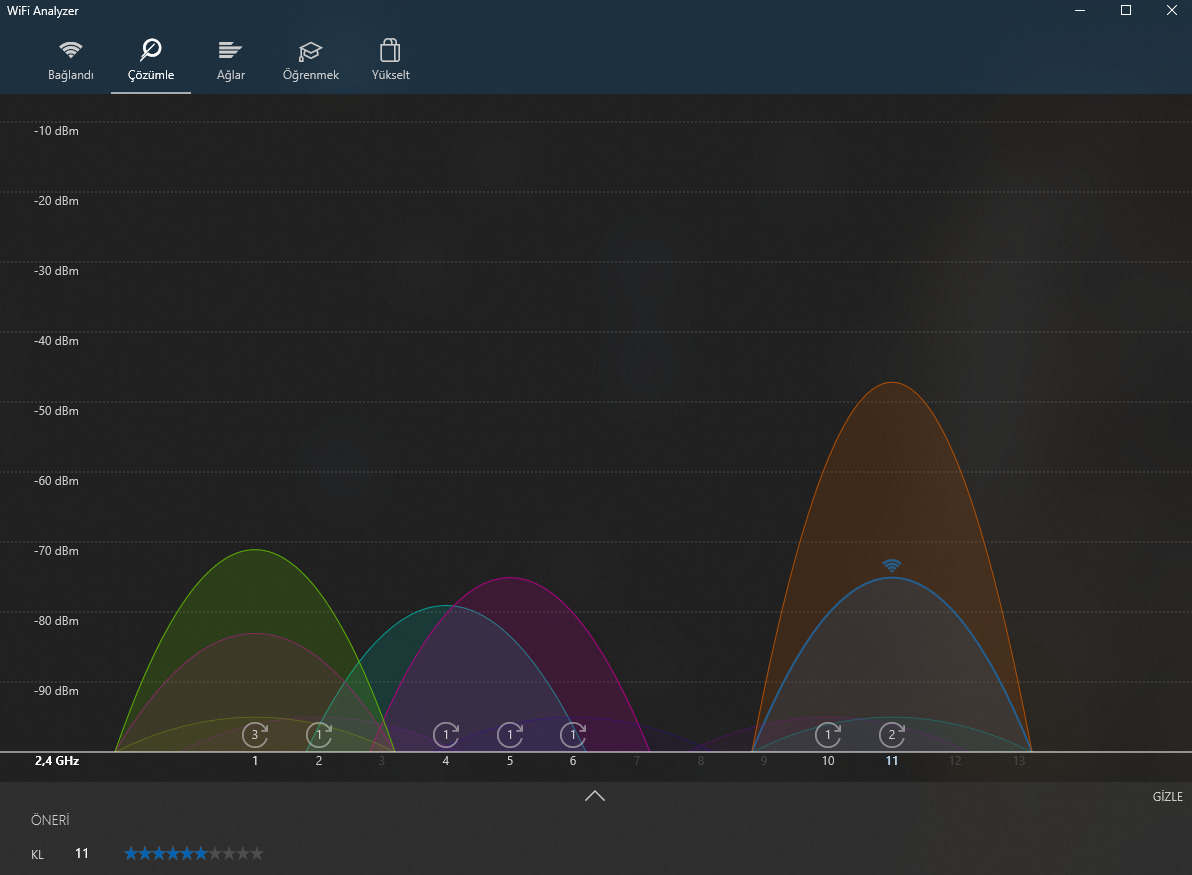
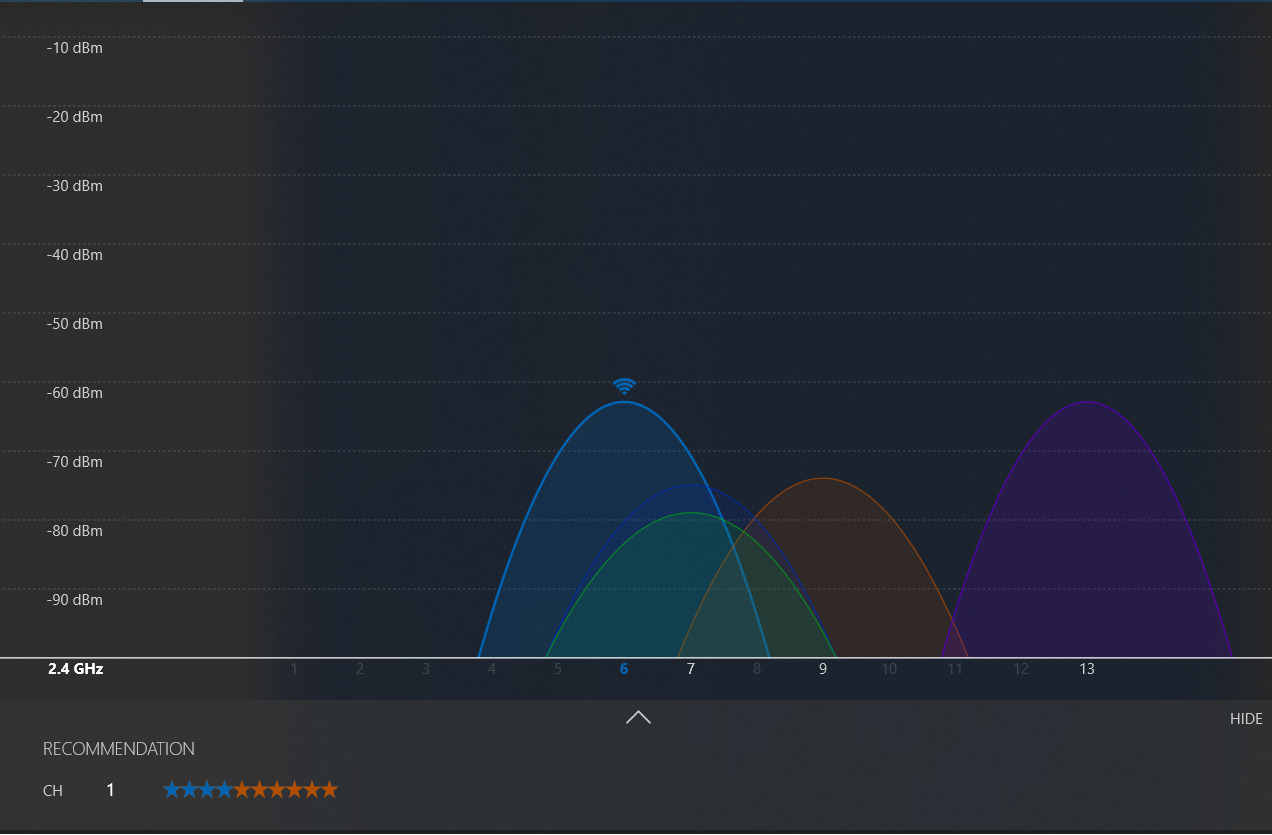
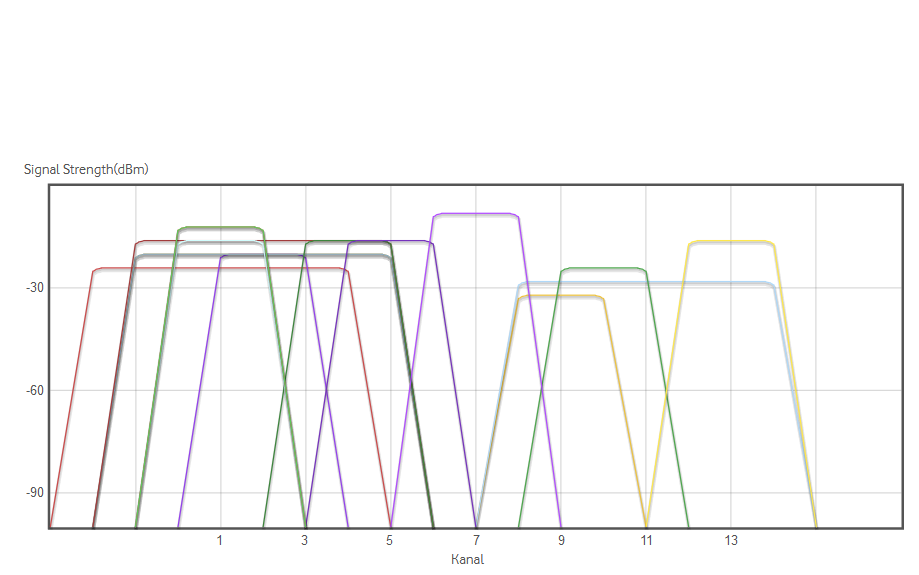
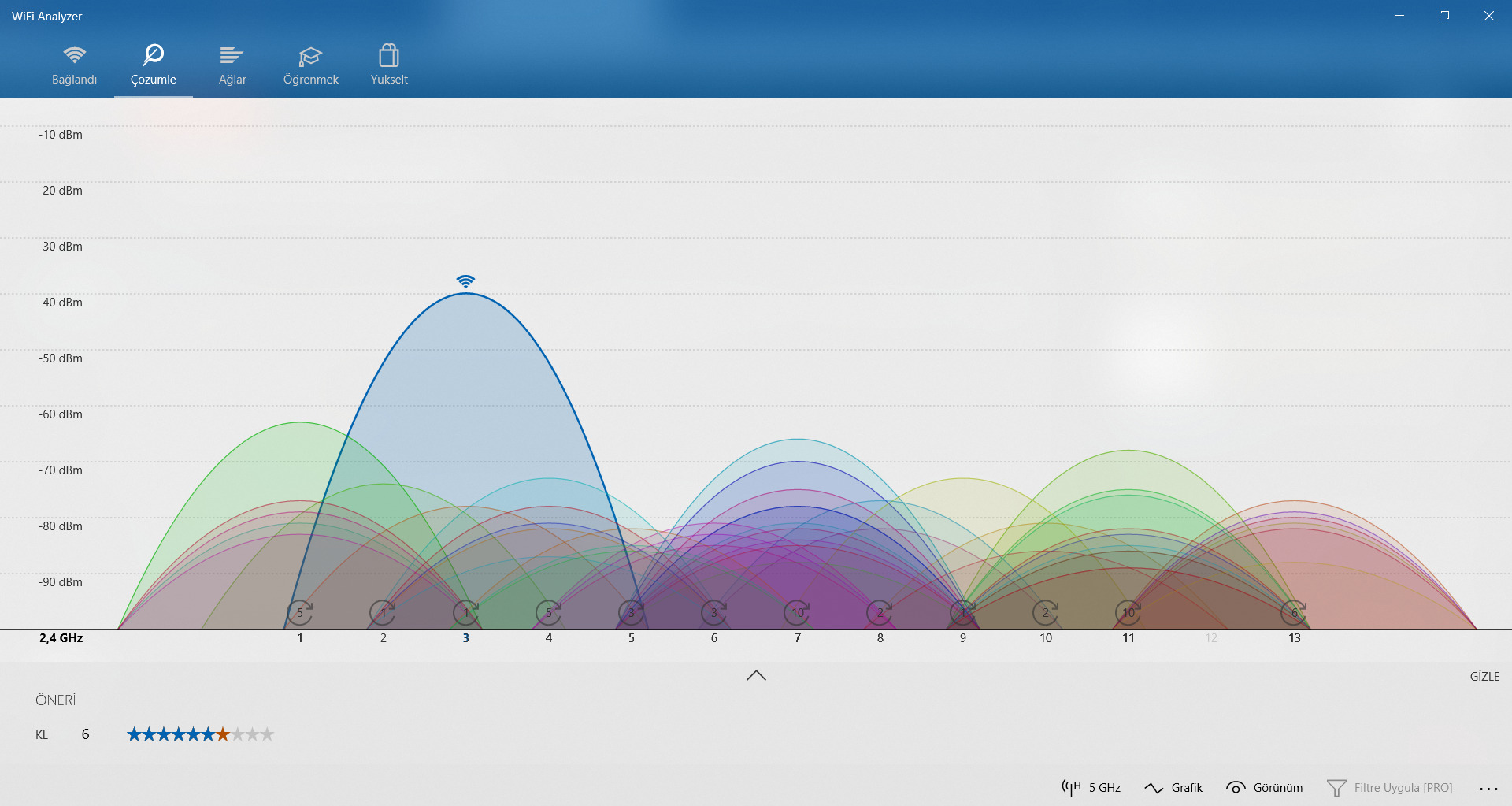
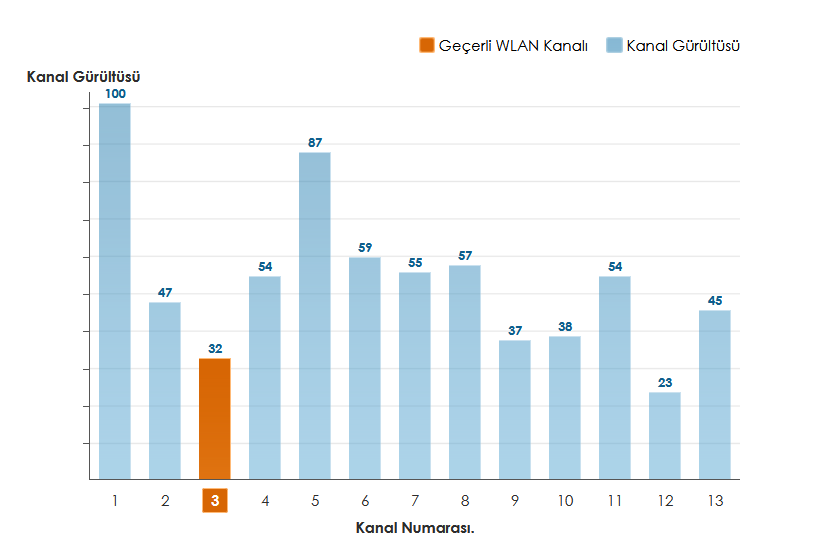
Sadece bu kadar mı? Bu yazıyı yazarken kontrol ettiğimde; DNS 'de ping sorunu yakaladım. Ne yazık ki zaman zaman gelişen bu durumda tek çare dns değiştirmek olsa da; diğer dns lerinde aynı durumda olduğunu görünce bunun altyapı geneli bir durum olduğunu kabul ettim. Bu dönemlerde ne yazık ki yapacak bir şey yok. Ancak yapabileceğimiz tek ayar bu değil. İyi bir internet için wifi kanal tercihinin de doğru yapılması önemli. Bufferbloat testimde şahsen bunun etkisini de gördüm. Wifi kanal tercihi için yazım: https://teknoseyir.com/blog/wifi-performansini-en-iyilestirme
SONUÇ
Gelelim sonuçlara. Yeni bufferbolat sonuçlarımız:
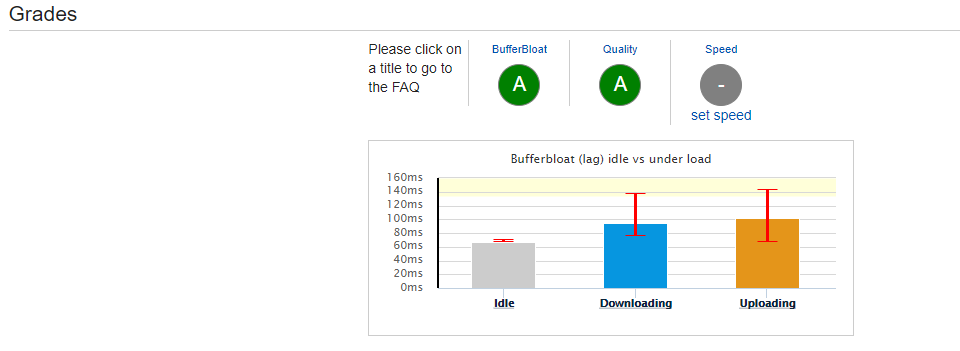
Wifi kanal seçimi ve Dns pingi varken B çıkan bufferbloat değerim bunlar çözüldüğünde A olarak değişiyor. Yine de başlangıçtaki C değerinden kesinlikle daha iyi sonuçlar. Ki D aldığım zamanı da hatırlıyorum 🙂 Özellikle uplaod için örneklem(sample) değerine bakarsanız 800ms 'lerden 140ms değerlerine kadar düşmüş durumda. QOS ile hız sınırı ayarının etkisi gerçekten inanılmaz.
Yazıyı burada tamamlarken, herkese gecikmesiz bir internet deneyimi dilerim 🙂
#internet #gecikme #lag #ping #bufferbloat
Ek: İyi internet bağlantısı konusunda ayrıca router incelememe ve wifi performansı en iyileştirme konusundaki yazıma da göz atmanızı tavsiye ederim.

























Gerçekten 75 Mbit internet için 70 Mbit hız sınırı ve 8 Mbit upload için 7 Mbit hız sınırı koyarsam düzelir mi?
Download için şart değil. Ama upload da ciddi fark yarattığını ben deneyimledim. Tavsiye ederim. Bir tanıdığıma da aynı ayarı yaptırdım ve onda da gecikmenin azaldığını gördük.
Ek: Evet inanmak güç ve işe yarıyor 🙂 Ben de ilk gördüğümde hem şaşırma hem sinirlenme karışık bir his yaşamıştım 😀
Şu DSLReports'a 10 yıldır girmemiştim, hatta sorun olunca girip baktım. Teşekkürler.
Merhabalar. Mi Router arayüzünde QoS bölümünde maksimum hızlara ne yazmamız gerekir. İnternetimizin teorik hızlarınımı ( benimki 50 Mbs indirme / 5 Mbs Yükleme) ben böyle yazınca tabloda 0.63 MB/s Maksimum yükleme hızı 6.25 MB/s Maksimum indirme hızı yazdı. Bu normal mi ? Neden böyle maksimum hız yazmak durumundayız. İşin garibi yaptığım işlemi geriye de alamıyorum. :=)
O kısım çok önemli değil. Önemli olan qos açtığınızda cihaz başına sınırlama çıkıyor. Orada cihaz başına sınır koymak gerekli. 50/5 hız için örnek olarak 45/4 yada 4.5 deneyebilirsiniz.
D olan buffervload oldu sana A.
A olan kalite oldu sana C.
Upload ve downloadı olması gerekenden az düşük yaptım.