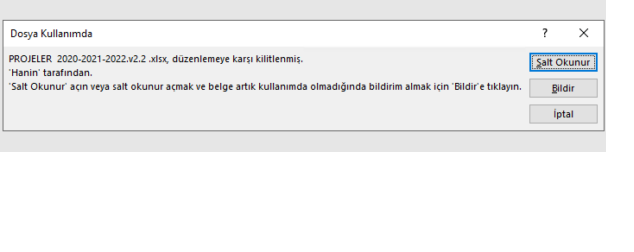
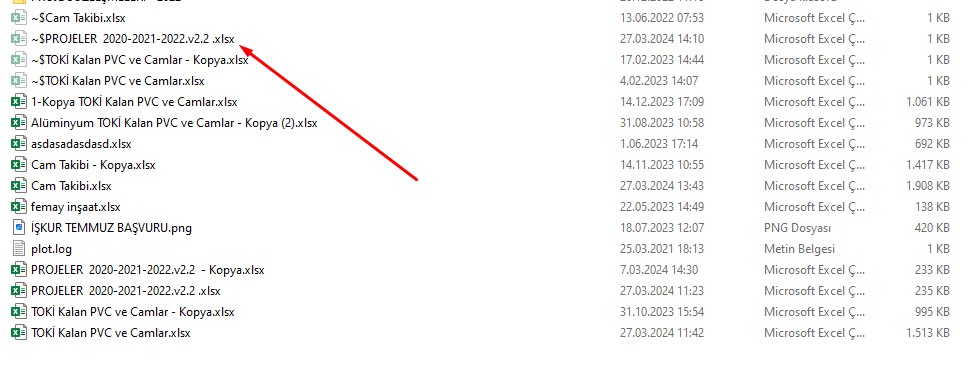
Yaklaşık bir ay kadar önce şirkette bulunan NAS sunucusu üzerinde bulunan PROJELER 2020-2021-2022.v2.2 .xlsx dosyasını kim açarsa açsın Hanin kullanıcısı tarafından açıldığını gösteren bir uyarı alıyorduk. Normalde bu uyarı da hangi kullanıcı açmışsa onu göstermesi lazım ki o kişiye "Dosyayı kapatman gerekiyor" diyebilelim.
İlgili paylaşım : https://teknoseyir.com/durum/1702343
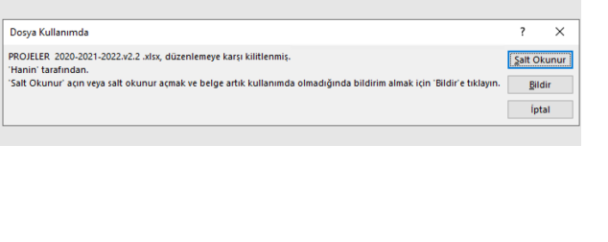
Bugün biraz araştırınca sorun ile ilgili daha önce Microsoft forumunda açılmış bir konu olduğunu gördüm.
Link : https://techcommunity.microsoft.com/t5/excel/file-locked-for-editing-always-same-person/m-p/307976
Burada anlatılan haliyle;
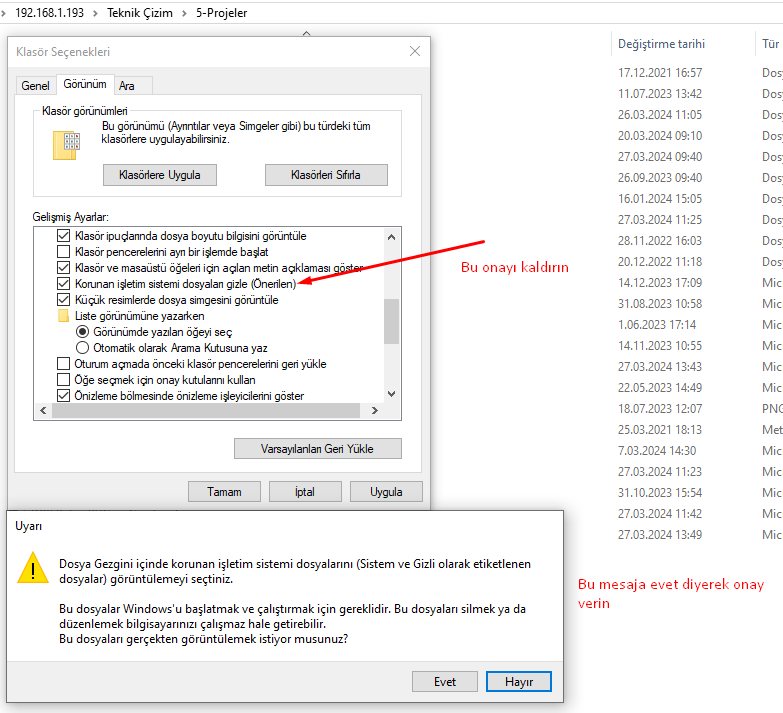
- Klasör seçenekleri > Görünüm sekmesi > Korunan işletim sistemleri dosyaları gizle(önerilen) tikini kaldırıyoruz.
- Bir uyarı mesajı geliyor ona da Evet diyoruz
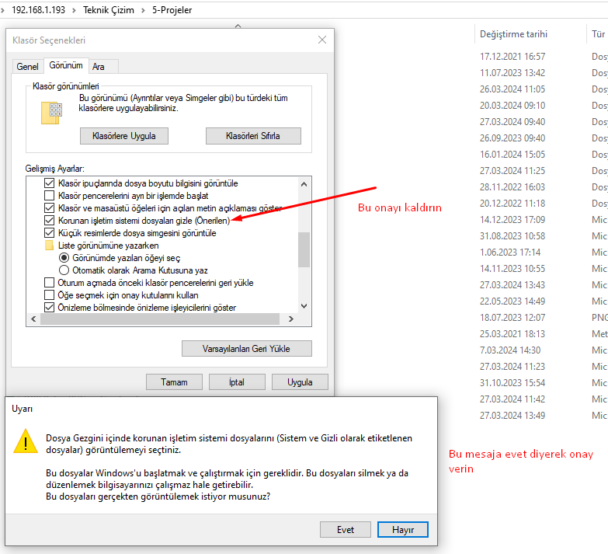
- Burada tilde işareti (~) ile başlayan aynı isme sahip dosyaları siliyoruz. (Bu noktada Excel dosyasını kayıt ettikten sonra kapatıp yedek almanız mantıklı olur)
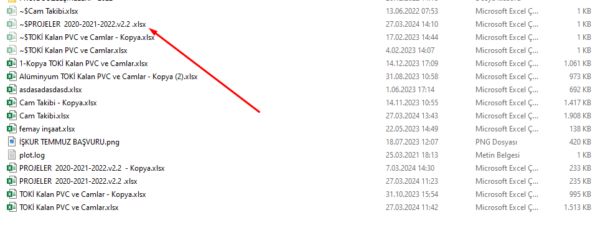
- Daha sonra aynı yoldan Klasör seçenekleri > Görünüm sekmesi > Korunan işletim sistemleri dosyaları gizle(önerilen) kutucuğunu tekrar işaretliyoruz.Artık dosyayı hangi kullanıcı açmışsa onun ismini göreceksiniz. Böylece ilgili kişiyi uyarıp dosyayı kapattırabilirsiniz.
Toplamak istediğim sistemle ilgili en son buna karar verdim. Ekran kartı olayını çok düşündüm ama maliyet çok yükseliyor. Ekran kartına şimdilik ihtiyacım yok. Lazım olursa ilerde ikinci el olarak bakmayı düşünüyorum.
Farklı sitelerden sipariş edip kendim toplayacağım.
Buna benzer İnventus üzerinde hazır bir sistem var ama hem fiyat hem kalite olarak altında kalıyor.
Teknobiyotik Kasa ve Zalman 600W 80+ PSU 'yu set yapmış. Ayrı ayrı almaya çalışınca 2600'ü geçiyor.
RAM'leri Dual olarak takacağım.
SSD DRAM li olmasını istediğim için Samsung seçtim.
Anakart bu fiyatta bu özellikleri barındıran tek karttı.
Bu anakartı bu sabah burada sordum üzerinde Q-Flash BIOS güncelleme tuşu var. Ama yine de merak ediyorum bu anakart ile işlemciyi kullanmak için BIOS güncellemesine ihtiyaç duyar mı?
Yarın sipariş vermeyi düşünüyorum. Önerileriniz neler?
Mağazadan bir türlü inmeyen, offline olarak başka bilgisayara kurmamız gereken, ya da Türkiye de aktif olmadığı için indirilmeye izin vermeyen uygulamaları Android'in APK formatı gibi Windows UWP uygulamalarını .appx ve ya .appxbundle dosyası şeklinde bilgisyara indirebiliyoruz.
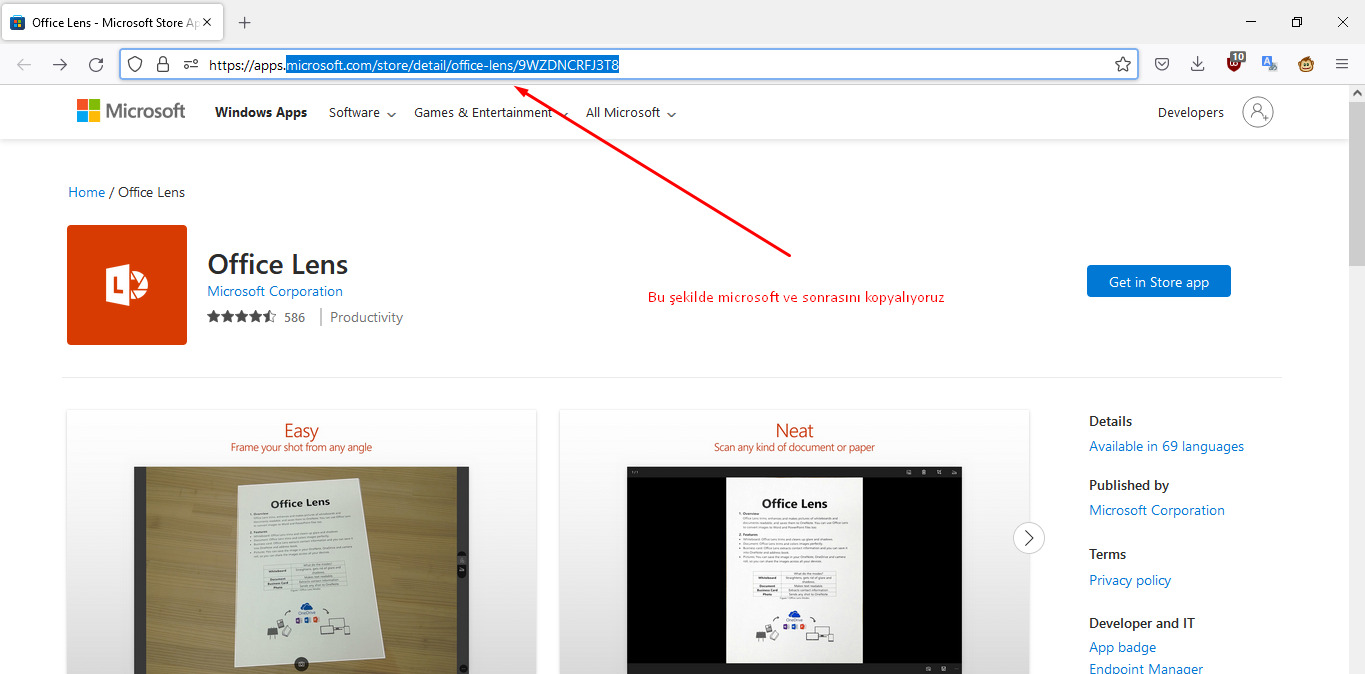
Öncelikle istediğimiz uygulamayı aratıp Microsoft Store linkini buluyoruz.

Linki microsoft.com.... ve sonrası şeklinde kopyalıyoruz.
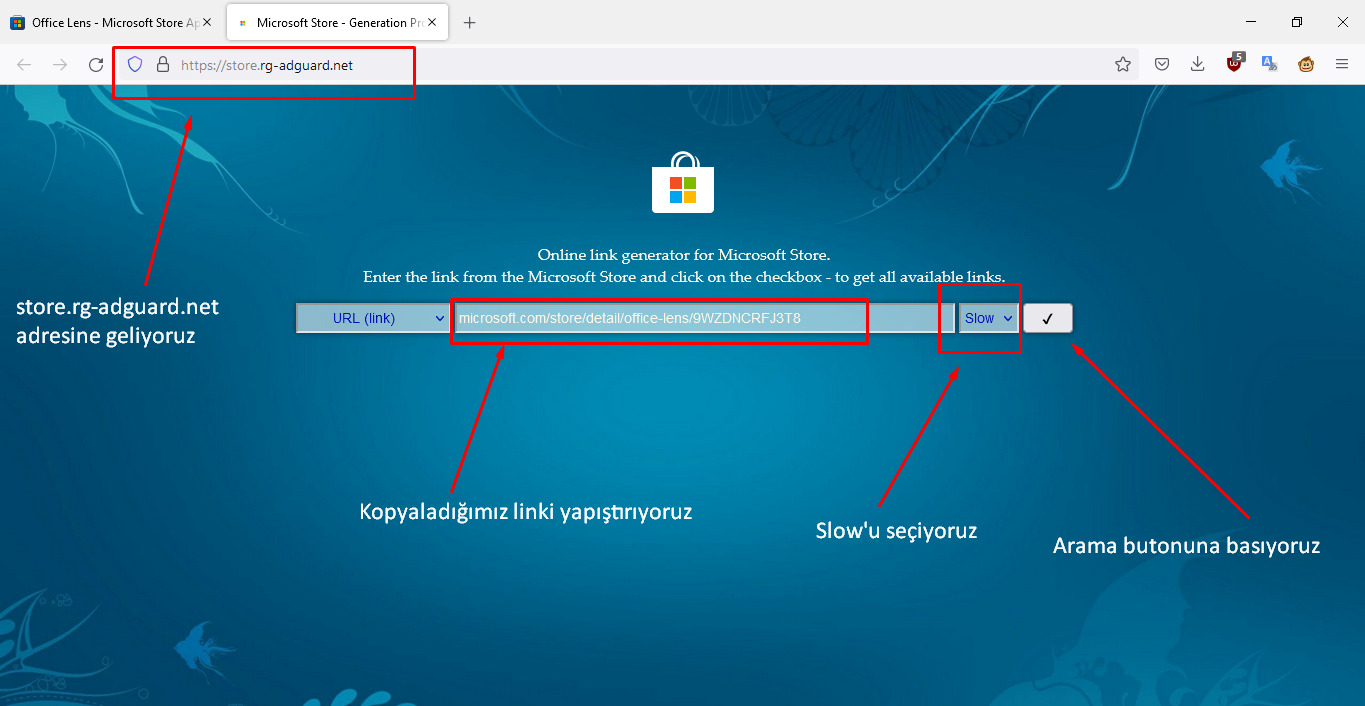
1- https://store.rg-adguard.net/ adresine gidip arama çubuğuna yapıştırıyoruz.
2- Arama çubuğunun sağından Slow seçeneğini seçiyoruz.
3- Ve arama butonuna basıyoruz.

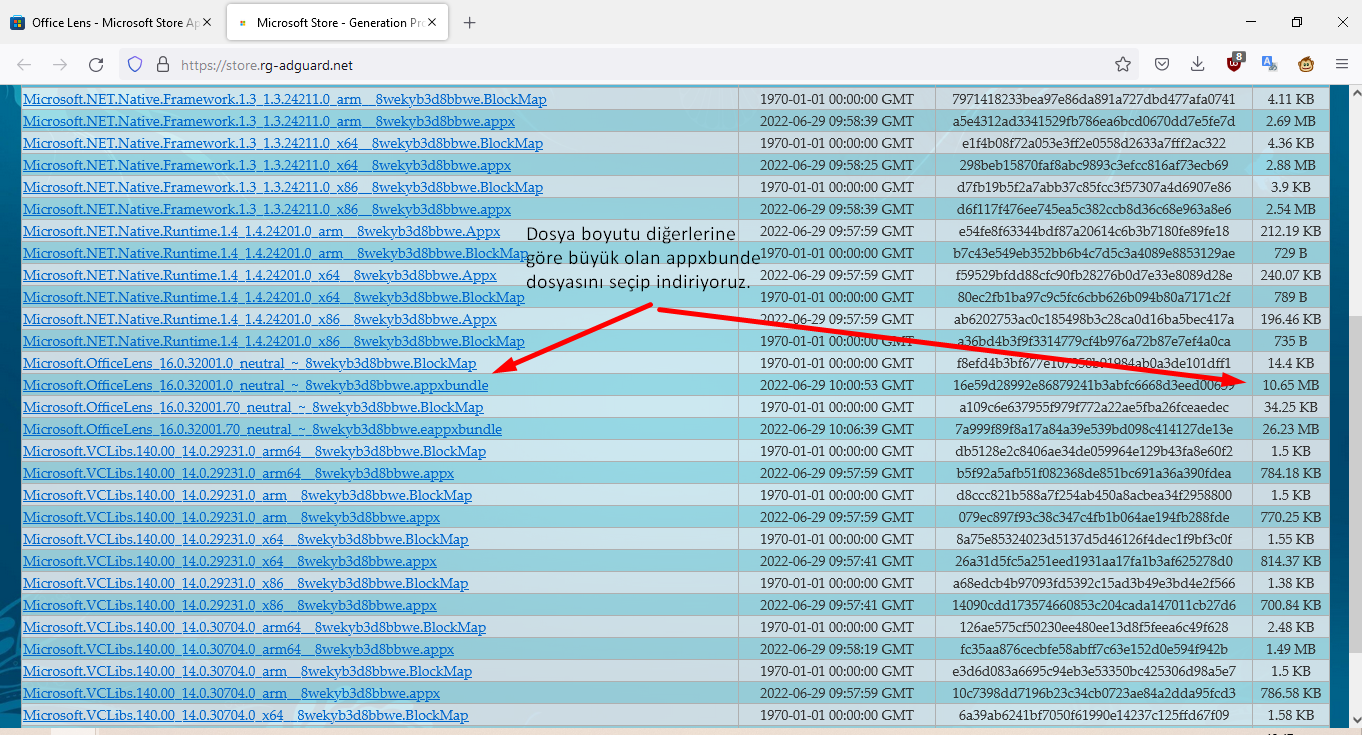
Gelen sayfada diğer dosyalara göre daha büyük olan .appxbundle dosyasını seçip indiroyoruz.
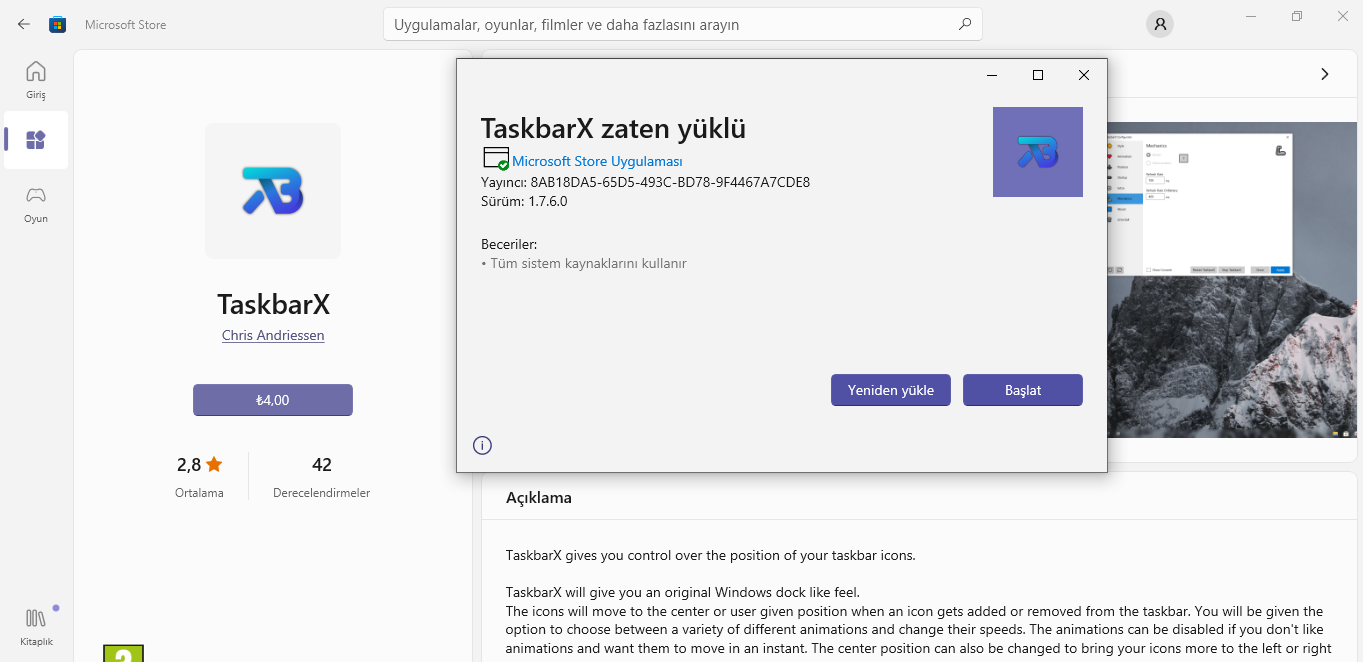
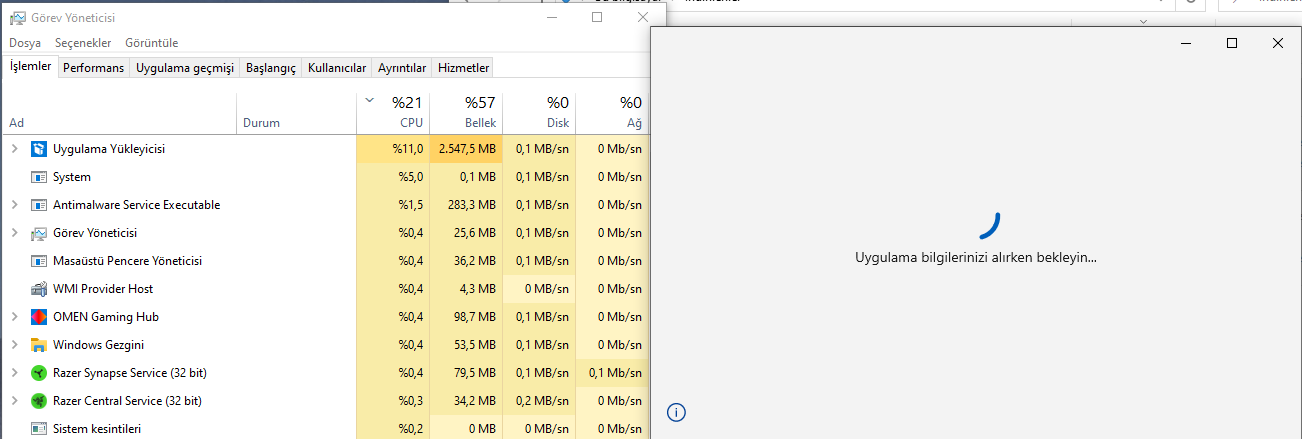
Diğer satırlarda bulunan dosyalar uygulamanın ihtiyaç duyduğu kütüphaneler. Bu kütüphaneler hali hazırda bilgisayarınızda mevcut değilse kurulum hata verecektir.
Geri dönüp buradan ilgili kütüphaneyi indirip sorunsuz bir şekilde uygulamanızı kurabilirsiniz.

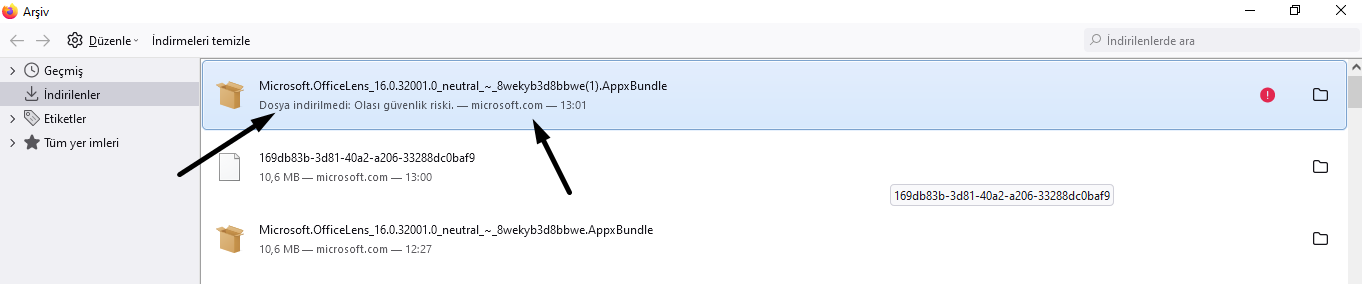
İndirdiğiniz dosya için güvenlik uyarısı alabilirsiniz. Dosya doğrudan Microsoft sunucularından indiği için güvenli.

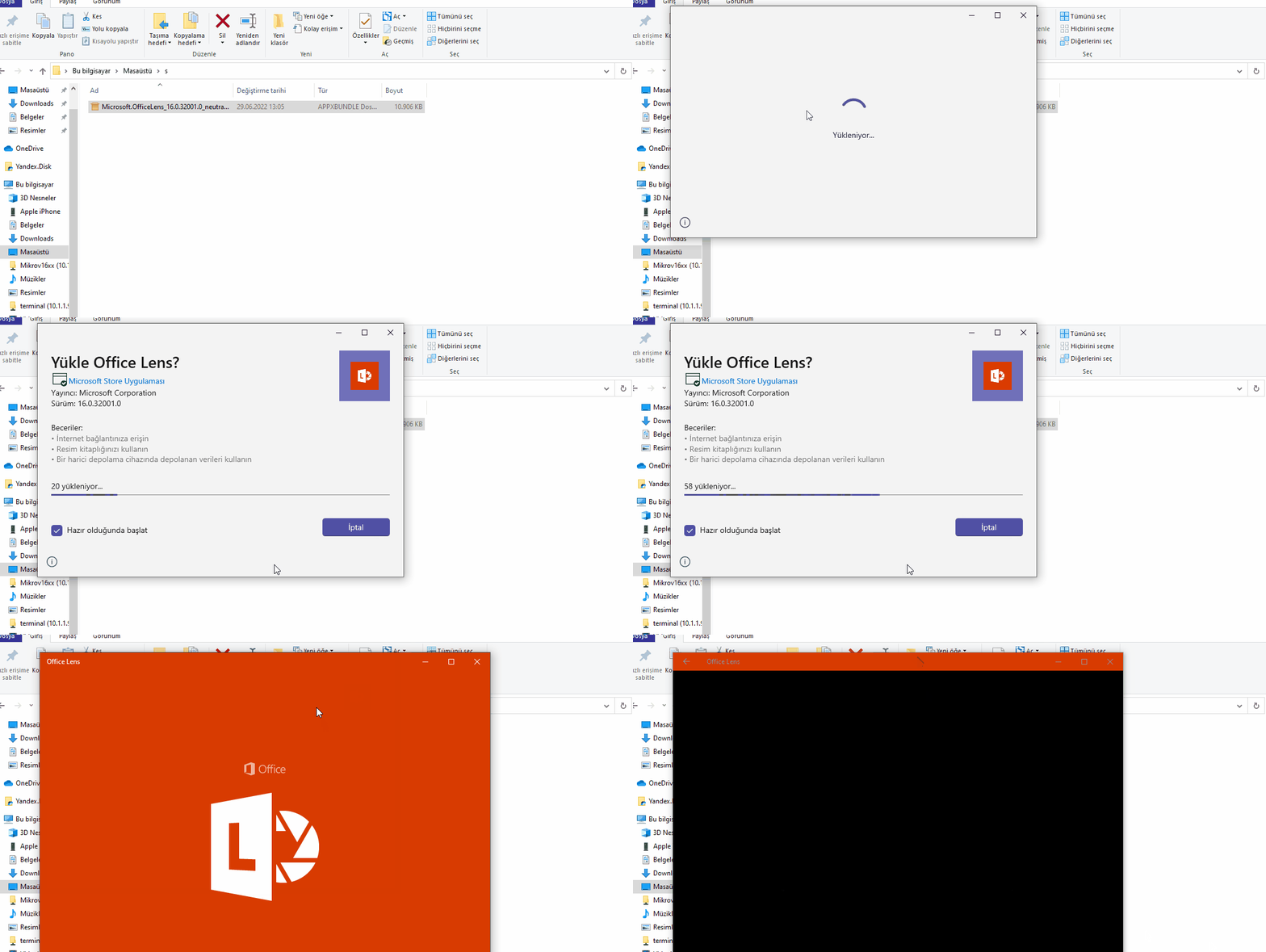
Dosyayı indirdikten sonra çalıştırıp kurulumunu yapıyoruz.

Bu şekilde normalde mağazada indirmemize izin verilmeyen Office Lens uygulamasını indirip kurabildik.
Bugün bir bilgisayardan başka bir bilgisayara firefox verilerini taşımam gerekti. Daha önce yapmadığım için biraz bocaladım ama çözümü buldum. Yedekleme ve geri yükleme amacı ile kullanılabilir.
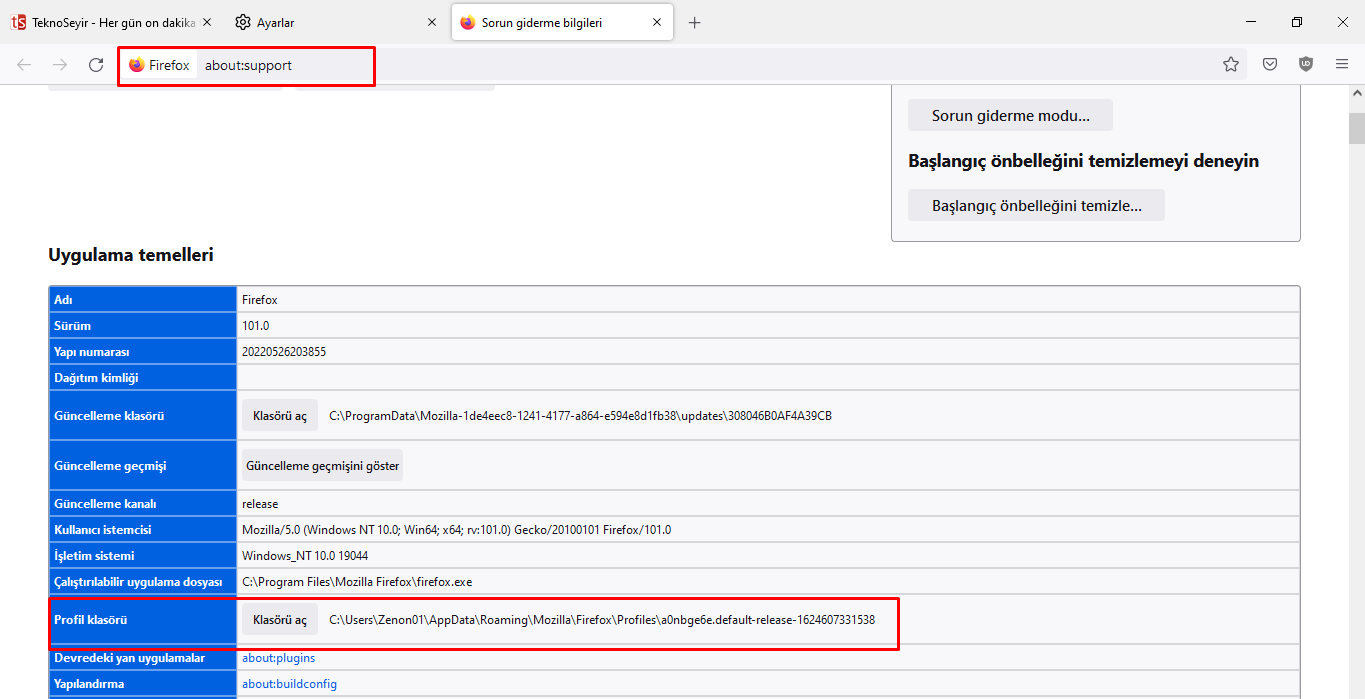
Eski profil klasörümüzü about:support adresinde yer alan Profil klasörünü açıp olduğu gibi uygun bir yere kopyalıyoruz.

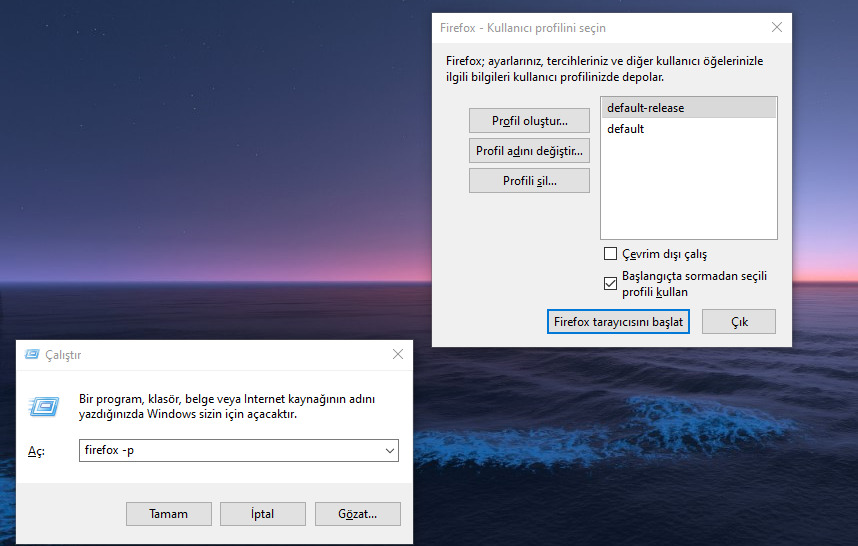
Win+R ile Çalıştır açıp firefox -p yazarak Firefox Profil Oluşturucuyu açıyoruz

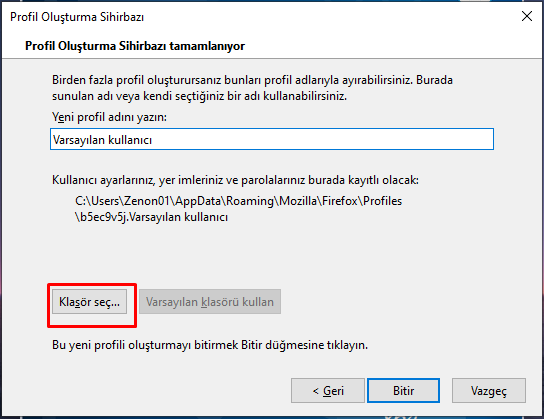
2 Varsayılan profilleri silip yeni profil oluşturuyoruz.

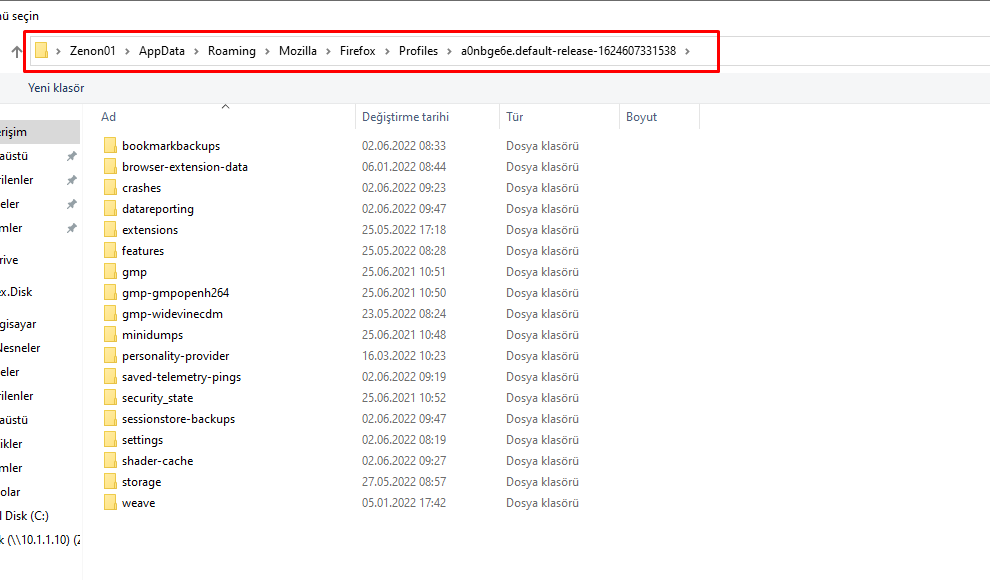
3- Klasör seç diyerek daha önce kopyaladığımız profil klasörünü açıyoruz.

4- Tamam deyip Firefox tarayıcısını başlat diyoruz.
Böylece yeni kurduğumuz tarayıcıya eski verilerimiz(yerimleri, geçmiş, parolalar, eklentiler) gelmiş oluyor.
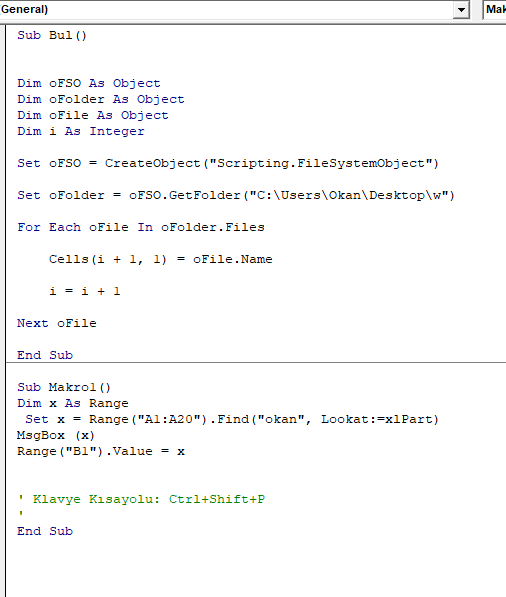
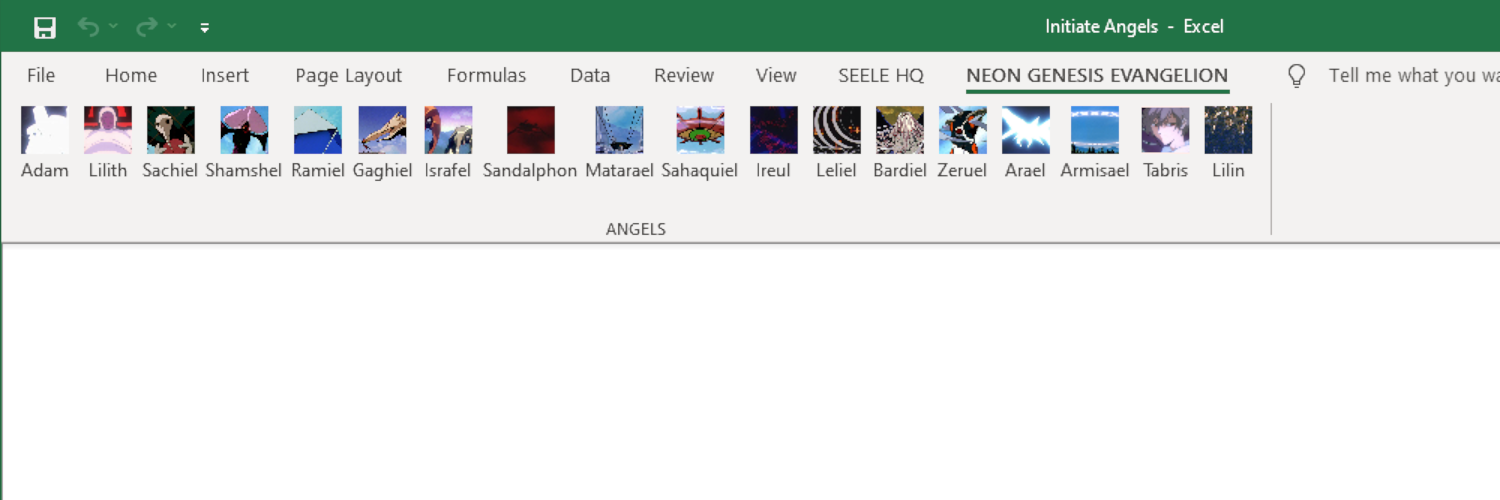
İşim gereği Exceli çok kullanıyorum. Kullanırken işlerimi otomatikleştirmek için sıklıkla makrolara başvuruyorum. Aynı işi yapan bir makroyu, her yeni çalışma kitabında yeniden yazmak zorunda kalıyordum.
Word için Normal.dotm adında bir şablon dosyası bulunuyor. Hazırladığım makroları bu dosya içerisine kaydettiğimde, tüm Word dosyalarında çalıştırabiliyorum.
Excel için ise Personal.xlsb adında bir dosya ile aynı işlemi yapabiliyoruz. Bunun için
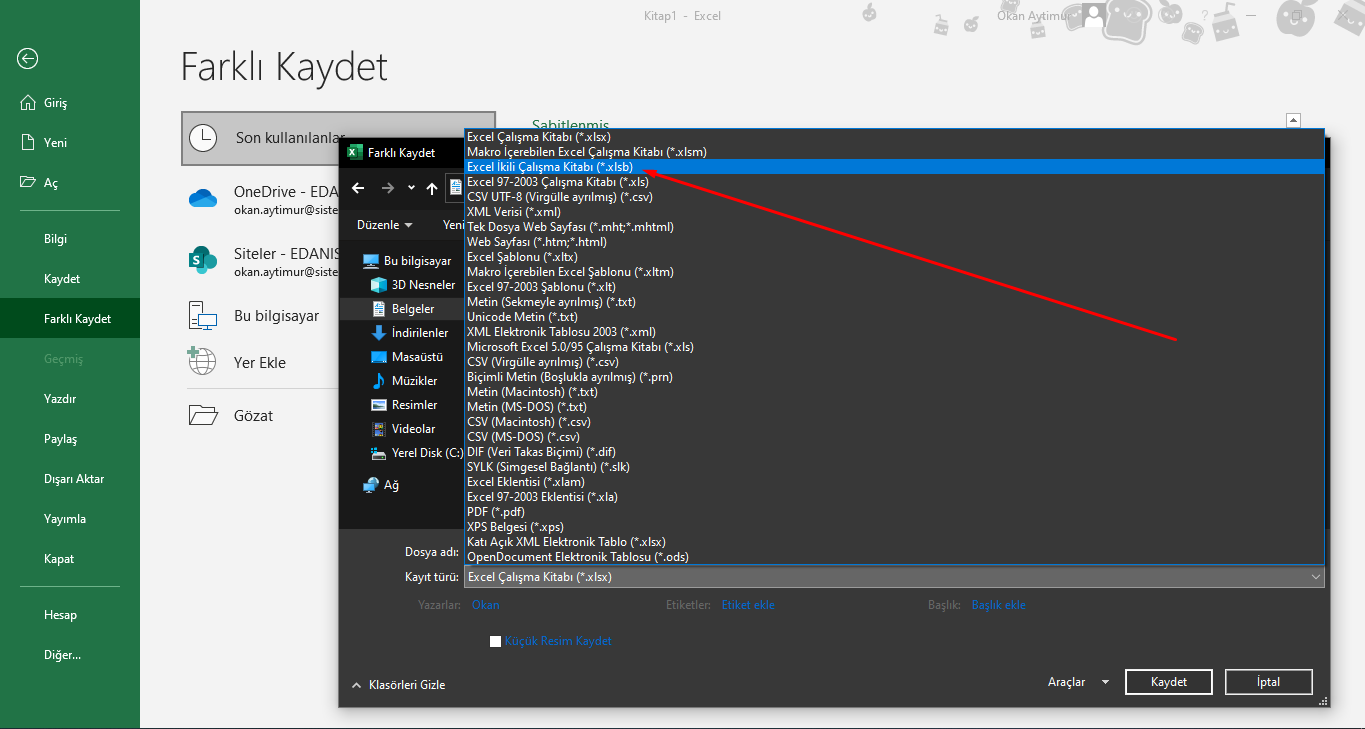
Yeni bir Excel kitabı açıyoruz. Dosyayı .xlsb dosyası olarak kaydediyoruz. İsmini Personal yapıyoruz.

Bu dosyayı C:\Users\kullanıcıadı\AppData\Roaming\Microsoft\Excel\XLSTART\ klasörüne atıyoruz.
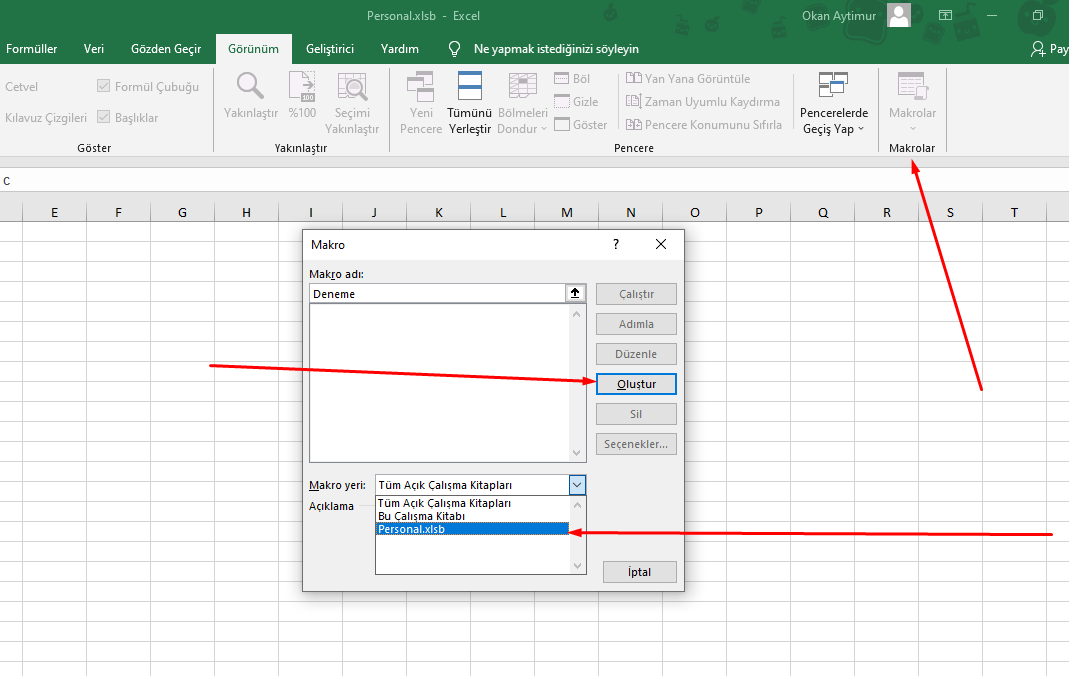
Yeni bir excel kitabı açıp Görünüm sekmesinde Makrolar pencersini açıyoruz. Burada istediğimiz isimde bir makro oluşturup kayıt yeri olarak Personal.xlsb'yi seçiyoruz.
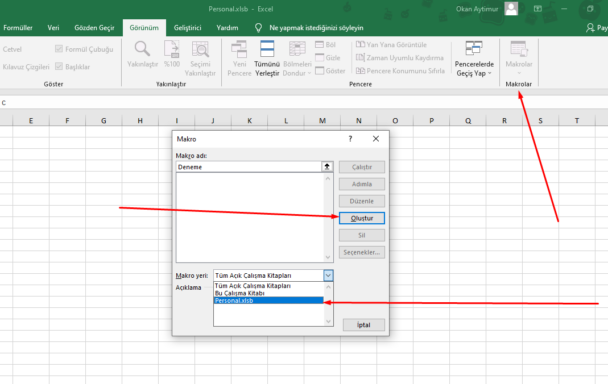
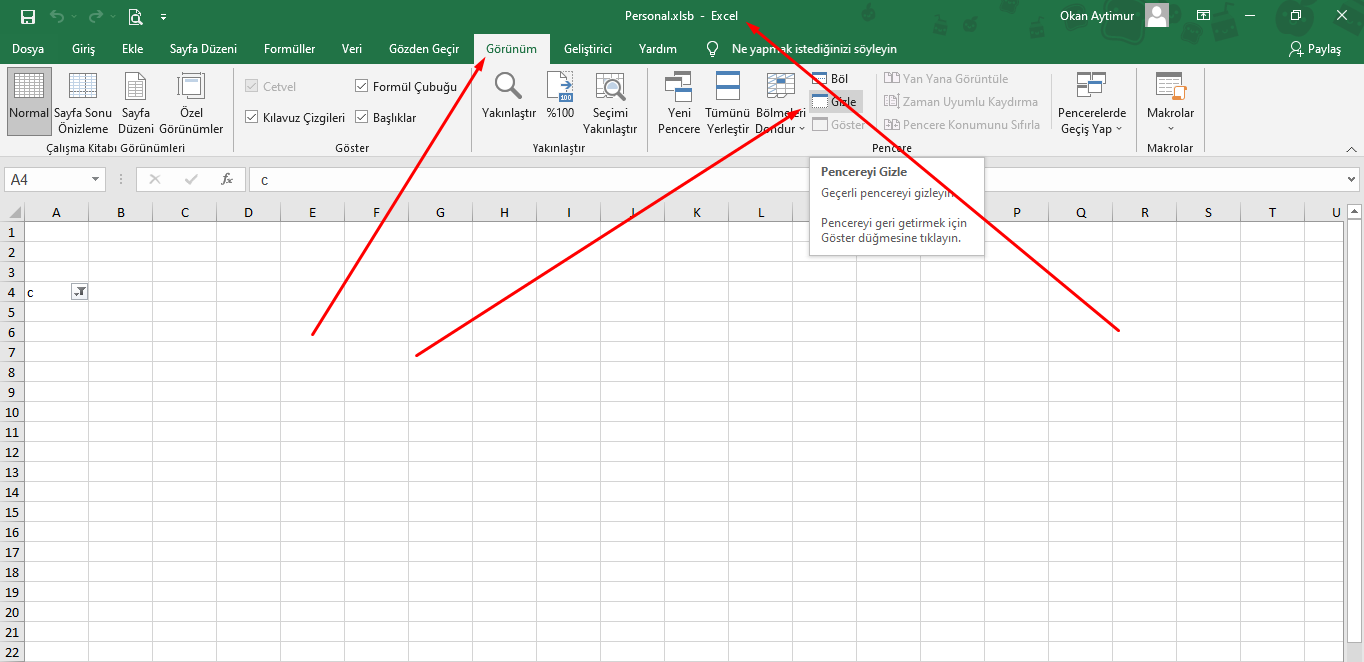
Personal.xlsb dosyası görünüyorsa Görünüm sekmesinde gizle butonu ile Personal.xlsb penceresini gizliyoruz. Personal.xlsb her Excel dosyamız ile birlikte açılacağı için içindeki makrolarda onunla beraber çalışıyor olacak. Ancak dosya gizli olduğu arka planda çalışacak.
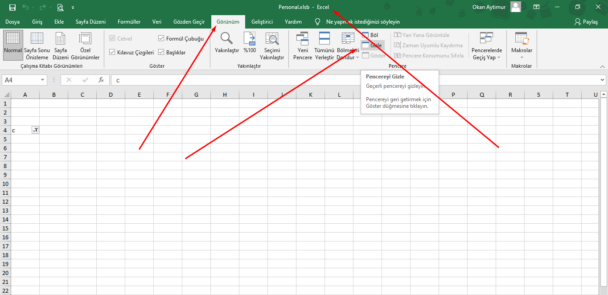
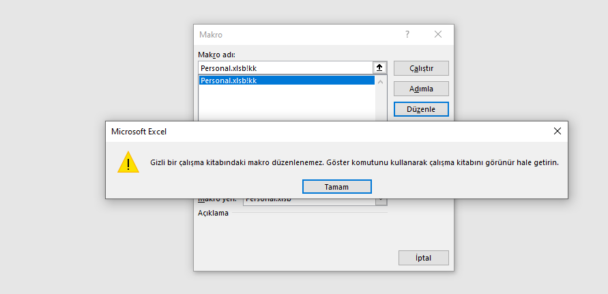
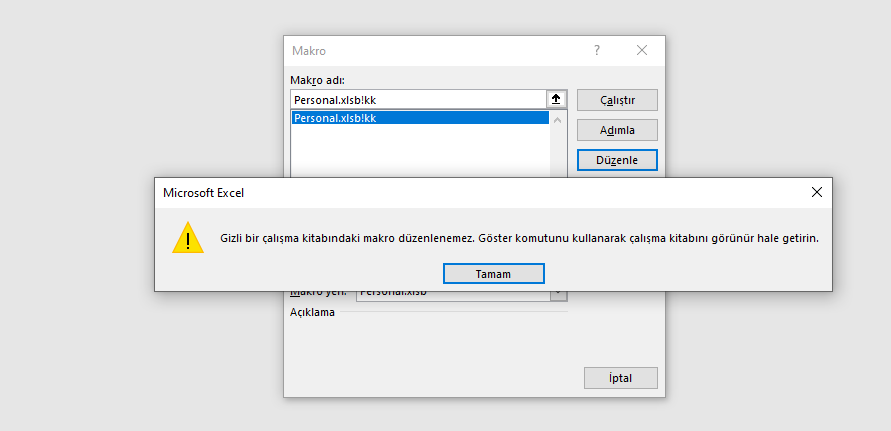
Makroları düzenlemek istediğimizde ise Personal.xlsb dosyasını görünür hale getirip, düzenlememizi yaptıktan sonra yeniden gizliyoruz.
Android cihazımızı USB kablosu ile PC üzerinden kontrol etmek için daha önce vysor,mobizen,screencast,airdroid gibi uygulamalar denemiştim. Ama hiçbiri scrcpy kadar hızlı ve düzgün çalışmadı. scrcpy ismi C++'taki strcpy(string copy) fonksiyonundan geliyor. C++ da string(metin) kopyalarken bu uygulama ise ekranı kopyalıyor scrcpy(screen copy). Uygulama ADB(Android Debug Device) teknolojisi üzerinden çalışıyor. ADB Google'ın geliştiriciler için PC ile Android ile bağlantı kurabilmek için geliştirilmiş. Genymotion şirketi ise scrcpy ile bu teknolojiyi çok işlevsel hale getiren scrcpy'i yazdı.
Kurulum adımları:
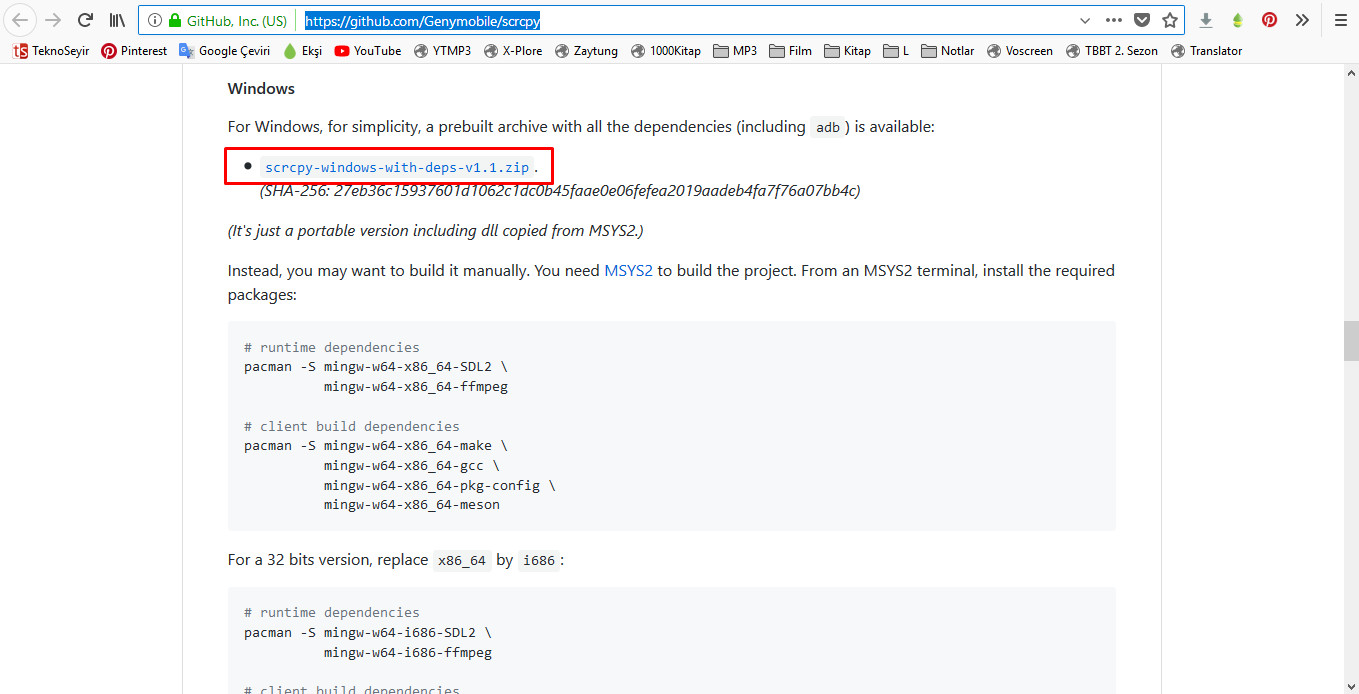
1 : Bu zip dosyasını indirip klasöre çıkarıyoruz

2: C:\ sürücüsünde adb adında bir klasör açıp zip dosyasının içindekileri bu klasöre kopyalıyoruz

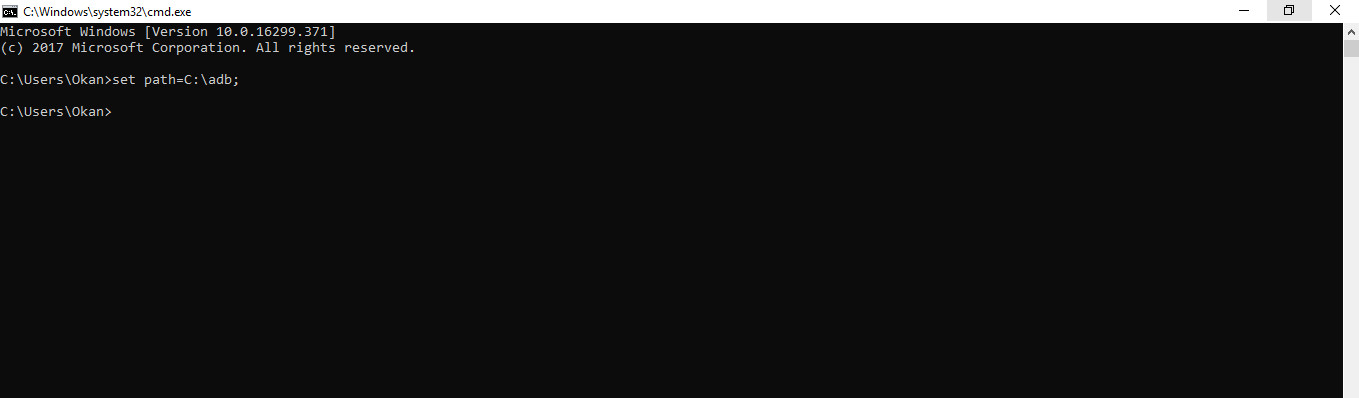
3: CMD yi açıp set path=C:\adb; komutunu uyguluyoruz.

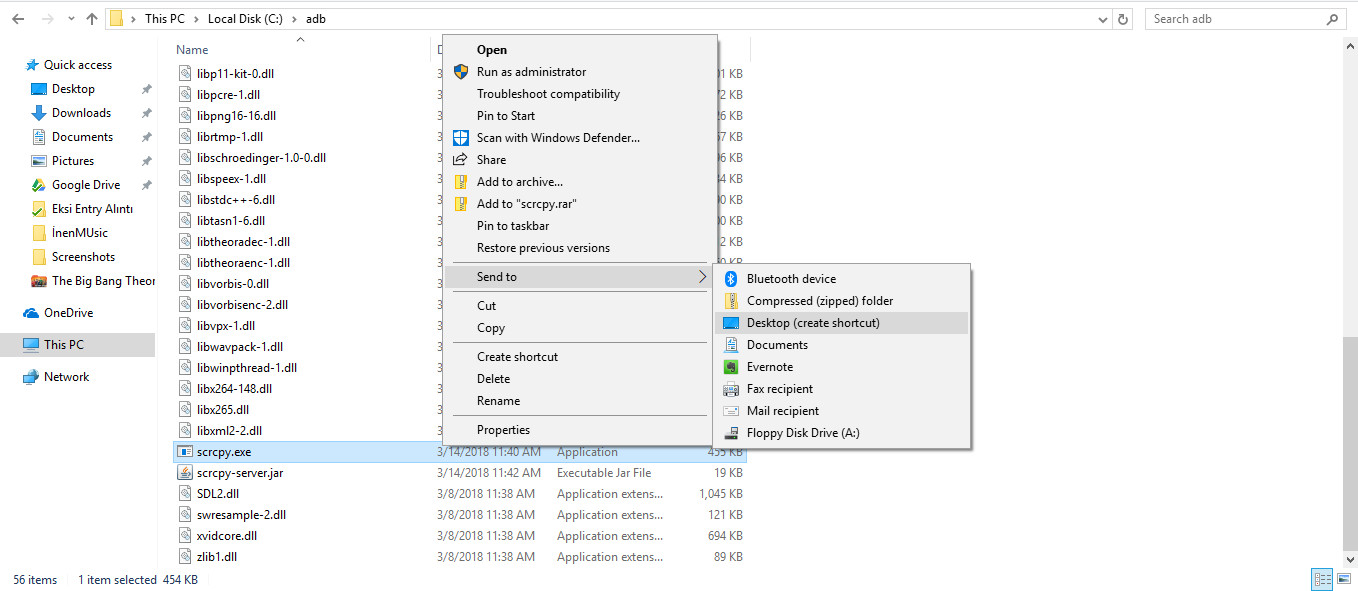
4: scrcpy.exe dosyasından masaüstüne bir kısayol atıyoruz.

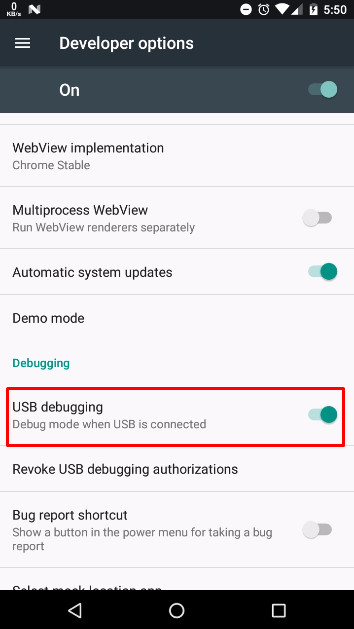
5: Telefonunuzda Ayarlar-->Geliştirici seçenekleri-->USB Hata Ayıklaması aktif hale getiriyorsunuz.

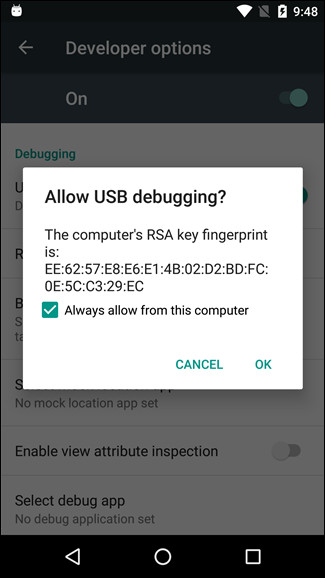
6: Cihazınız USB kablosu ile bağlayıp scrcpy i çalıştırıyorsunuz. İlk bağlantınızda size şöyle bir soru soracak.Burada tiki işaretleyip evet diyorsunuz.
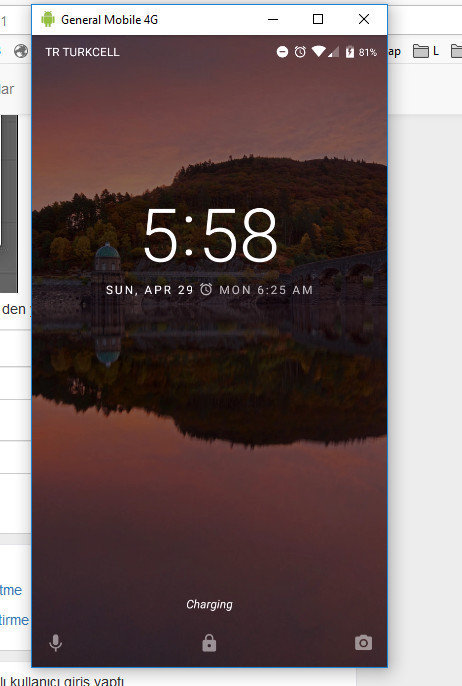
7: Ve böylece Android telefonunuzu PC den yönetebilirsiniz.
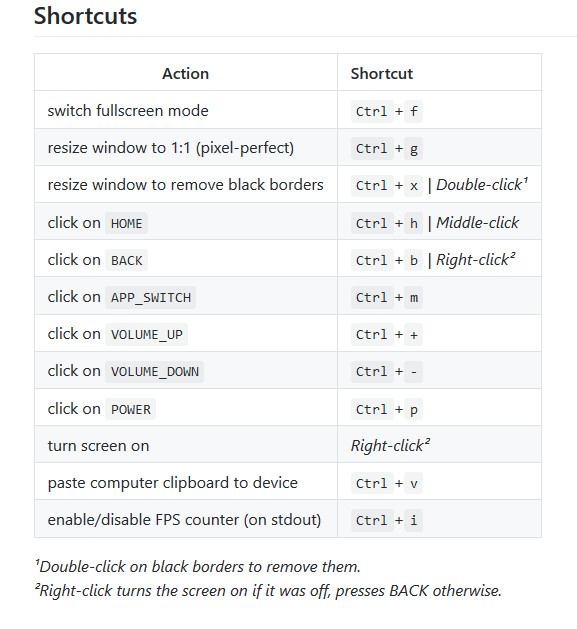
Klavye Kısayolları

Wi-Fi ile bağlamak için : https://teknoseyir.com/durum/928024
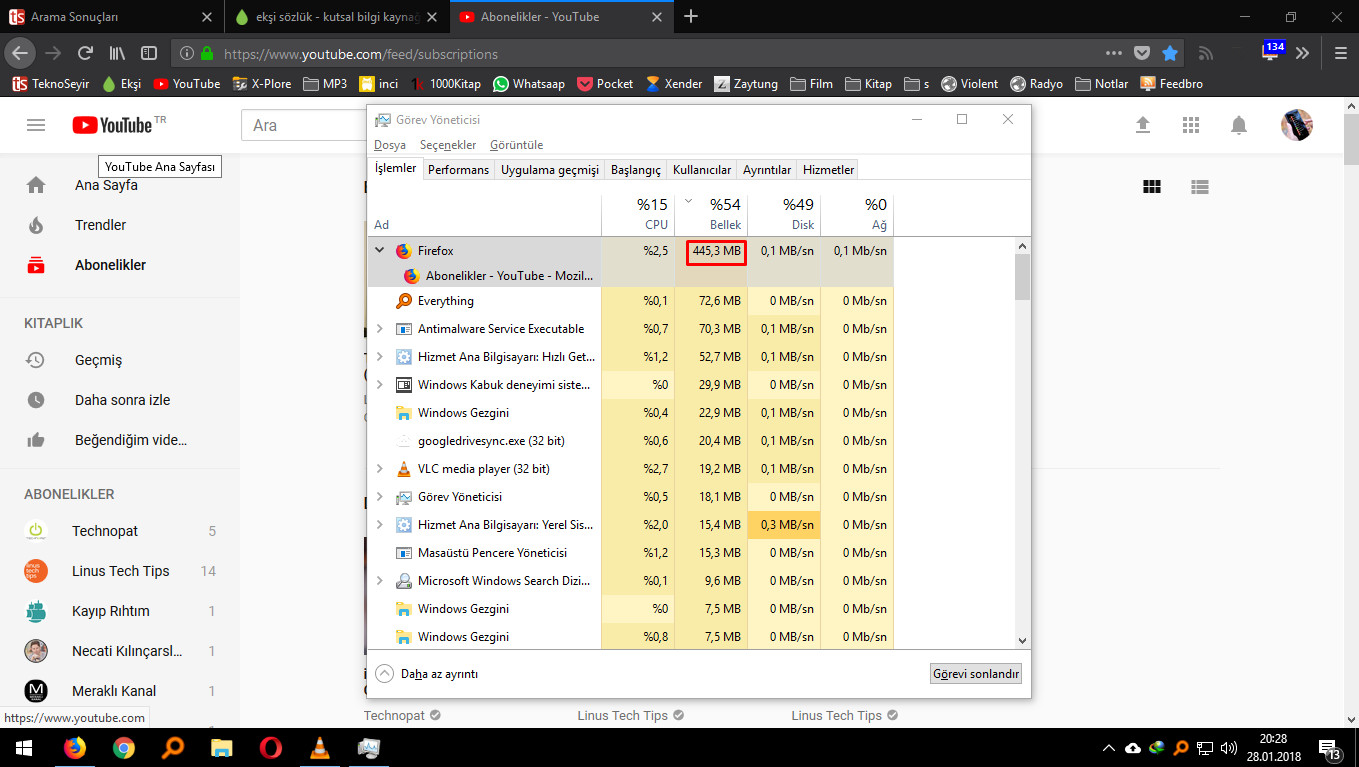
Firefox 48'den beri her işlem için ayrı bir görev oluşturarak performansı arttırmayı hedefliyor. Tıpkı Chrome'daki gibi her sekmeye ve her eklentiye farklı bir görev oluşturan bu özelliğin adı E10S.Bu özelliğin bir artısı da her sekmeyi farklı işlemde çalıştırdığı için bir sekmede oluşan güvenlik probleminden diğer sekmeler etkilenmiyor(sandbox).
Ama bu artılarının yanında yüksek RAM kullanımı ciddi problem oluşturyor. 15 sekmeye çıkınca 1900 MB gibi uçuk bir RAM kullanımına oluyor.Aşağıdaki resimde E10S açık.3 sekme (Teknoseyir,Ekşi Sözlük,Youtube)

Aşağıdaki resimde ise E10S kapalı.3 sekme (Teknoseyir,Ekşi Sözlük,Youtube).

Her ne kadar 230 MB az gibi görünse de sekme ve eklenti sayısı arttıkça RAM kullanımı artıyor.
E10S'i Kapatmak
- E10S'i kapatmak için adres çubuğuna about:config yazıp entera basıyoruz.
- Açtığımız sayfa da Riski Kabul Ediyorum! butonuna tıklıyoruz.
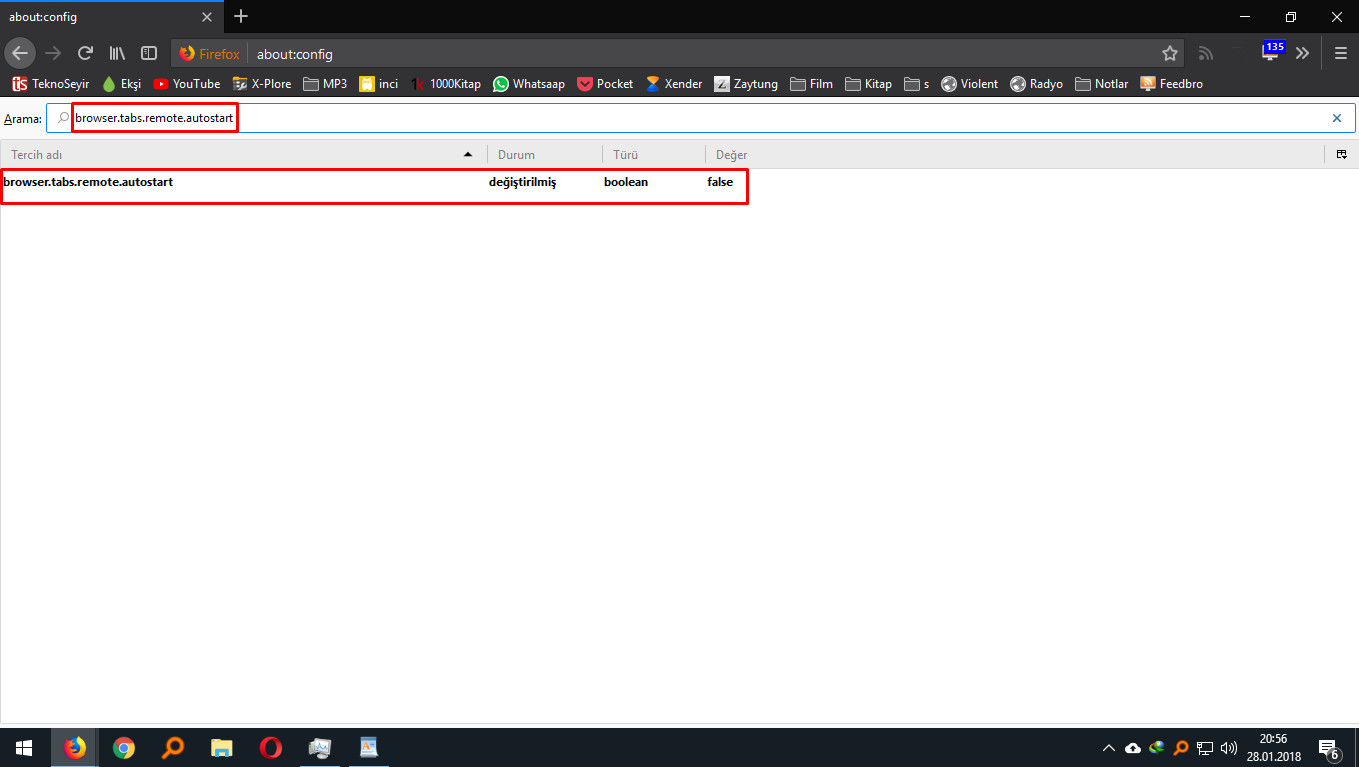
- Açılan sayfada arama çubuğuna browser.tabs.remote.autostart yazıyoruz.
- Gelen ayarı false olarak değiştiriyoruz.
- Tarayıcımızı kapatıp tekrar açıyoruz.

Eğer bir performans düşmesi yaşadığınızı düşünürseniz aynı yerden ayarları eski haline getirebilirsiniz.
Not:Bilal'e anlatır gibi anlattım kusura bakmayın. 😀
Düzenleme - 2: Arkadaşlar indirme seçeneği yeniden aktif edilmiş. Eskisi gibi indirebilirsiniz.
Düzenleme : Arkadaşlar bu yazıyı paylaşırken çalışan bu yöntem daha sonra Halk Kütüphanesinin girişimiyle engellenmiştir.Kitapları yine web sayfası üzerinden okuyabiliyoruz ama pdf belgesini indirme olayı iptal omuş durumda.
Halk kütüphanesi ücretsiz e- kitap uygulamasını başlattı. İstediğimiz kitaplara sahip olabilmek için bir halk kütüphanesine ücretsiz bir şekilde üye olamanız gerekiyor.
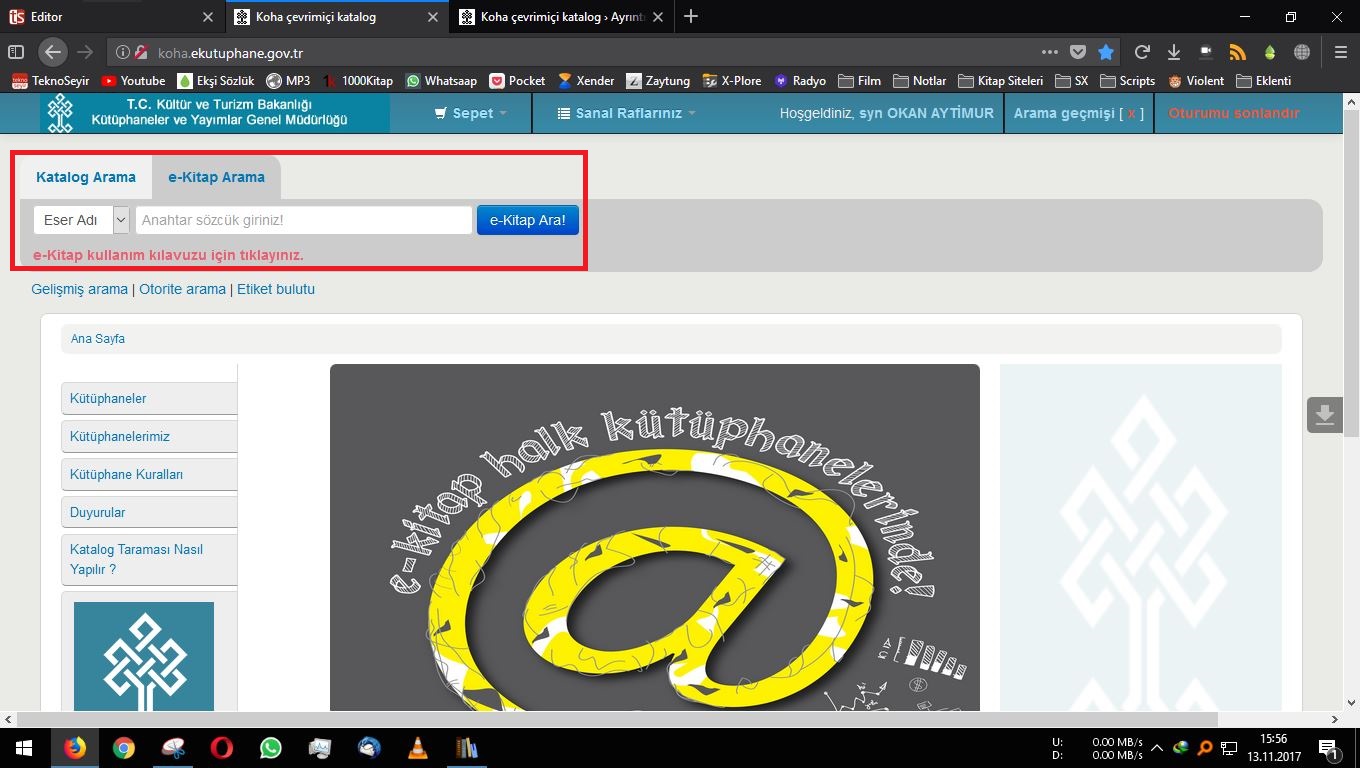
- http://koha.ekutuphane.gov.tr sağ tarafta bulunan "Hesabınız ile oturum açın:" kısmına gelip "Kullanıcı Adı" kısmına TC numaranızı "Şifre" kısmına TC numaranızın ilk 3 hanesini girip oturum açıyoruz.


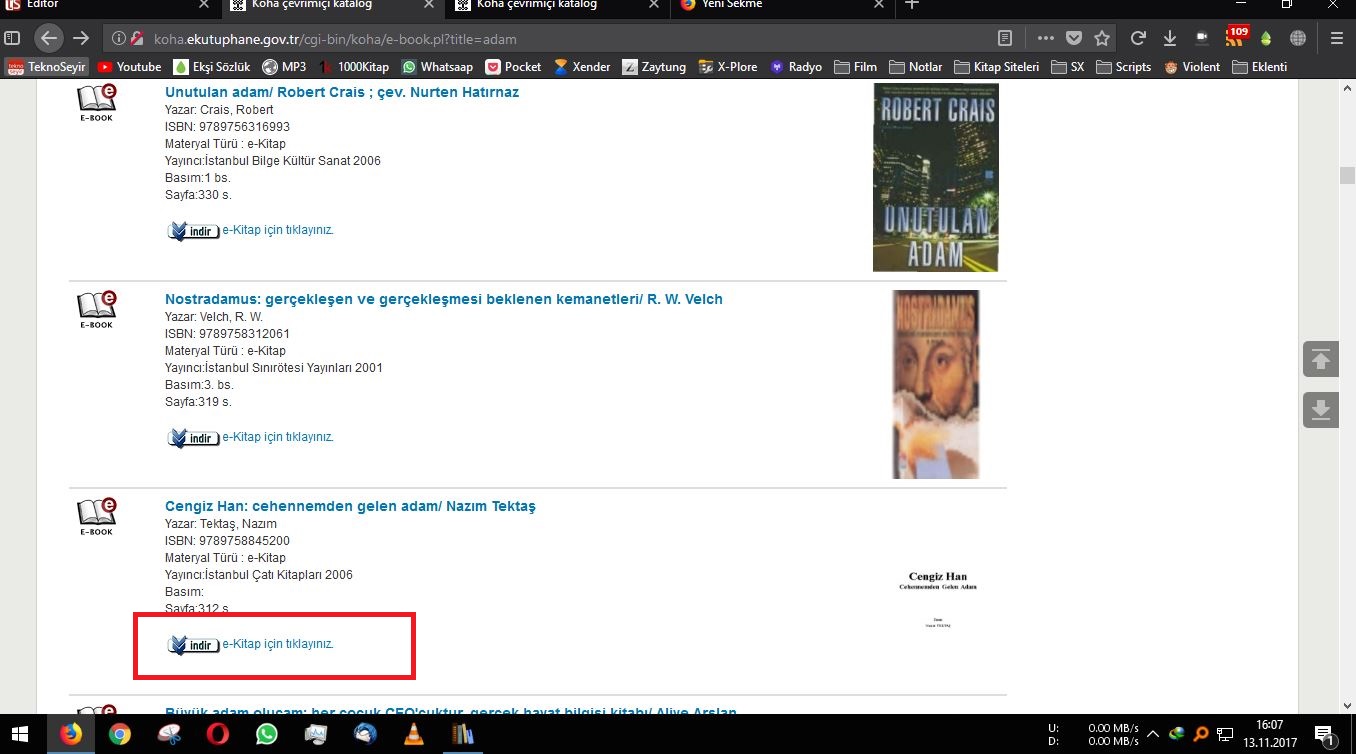
- Arayıp bulduğumuz kitabın altında "e-Kitap için tıklayınız" linkine tıklıyoruz.

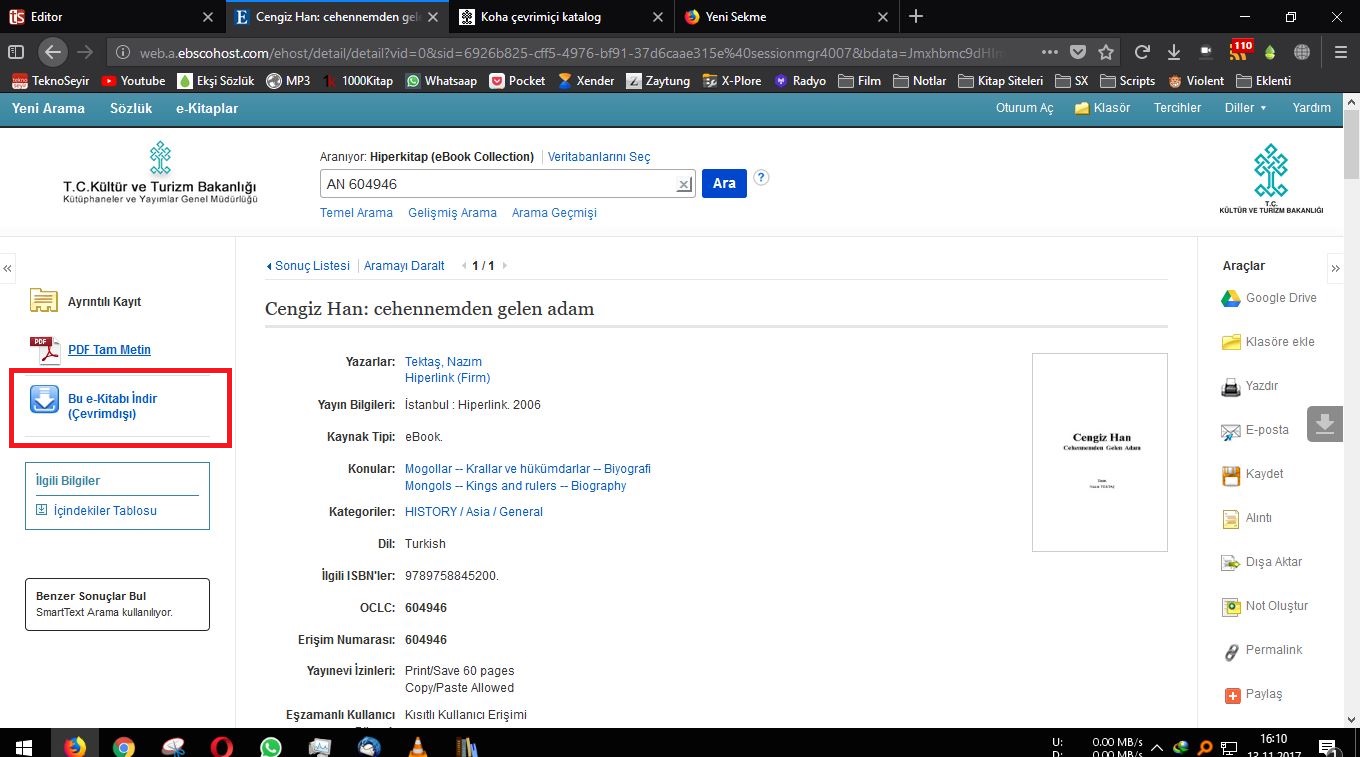
- Daha sonra sağ tarafta bulunan "Bu kitabı çevrim dışı indir" linkine tıklıyoruz.

- Bizden "My EBSCOhost" ta oturum açmamızı isteyecek var ise oturum açıyoruz yok ise üye oluyoruz.

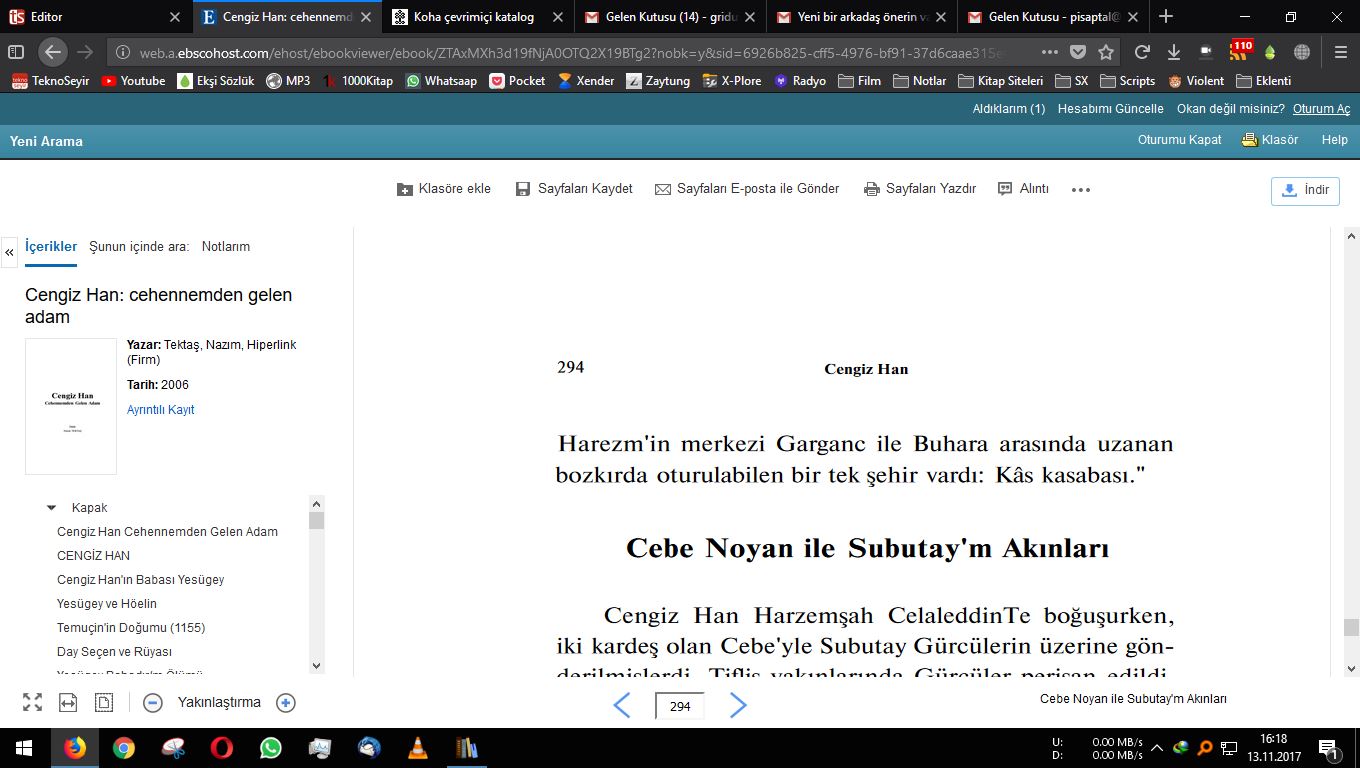
- Sağ üst kısımda bulunan indir butonuna tıklıyoruz. URLLINK.acsm dosyası iniyor.
- Bu dosyayı açabilmek ADE(Adobe Digital Editions) u indiriyoruz.Adobe hesabımız ile uygulamada oturup açıyoruz.
- Daha sonra URLLINK.acsm dosyasını bu uygulama ile açıyoruz.(Kitaplarda DRM koruması olduğu için ADE ve ADE destekli okuyucular ile kitapları okuyabiliyoruz.Tabi ki internette DRM korumasını kaldırmayı anlatan yazılar mevcut. DRM i kaldırıp kitabı istediğimiz cihazda okuyabiliriz.)
.acsm dosyası DRM korumalı PDF dosyasını indirip açıyor. Ve kitabımızı okuyabiliriz.
Aşamaların gereksiz derecede karmaşık ve uzun olduğunun farkındayım. Tüm bunların yanında kütüphane sunucusunun kahreden kağnı hızını da hesaba katarsak katlanılacak gibi değil. Ancak bulunduğumuz ilin kütüphanelerinde ve internet üzerinde ücretsiz e-Kitap yayınlayan sitelerde bulunmayan kitaplar mevcut. Satın almak tabi ki en güzeli ama imkanı olmayan arkadaşlar için faydası olacağını düşünüyorum. (Ölücü olmadığını ispat etmeye çalışmak :D)
Düzenleme: İndirdiğimiz kitaplardan DRM korumasını kaldırmak için rehber. Denedim çalışıyor.
https://epubyapalim.wordpress.com/2016/01/02/epubtan-drm-kaldirma/https://cloud.mail.ru/public/EMP6/twgfZfVew
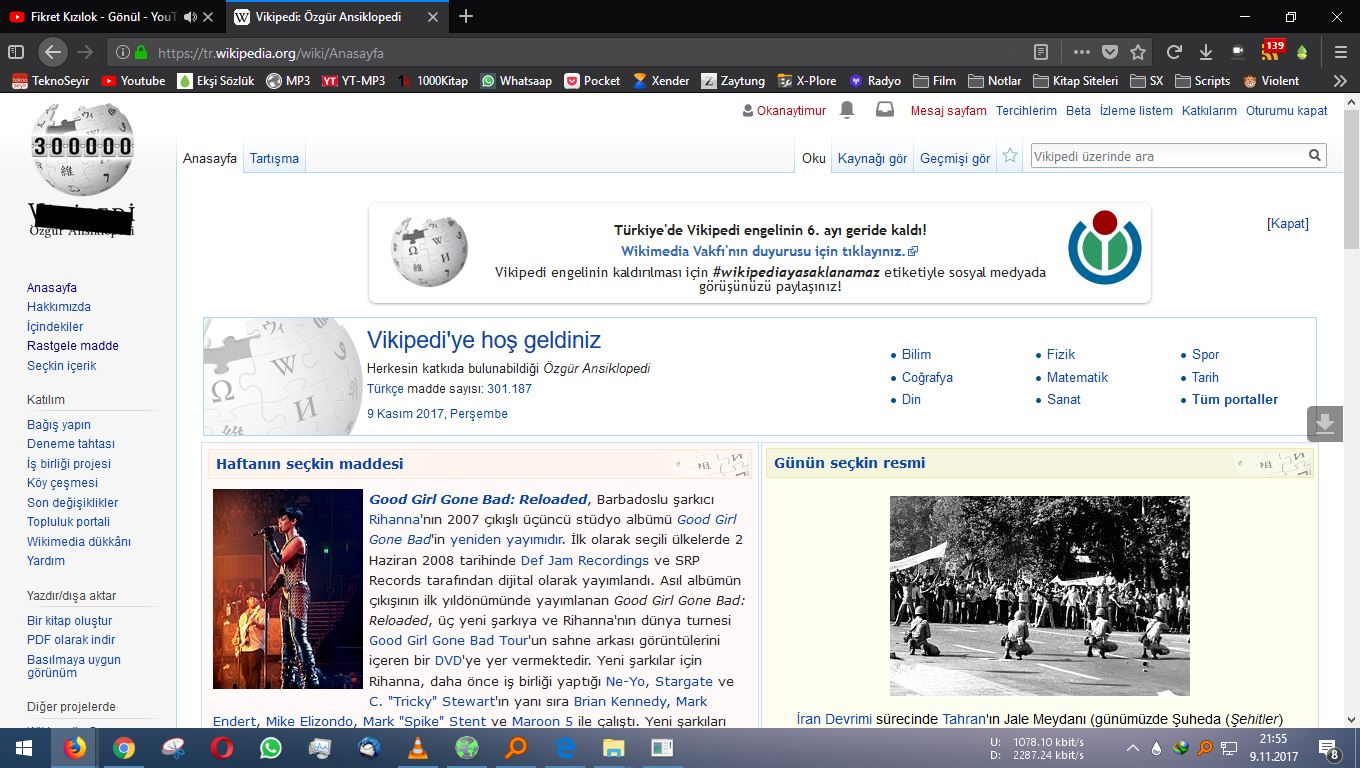
Vikipedi'nin bile yasaklandığı ülkemizde istediğimiz sitelere girmek için VPN,DNS,Host Dosyası gibi yöntemler deniyoruz. Bir de Tor Browser ama özelleştirilmiş tarayıcılarımız varken Tor Browser'ı tercih etmiyoruz.
Tor Project buna da bir çözüm bulmuş. Tüm sistemin ağını Tor ağına bağlayarak istediğimiz tarayıcı ile Tor ağına giriş yapabiliyoruz.
https://www.torproject.org/download/download
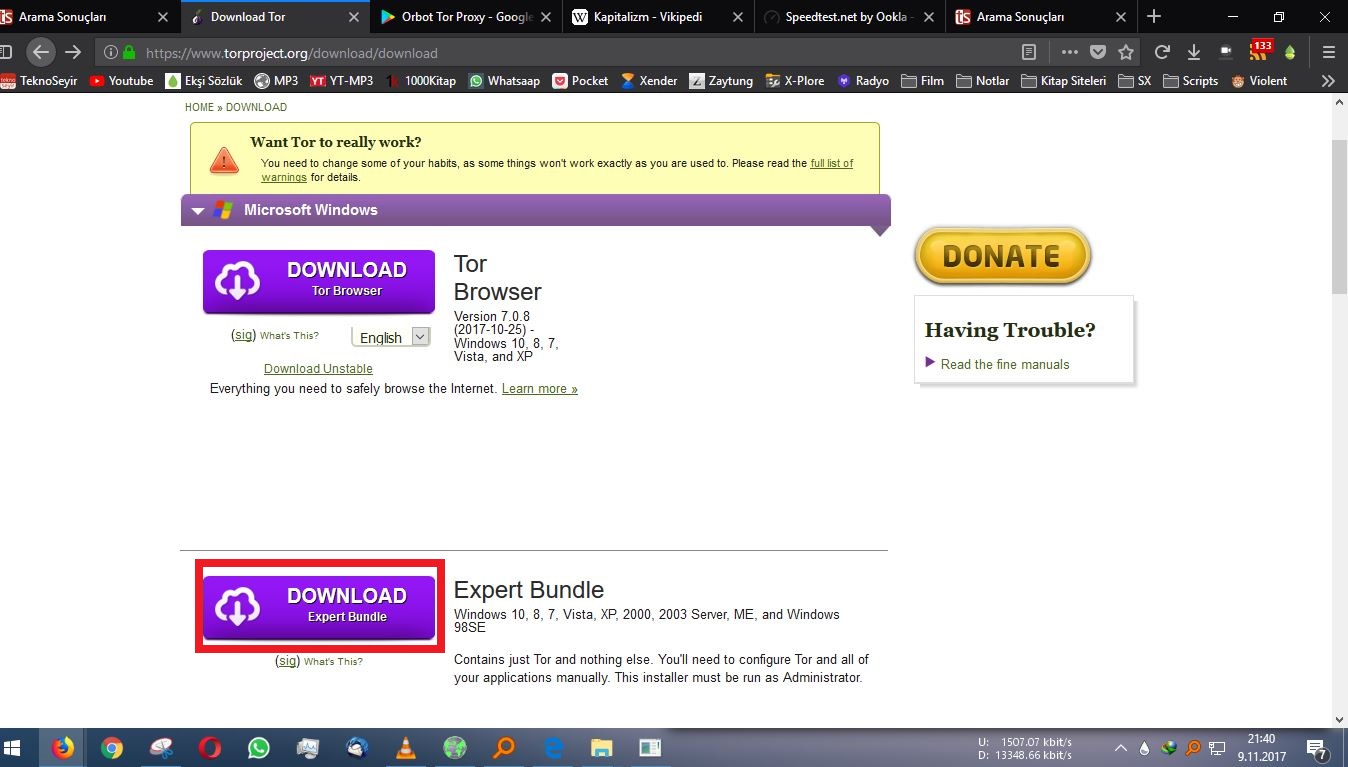
Adresine gidiyoruz. Resimde ki gibi Microsoft Windows'u seçiyoruz.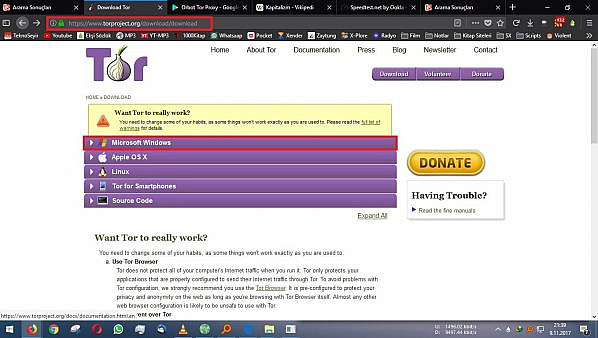
Tor Browser yerine Expert Bundle dosyasını indiriyoruz.

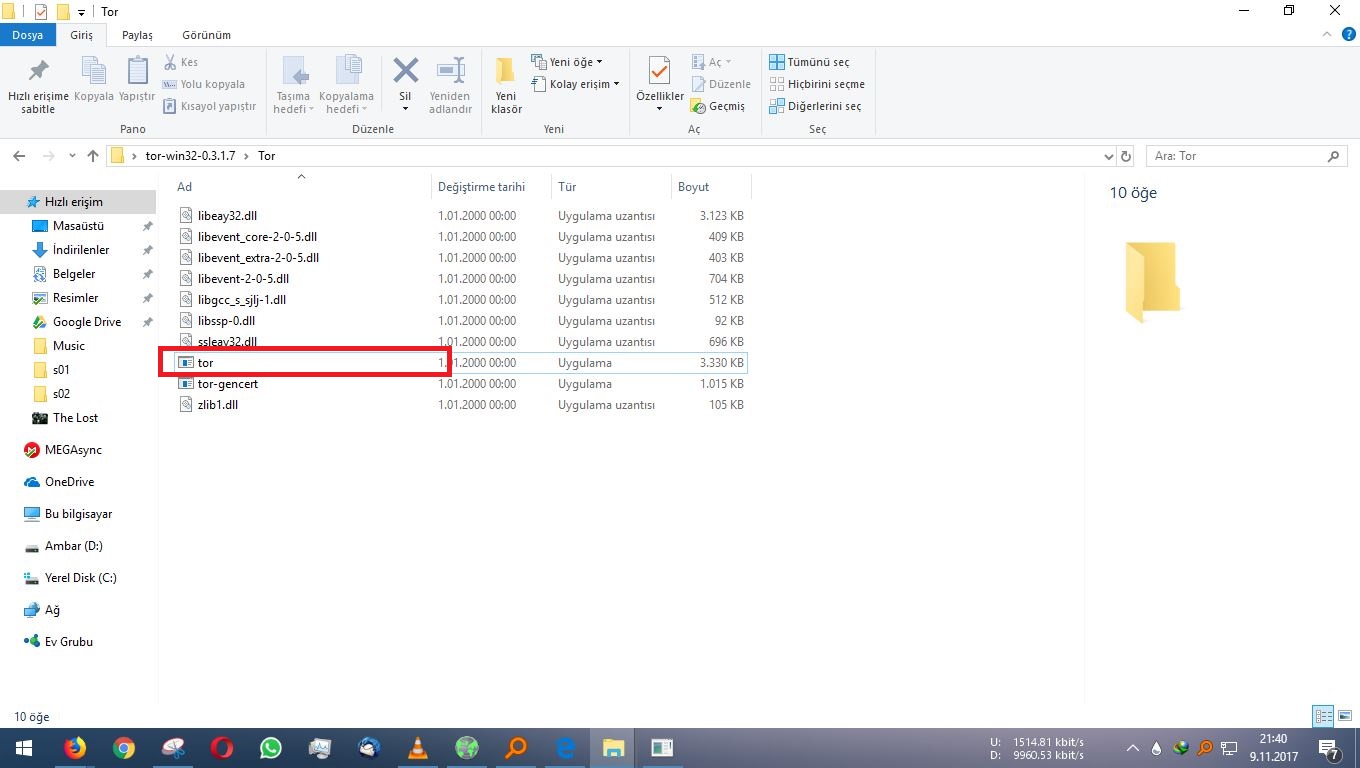
İndirdiğimiz sıkıştırılmış dosyayı klasöre çıkarıyoruz. Daha sonra Tor klasörü içndeki "tor" dosyasını çalıştırıyoruz.
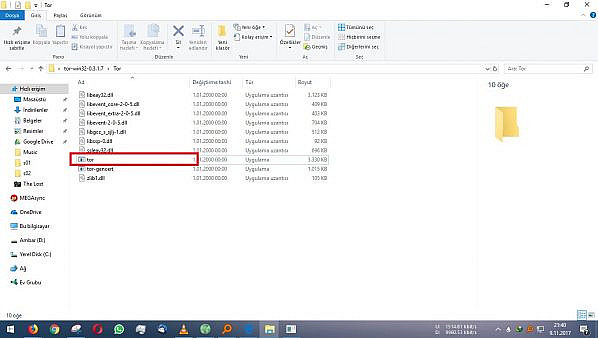
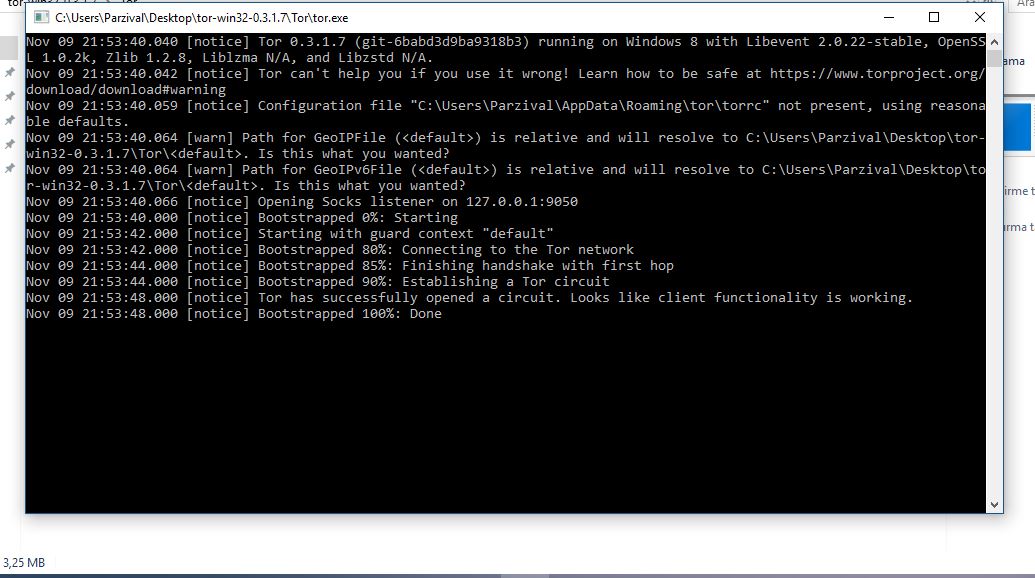
CMD ekranında açılan uygulama 1-2 dakika içinde %100 oluyor.
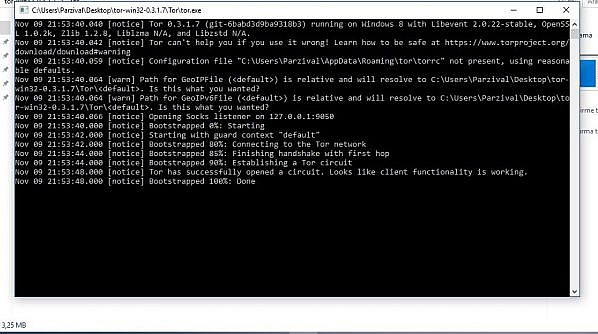
İsterseniz CMD ekranını kapatabilirsiniz.Bundan sonra istediğimiz sitelere giriş yapabiliriz.
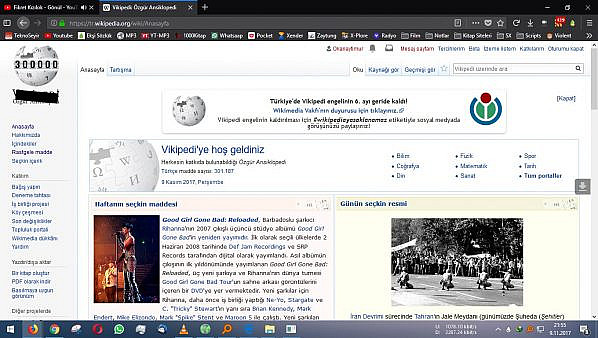


 Herşeyden önce @cheytacllc ye teşekkür ederim. Onun sayesinde yapabildim.
1: Öncelikle Firefox 56 sürümünü ediniyoruz. Kurulu Firefox ile karşımaması için developer sürümünü kullanmanızı tavsiye ederim. https://ftp.mozilla.org/pub/devedition/releases/56.0b1/win64/tr/
2:https://addons.mozilla.org/en-US/firefox/addon/chrome-store-foxified/ eklentisini yüklüyoruz.
3: Firefox'a getirmek istediğimiz Chrome eklentisinin sayfasına gidiyoruz.
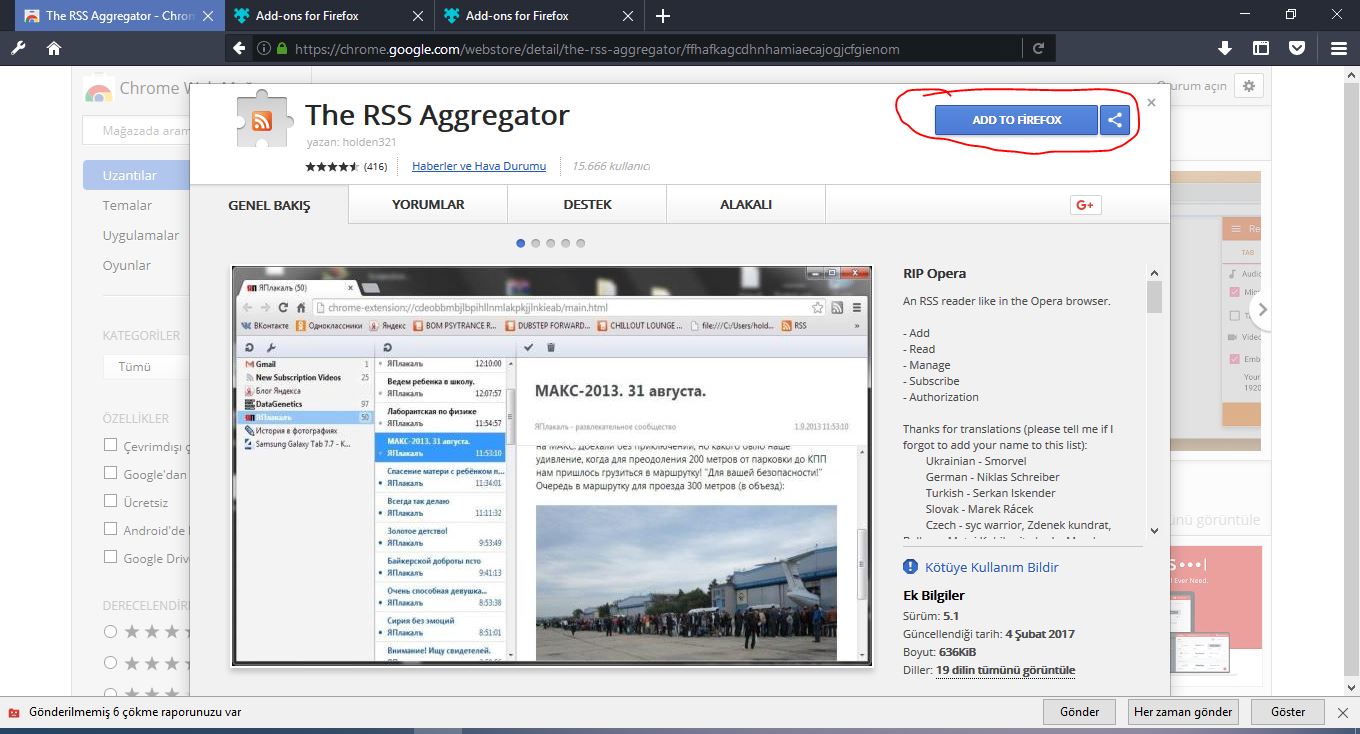
örn:https://chrome.google.com/webstore/detail/the-rss-aggregator/ffhafkagcdhnhamiaecajogjcfgienom
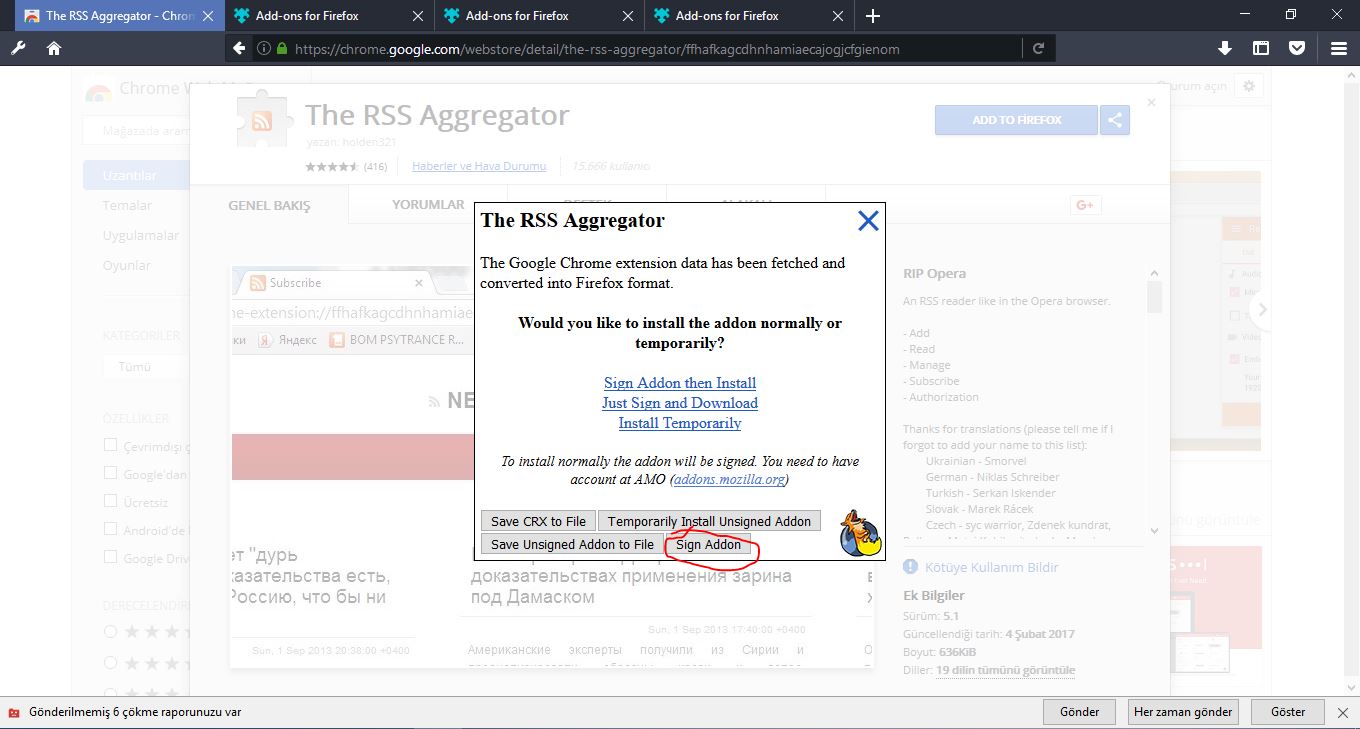
4: Ekelntinin sayfasında sol üst kısmımda bulunan "Add Firefox" butonuna tıklıyoruz.(bkz:Resim 1)
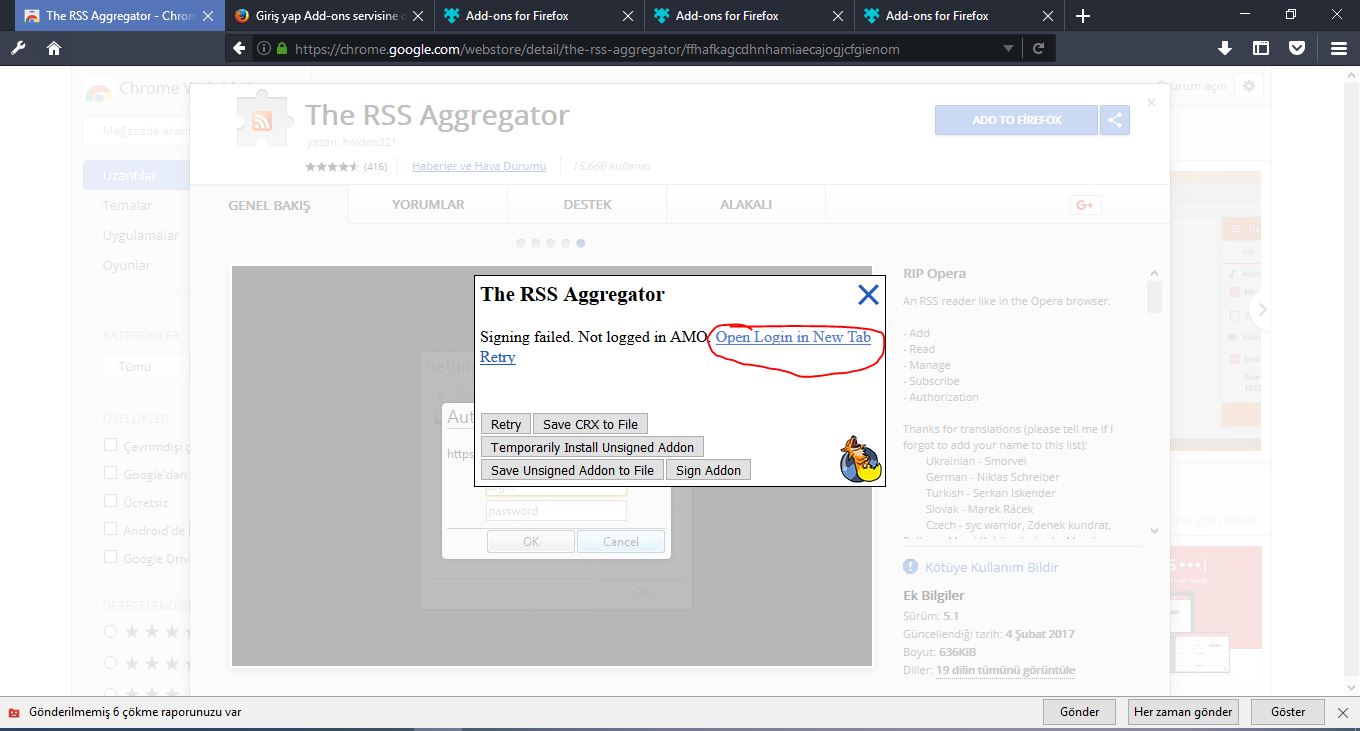
5:Resim 2 deki "Sign Adddon" butonuna tıklıyoruz.
6:Burada eğer Firefox Addons hesabını istiyor. Firefox Addons hesabımız var ise açıyor yok ise kaydolup açıyoruz.(Resim 3)
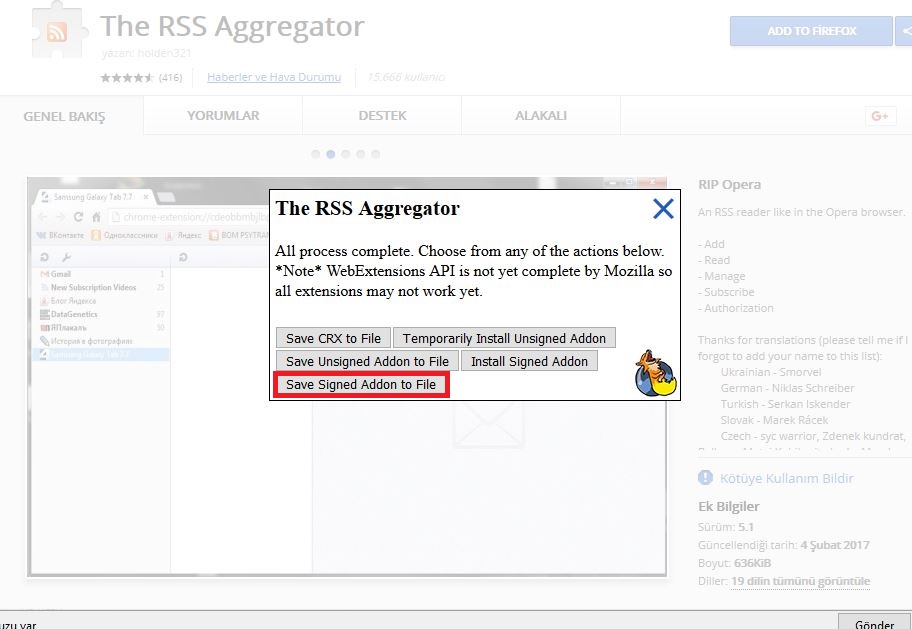
7:Bu aşama da eklentimiz Firefox Addonsa yüklenip lisanslanıyor.
8:Resim 4 te olduğu gibi signed eklentimizi indirip kurabiliriz.


















 Herşeyden önce @cheytacllc ye teşekkür ederim. Onun sayesinde yapabildim.










Aynı sorunu işyerinde ben yaşıyordum. Bakayım bende
Excel ~ ile başlayan dosyalarda temp verilerini saklıyormuş. Bizde bir hata sonucu bu temp dosyasından iki tane oluşmuş. Bu dosyalardan biri güncel ama diğeri 2 yıl önceki haliyle kalmış. 2 yıl önce son kez o dosyayı açan kişi Hanin olunca ısrarla onu gösteriyordu. Sizde de böyle bir şey olmuş olmalı.