
SCRCPY ile Android Telefonu PC'den yönetme
Android cihazımızı USB kablosu ile PC üzerinden kontrol etmek için daha önce vysor,mobizen,screencast,airdroid gibi uygulamalar denemiştim. Ama hiçbiri scrcpy kadar hızlı ve düzgün çalışmadı. scrcpy ismi C++'taki strcpy(string copy) fonksiyonundan geliyor. C++ da string(metin) kopyalarken bu uygulama ise ekranı kopyalıyor scrcpy(screen copy). Uygulama ADB(Android Debug Device) teknolojisi üzerinden çalışıyor. ADB Google'ın geliştiriciler için PC ile Android ile bağlantı kurabilmek için geliştirilmiş. Genymotion şirketi ise scrcpy ile bu teknolojiyi çok işlevsel hale getiren scrcpy'i yazdı.
Kurulum adımları:
1 : Bu zip dosyasını indirip klasöre çıkarıyoruz
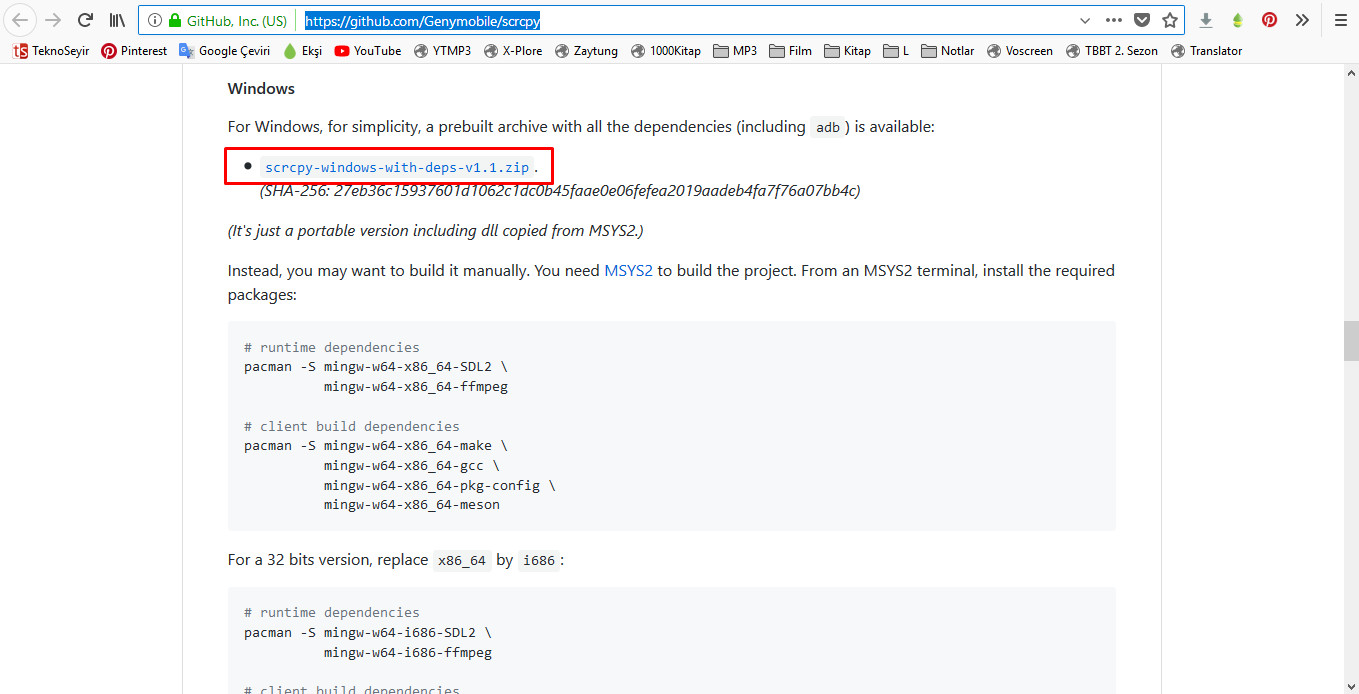
2: C:\ sürücüsünde adb adında bir klasör açıp zip dosyasının içindekileri bu klasöre kopyalıyoruz

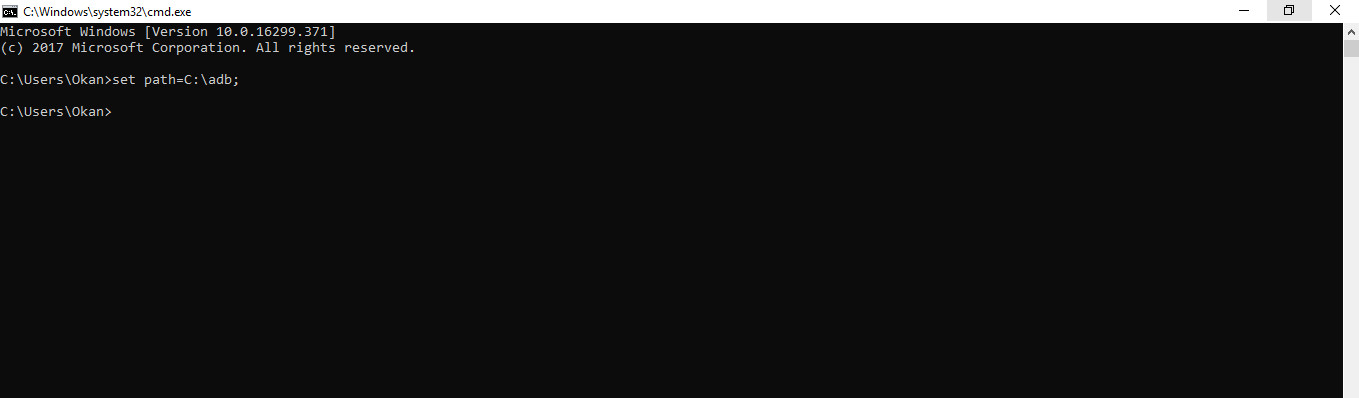
3: CMD yi açıp set path=C:\adb; komutunu uyguluyoruz.
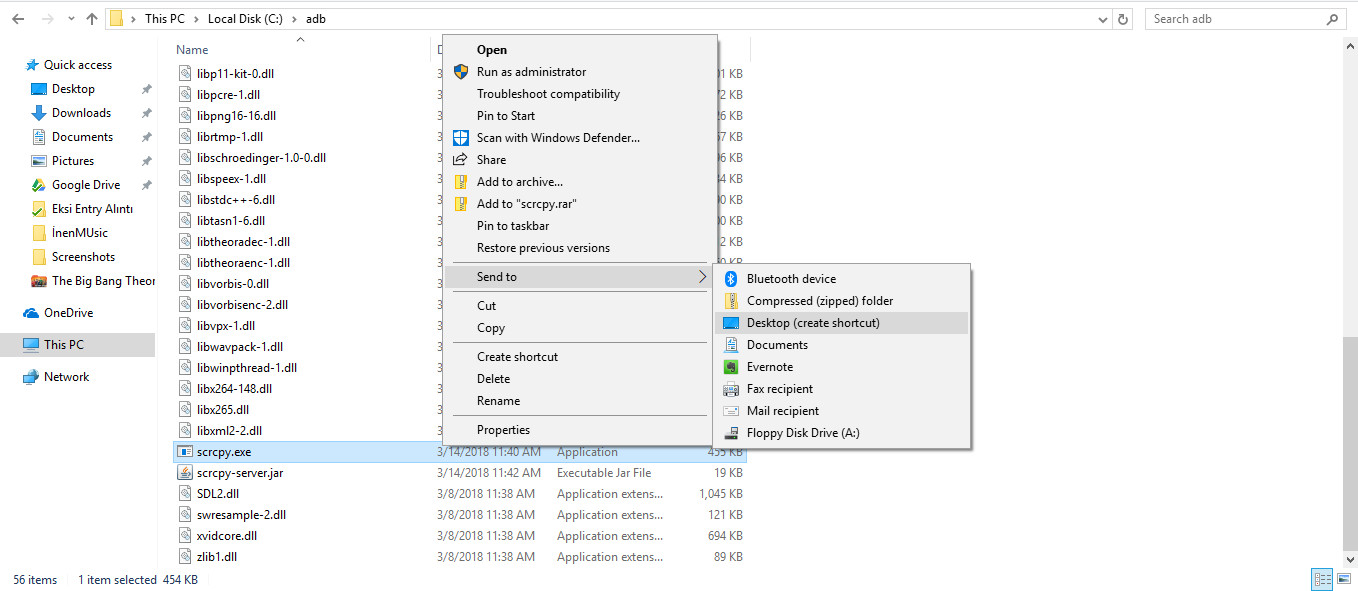
4: scrcpy.exe dosyasından masaüstüne bir kısayol atıyoruz.
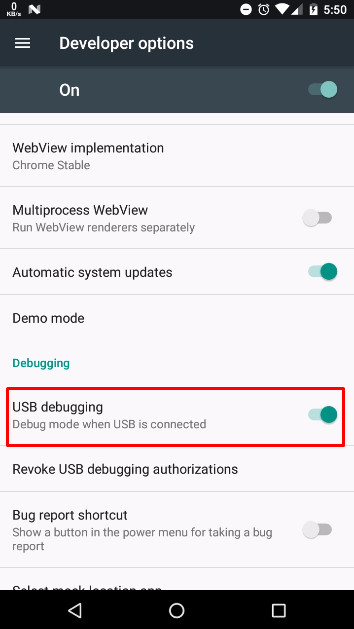
5: Telefonunuzda Ayarlar-->Geliştirici seçenekleri-->USB Hata Ayıklaması aktif hale getiriyorsunuz.
6: Cihazınız USB kablosu ile bağlayıp scrcpy i çalıştırıyorsunuz. İlk bağlantınızda size şöyle bir soru soracak.Burada tiki işaretleyip evet diyorsunuz.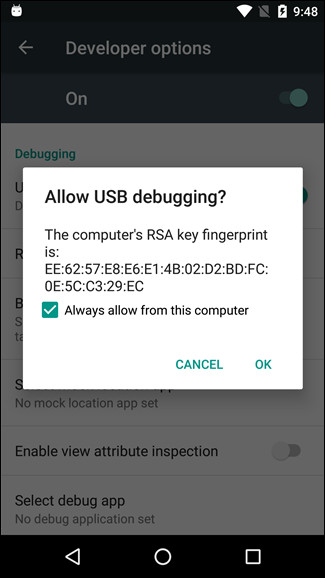
7: Ve böylece Android telefonunuzu PC den yönetebilirsiniz.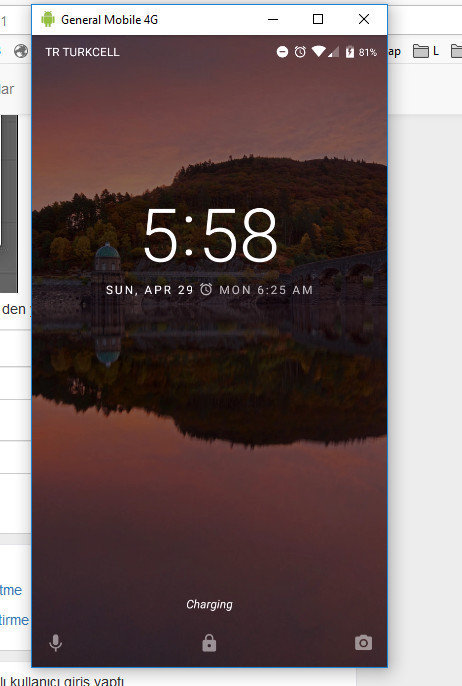
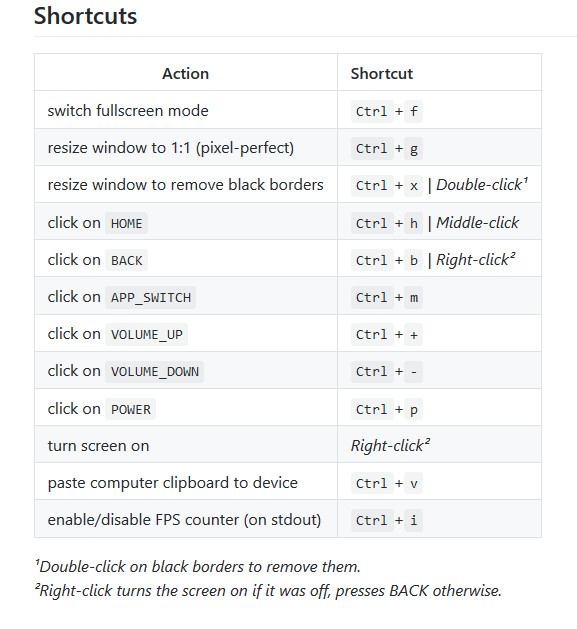
Klavye Kısayolları
Wi-Fi ile bağlamak için : https://teknoseyir.com/durum/928024












Miuide gelsitirici altinda hata ayiklama guvenlik diye bisi var ona da tik atin yoksa klavye mouse calismaz.
Ben de bunu araştırıyordum teşekkürler
Daha öncesinde denediğimde sadece görüntü alabilmiştim, bu sayede yönetme olayını da çözmüş oldum teşekkürler.
Benim telefonum mi mix bu ayarlar yok
@ede4649 usb debugging var mi? Hata ayiklamanin bir kac satir altindadir.
@vigilante öyle bir seçenek yok maalesef 😔
@vigilante Arkadaşımda Xiaomi var aynı şekilde hata ayıklama güvenlik kısmını etkinleştiriyoruz ama kendi kendine pasif hale geliyor. Sizde böyle bir problem oldu mu?
Düzelttim uyarı için teşekkürler 🙂
Yaptım, çok teşekkür ederim fakat telefonun ekranını kapatınca neden kullanamıyorum? Açık kalmak zorunda mı? :/ Onun dışında güzel
Bakın yazıyı düzenleyip en sona klavye kısayollarını ekledim. CTRL+P tuş kombinasyonu ile power tuşuna basmış gibi ekranı açıp daha sonra boşluk tuşu ile kilidi kaldırabilirsiniz.
@okanaytimur Tamam da telefonun ekranı yine açılıyor
@metehanozturk Aynen o olayı bende çözemedim. Telefonun ekranı kapalıyken bilgisayardan yönetmeye devam etmek istediğimde iki tarafta kapanıyor.
@metehanozturk Yanlış anlamışım o zaman. Evet o öyle ekran beraber açılıyor.
Bundan önce onu kurmaya çalıştım yemedi. Sırf yazılımları için Samsung düşünüyorum.
telefon konusmasınıda yapabılsek ıyı olacak
bıraz gecıkme var bende ama işe yarar sagolasın
teşekkürler
Olmuyor programi aciyorum telefona birsey gelmiyo herseyi yaptim
Sesi de pcden alabiliyor muyuz ?
Hayır şimdi denedim ses telefondan geliyor. https://github.com/Genymobile/scrcpy/issues/14
Şöyle bir konu açılmış ama şimdi pc de internetim olmadığı için deneyemiyorum. Deneyince buraya ekler seni de etiketlerim.
Windows 7 32 bit için uyumlu mudur uygulama,çalıştıramadım bu konuda yardımcı olabilir misiniz ?
İki farklı sürümü var. Sizin 32 bit indirmeniz gerekiyor.
https://github.com/Genymobile/scrcpy/
Konun için çok teşekkür ederim ilk önce. Merak ettiğim üç durum var.
Birincisi gecikme değeri nedir?
İkinci sorum hz değeri nedir?
Geliştiricinin yapmış olduğu keymapping mevcut mu değilse Windows üzerinden yardımcı yazılım kullanılarak eklenebilir mi(mobil oyun için soruyorum)
acaba bunun ekranı kapalı versiyonu var mıdır. elimde lg g3 var dokunmatiği kendi kendine basıyor da.
set path=C:\adb; bu komutu girmenin kisa bir yolu varmi her seferinde bayiyor :d
https://www.java.com/tr/download/help/path.xml
Burada ki gibi geldiğiniz yerde set path komutunu girin.
Acil yardım lütfen !!! Ben mi9 kullanıyorum. Ses telefondan geliyor. Bilgisayardan veremez miyim
Normalde ses aktarma yok. Ben hoparlörlerin kablosunu telefona takıyordum.
Huawei telefonlarda "Ayarlar-->Geliştirici seçenekleri-->USB Hata Ayıklaması" kısmı yok.Onun yerine "Ayarlar-->Güvenlik--> İlave ayarlar --> HiSuite'in HDB kullanmasına izin ver" gibi bir seçenek var. Açıklamasında HDB sayesinde cihazınız ve bilgisayarınız (HiSuite) USB Hata Ayıklama moduna gerek olmadan bağlanabilir yazıyor. Bu kısım varsayılan olarak kapalı. Burayı açarak yukarıdaki talimatları uyguladım. CMD ekranında;
adb: error: failed to get feature set: no devices/emulators found
ERROR: "adb push" returned with value 1
Press any key to continue...
şeklinde uyarı verdi ve bağlanamadı. Kapatıp tekrar denedim, tekrar aynı hata. Ne yapabilirim?
Tamamdır sorunu hallettim. USB hata ayıklama moduna oradan değil farklı bir yerden farklı yöntemlerle ulaşılıyormuş. Şöyle bırakıyorum yöntemi.
1 Adım: Telefonunuzu kilidini ve Ayarlar gidin.
2. Adım: Ayarlar altında aşağı kaydırın ve Telefon hakkında kısmını açın.
3. Adım: Telefon hakkında altında, Yapı Numarası/Build number ya da Derleme numarası yazan yeri bulun ve üzerine yedi kez dokunun. "Şimdi bir geliştiricisiniz" gibi ileti ekranınızda yer alır. Artık başarıyla Telefon geliştirici seçeneği eklendi.
4. Adım: Geri düğmesine basın ve "Sistem ve güncellemeler" menüsü altında "Geliştirici seçenekleri" menüsüne girin. Alt kısımda USB hata ayıklaması kısmı görünecek.
5. Adım: "USB hata ayıklama" düğmesini "Açık" hale getirin, sorarsa onay verin. Artık kullanmaya hazırsınız.
6: Cihazınız USB kablosu ile bağlayıp scrcpy i çalıştırıyorsunuz. İlk bağlantınızda size şöyle bir soru soracak.Burada tiki işaretleyip evet diyorsunuz.
bu uyarı çıkmadı bende.
ya ben herseyi yapiyorum izin veriyorum ama hala uygulamda klavye calismiyor ACİLLLLLLLL
Xiaomi mi mix kullanıyorum ekran bağlandı ama klavye ve mause kullanamıyorum