
Kamusal mizahın son videosunu paylaşmayanlar siteden atılmayacak, kesin bilgidir yayalım.

Kamusal mizahın son videosunu paylaşmayanlar siteden atılmayacak, kesin bilgidir yayalım.
Çok samimi bir kanal 😀 Tır sohbetleri..

Üniversite öğrencisi arkadaşlar, eğer edu uzantılı mail adresine sahipseniz Office 365 lisansını ücretsiz olarak edinebilirsiniz... #akış #office365

@erentopcuuu OneDrive yüklemişsiniz siz büyük ihtimalle. Birde şu sayfadan yükleme yapmayı deneyin; https://portal.office.com/OLS/MySoftware.aspx?source=ohp-ib
Eğer yükleme sayfası açılmazsa şuradan itibaren adımları baştan uygulayın; https://products.office.com/en-us/student/office-in-education
Bende şu şekilde görünüyor bu sayfadan ilerleyince...
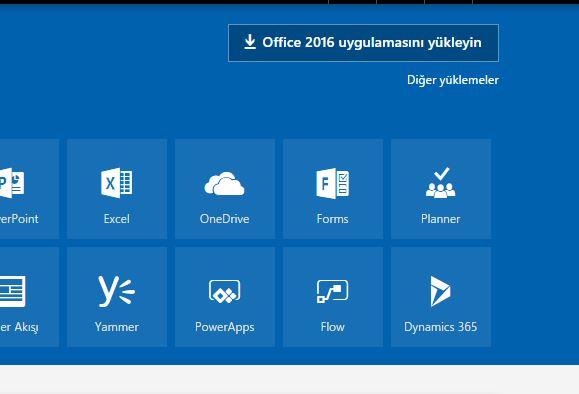


üninin outlookta web office 365 2016 var. indirmeden full ofis 365 keyf.

#Franz_Kafka'nın #Dönüşüm kitabını okudum. Bir ailemi sorgulamadım değil. İleride paraya, otoriteye, akrabaya atılacak havaya layık bir geleceğim olmazsa yine beni severler mi acaba? Aileniz gerçekten sizi siz olduğunuz için mi seviyor?
Toplumun dayattıklarına karşı gelmek, makinenin çarklarından birini durdurmak ne kadar mümkün? Yoksa bu direniş, makine senden kurtulana kadar mı...
Yaşamımızdaki saçmalıkları değiştirebilecek kuvvette miyiz? Makineye ne kadar karşı gelebiliriz?
Ölmeden önce herkesin okuması gereken bir #kitap

Aynı şeyi bende düşünürdüm, aileler çocukları yaşlılıkta onlara baksın diye yapar. Ama öyle değilmiş


Sayende ben de okudum kitabı, kafkanın kitaplarına hangisinden başlasam diye düşünürken yazını gördüm ve okumaya, okudukça da ağlamaya başladım, çok teşekkür ederim
Ben teşekkür ederim. Çok sevindim, bu kitabi okumana vesile olduğum icin. 🙂
Life time da And baby will fall adında film var polise dram türüne ilgi duyanlara tavsiye ederim
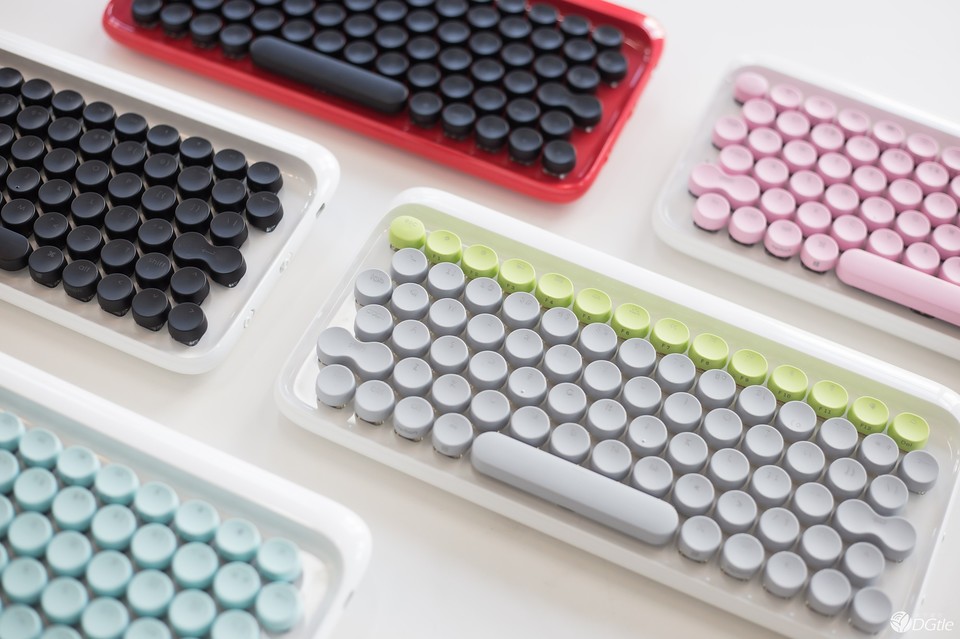
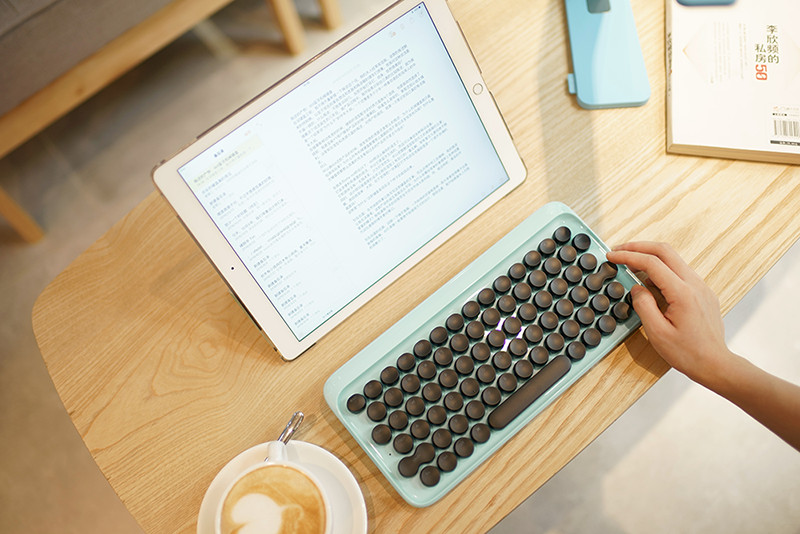
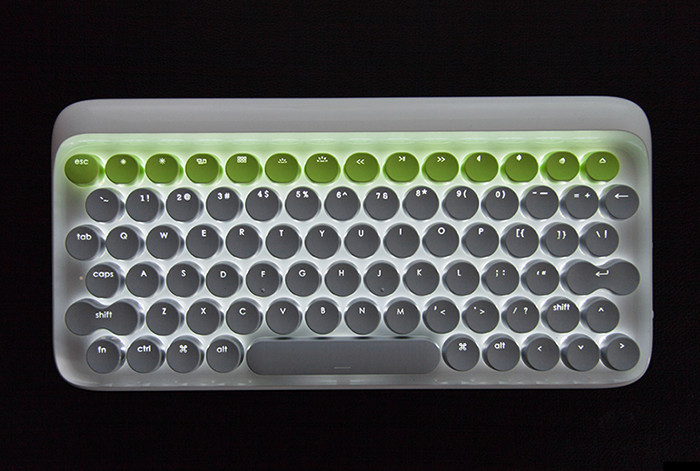


Bu klavyelerin tuşlarına benzer şekerler vardı eskiden diye hatırladım ama acaba pezlerle mi karıştırıyorum bilemedim.
#akış #awesomenews
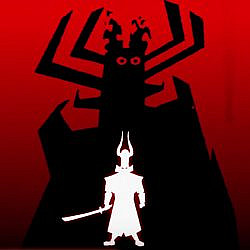

Oh YEAHHH!! :O Cocuklugumun ucu acik kalmis hikayesi sonunda sonuca kavusacak!!!!

@pabu sonunu ben de hala merak ederim animesi yapılacak deniyordu. Acaba orjinal hikayenin devamı mı olacak hakikaten 🙂
@ptseeker Linkte "remake yapilacak" denmiyor, aksine "son 10 bolumle hikaye sonlandirilacak" deniyor. Yapilmasi yillar once baslamamis olan devam bolumleri gelecek anlasilan.

Okuldan öğle yemeğine gilip izlediğim "cek cıkı cek samuray cek" müziği ve efsanevi bölümleriyle bazen derslere geç kalmama sebep olsada sevdiğim ender çizgi filmlerdendir, öğrendiğim iyi oldu, teşekkürler @td

Bende ilk okul 2. Sinifta okuldan geldigimde batman ve robin cizgi filmi izlerdim. Sene 1998 - 99

Arkadaşlar gerçekten acil yardıma ihtiyacım var lütfen,
Bugün WD My Passport Ultra Metal Edition 3 TB aldım. Telefona bağladım ve telefon "biçimlendir" dedi, bende biçimlendirdim sonra disk 746 GB oldu. Eski haline nasıl getirebilirim? Diski biçimlendirdim felan olmadı yaa
#akış #TeknoYardım #Microsoft #WD #WDMyPassportUltra


@frt Ya bi arkadaş başka bir diskim için komut satırından bişiler öğretmişti, o işime yaramıştı, onun yorumuna bakcaktım da silmiş kendisi 🙁
Merhaba arkadaşlar. Hali hazırda eski bir kasanın içinde duran bileşenler kasanın eskimesi ile birlikte sorunlar çıkartınca (kısa devre vs.) deneysel bir çalışmaya kalkıştım. Olur mu olmaz mı girer mi girmez mi derken beklemediğim bir sonuçla karşılaştım ve cuk oturdu 🙂 Not: Tamamen hobi amacıyla kalkıştım yoksa uğraşmaya değecek bir iş değil açıkçası çok sağlıklı olduğunu da düşünmesem de çıkan sonuçtan memnunum 🙂
Özellikleri:
CPU İntel core2 4300 1.80GHz
GPU Nvidia 9600GT
MB. Asus PB5
RAM 1Gb DDR2 800Mhz
HDD 80Gb (maxblast ile temizledim performansı şimdilik iyi)
KASA Ayakkabı Kutusu 🙂
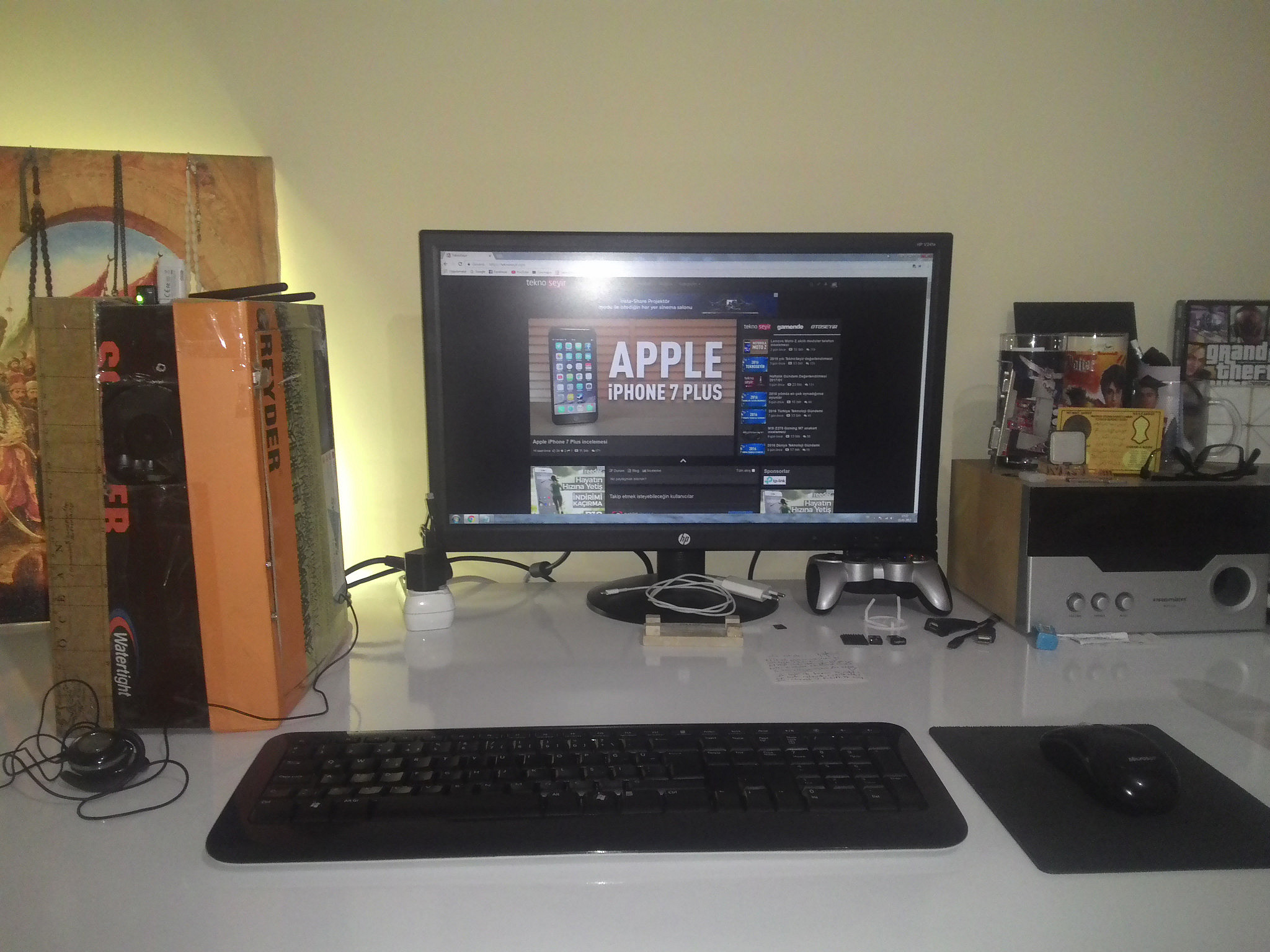
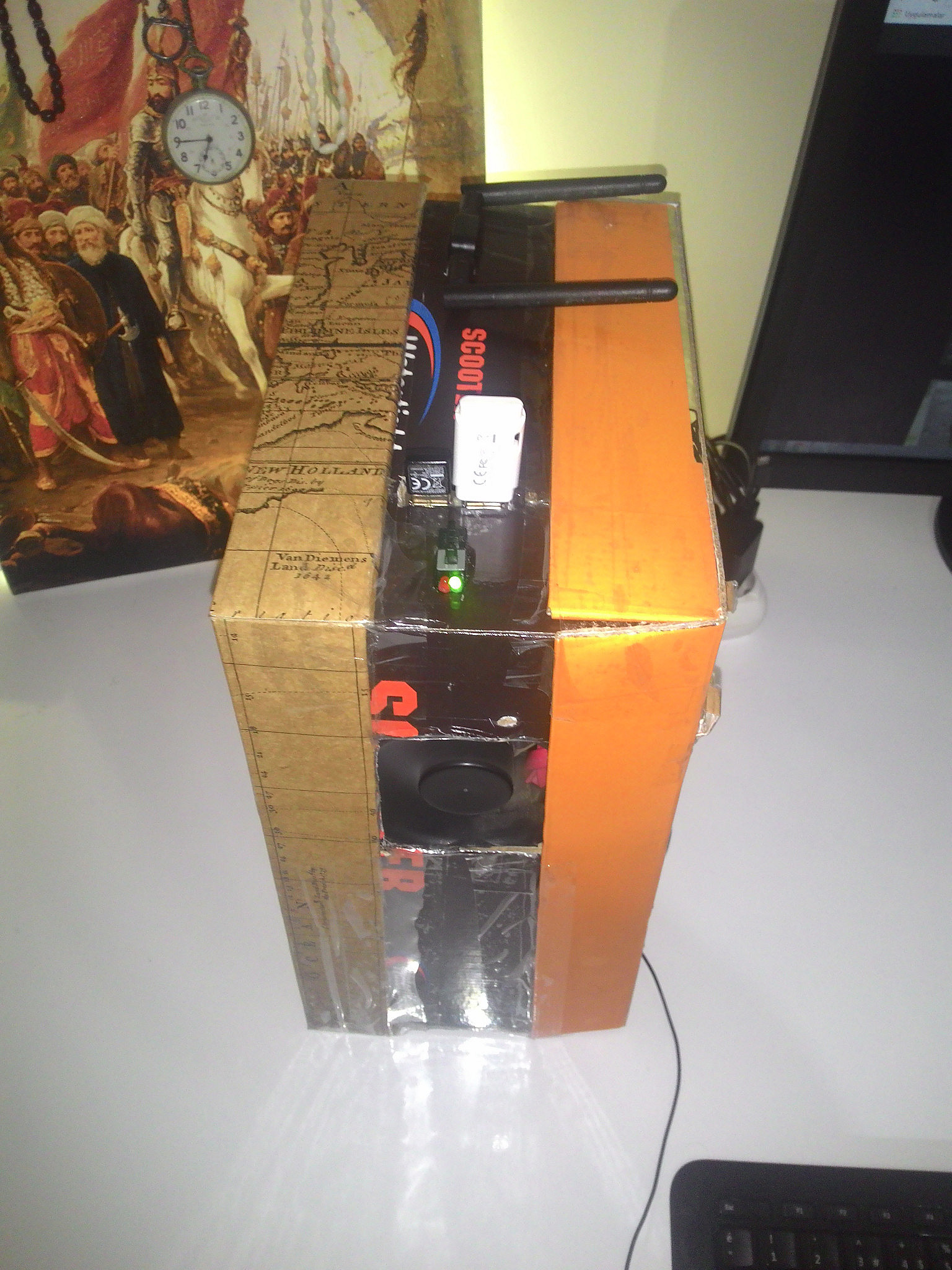
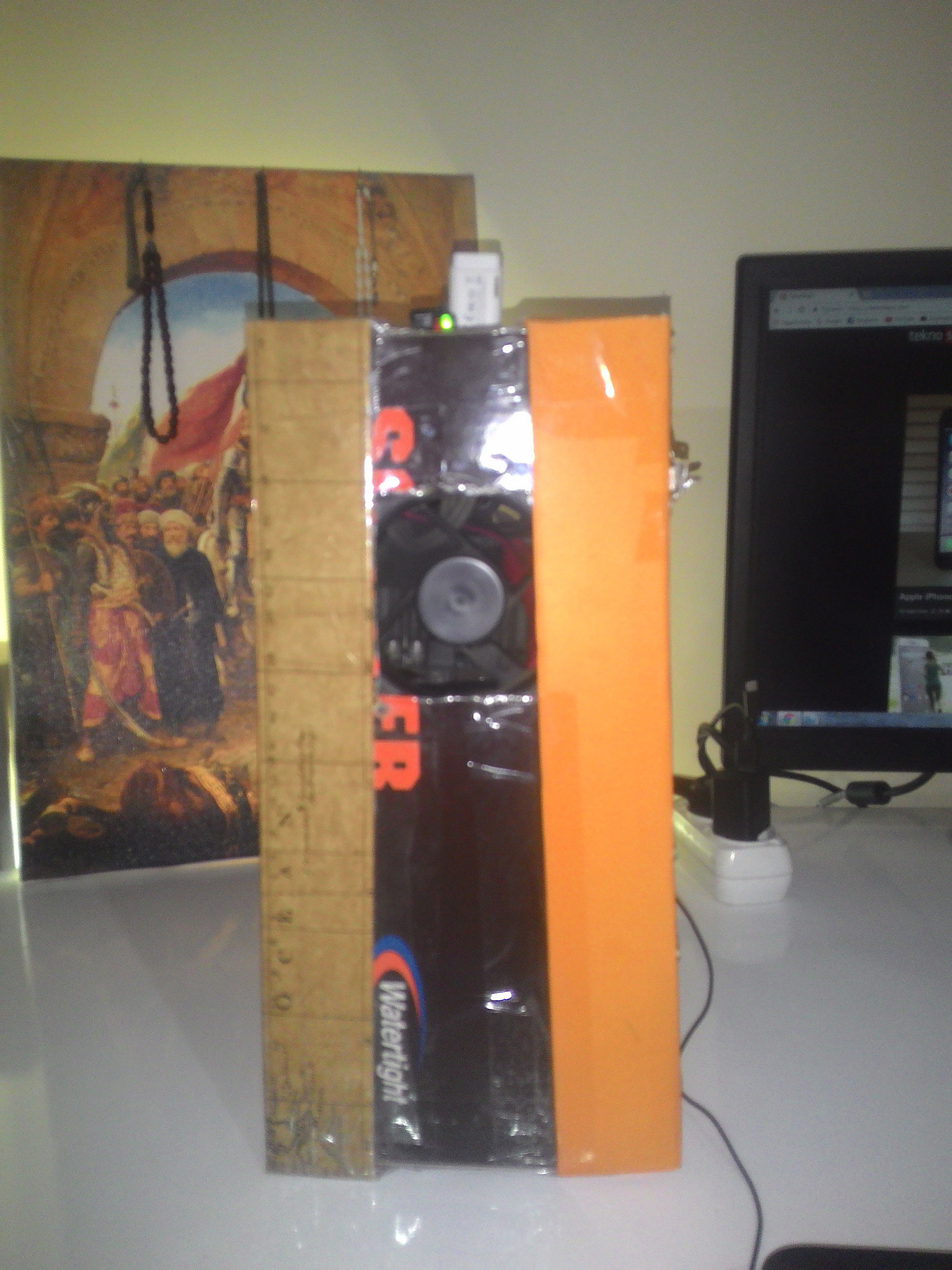
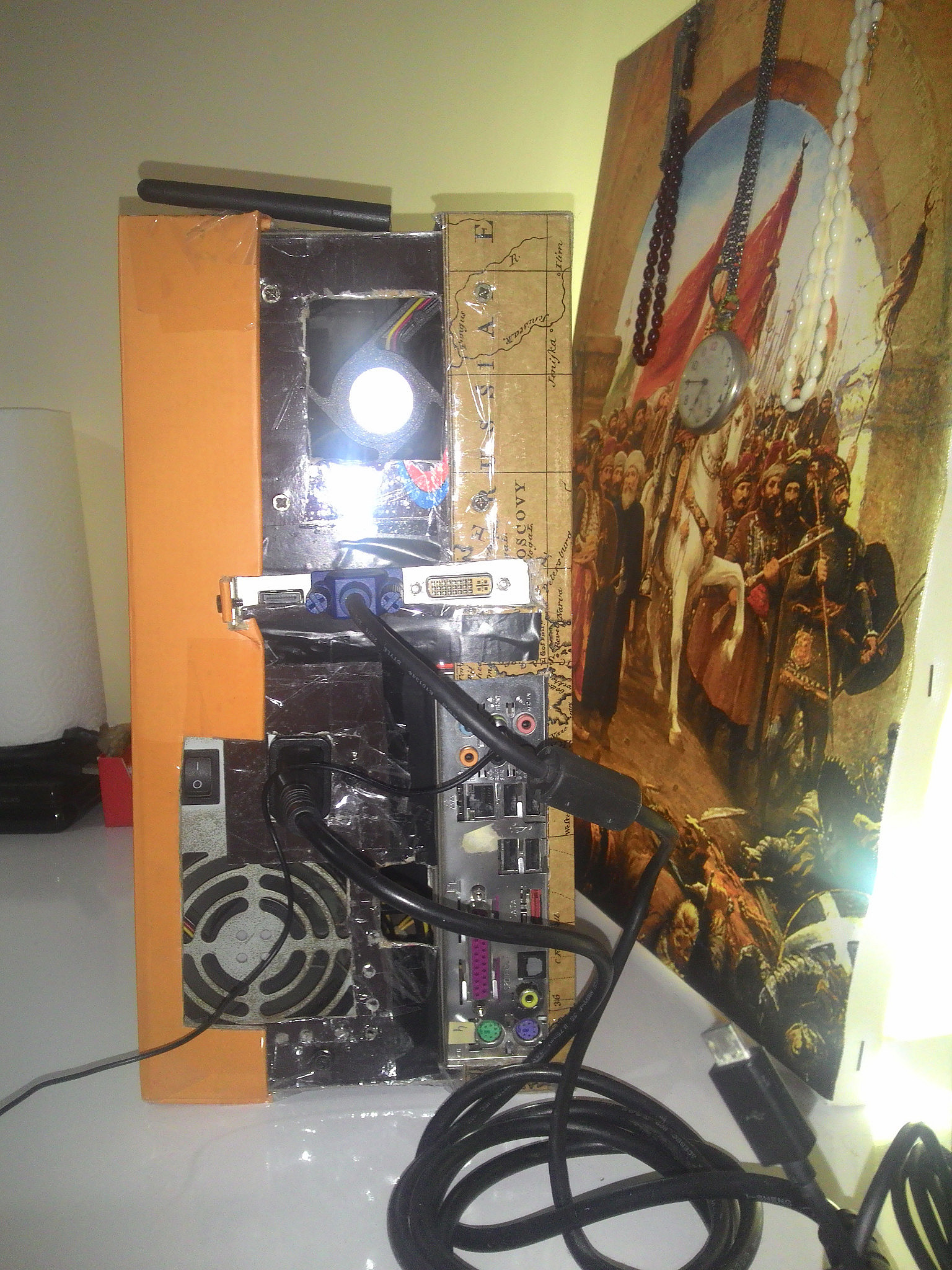
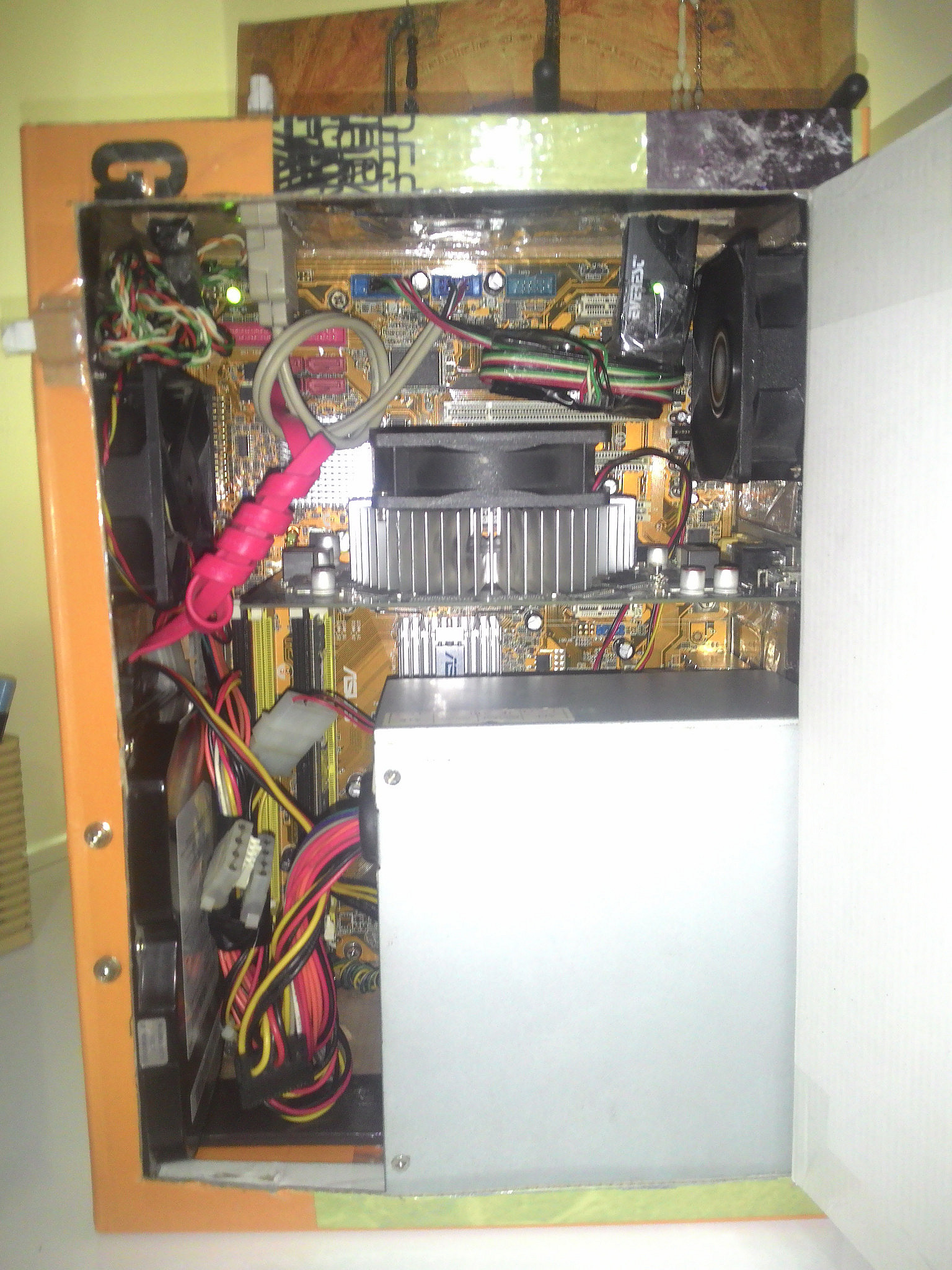
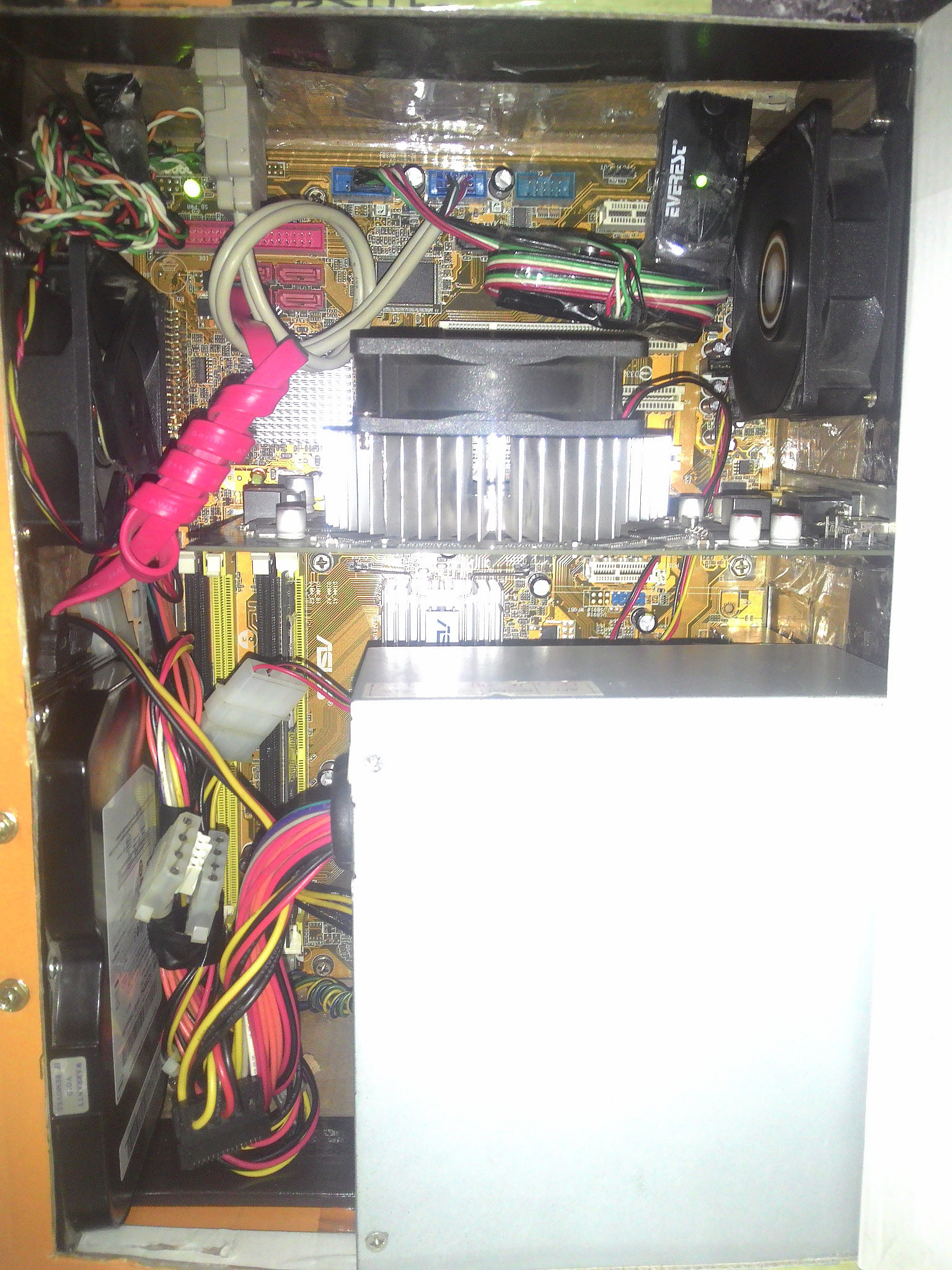

yangin cikmasin, folyo ile kaplasaydin ic kismi yada ben olsam cam yapardim, dayardim silikonu....
Aklımda yok değil şimdilik ölçüleri ve dizaynı kesinleştirdim. KutuPc v2 projesine yakın zamanda girişebilirim 🙂
Bildiğiniz gibi Windows Spot Işığı uygulaması kilit ekranına gayet hoş resimler ekliyor. Bazen bu resimleri alıp masaüstü arka planında ya da başka bir yerde kullanmayı isteyebilirsiniz. Bu yazıda bunu nasıl yapacağımızı göreceğiz. #akış

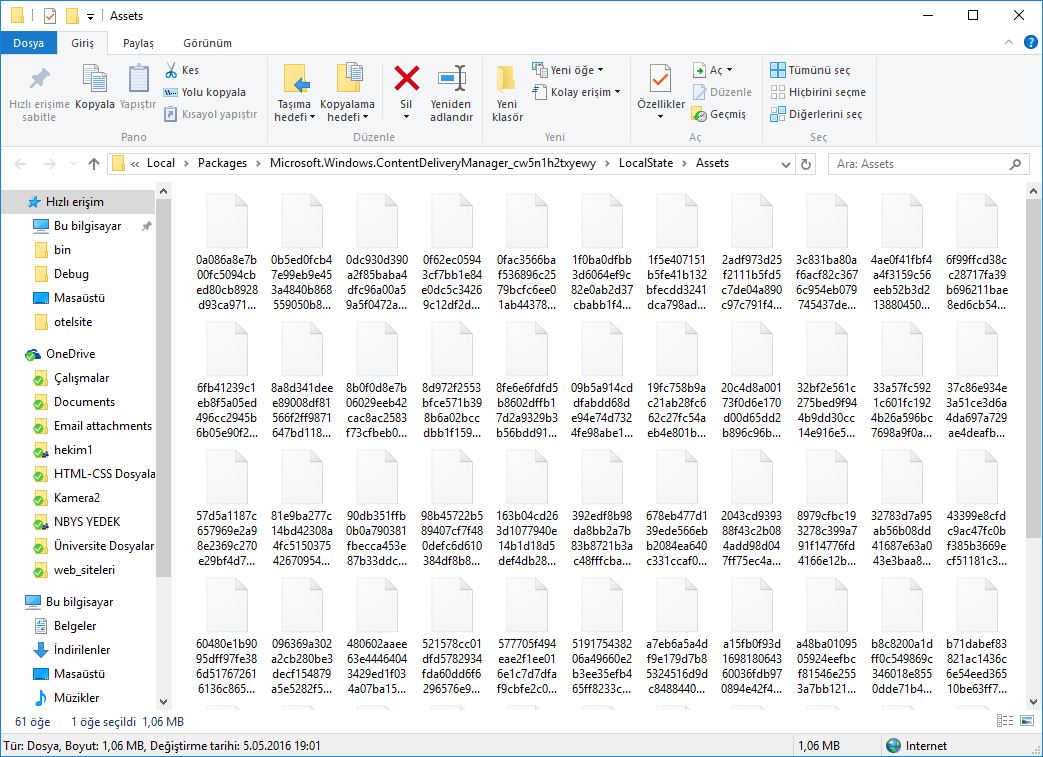
Şu şekilde bir klasör görünecektir.
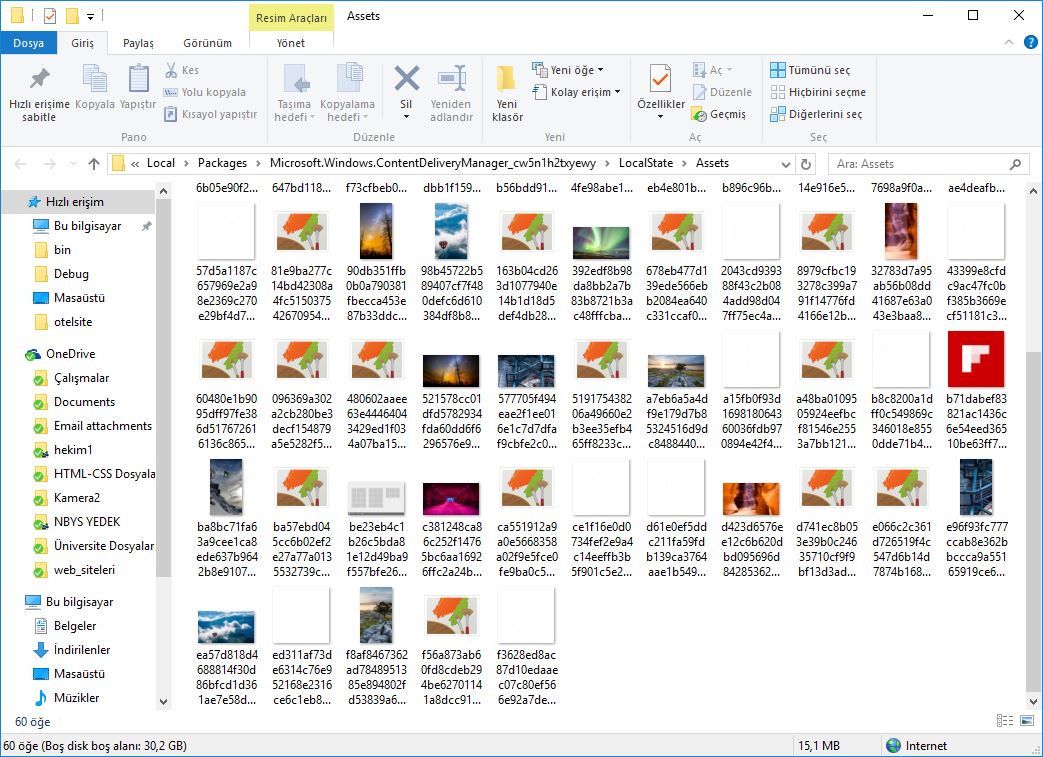
Artık tüm resim dosyalarınız kullanılabilir halde 🙂

Komut penceresini burada aç seçeneğini bulamıyorum daha doğrusu çıkmıyor. Nasıl yapabilirim.

ben denedim"Ren*.*.*.jpg : The term 'Ren*.*.*.jpg' is not recognized as the name of a cmdlet, function, script file, or operable program. Check the spelling of the name, or if a path was included, veri
fy that the path is correct and try again.
At line:1 char:1
+ Ren*.*.*.jpg
+ ~~~~~~~~~~~~
+ CategoryInfo : ObjectNotFound: (Ren*.*.*.jpg:String) [], CommandNotFoundException" hatası verdi yapmadı

arkadaşlar şöyle de yapabilirsiniz ben bu şekilde yaptım önce çalıştır ı açıp içine %localappdata%\Packages\Microsoft.Windows.ContentDeliveryManager_cw5n1h2txyewy\LocalState\Assets
yazın ardından o klasördekileir kopyalayıp masaüstünde bir klasöre yapıştırın ardından cmd yi çalıştırın içine şu komudu girin
cd %localappdata%\Packages\Microsoft.Windows.ContentDeliveryManager_cw5n1h2txyewy\LocalState\Assets
ardınadan
Ren *.* *.jpg
komudunu girin ve bütün dosyalar jpg olacaktır ardından bir dosyayı masaüstüne atıp sağ tıklayım arkaplan olarak ayarla diyin ve arkaplanınız hazır

Arkadaşlar fotoğrafların bulunduğu klasöre gidip dosyaları herhangi bir tarayıcıyla birlikte aç derseniz fotoğraflar çıkıyor. Farklı kaydet dersiniz olay çözülür







kamusal mizah kalmadı kurcala versek?
https://www.youtube.com/watch?v=k9veWjWMFos