
Bu cihazı almadan önce araştırma yaparken TS'de bu cihazın bir incelemesinin olmayışı beni çok şaşırtmıştı. Halefi Meta Quest 3 çıktıktan sonra eski modeli incelemek biraz tuhaf fakat olması gerektiğini düşündüğüm için deneyimlerimi paylaşmak istiyorum.
Kutu İçeriği

Teknik Detaylar
| İşletim Sistemi |
Quest system software, based on Android source code. |
| İşlemci |
Qualcomm Snapdragon XR2( 7nm ): Octa-core (1x2.84 GHz Kryo 585 & 3x2.42 GHz Kryo 585 & 4x1.8 GHz Kryo 585) |
| Bellek |
6 GB LPDDR5 RAM |
| Depolama |
64 GB (discontinued), 128 GB, 256 GB |
| Ekran |
IPS LCD 1832 x 1920 per eye @ 72 - 120 Hz |
| Grafik İşlemci |
Adreno 650, up to 1.32 TFLOPS |
| Ses |
2 built in speakers / 2 built in microphones / 3.5mm headphone jack |
| Kontrol |
6DOF inside-out tracking through 4 built-in cameras and 2 controllers with accelerometers and gyroscopes |
| Batarya |
3,640 mAh (14.0 Wh) lithium-ion (2 to 3 hours of use on a single charge); 10W (5V@2A) charging (around 2.5 hours for a full charge) |
| Sensörler |
4 infrared cameras |
| Bağlantı |
Wi-Fi b/g/n/ac(5)/ax(6), 60 GHz Wi-Fi ay module (currently not in use); Bluetooth 5.0 LE; Type-C USB port, with USB Host support; 3.5mm audio jack
|
| Uygulama |
Quest Store |
| Ağırlık |
503 g |
Cihaz piyasaya ilk sürüldüğünde Oculus Quest 2 adıyla pazarlandı. Daha sonradan çatı şirketi Facebook'un isim değiştirip Meta olmasıyla bu modeldeki Oculus adı atılıp, Meta Quest 2 olarak isimlendirildi. Cihazlarda bildiğim kadarıyla hiçbir farklılık yok. İlk etapta 64GB ve 128GB'lık modeller varken, şu an 128GB ve 256GB olan modeller satılıyor. Ben 256GB'lık modeli kullanıyorum.
Ekran 7/10
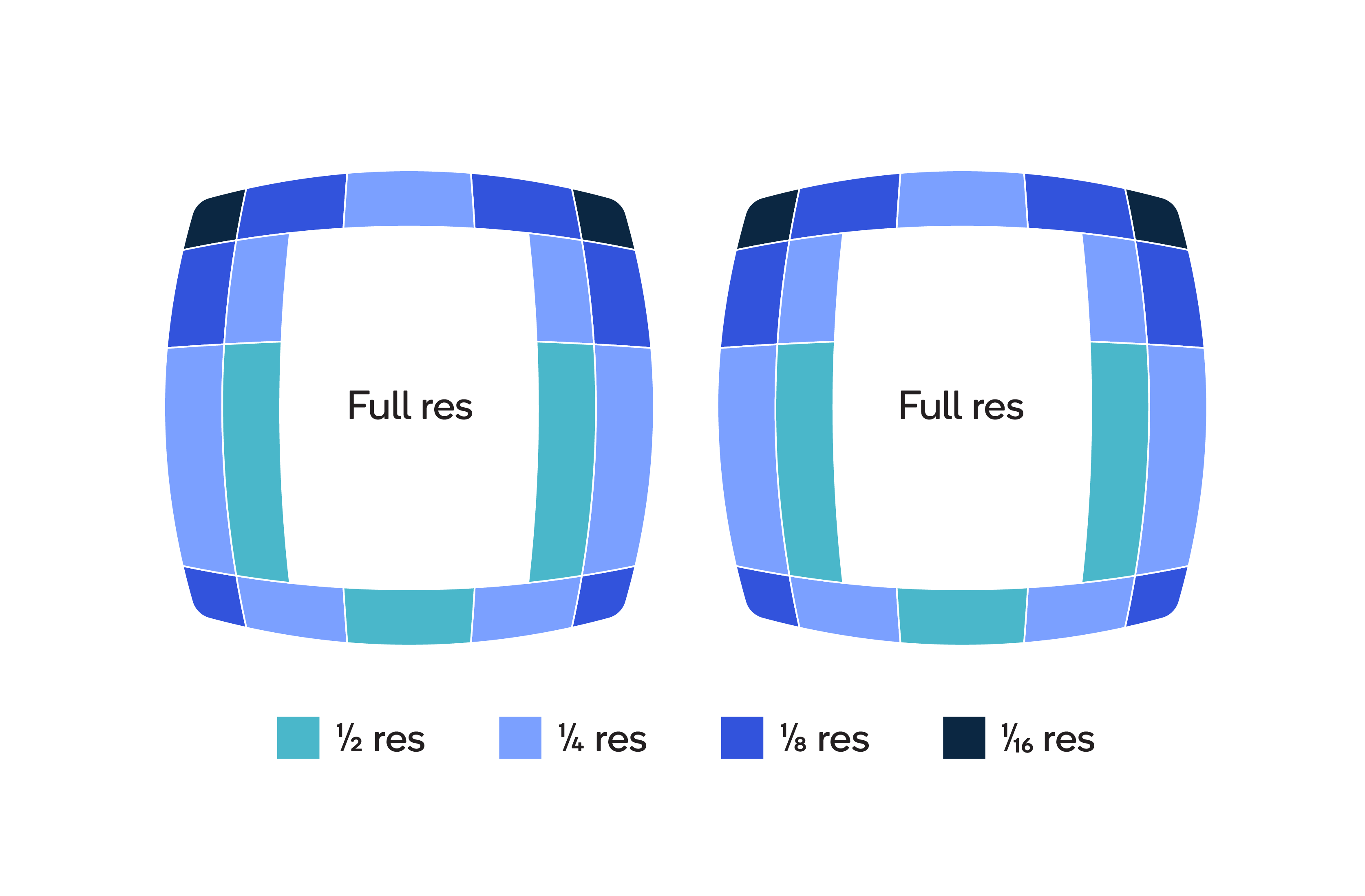
Ekran bu cihazın en çetrefilli konusu. Benim ilk VR cihazım olduğu için ekranı beni tatmin etti diyebilirim. Başlığı başınıza doğru bir şekilde takarsanız görüntü oldukça net oluyor. Tabii OLED bir ekran ile çok daha canlı ve net bir görüntü elde etmek mümkün olabilirdi fakat bu durumda muhtemelen cihazın fiyatı iki katına çıkacaktı. Ekranda pikselleri sayıyorum ediyorum diyenler var. Ben böyle bir durumla karşılaşmadım. Ekranda gördüğünüz objeler size ne kadar yakınsa o kadar net gözüküyorlar. Uzaklaştıkça görüntü bozulmaya başlıyor. Bu durum zannediyorum ki cihazın işlem gücü nedeniyle bu şekilde. Bir de render bölgeleri var. Göz önündeki objeler daha net iken dış kısımdaki objeler düşük renderlanıyor.

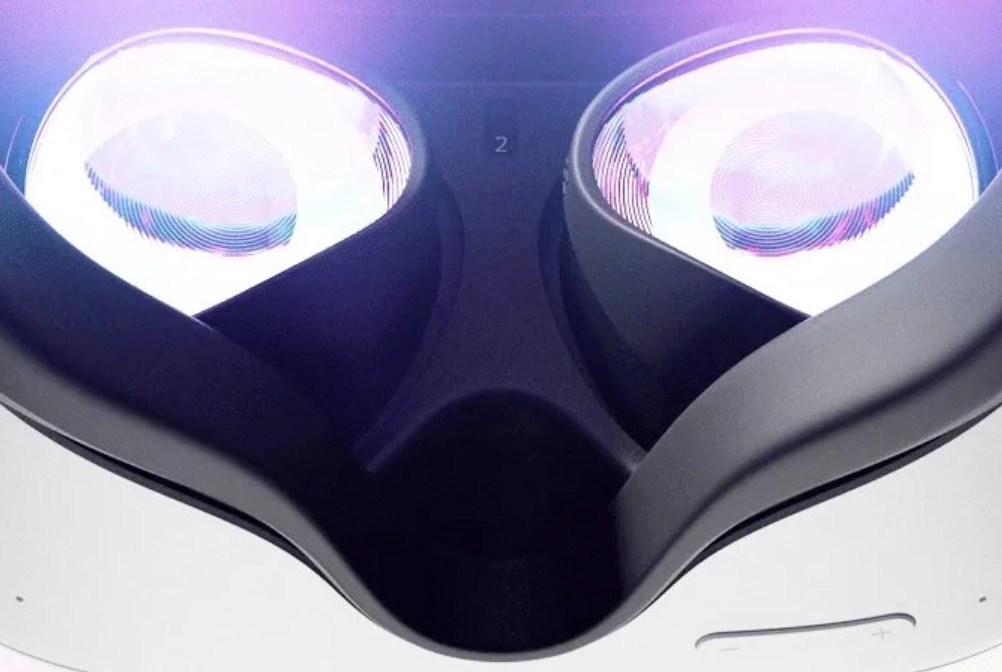
Başlığı doğru takmaktan bahsettik. Burada birkaç konu var. Öncelikle IPD denilen bir konu var. Bu insanın iki gözü arasındaki mesafe anlamına geliyor. Bu gözler arasındaki mesafe, göz ile ekran arasındaki merceklerin konumu açısından önem teşkil ediyor.

Mercekleri sağa sola hareket ettirerek 3 kademede bunu ayarlıyorsunuz.
Tüm bu ayarlamalara rağmen mükemmel bir görüntü aldım diyemem. Ama beklentimi karşıladı. Özellikle beyaz puntolu yazılarda hafif bir ghosting efekt gözlemliyorum. Oyun oynarken böyle bir rahatsızlık yok fakat yukarı belirtmiş olduğum render olayı geniş bir alanda uzaktaki nesnelere bakarken miyopmuşsunuz gibi görmenize neden oluyor.
Konfor 8/10
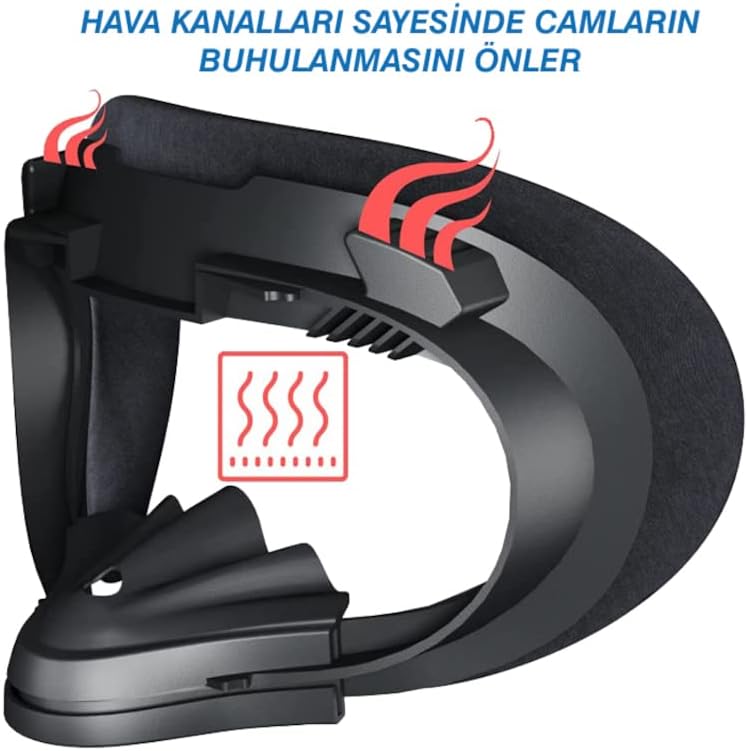
Başlığı düzgün takarsanız, ağırlığını pek hissettirmeden, sizi rahatsız etmeden saatlerce kullanabiliyorsunuz. Doğru takma konusuna buradan devam edersek kafa bandı ve başlığın yüze başa oturması çok önemli. Orijinal kutu içeriğinde yüzünüze temas eden parça deri bir ped. Doğal olarak bu ter yapıyor. Ayrıca başlık içerisinde aktif çalışan, ısınan bir sistem olduğu için ve siz yüzünüzü küçük bir odaya hapsettiğiniz için içeride terleme meydana geliyor. Aynı zamanda cihazın özellikle burun kısmındaki boşluk dışarıdan gözünüzün bulunduğu odaya ışık sızması yapıyor. Bu sorunları hava alabilen kumaştan yapılmış bir ped, hava kanallı ara bağlantı parçası ve lensler etrafına takılan silikon siperlik ile çözdüm.

Hatta daha fazlasını isteyenler için dışarıdan gözünüzün bulunduğu odaya hava üfleyen cihazlar da mevcut.
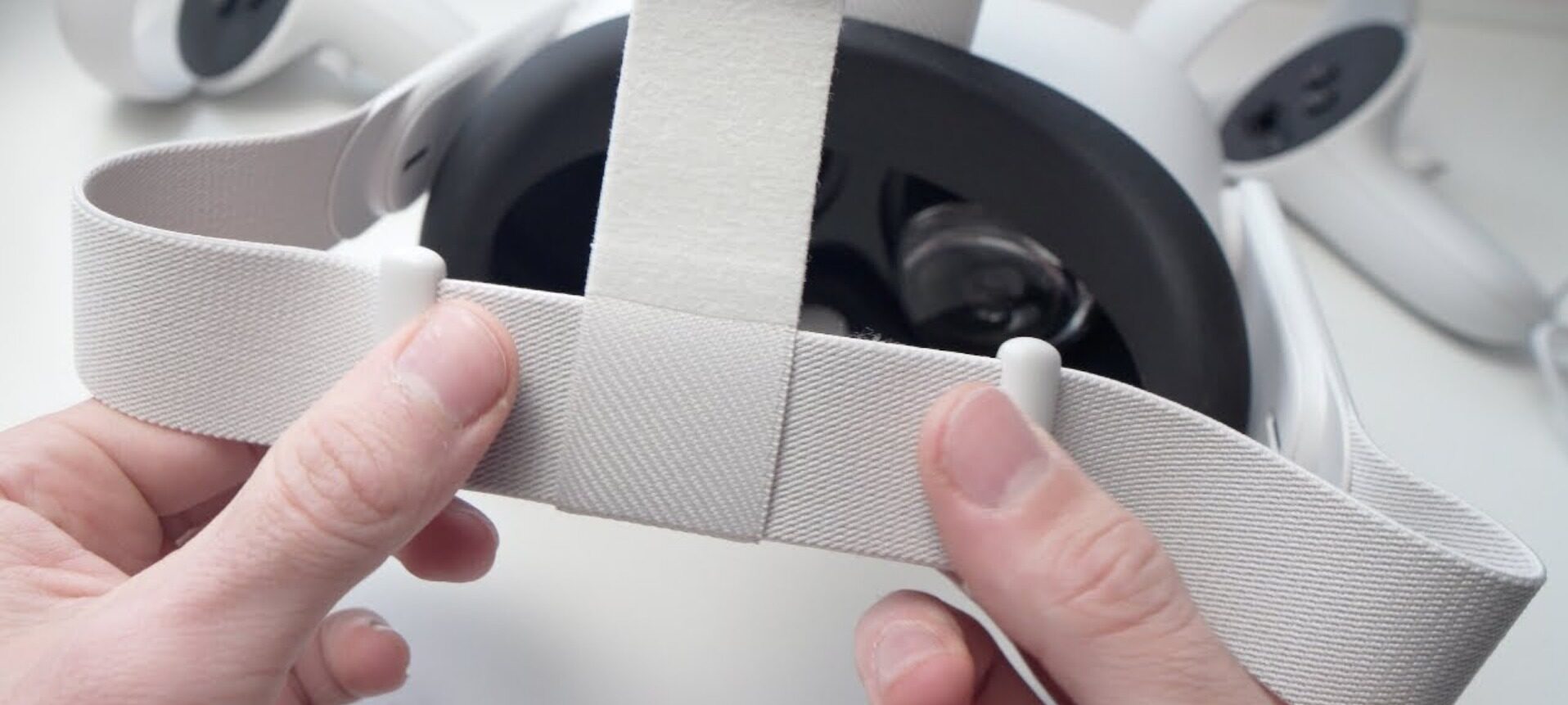
Kafamızı saran bant basit bir şekilde dizayn edilmiş. Bence bu cihaza pek de yakışmayan bir parça. Çıkarır ve takarken her seferinde bir düzeltme ihtiyacı hissettiriyor. Kafa ayarını hem başın üst tarafına gelen cırtı sıkarak hem de başın arka kısmına gelen plastikleri açarak yapabiliyorsunuz.

Çok rahatsız diyemem ama uzun vadede alternatif çözüm gerektiriyor.

Ben şu aparatı tercih ettim. Konforu birkaç gömlek arttırıyor. Takıp çıkarması çok daha kolay hale geliyor. Konfor konusunun en önemli tricki, aksesuar. Her yerde bu cihazlar için envai çeşit aksesuar satılıyor. Ortak amaç bu cihazları rahat ve uzun süre kullanabilmek.


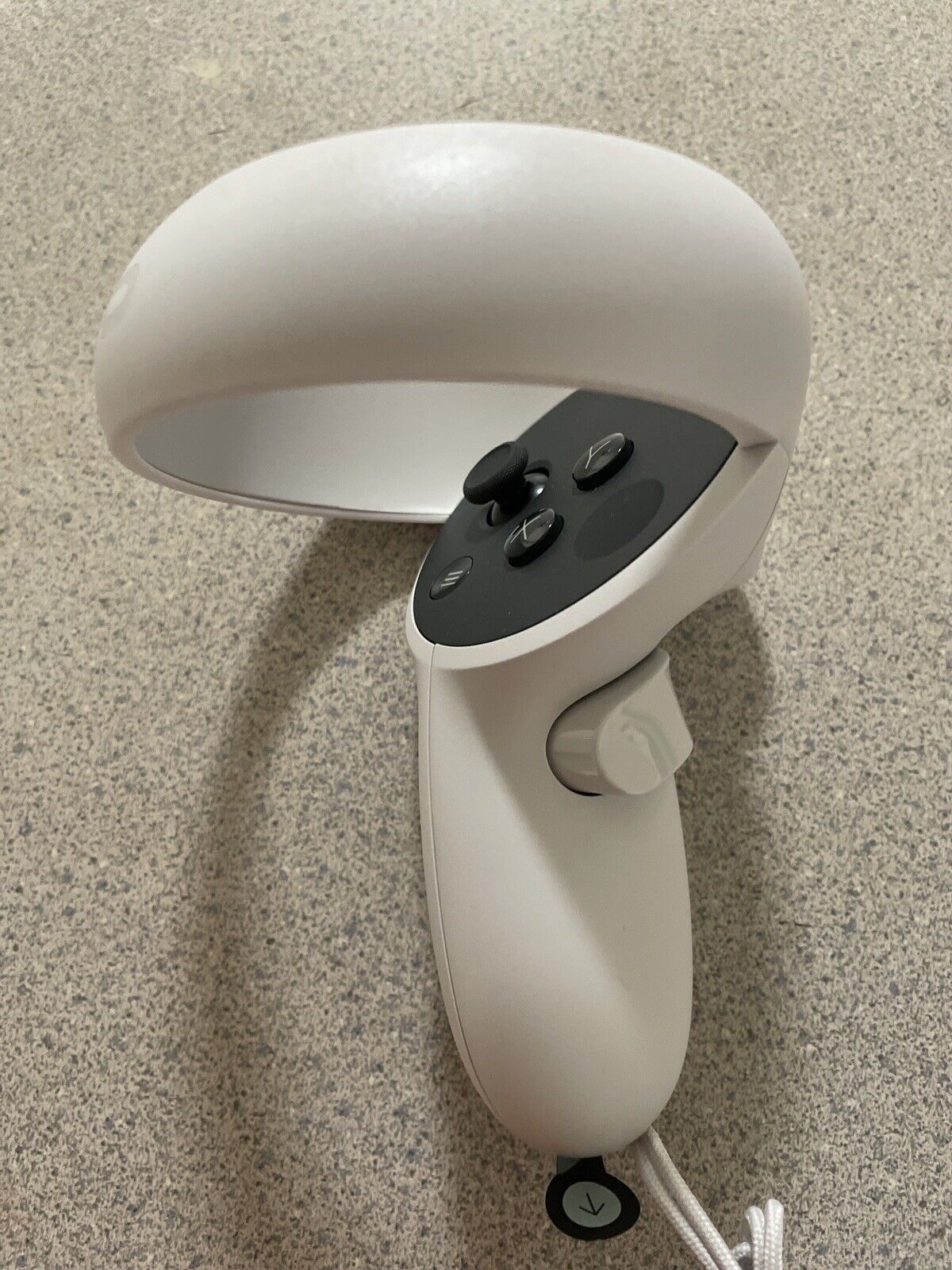
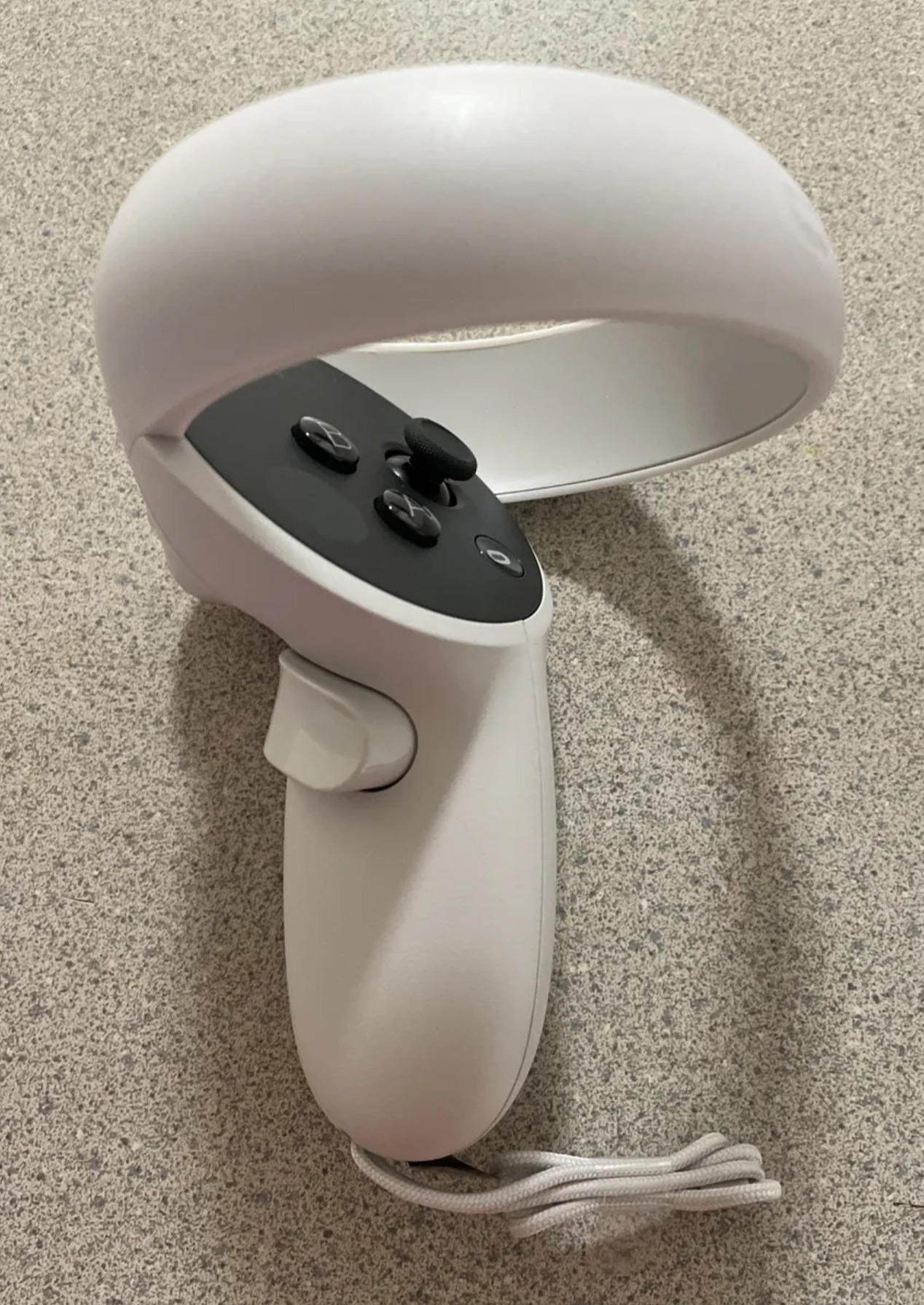
Kontrol cihazları bu cihazın en beğendiğim noktası. Çok ergonomik dizayn edilmişler. Ele çok güzel oturuyor. Hiç yabancılık çekmedim. İçerisinde pil mevcut. Şarjlı olmaması beni sevindirdi. Pilini de aldığımdan beri bitiremedim.
İçerik 7,5/10
Bu konu VR dünyasının yumuşak karnı diyebilirim. İçerik sayısından ziyade içerik kalitesi önemli bir etken. Bu konuyu birkaç başlık altında değerlendirmek istiyorum.
-Video 6/10
Ben Meta Store'dan yüklenebilen YouTube VR ve Amazon Prime VR uygulamalarını deneyip kullandım. Youtube'daki VR özel videoları da normal flat videoları da izleyebiliyorsunuz. Flat videolarda bir numara yok tabii fakat VR özel videolar biraz daha ortamın içerisinde hissediyorsunuz. Kayıt edilen kameraya göre bazen ortamdaki insanlardan düşük veya yüksek bir pozisyonda konumlanmış olabiliyorsunuz. Bu da biraz gerçekliği baltalıyor. Amazon Prime içeriklerinde bir elin parmağını geçmeyecek adette, birkaç dakikalık VR özel içerikler var fakat ihmal etsek de problem olmaz. Normal amazon prime içeriklerini karanlık bir odada veya bir sinema perdesinde izleyebiliyorsunuz. Açıkcası bu olay bana pek zevkliymiş gibi gelmedi. Henüz denemedim fakat önceden indirdiğim yüksek çözünürlüklü bir içeriği de izlemeyi deneyeceğim fakat bu cihazı video içeriği tüketmek için kullanmam diye düşünüyorum.
-Desktop PC 7/10
Bu cihazı normal bir masaüstü bilgisayar gibi kullanabiliyorsunuz. Ama kullanır mısınız bilmiyorum 😀 Vision Pro'dakine benzer şekilde önünüze sanal ekranlar açıp istediğiniz boyutlara getirip işlerinizi yapabilirsiniz fakat iş klavyenin tuşlarına dokunmaya geldiğinde işin rengi değişiyor. Burada önemli bir konudan bahsetmem gerekiyor. Quest 2 sizden ya güvenli bir alan belirtmenizi ya da hareketsiz durmanızı istiyor. Vision Pro'daki gibi salonda bir ekranım olsun. Yatak odasında bir ekranım olsun diyemiyorsunuz. Ya bir çalışma alanı belirle ya da sabit dur diye sizi zorluyor. Ayrıca sensörleri karanlıkta tutarsız çalışıyor. Aydınlık bir odaya ihtiyaç duyuyorsunuz.
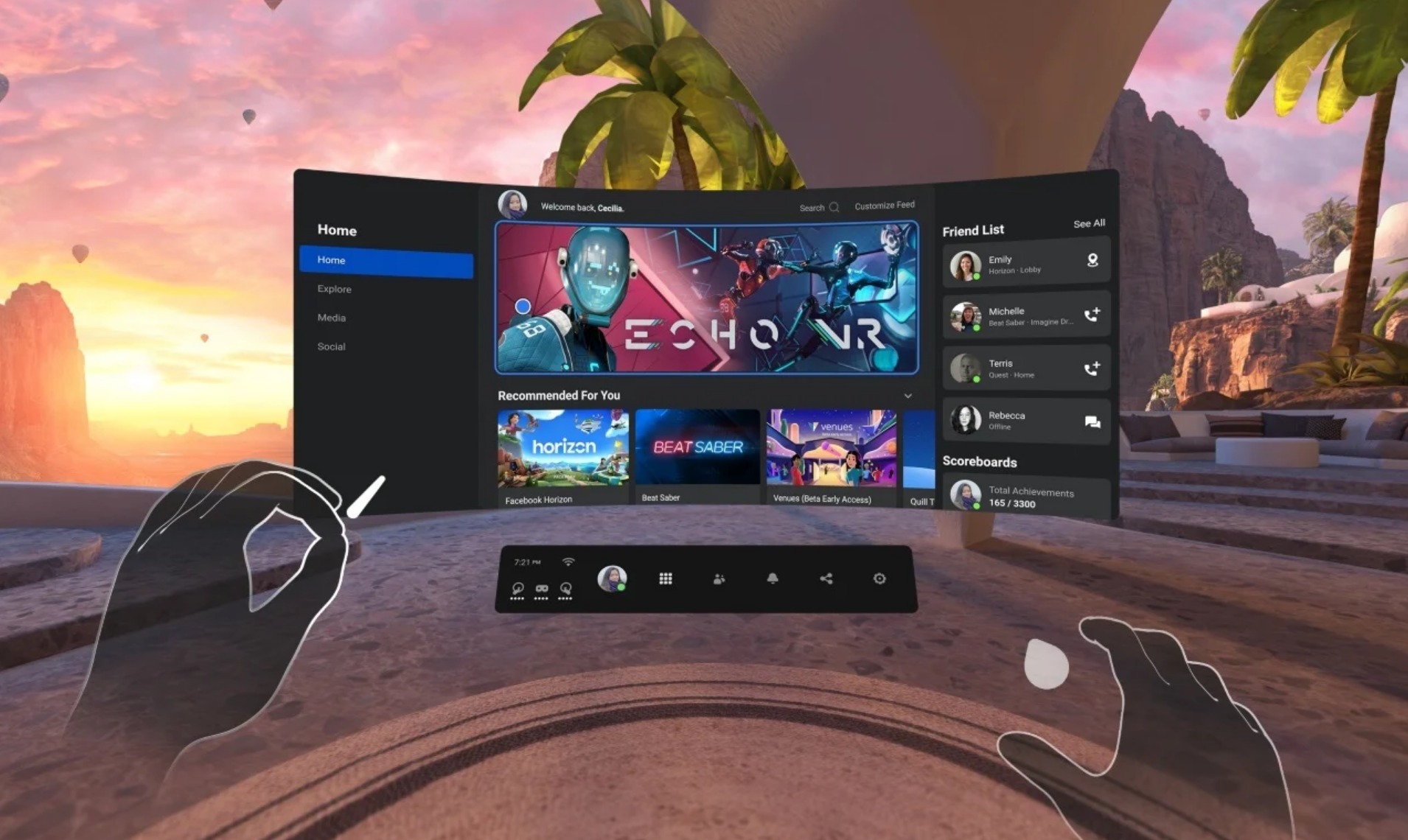
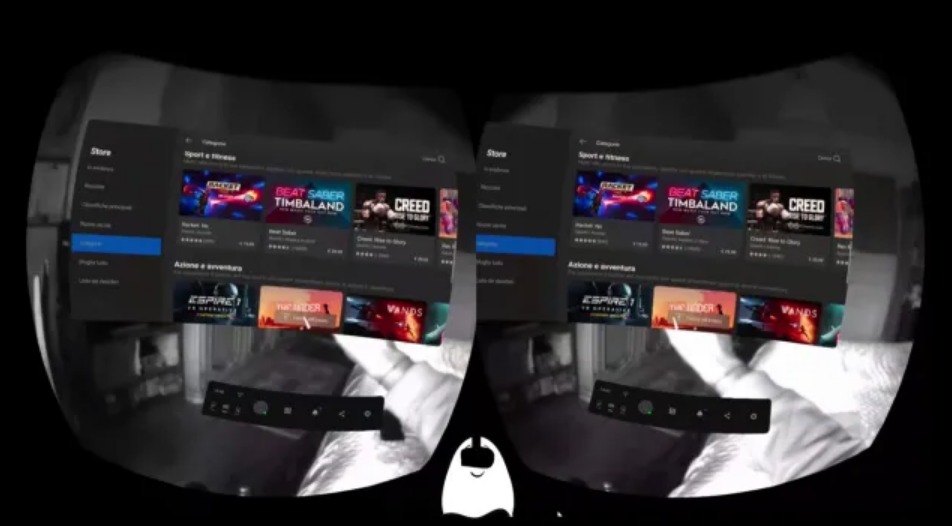
Desktop modda kendinize sanal bir ortam da yaratabilirsiniz veya gerçeklik üzerine yerleştirilmiş bir ortam da yaratabiliyorsunuz.

Sanal Gerçeklik Ortamı

Arttırılmış Gerçeklik Ortamı
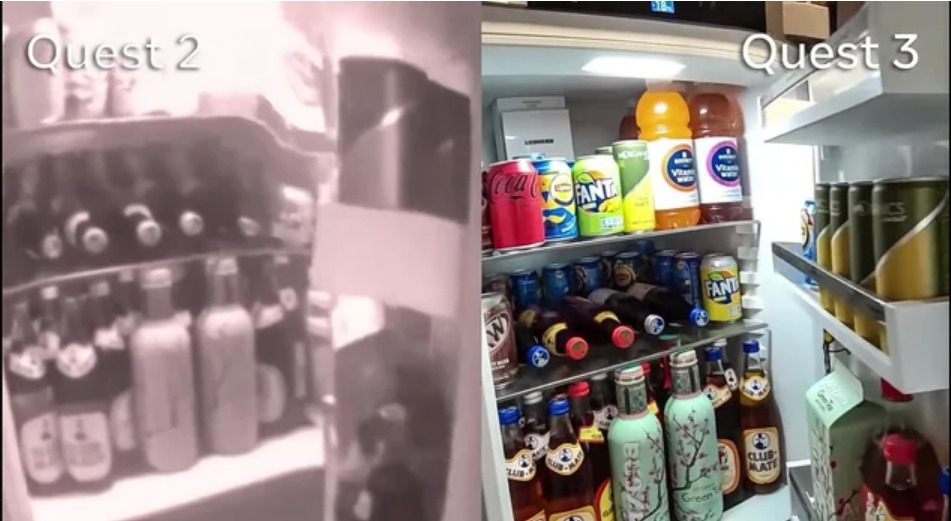
Arttırılmış gerçeklik ortamında dış kameradan alınan görüntü renkli değil. Bu durum sonraki modelde iyileştirilmiş.

-Oyun 8/10
Oyun konusunu mobil ve pc bağlantılı desktop olarak ayrı ayrı incelemek gerekiyor.
Mobil oyunlar grafik olarak daha basit, sade ve fazla hareket içermeyen oyunlar oluyor. Oynadığım oyunların çoğunluğu bu neymiş diye girip, birkaç saat oynadıktan sonra sildiğim oyunlar oldu. Beat Saber ve Blade & Sorcery stres atmak için sürekli oynadığım oyunların başında geliyor. Bu oyunları oynamak için herhangi bir kablo ve PC bağlantısı gerekmiyor.
PC bağlantılı oyunlar ise daha yüksek grafik gücüne sahip daha gerçekçi oyunları kapsıyor. Tam olarak VR AAA oyun yine iki elin parmaklarını geçmeyecek sayıda olsa da güzel oyunlar var. Ben şu an Half Life Alyx ile başladım. Sonrasında Skyrim ve No Man Sky ile devam ederim diye düşünüyorum. Alyx VR özel oyun olduğu için tabii ayrı bir başlık açmak gerekiyor.
PC üzerinden oyun oynarken ben Steam VR uygulamasını kullanıyorum. Steam üzerinden iniyor, ücretsiz bir uygulama. Virtual Desktop isimli bir uygulama daha var. Ben henüz denemedim. Alternatif olması iyidir.
Bağlantı 9/10
PC destekli bu oyunları bilgisayarınızın gücünü kullanarak oynuyorsunuz. Quest 2 cihazınız sadece ekran vazifesi görmüş oluyor. Oyun aslında bilgisayarınızda çalışıyor. Burada önemli olan nokta bilgisayardan Quest cihazına görüntünün aktarılması. Bunu kablolu ve kablosuz olarak iki şekilde yapabiliyorsunuz.
Kablolu Bağlantı
Link Kablosu denilen USB 3.0 standardına sahip ve genellikle 5 metre uzunluğunda bir kablo ile bilgisayarın USB 3.0 ve üzeri portlarından biri ile Quest 2 üzerinde bulunan tip C portuna takarak kablolu bağlantı sağlıyorsunuz. Kağıt üzerinde 5 Gbps, gerçekte ortalama 2.1-3.0 Gbps bir hız alıyorsunuz. Burada ek bir parantez açmam lazım. Ben iki tarafı tip C şeklinde olan UGREEN marka bir kablo aldım. Fakat bu kablo ile USB 2.0 bağlantı sağlayıp 0.3 Gbps hız verdi. Windows 11'den Windows 10'a geçmeme, BIOS update yapmama, Chipset vb. driver güncellemeleri yapmama rağmen durumu değiştiremedim. Kablonun arızalı olduğunu düşünüp iade edecekken başka bir PC ile denediğimde kablo vadedilen hızlara çıkmayı başardı. Elimdeki kablo ile bilgisayarım arasında bir uyumsuzluk olduğunu düşünüyorum.
Kaliteli bir kablo ile bağlantı yaptığınız zaman hem başlık bir yandan gücünü alıp şarj oluyor hem de düşük gecikmeli yüksek kaliteli bir oyun deneyimi yaşamanıza olanak veriyor. Fakat kalın ve pek de esnek olmayan bir kabloyu idare etmeniz gerekiyor. Ayrıca hareket alanınız ister istemez biraz kısıtlanmış oluyor.
Kablosuz Bağlantı
Quest 2 Wi-Fi 6 standardına sahip. Ben özellikle hız testleri yapmadım fakat yeni nesil Wi-Fi 6 routerlar ile 900-1200 Mbps hızlara ulaşıldığını okudum.
Ben şu an kablosuz bağlantı ile PC VR oyunlarını oynuyorum. Routerın 5Ghz ağına bağlandım ve router ile aynı odada oynuyorum. Ara ara takılmalar olsa da oyun deneyimimi çok olumsuz etkileyecek problemler yaşamadım.
Çevre Birimleri
Bildiğim kadarıyla Quest 2'ye bluetooth ile çalışan her türlü çevre birimi ekipmanını takabiliyorsunuz. Benim hiç ihtiyacım olmadı.
Hissiyat 8,5/10
Hareket Etme
Bu başlığın hissiyatı benim deneyimlerime göre oynadığınız oyunun oynanış şekline göre değişiyor. Sizin durarak oynadığınız oyunlar nispeten oynaması kolay ve daha geleneksel bir oyun deneyimi sunuyor. Fakat bence işin asıl kilit noktasını oluşturan konu sizin de hareket etmenizi gerektiren oyunlar. Bu konuyu daha iyi anlatabilmek için Half Life Alyx oyunundan örnekler vermek istiyorum. Bu oyunu oynamadan önce VR oyunu olduğu için hareketliliğin minimum seviyede olacağı düşünmüştüm fakat oyunun ilk bölümünden sonra yanıldığımı anladım. Sanal gerçeklikte size hareket edebilmeniz için Quest 2'nin talep ettiği bir güvenli alan olduğunu daha önce belirtmiştim. Bu alan içerisindeki hareketleriniz oyunda da anlık olarak gerçekleşiyor. Fakat odanızın güvenli alanının sınırlarına ulaştığınızda daha ileri gidebilmek için oyun size birkaç seçenek sunuyor. Bunlardan birisi kontrol cihazı ile bir nokta seçip oraya ışınlanmak. Bunu monopoly oyunda kutu kutu ilerlemeye benzetebilirsiniz. Bu şekilde ilerlerken fiziki olarak bir problem yaşamadım. Fakat oyunun aksiyon mekanikleri sizin kutu kutu ilerlemenizden daha hızlı akıyor. Kaçınmanız gereken, ani hareketler yapmanız gereken durumlar oluyor. Diğer bir ilerleme yöntemi, geleneksel gamepadlerde de yaptığımız gibi sol joystick ile hareket etmek. Bunu ilk gerçekleştirdiğimde başım dönmeye başladı. Bilimsel araştırmasını yapmadım fakat ayaklarım hareket etmiyorken, gözlerimin hareket ettiğimi söylediği için beyinde işlerin ters gittiğini düşünüyorum. Bu hissi şöyle açıklayabilirim. Bir masanın üzerinde olduğunuzu ve birinin masayı ayağınızın altından çektiğini düşünün. Sanal bir ortamda bir yerden kayıp düştüğünüz zaman kısa bir an için düşüyormuşsunuz gibi hissediyorsunuz. İlk etapta ikinci yöntemle ilerlemeyi baş dönmeleri nedeniyle erteledim. Yaklaşık olarak 1-2 aydır bu cihazla haşır neşirim. Şu an baş dönmesi olmadan joystick ile ilerleyebiliyorum ve bu benim oyun deneyimimi çok arttırdı. Normal bir FPS oyunu oynar gibi oynayabiliyorum. Yorulup oturarak oynama çalıştığım zaman kısa sürede mide bulantısı yapıyor. Onu da aşacağımı düşünüyorum.
Etkileşim
Oyunlarda çevredeki objelerle ve ekipmanlarınızla geleneksel oyunlara göre daha fazla etkileşime geçmeniz gerekiyor. Çevredeki objelerle etkileşime geçme skyrimdeki gibi bir şeyi alıp fırlatmaktan çok da farklı değil fakat ekipmanlarla olan etkileşim konusu gerçekliği arttırıyor. Yine Half Life Alyx'den örnek vermek gerekirse, oyuna ilk başladığımızda bize bir tabanca veriliyor. Bu silahı ateş ederken size herhangi bir crosshair göstermiyor. Gerçekte olduğu gibi gez göz arpacık yaparak vurmanız gerekiyor. Silahın kurşunu bitince şarjör değişimini tamamen manuel olarak yapıyorsunuz. Silahı kurmanız gerekiyorsa kuruyorsunuz. Bu durum aksiyon esnasında da gerektiği için aksiyonunuza keyif katıyor.

Benim çoğu zaman aksiyonda şarjörü takarken yere düşürüp onu alıp takmak için mücadele verdiğim olmuştur. Korku, gerilim tabanlı oyunların vazgeçilmezi el feneri de bu oyunda var ve bazı bölgeler gerçekten karanlık ve bunu kullanmak gerekiyor. Sağ el ile ateş edip sol el ile feneri tutmak kolay bir şey değilmiş 😀
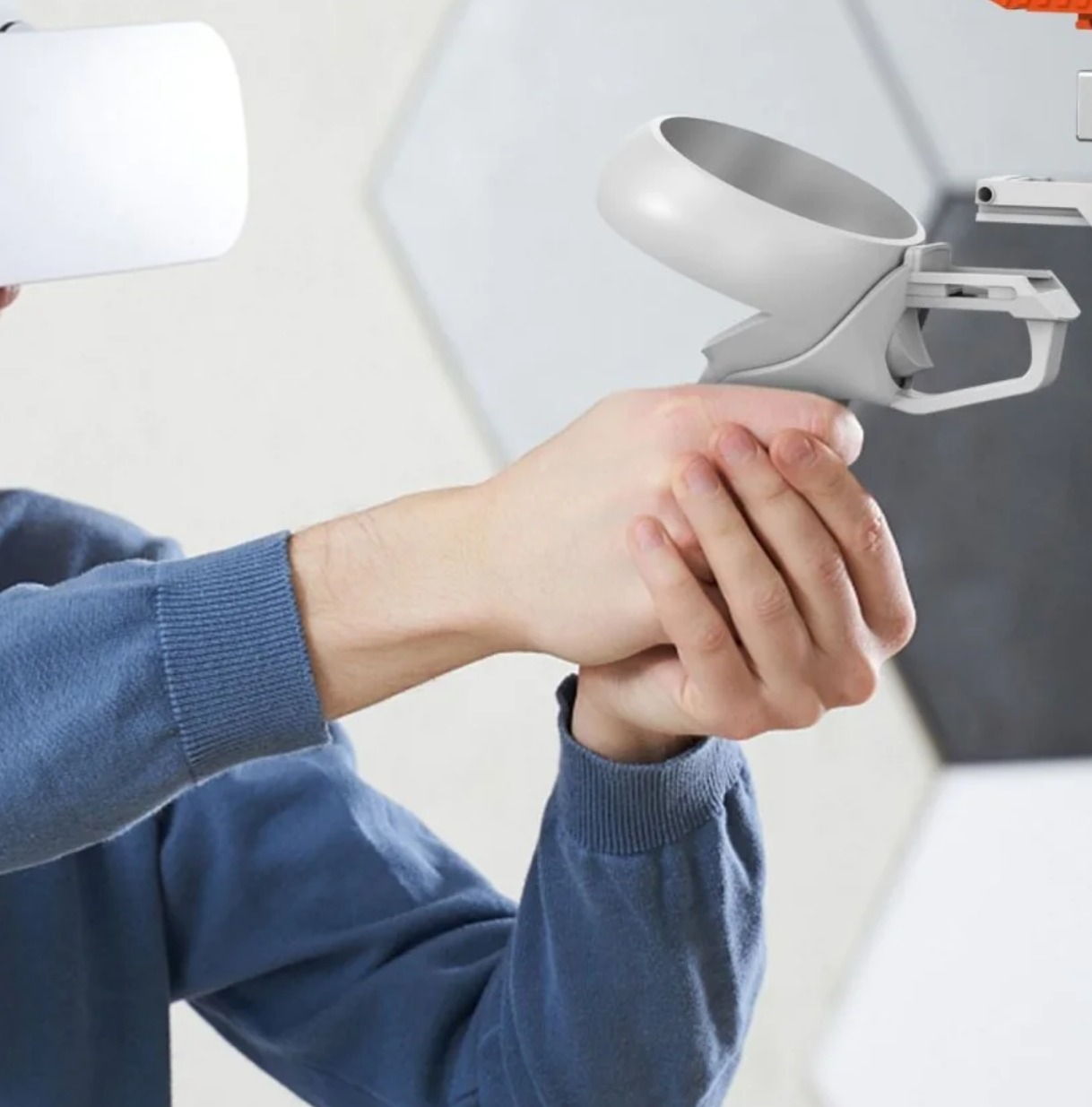
Polisiye filmlerindeki gibi sol elimle sağ elimi alttan destekleyip oynamak durumda kalıyorum oyun da bunu size tutorial olarak gösteriyor.
Piracy 🏴☠️ 100/10
Android tabanlı bir işletim sistemi olduğu için Quest vb. cihazların tamamında istediğiniz gibi kürek çekebiliyorsunuz 😀
Zaten yabancı topluluklardan da gözlemlediğim kadarıyla Oculus Store sadece bize pahalı gelmiyor. Bu cihazları alan büyük bir kesim kürekli şekilde kullanıyor.
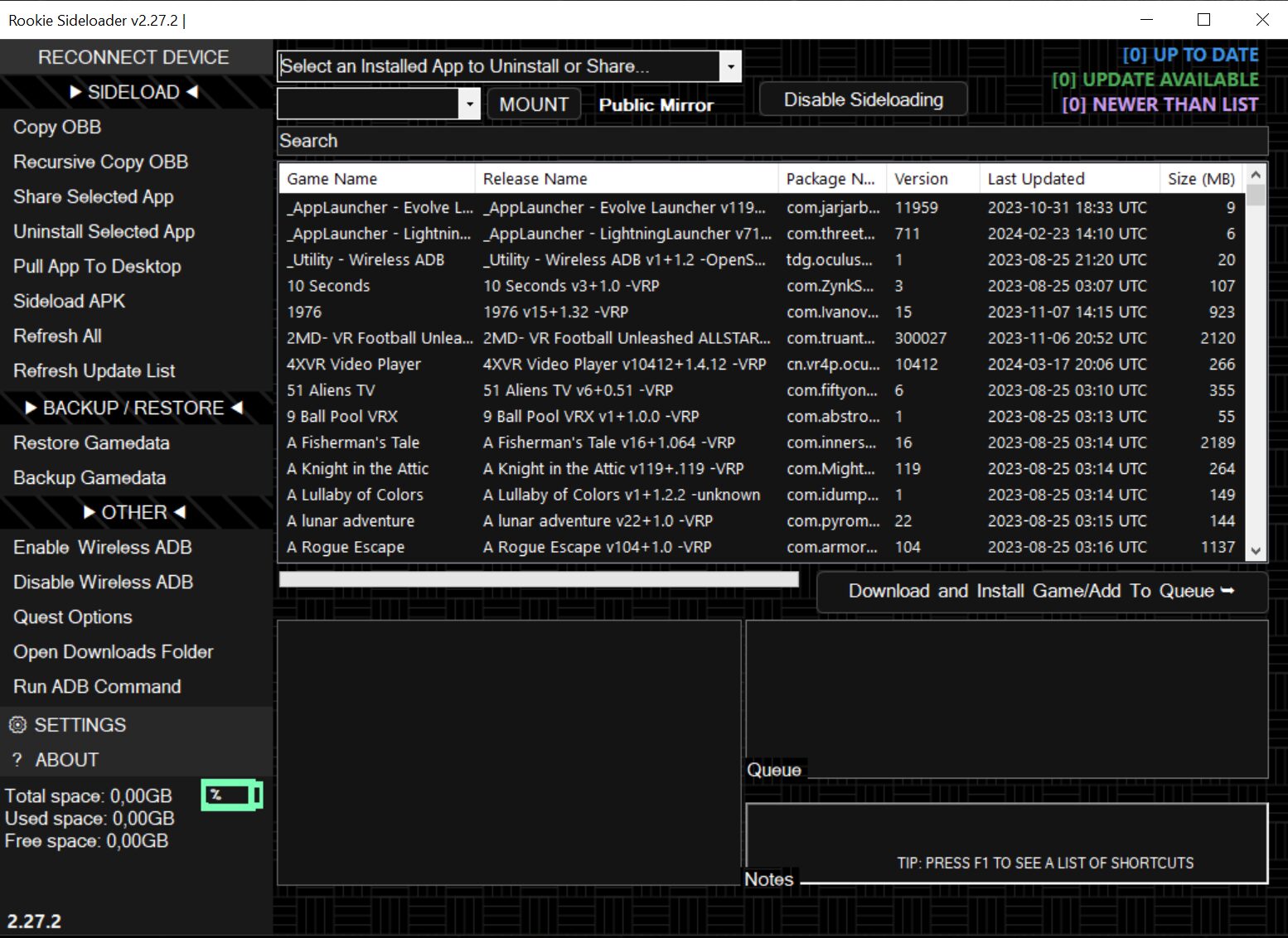
Rookie Sideloader

VR ve PC VR oyunları için iki ayrı app'i var. Normal VR oyunları için başlığı PC'ye kabloyla bağlamak lazım. Uygulama istediğiniz içeriği indirip içine direkt yüklüyor. PC VR oyunları için herhangi bir bağlantıya gerek yok oyun direkt olarak PC'ye iniyor kurulum yapıp açıyorsunuz.
Kapanış
Quest serisinin VR dünyasında oldukça önemli bir yeri olduğunu düşünüyorum. Cihazların herhangi bir ekipmana ihtiyaç duymadan, tamamen kablosuz bir şekilde çalışabilmesi ve bunu rakiplerine göre uygun fiyatla gerçekleştirebilmesi bence bu sektörün gelişmesi açısından çok olumlu bir durum.
VR konusunun halen emekleme aşamasında olduğunu düşünüyorum. Apple'ın, Vision Pro'su bu süreci olumlu etkiler mi? bunu da zaman gösterecek.










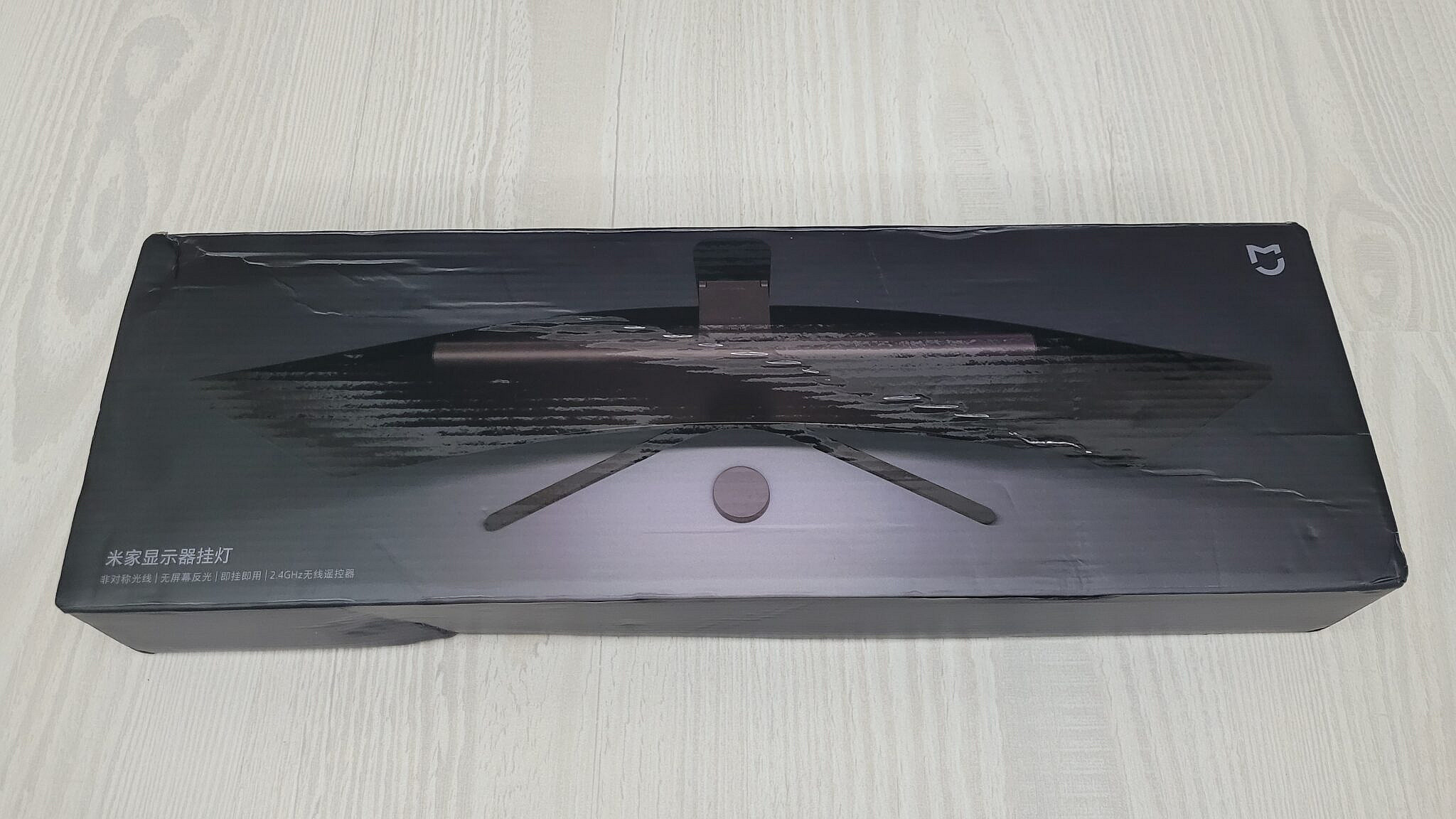
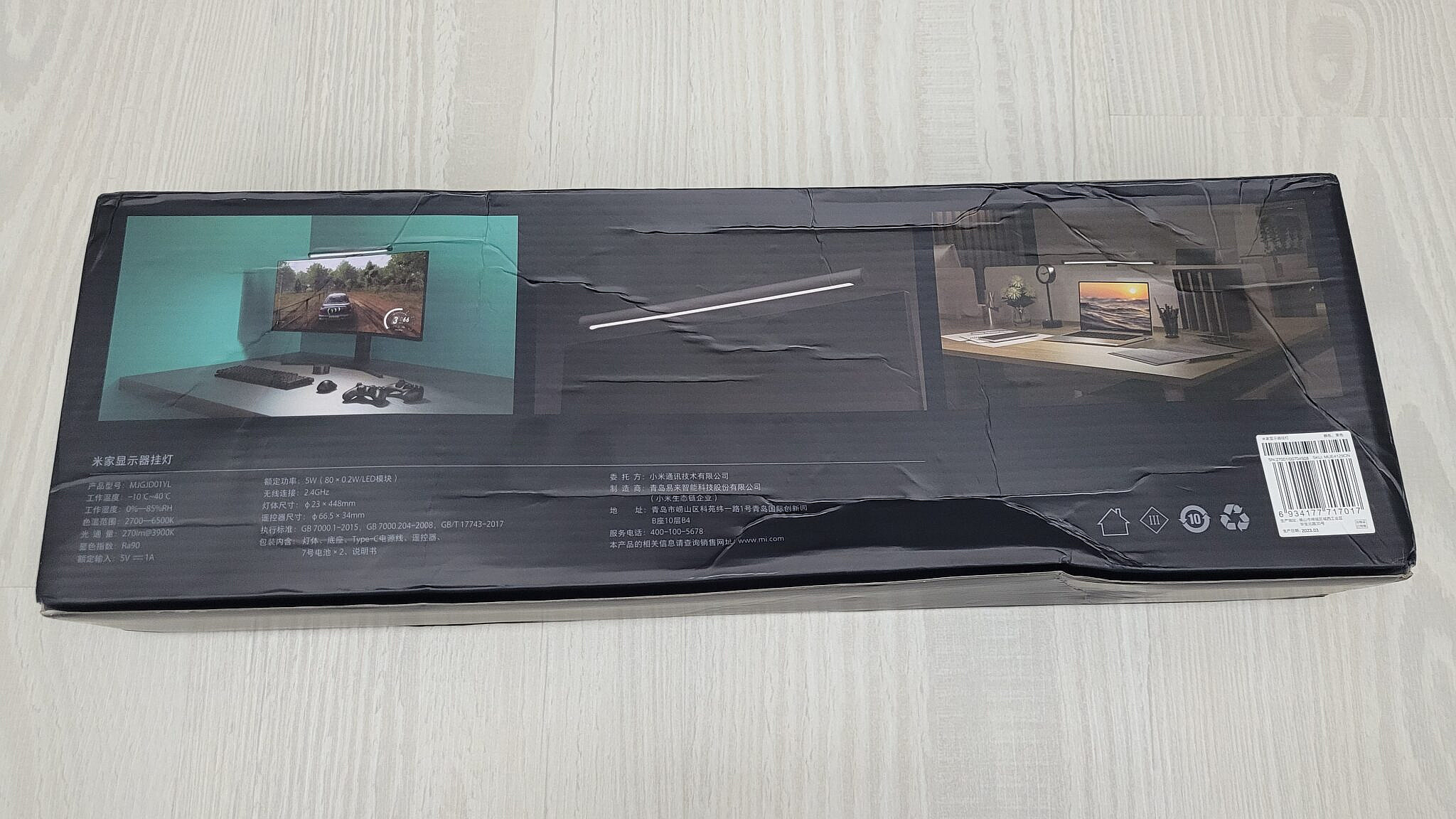
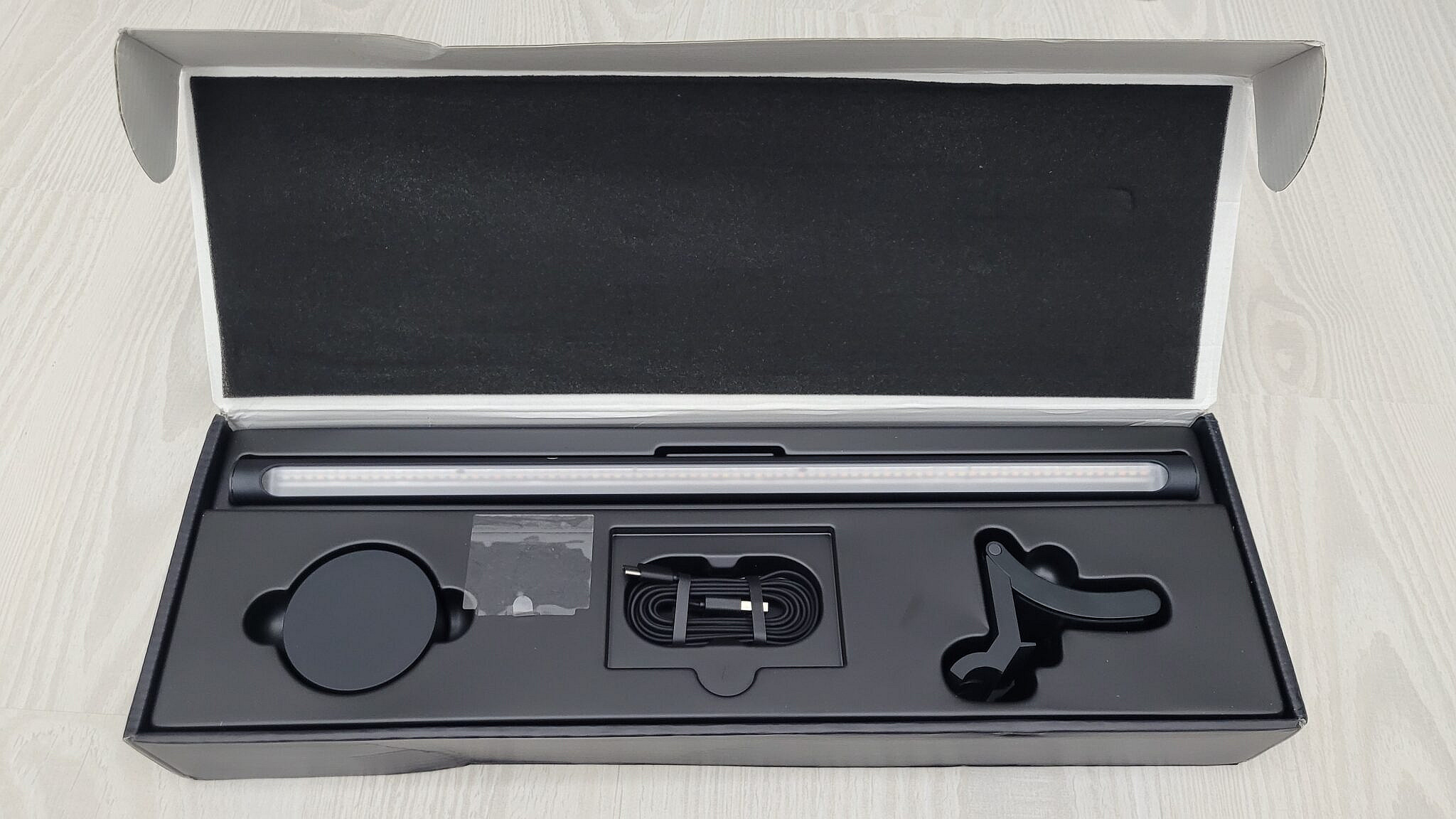
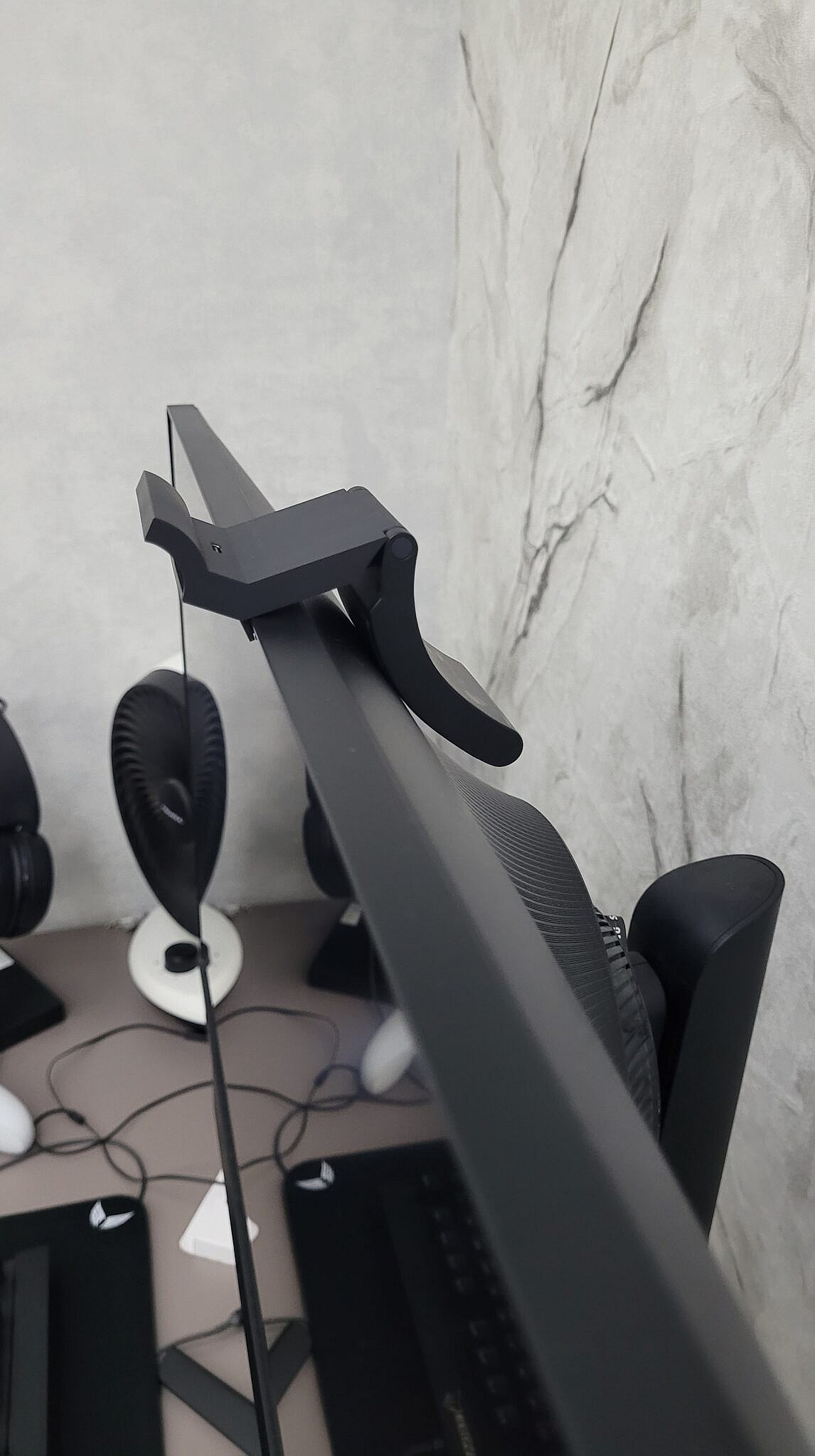
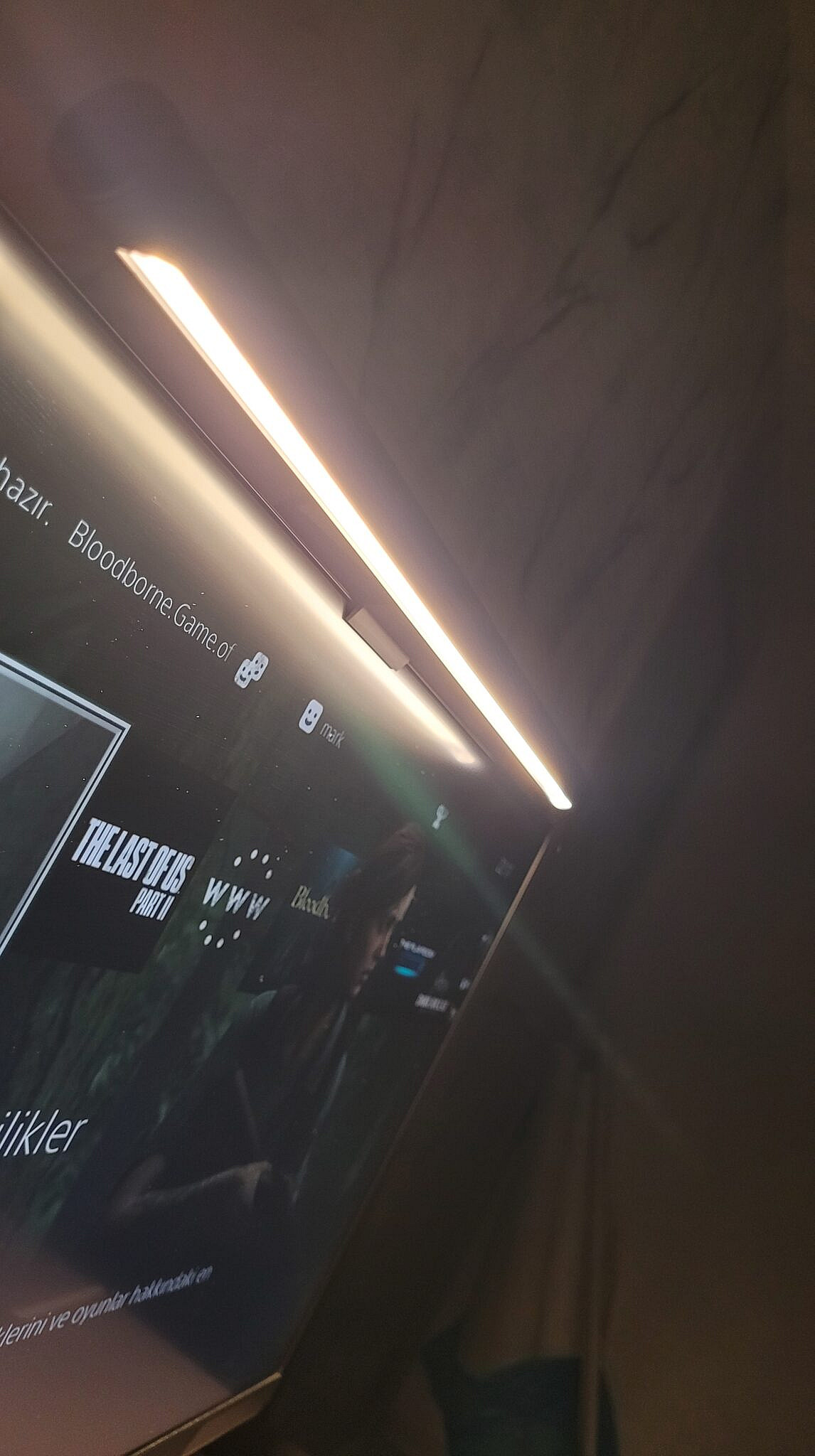
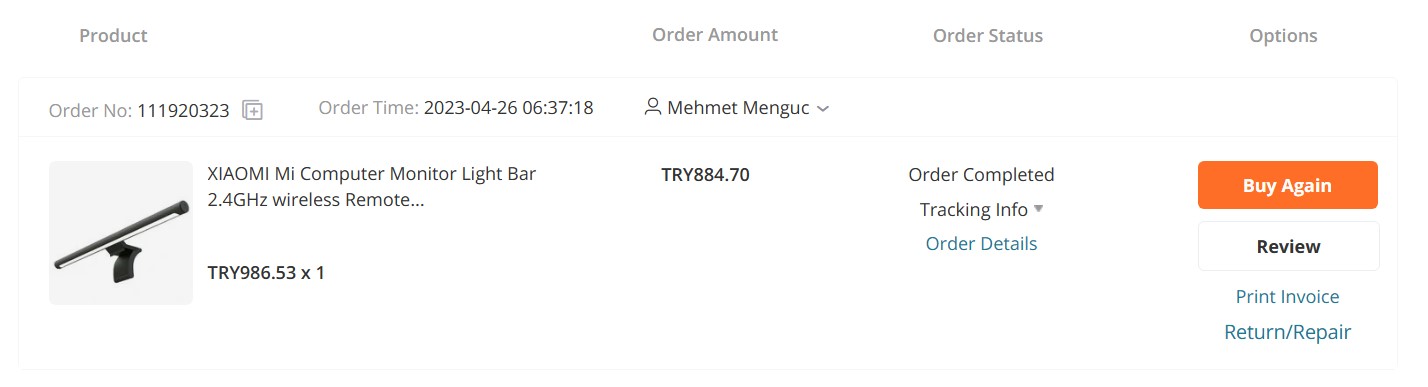
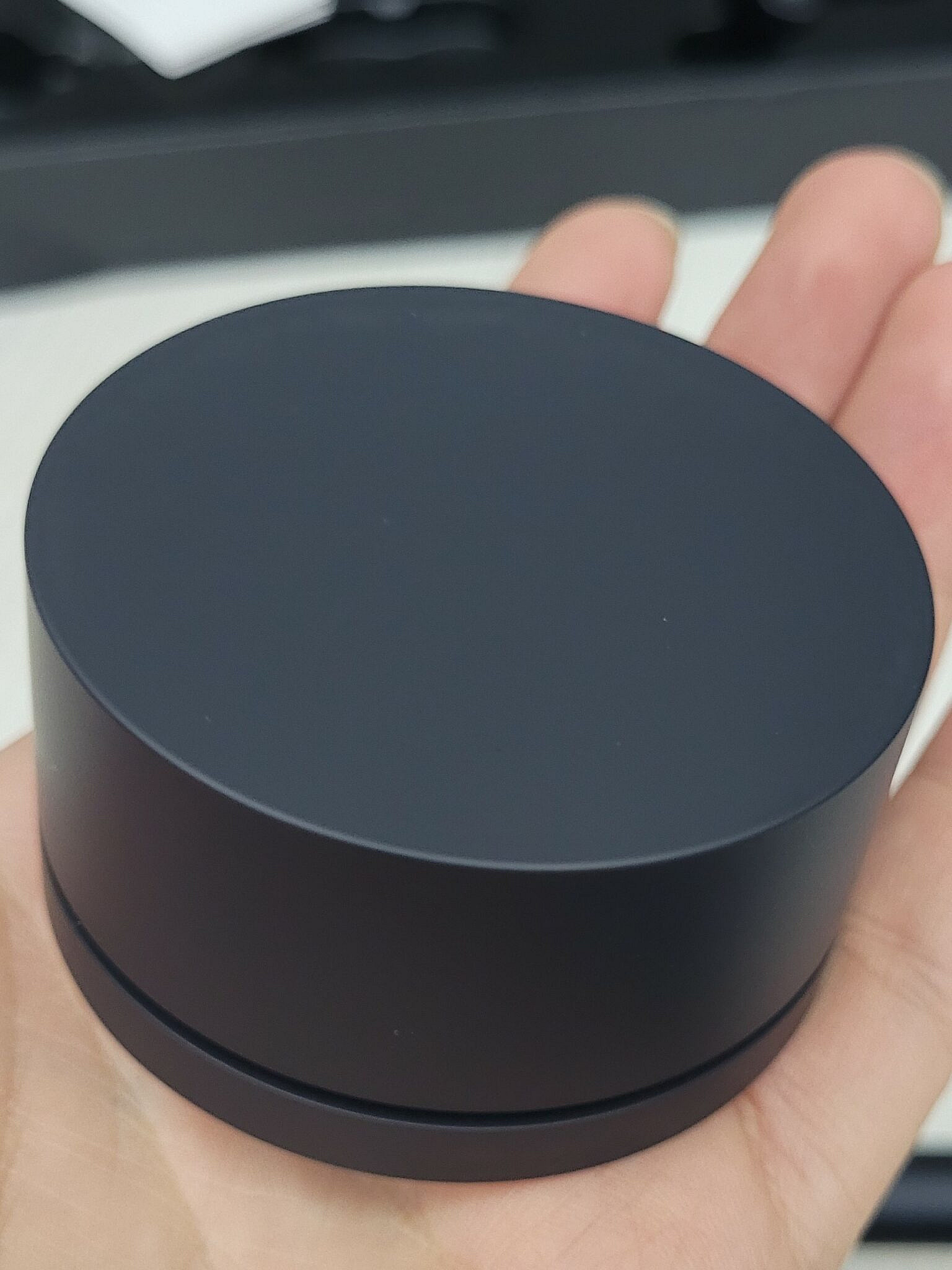 Cihazın benim için en büyük albenisi bu kontrol cihazı oldu. İnternette satılan bu ve benzeri diğer ürünlerde buna benzer bir kontrol cihazı pek yok. Kontroller direkt ışık çubuğu üzerinden yapılıyor. Bu da konforsuz bir kullanıma neden oluyor. Kontrol cihazı 2 adet AAA pil (kutu içeriğinde mevcut) ile çalışıyor. Xiaomi'nin belirttiğine göre bir çift pil ortalama 2 yıl kullanım sağlıyor. Kontrol cihazı komple plastik malzemeden yapılmış. Fakat bu malzeme, kauçuk hissiyatı veren kaliteli bir plastik seçilmiş. Kontrol cihazı, ışık çubuğu ile 2.4 Ghz kablosuz bir iletişim kuruyor. Herhangi bir tanıtma işlemi yapmıyorsunuz. Kontroller çok basit ve tutarlı. Bir kere bastığınız zaman, ışık çubuğu açılıyor/kapanıyor. Çevirdiğiniz zaman ışık şiddeti değişiyor. Basılı tutup çevirdiğiniz zaman da ışık sıcaklığı değişiyor.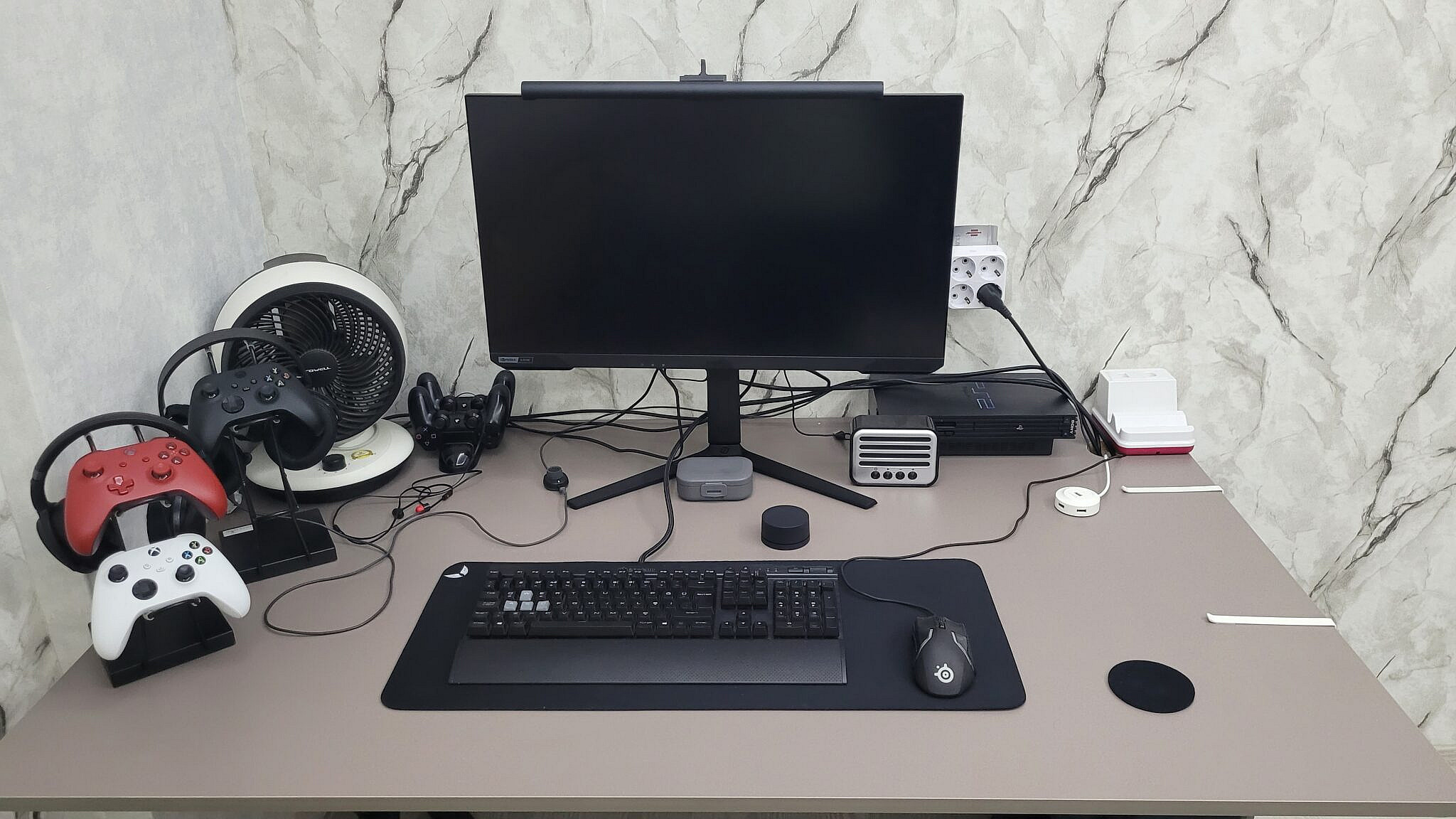








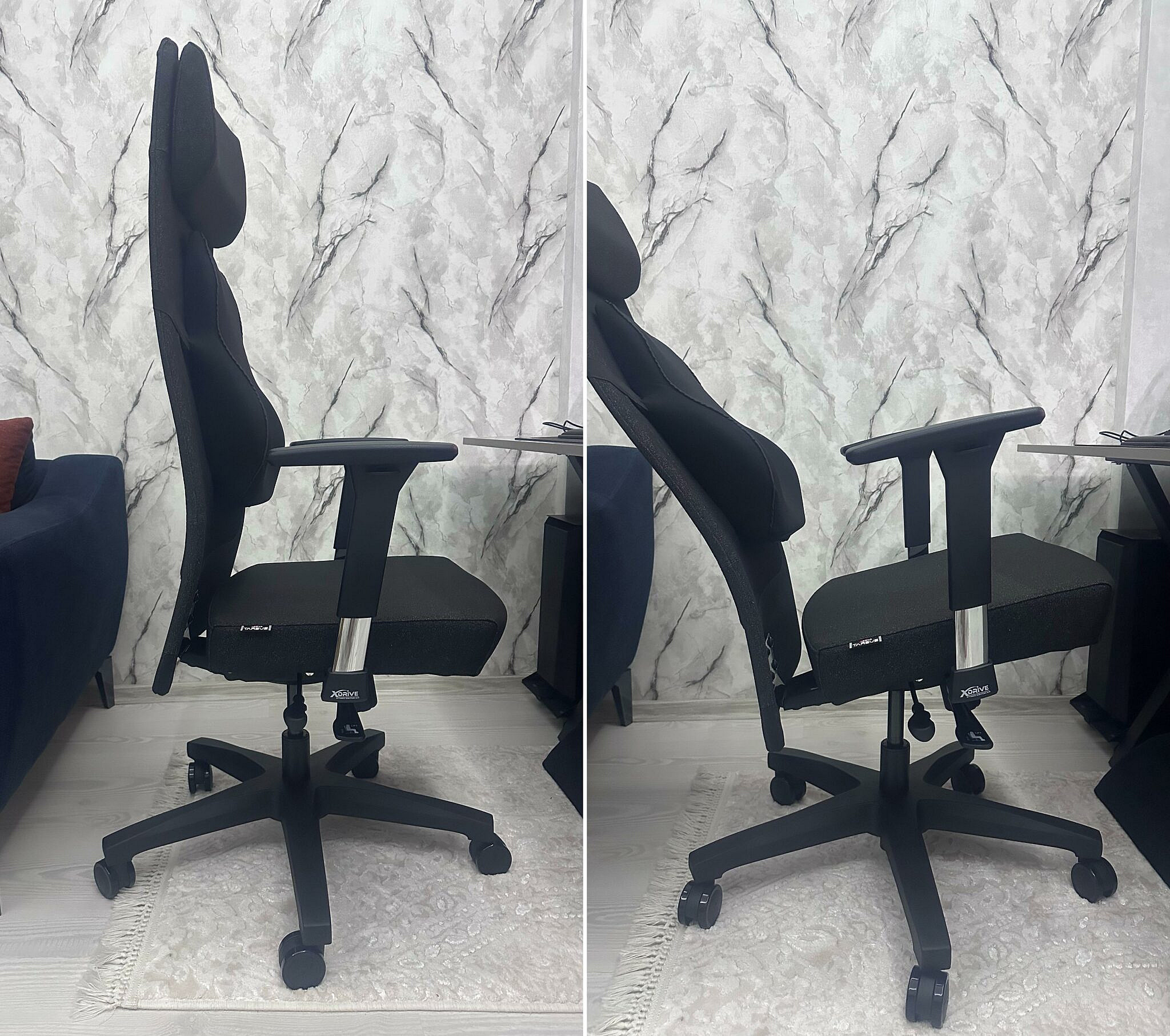
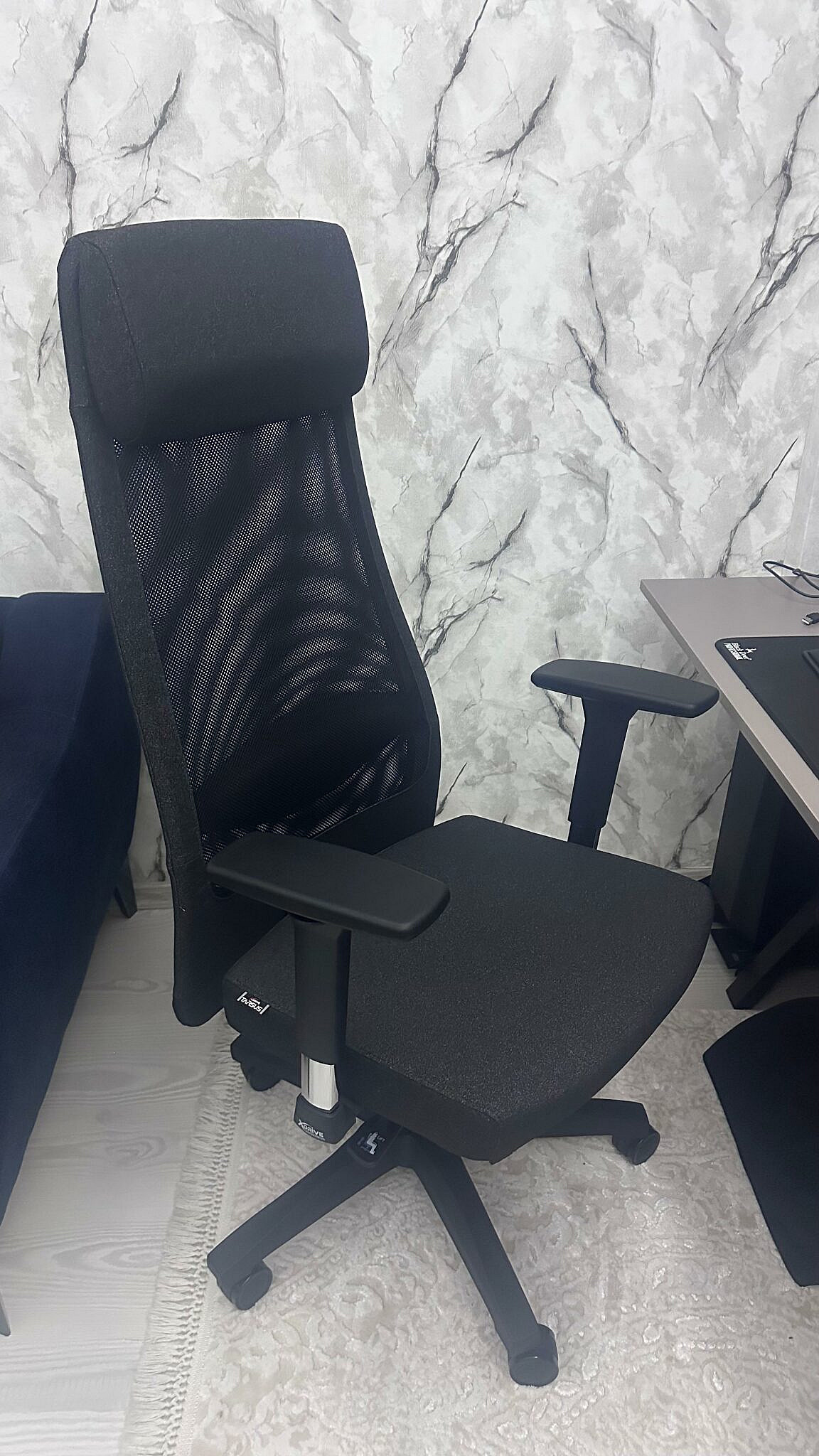
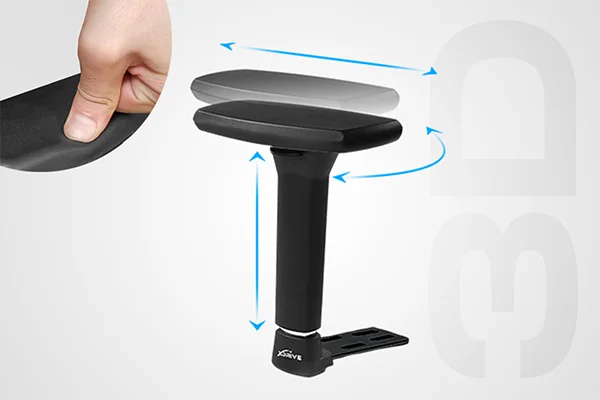
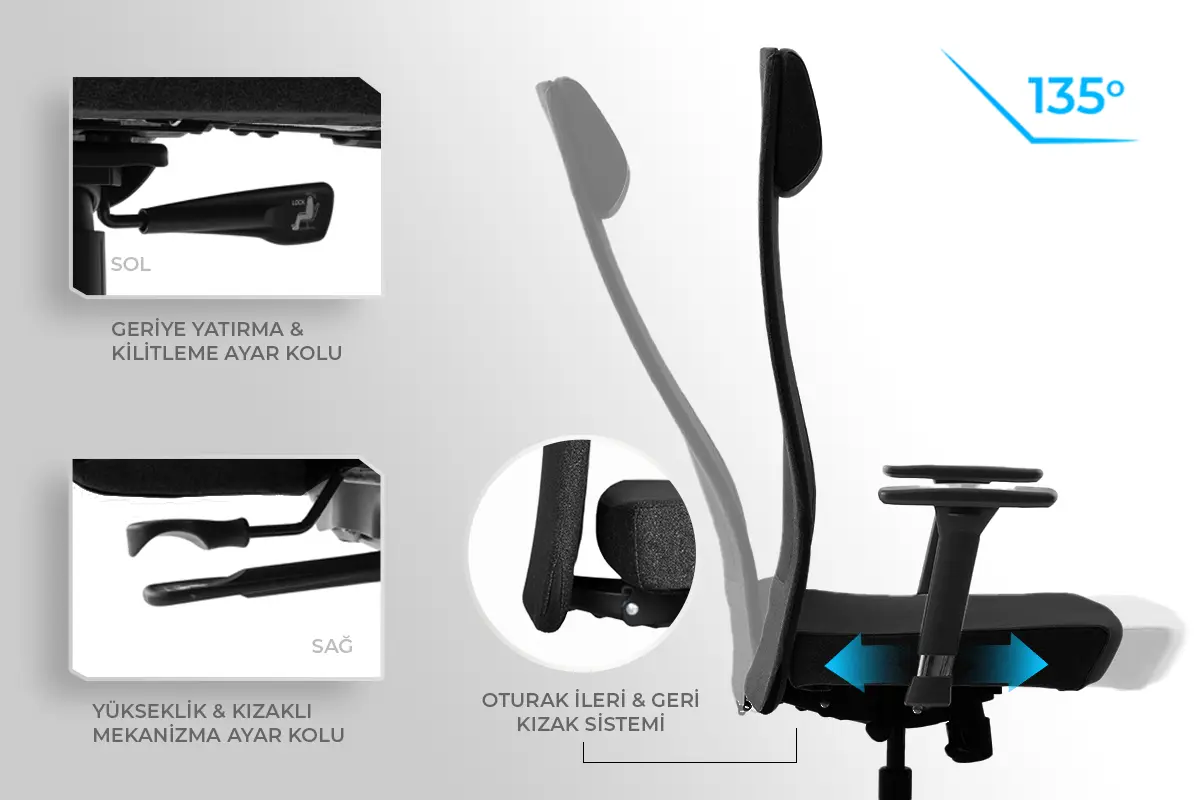
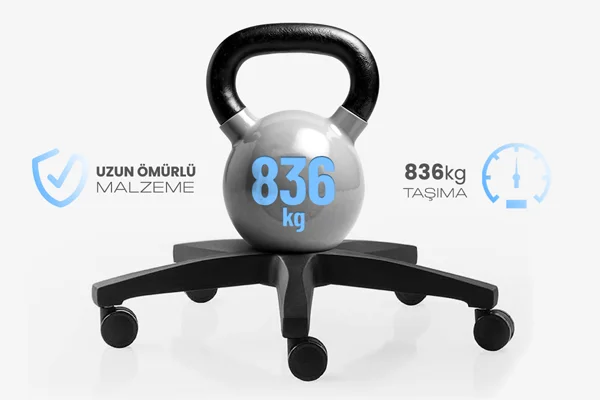
Tarsus iyi bir koltuğa benziyor, mekanizmaları ve minderi umarım uzun ömürlü olur.
mekanizması kaliteli bir mekanizmaya benziyor. aklımdaki soru işareti, bozulursa bulabilir miyim? bulamasam bile piyasada standart çift kollu mekanizmaları takabilirim. kumaş olduğu için minderinin kolay kolay deforme olacağını düşünmüyorum.
merhaba markus için aldığınız ve memnun kaldığınız visco ürünlerin linkleri yada isimlerini öğrenmem mümkün mü?
https://www.trendyol.com/pillowart/arac-boyun-yastigi-hafizali-kopuk-hafizali-seyahat-yastigi-ayarlanabilir-uyku-yastigi-p-835659311?boutiqueId=61&merchantId=434528&filterOverPriceListings=false&sav=true
https://www.trendyol.com/pillowart/visco-bel-yastigi-sirt-minderi-ortopedik-bel-minderi-100-visco-destek-minder-p-137155398?boutiqueId=61&merchantId=434528&filterOverPriceListings=false&sav=true
https://www.trendyol.com/pillowart/ortopedik-oturma-simidi-koltuk-minderi-visko-kuyruk-sokumu-yastigi-puf-p-790178821?boutiqueId=61&merchantId=434528&filterOverPriceListings=false&sav=true
@m-menguc çok teşekkür ederim