
Arkadaşlar monitördeki ışık sızması ve ölü piksel gibi sorunları tespit edebileceğim önerebileceğiniz bir yazılım var mı?

Arkadaşlar monitördeki ışık sızması ve ölü piksel gibi sorunları tespit edebileceğim önerebileceğiniz bir yazılım var mı?
Merhaba arkadaşlar,
Bugün sizlere bilgisayarınızı Youtube Tv 'ye çevirmeyi anlatacağım.
Peki bunu neden yapıyoruz, ne işimize yarayacak?
Telefonumuzdan sanki tvye bağlanıyormuş gibi bilgisayarda açık olan Youtube TV'ye bağlanıp istediğimiz videoyu uzaktan oynatabiliyoruz. Üstelik Wi-Fi veya Mobil Veri üzerinden bağlantı kurmanız da farketmiyor.
Lafı uzatmadan nasıl yapılacağına geçiyorum.
Masaüstüne sağ tıklayın ve "Yeni" -> "Kısayol" u seçin. Açılan sihirbazda, konum kısmına aşağıdaki kodları yazın. Ardından "İleri" yi tıklayın ve bir ad seçin, örneğin "YouTube TV". Son olarak ise Bitir'i tıklayın.
Chrome İçin Gereken Kodlar:
"C:\Program Files (x86)\Google\Chrome\Application\chrome.exe" --user-agent="Mozilla/5.0 (X11; Linux i686) AppleWebKit/534.24 (KHTML, like Gecko) Chrome/11.0.696.77 Large Screen Safari/534.24 GoogleTV/092754" youtube.com/tv#
Yeni Microsoft Edge İçin Gereken Kodlar:
"C:\Program Files (x86)\Microsoft\Edge\Application\msedge.exe" --user-agent="Mozilla/5.0 (X11; Linux i686) AppleWebKit/534.24 (KHTML, like Gecko) Chrome/11.0.696.77 Large Screen Safari/534.24 GoogleTV/092754" youtube.com/tv#
Opera İçin Gereken Kodlar:
"C:\Program Files (x86)\Opera\launcher.exe" --user-agent="Mozilla/5.0 (X11; Linux i686) AppleWebKit/534.24 (KHTML, like Gecko) Chrome/11.0.696.77 Large Screen Safari/534.24 GoogleTV/092754" youtube.com/tv#
Kısayol oluşturmakla falan uğraşamam direkt link yok mu?
Yeni Microsoft Edge İçin Youtube TV Kısayolu: https://bit.ly/2MXp8WV
Chrome İçin Youtube TV Kısayolu: https://bit.ly/3hkWhd7
Bunlarla uğraşmak istemiyorum tarayıcı eklentisi yok mu?
Chrome: https://chrome.google.com/webstore/detail/youtube-tv/deikaacecjfbpclgkdlhnknlpjjcloef
Firefox: https://addons.mozilla.org/tr/firefox/addon/youtube-for-tv/
Ekran Görüntüsü:

DİPNOT:
Kısayolları çalıştırmadan önce tarayıcınızı tamamen kapatıp ondan sonra kısayol aracılığıyla tarayıcıyı açmanız gerekiyor. Aksi takdirde Youtube sizi pc arayüzüne atacaktır.


Eskiden youtube.com/tv direk giriyordu. Buna bakarken kazara bunu keşfettim: https://tv.youtube.com/welcome/

Reklam durumu nasıl? Video öncesi, arası Reklamları bloklayabiliyor muyuz?

@ufkabakan O kadarına bakmadım ama mantıken adblock varsa reklamları engellemesi lazım diye düşünüyorum

Windows 10 da insanı yıpratan uygulamalardan biri olan Defender'ı kapatmak oldukça basit. İşletim sistemim ingilizce olduğu için sorun olabilir kusura bakmayın, butonların yeri vs.. aynı zaten, kabacada çevirip kullanabilirsiniz.
1 ) Başlata "gpedit.msc" yazın, resimdeki uygulamayı "Yönetici Olarak Çalıştır"ın.

2 ) Menüde Computer Configuration ( Bilgsayar Ayaları (?) ) >> Administrative Templates ( Yönetim Şablonları (?) ) >> Windows Components ( Windows Bileşenleri ( ? ) ) >> Windows Defender ı seçin ve çift tıklayın.

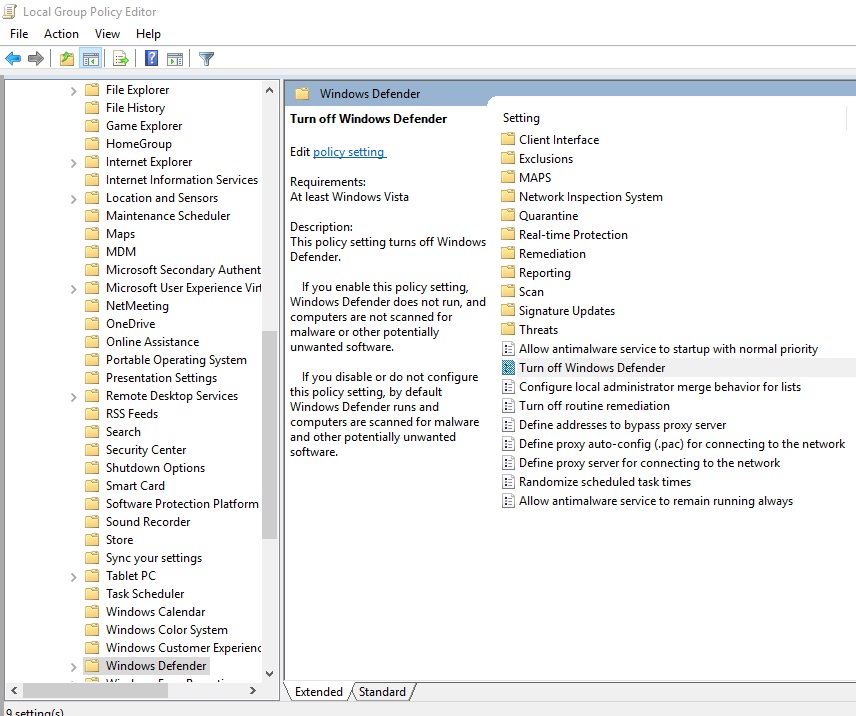
3) İlgili menüden Turn off Windows Defender ( Windows Defenderı Devre Dışı Bırak (?) ) a çift tıklayın. Açılan menüde Sol üstteki kırmızı ile seçilmiş alandan Enabled ( Etkin (?) ) ', seçin, arından Apply ( Uygula ) diyerek kaydedin. İşlem bittikten sonra bilgisayarı yeniden başlatın.
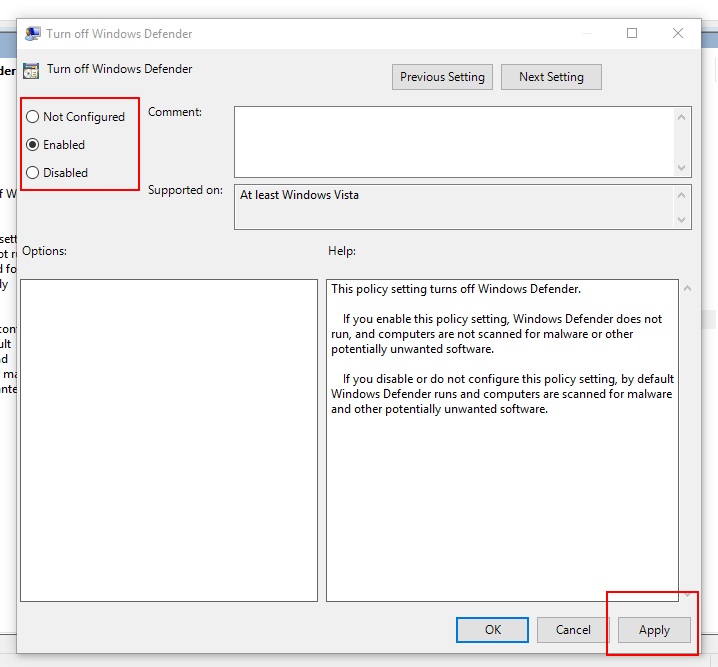
Not : (?) çeviriden emin değilim demek oluyor. Bu yöntemi Windows 10 Professional, Enterprise, LTSB 2016 sürümlerini denedim ve sorunsuz çalıştı.
Bazen uyarı kalıyor, onuda Task Manager ( Görev Yöneticisi ) >> Startup ( Başlangıç ) >> Windows Defender Notification tarzı isme sahip uygulamaya sağ tıklayıp Disable ( Devre Dışı ) diyerek kapatabilirsiniz. Bende olmadığı için gösteremedim.
Windows 10 Home sürümünde "gpedit.msc" olmadığından https://10.enpedi.com/2018/01/windows-10-home-ve-hsl-yerel-grup.html adresindeki yönergeyle eklemek gerekli. - @cheytacllc

W10 Home sürümlerinde gpedit yok. Eklemek için: https://10.enpedi.com/2018/01/windows-10-home-ve-hsl-yerel-grup.html

Bedava verdiler diye Avast kullanıyorum, baya anlaşıyorum onla. Defender ile muhatap da etmiyor beni 🙂

Bende biraz farklı 🙂 niye seninkiyle aynı değil? Hangi birini kapatayım hepsini mi kapatmam gerekiyor.


Sürüm ne ? Kapat hepsini 😀 bişey yanlışsa geri açarsın zaten

Komut Satırını Yönetici Olarak Çalıştır ( cmd.exe, armaya yazarak bulabilirsin ), sonra Komut Satırına "gpedit.msc" yaz, geri kalan süreç aynı.
@muhammedkalender ben gpe yazinca arama kutusunda cikmasini bekledim cikmayinca olmadi sandim komple yazinca cikti oldu simdi
PayTR:

Ben ertesi iş günü olayından dolayı PayTR yi tercih ettim. Pazartesi 19:00 gibi yapılan ödemeyi Salı günü 12:21 gibi yolladılar.
PayTR komisyon oranlarını siteyi inceledikleri zaman söylüyorlar sabit bir oran yok.
İyzico:
Yukardaki blog da bahsi geçmişti. Yaklaşık 1 ay sonra ödeme geliyor. O yüzden iyi değil. Komisyon oranı sabit %2.5 + 0.25 krş.
iPara:
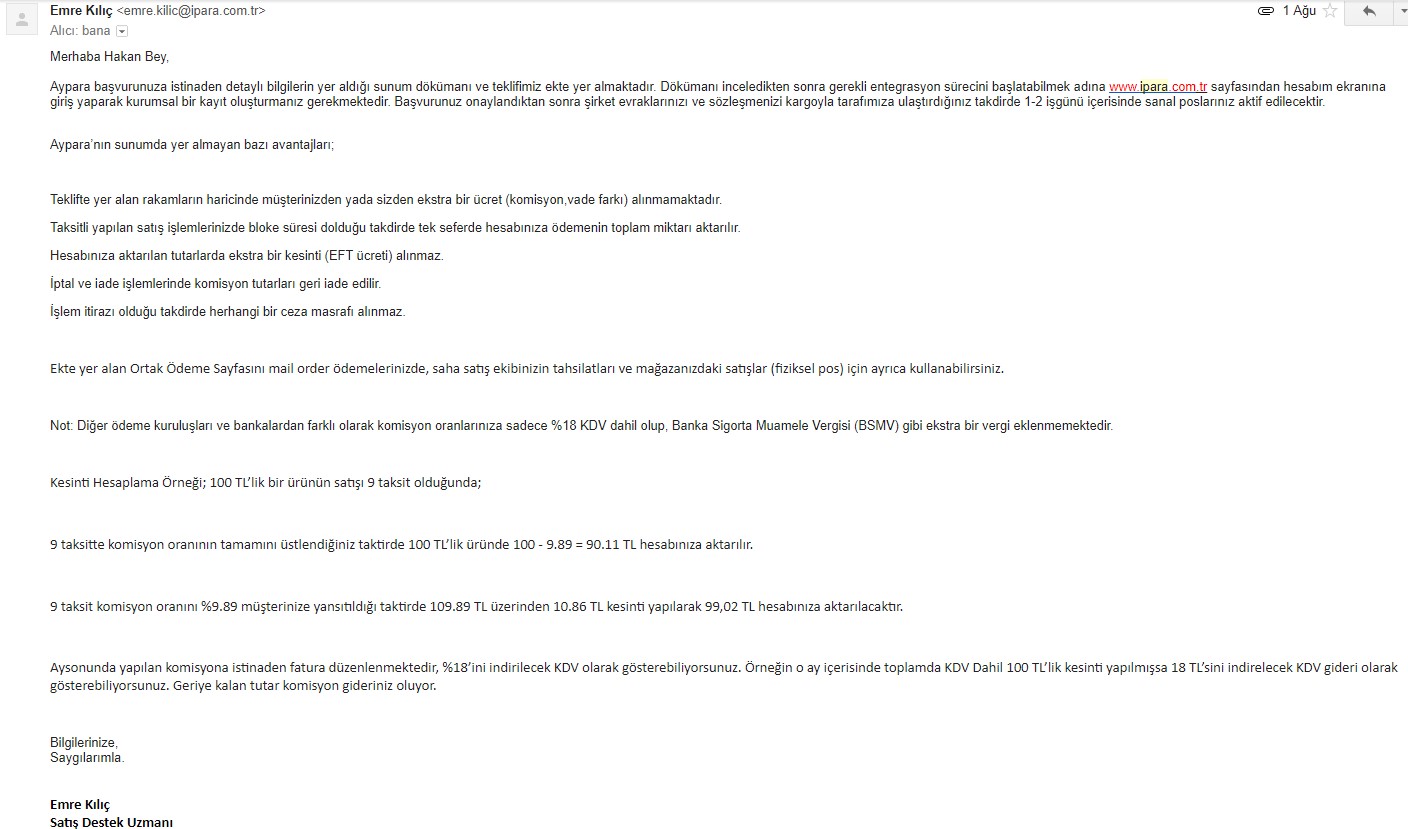
Kaç gün sonra ödeme alınabildiğini söylememiş bende bilmiyorum. Sanki telefonda 5 gün demişti.
Gönderdikleri pdf dosyaları:
https://drive.google.com/drive/folders/0B11Rf3gDTSrALVllZ2J4Yk9uRGs?usp=sharing
TurkPOS:
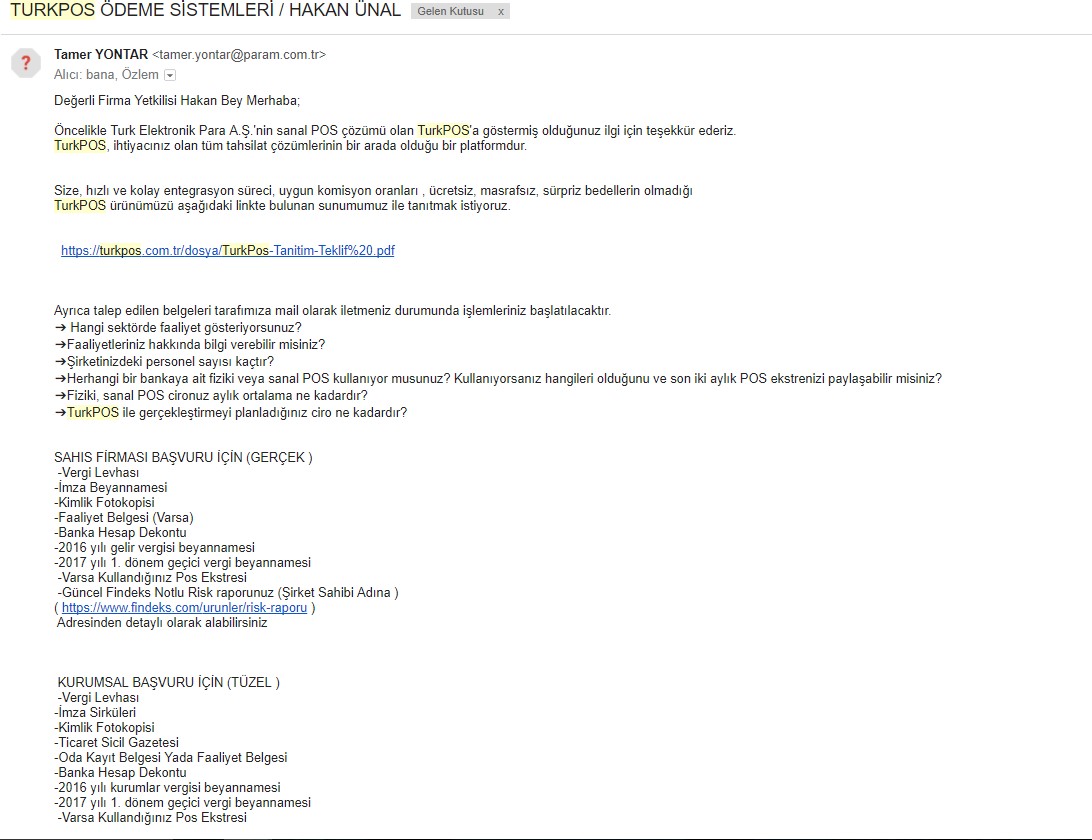
Kaç gün sonra ödeme alındığını yazmamışlar gene heralde ama telefonda 1 hafta demişti diye hatırlıyorum.
PDF Linki:
https://turkpos.com.tr/dosya/TurkPos-Tanitim-Teklif%20.pdf
HepsiPay:
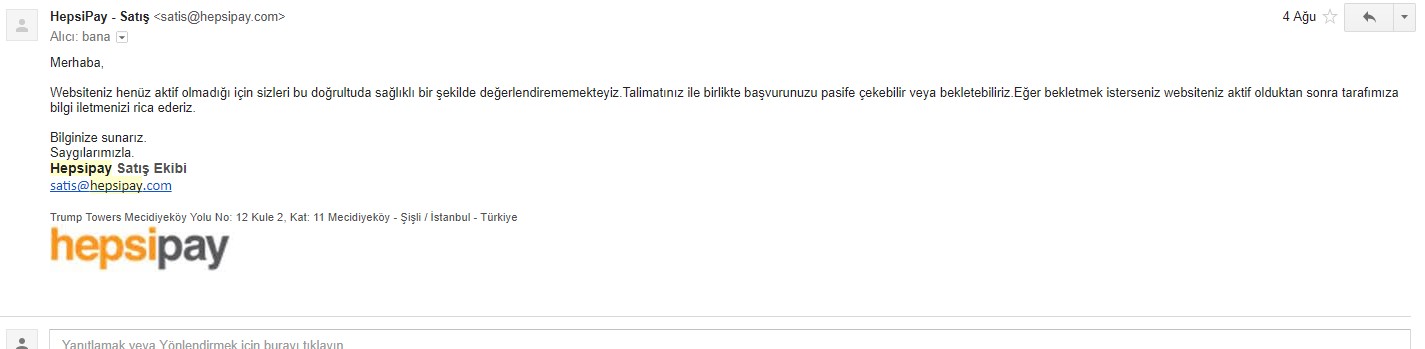
HepsiPay dan bir bilgi veren olmadı. Geçen günlerde bu mail ile ilgili biri aradı ben başka bir firma ile anlaştım dedim. Site hazır olmadan nasıl eklediniz felan dedi. Test olarak ekledim dedim. Tekrar hazır olmayan siteye nasıl eklediniz dedi. Test işlemleri için özel entegrasyonları var dedim tamam dedi kapattı 😀
PayU:
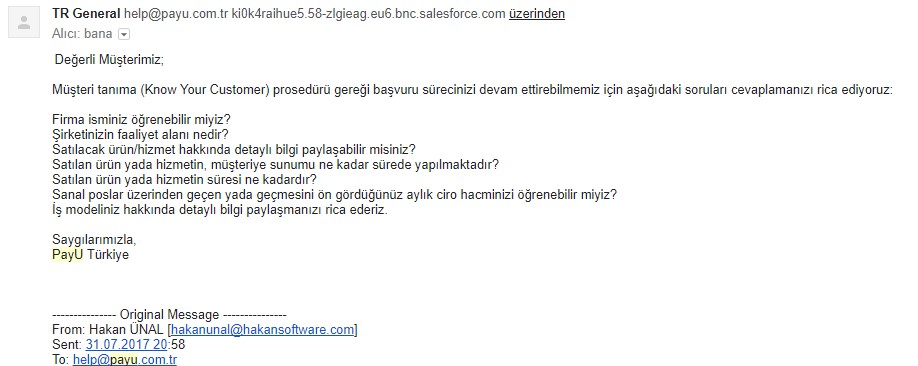
PayU da bu şekilde cevap attı. Bu soruları cevapladım ama sonraki yolladıklarını cevaplamadım çünkü PayTR nin ertesi gün ödeme olayı iyiydi. Herhangi bir pdf tanıtım felan bir şey yollamadılar. Galiba 3 gün sonra ödeme alınıyor demişti.


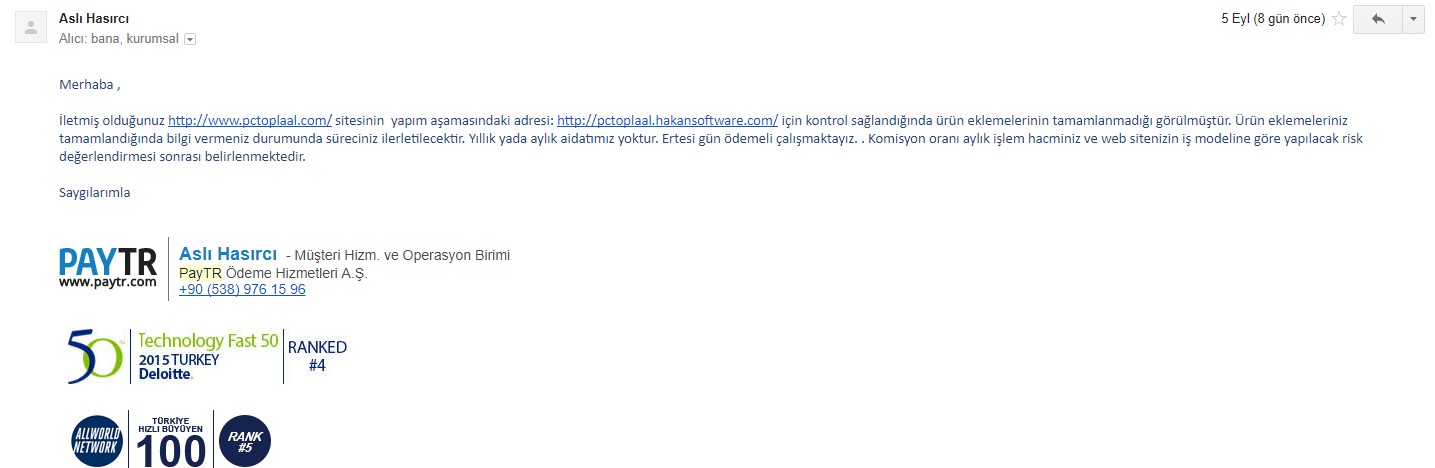
@johnsmith pctoplaal için başvurduğumda tüm ürünleri eklemedim diye onaylamadılar mesaj foto da 😀 Tüm ürünleri halen eklemedim bakalım kaç olucak komisyon 😀 Belli olunca yazarım.






https://www.lightbleedtest.com/#
http://lcdtech.info/en/tests/dead.pixel.htm
Bu ikisi yeterli gelir.
Ölü pikseli farklı renkleri tam ekran açan siteler yoluyla anlayabilirsin.
Işık sızması veya Ips Glow'u karanlık ortamda çıplak gözle farklı açılardan bakarak görebilirsin.
Tabi Ips panellerin hepsinde az veya çok glow olur. Onu çok kafaya takma baştan söyleyeyim.
Şunu kullanmıştım http://www.pikseltesti.com/ Monitörlerin içinde kendi yazılımı da olabiliyor. Benim kullandığım Dell' de vardı, ama tuş kombinasyonunu unuttum 🙂
Ayrıca şunu da ekleyeyim http://www.lagom.nl/lcd-test/black.php
Ölü piksel ve ışık sızması için değil, ama monitörün görüntü kalitesini test etmek için iyi.
Teşekkürler, monitör gelince hepsini kullanacağım.