Arduino Pc Healt Monitor

Selam! Naber?
Uzundur bir rehber yazmıyordum, yazacak bir şey bulamıyordum gerçi ama olsun. Bu bir bahane değil. Bu yazıda son birkaç haftadır kafanızı şişirdiğim bir konudan bahsetmeyi planlıyorum. Planlıyorum çünkü yazının ne zaman tamamlanacağı belli değil. Neyse, konumuza dönelim.
Konumuz bir bilgisayarın donanım bilgilerini Arduino kullanarak minik bir lcd ekranda göstermek. Bu amaç için parça listemiz şöyle;
Bir adet Arduino. Hangisi olduğu fark etmez, elinizde hangisi varsa kullanın.
Bir adet Arduino uyumlu 2004 lcd. 20 satır 4 sütunluk lcd panel işte. Fazla anlatılacak bir şeyi yok.
Bir adet 10k potansiyometre. Ben az yer kaplasın diye trimpot kullandım, siz kafanıza göre takılabilirsiniz.
Bir adet 220 ohm direnç. Bunu unut. Lazım değil bu.
Bağlantı kabloları.
Bir de breadboard. Ya şuna düzgün bir Türkçe isim bulalım. Gerçi çok yaygın, ama biz yine de bulalım. Elimizin altında dursun, lazım olur illa.
Malzeme listemizi de verdiğimize göre, adım adım anlatalım nasıl yapılacağını;
1) Arduino, lcd ve potansiyometreyi pembeleşene kadar yağda kavuruyoruz.
2) Elimizde yanmış bir Arduino, bir lcd ve erimiş bir pot kalmış olmalı. Demek ki neymiş, her denileni yapmıyoruz, durup bir düşünüyoruz. Tam’am!
3) Yeni malzemeleri alıp çalışmaya başlıyoruz.
4) 2004 kodlu lcd’ler, genelde bağlantı pinleri olmadan gelir. Alır almaz ilk iş bağlantı pinlerini lehimliyoruz.
5) Lcd’yi breadboarda takıyoruz, şöyle kenara yaslayın ki rahat çalışalım.
6) Sonrasında, potu alıp breadboardın herhangi bir yerine takıyoruz.
7) Buradan sonrası karışık biraz. Alttaki bağlantı adımlarını harfiyen uygulamak lazım. Bunun fotoğrafını da ekledim aşağıya, zorlanırsanız oradan kopya çekin.
Öncelikle,
Breadboardın besleme kısmına, Arduino üzerinden 5V ve GND yazan pinlerden birer kablo takıyoruz.
LCD üzerindeki RS yazan pini, Arduino üzerindeki 12. Pine bağlıyoruz.
LCD üzerindeki E yazan pini, Arduino üzerindeki 11. Pine bağlıyoruz.
LCD üzerindeki D4 yazan pini, Arduino üzerindeki 5. Pine bağlıyoruz.
LCD üzerindeki D5 yazan pini, Arduino üzerindeki 4. Pine bağlıyoruz.
LCD üzerindeki D6 yazan pini, Arduino üzerindeki 3. Pine bağlıyoruz.
LCD üzerindeki D7 yazan pini, Arduino üzerindeki 2. Pine bağlıyoruz.
LCD üzerindeki VSS yazan pini, breadboard üzerindeki GND hattına bağlıyoruz.
LCD üzerindeki VDD yazan pini, breadboard üzerindeki 5V hattına bağlıyoruz.
LCD üzerindeki RW yazan pini, breadboard üzerindeki GND hattına bağlıyoruz.
8) Breadboard üzerindeki yalnız potu hatırladınız mı? İşte o potun üç ayağı var. Potun ilk ayağına 5V hattından bir kablo takıyoruz. Üçüncü ayağına da GND hattından bir kablo takıyoruz. İkinci ayağı boşta kalmayacak, ikinci ayağını da LCD üzerindeki V0 yazan pine bağlıyoruz.
9) Son olarak, LCD üzerindeki A yazan pini 220 ohm'luk direncin bir ucuna, K yazan pini de GND hattına bağlıyoruz. Direncin diğer ucunu da 5V hattına bağlıyoruz. Hayır böyle yapmıyoruz. Aradan direnci çıkarıyoruz. Direnç varken ekran parlaklığı çok düşük kalıyor.
10) Kablolama bitti, rahat bir nefes aldınız değil mi? Ekran aydınlandıysa sorun yok. Aydınlanmadıysa bağlantıları kontol edin. Şimdi Arduino’yu bilgisayarımıza bağlıyoruz. Şuraya koyduğum zip dosyasının içinde, arduinolcd.ino isimli bir dosya var. Onu Arduino’nun programlama şeysinde açıp, Arduino’muza yüklüyoruz. Yükleme bittiyse, potu sağa sola çevirmeye başlıyoruz. Ekranda “VERI YOK” yazısını en net gördüğünüz yeri ayarlayıp bırakın potu.
11) Zip dosyasının içindeki diğer dosyaları C: diskine çıkarıyoruz. Sonra Arduino Pc Tracker.exe dosyasını çalıştırıyoruz. Gelen uyarıların ikisine de he he dedikten sonra, program açılacak. Program açılınca, sağ alttaki “Ayarlar” kelimesine tıklıyoruz, ayarları yapıyoruz. Bağlantı portunu otomatik bulması lazım, bulamadıysa elle seçin. Tamam diyip kapıyoruz.
12) Bundan sonrası basit zaten. Program verileri toplayıp, Arduino’ya gönderecek. Oradan da LCD’ye. Oradan da gözümüze. Gerisinin işleyişini bilmiyorum.
Uzun oldu, karışık oldu. 10. Adıma kadar olan kısım fotoğraflarda var, gerisi zaten çok basit. Hadi kolay gele.
https://drive.google.com/file/d/0B_FPenIjnkpdak43QzBvUTJBRWc/view?usp=sharing
Edit:Video geldi, koşun. https://youtu.be/g3J85yOIkSs

BeğenFavori PaylaşYorum yap
Önceki yorumları gör 11 / 15
  • Hayalet @down

    Ben genelde bir fikirle işe başladığım için, bilmiyorum rehberleri. İlk etapta bir Arduino Uno alın, sonra da bol bol led, direnç, dupont, buton falan, bir ya da iki breadboard ile seti tamamlarsınız. Şunu yapmak istiyorum ama nasıl yapacağım demeye başladığınızda, ek parçaları da alırsınız. Mesela ekranda oda sıcaklığını göstermek istiyorsanız, ekran ve termometre almalısınız. Böyle böyle ilerlemek bana daha kolay geliyor, hem de asla kullanmayacağınız parçalara para vermiyorsunuz.

  • Fırat ➕ @frt

    @down bu Arduino Pc Tracker.exe'nin kodlarını atman mümkün mü? Benim 2x16 ekranda kullanabilmek için biraz modifiye etmek istiyorum.

  • UĞUR SQARE @erboyank

    breadboard a test tablası diyorum ama ekmek tahtası veya tablası gibi bir anlamı var

  • Fırat ➕ @frt

    Aradan tam 1 yıl geçmiş be. Artık programa bir update lazım bence 😀

    Ben yaşadığım sorunları şuraya bırakıyorum, vaktin olursa ve güncellersen çok sevinirim 🙂
    1-Tek arduino takılıyken sorunsuz güzelce çalışıyordu ama 2. yi takınca sorun çıkıyor. port seçimini tam yapamıyor galiba 🙁
    2-Çalıştır butonuna bir kere bastıktan sonra durdursam bile durdur yazıyo
    3- Başlangıçta çalıştır tiki seçili olsa bile çalıştırmıyor.

    • Hayalet @down

      İki arduino olunca portu elle seçmek gerekiyor. Bilgisayar hangi arduinoya veri göndereceğini anlayamıyor çünkü.
      Durdur yazmaması lazım, ona bakarım.
      Başlangıçta çalıştır, Windows başladığında değil, program başladığında direk çalıştırması için. Windows başladığında programı nasıl açacağımı bilmiyorum, öğrenip eklerim onu da.
    • Fırat ➕ @frt

      @down kendisi zaten direkt ilk baştakini yani com 3'ü seçiyor. benim istediğim de com3 3 zaten ama gelmiyor. elle de seçiyorum ama yok olmuyor. diğerine mi gönderiyor ona bakmadım bi bakayım. ama mesela com19 seçip tamama basınca başlat butonunun yanındaki yerde hala com3 yazıyor. programı kapatıp açınca düzeliyor 🙂

      başlangıçta çalıştırda ben de senin dediğin anlamda diyorum zaten, ama çalışmıyor galiba. Çok da test edemedim gerçi, pırt meselesinden de olabilir. Windows ile başlaması zaten zor zaten, ek programlar admin izni filan istiyor 🙂

      çok şey istedim ama sistem tepsisine küçültme mümkün mü acaba 😳

    • Fırat ➕ @frt

      @down şu videoda sorunları göstermeye çalıştım. hem port seçimi hem de başlangıçta çalıştır için.

      https://youtu.be/kTQAaqb1MDo

Hayalet paylaştı.

Thermaltake Suppressor F51 Bilgisayar Kasası

TÜRKİYE'DE İLK
THERMALTAKE SUPPRESSOR F51 KASA İNCELEMESİ

Kasa midi tower yapıda. Mini ATX'den e-ITX'e kadar geniş bir anakart desteği var. Tüm ekran kartlarına uygun.
Ölçüler:
Yükseklik: 52,5 cm
Genişlik: 23 cm
Derinlik: 57,7 cm
Boş ağırlık: 12,7 kg
Desteklediği Donanım Ölçüleri:
Maksimum İşlemci soğutucusu yüksekliği: 18,5 cm
Ekran kartı uzunluğu: 31 cm (HDD yuvaları varken) / 46,5 cm (HDD yuvası sökülünce)
Güçkaynağı uzunluğu: 22cm

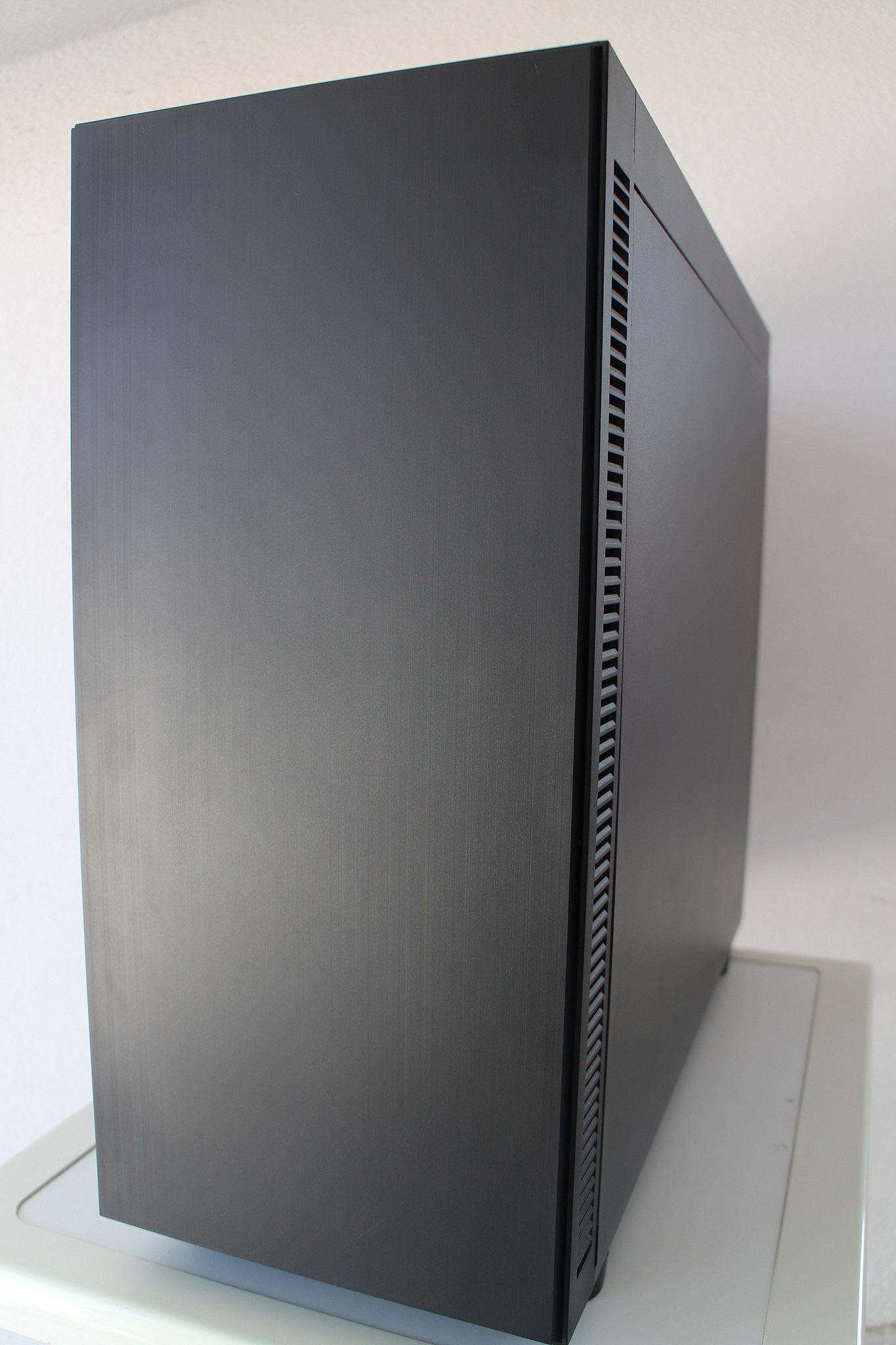
Kasa tasarımı zevke hitap eden bir unsur. Bu tür ledsiz, fazla girintisi çıkıntısı olmayan kasalar benim hoşuma gittiği için çok şık diyeceğim.
http://gbfpic.com/images/2015/08/27/IMG_2795.jpg
Ön kapak plastik ancak fırçalı metal görünümünde. Oldukça rijit. Menteşesi tek yönlü, sadece sağa doğru açılıyor. Thermaltake kapağı çıtçıt yerine mıknatıs ile tutturmayı tercih etmiş. Mıknatıslar oldukça kuvvetli. Kaspağın iç kısmında yumuşak süngerli ses yalıtım malzemesi var. Kapağın altında küçük bir plastik parçası gizlenmiş. O parça dilenirse çekilip kapağa tutturuluyor. Böylece taşıma esnasında kapak açılmıyor.
http://gbfpic.com/images/2015/08/27/IMG_2800.jpg

Kasam zaten hep yerde olduğu için ve genelde pencerelerin akrilik kısmı tırnakla bile çizilebildiği için penceresiz modeli tercih ettim. Bu model biraz daha sessiz. Sol kapakta 12 ve 14 cm'lik fanlara uygun, mıknatıslı toz filtresi olan bir pencere yer alıyor. Konumu çok iyi düşünülmüş. Fanın neredeyse tüm akımı ekran kartının fanına denk geliyor.
http://gbfpic.com/images/2015/08/27/IMG_2793.jpg
http://gbfpic.com/images/2015/08/27/IMG_2794.jpg

Sağ tarafta herhangi bir aksiyon yok. Düz panel. Kasa kapaklarının ikisi de ses yalıtım malzemesiyle kaplı. Haliyle oldukça ağırlar.
http://gbfpic.com/images/2015/08/27/IMG_2796.jpg
http://gbfpic.com/images/2015/08/27/IMG_2770.jpg

Kasanın arkasında 12 ve 14 cm fanlara bir yuva mevcut. Enran kartının üst kısmı petekli. Sıvı soğutma için hortum yuvaları yumuşak plastik ile kaplanmış. Kasanın kapağı istenirse ufak bir kilit ile kilitlenebilir. Kasayı masaya vb tutturmak için de gerekli olan halkalar mevcut.
http://gbfpic.com/images/2015/08/27/IMG_2797.jpg

Kasanın kontrol panelinde soldan sağa fan kontrolcü düğmeleri, kulaklık ve mikrofon girişleri, HDD ledi, güç düğmesi, reset düğmesi, iki adet USB 3.0, iki adet de USB 2.0 girişi mevcut. USB 3.0 aygıtlar bazen kalın olabiliyor diye yuvaların birbirine sırtı dönük. USB 2.0 yuvaların ise ikisi de aynı yöne dönük. Ön panel sökülse de kasada kalıyor. Böylece bu üniteye ait kabloları düşünmenize gerek kalmıyor. Thermaltake küçük detayları bile atlamamış. Güç düğmesinin halkasında mavi led var ancak loş bir ışık veriyor. Hangi açıdan bakarsanız bakın gözünüzü alması imkansız.
http://gbfpic.com/images/2015/08/27/IMG_2765.jpg
http://s5.postimg.org/7iz5xtgbb/20150827_153345.jpg

Kasanın üstünde mıknatıslı toz filtresi var. Filtrenin altındaki deliklere dikkat ederseniz her türlü fanın ve radyatörün sığması ve yerleşimi için sadece delikler değil kanallar da açılmış. Kasanın üstüne 3 x12 cm veya 3x14cm ya da 2x20cm fan takılabiliyor.
http://gbfpic.com/images/2015/08/27/IMG_2798.jpg
http://gbfpic.com/images/2015/08/27/IMG_2775.jpg
http://gbfpic.com/images/2015/08/27/IMG_2799.jpg

Toz filtresi sadece üst ve yan panelle sınırlı değil. Kasa kapağının arkasında, kapak açıkken toz girmesini engelleyen ince ızgaralı ve telli bir filtre var. Bu filtre kolayca sökülebiliyor. Filtrenin altında, fanın hemen önünde ise geniş ızgaralı ve yine ince gözenekli bir toz filtresi daha var. Kasa ön panelinin yanlarındaki deliklerden alınan havadaki tozu süzüyor. Kasanın önündeki 20 cm'lik fan oldukça sessiz çalışırken iyi bir hava çekişine sahip. Bu arada bu filtrelerin üzerinde kolayca sökülüp takılabilen optik sürücü yuvalarının kapakları görülüyor. İsteyenler bu optik yuvalara da HDD ya da SSD'lerini monte edebilirler. Thermaltake her olasılığı hesaplamış gibi.
Thermaltake Pure 20 adlı bu fan 3 pinli. 800RPM maksimum dönüş hızına sahip ve bu devirde 130 CFM'lik hava akımına ve 0,996mm H2O basınca sahip. 28db maksimum ses seviyesi.
http://gbfpic.com/images/2015/08/27/IMG_2801.jpg
http://gbfpic.com/images/2015/08/27/IMG_2802.jpg
http://s5.postimg.org/vqf5omevr/IMG_2818.jpg
http://gbfpic.com/images/2015/08/27/IMG_2809.jpg

Kasanın altında da önden ve arkadan tutarak çıkarılabilen 2 parçalı toz filtresi var. Biri güç kaynağını, diğeri de istenildiği takdirde alta takılabilecek iki tane 120 mm'lik fanı tozdan koruyor.
http://s5.postimg.org/4q1d01ql1/IMG_2813.jpg
http://s5.postimg.org/l60msal05/IMG_2812.jpg

Kasa ile birlikte gelen bir diğer fan da arkada yer alan Thermaltake pure 14. Bu fan bu kasanın belki de tek kötü noktası. Maksimum 1000 RPM devre sahip bu fan ekran kartının fanını bile bastıracak kadar gürültülü. Çift fanlı Corsair H75 soğutucunun fanları bile 1400 devirde birlikte bu fan kadar ses çıkarmıyorlar. Fanın üfleme yönü de çapraz. Yani baktığı yüzeye değil çapraza doğru hava akımı sağlıyor. Onun için kasanın üstüne, tam ortaya yerleştirdim. Fanın teknik özelliklerine bakarsak 1000 devirde 20db ses çıkarıyormuş ama bence bu değerleri kontrol ettikleri mikrofon bozukmuş. 55CFM'lik fan 0,579mm H2O basınca sahip.
http://gbfpic.com/images/2015/08/27/IMG_2772.jpg
http://s5.postimg.org/rwlpfgxjp/IMG_2825.jpg

Fanın yanında gördüğünüz paneller sökülebiliyor. Kasanın üst panelinin altında yer alan 3 parçalık bu paneller yumuşak süngerle kaplı. İstenilen parça sökülebiliyor.
http://s5.postimg.org/3rgek0nv9/IMG_2814.jpg

Yan paneller söküldüğünde vidalar düşmüyor. Eski kasamda en çok kaybettiğim vidalar hep kasa vidası olmuştur. Basit ama etkili bir çözüm.
http://s5.postimg.org/wlxefh3h1/IMG_2769.jpg
Kasanın iç yapısının, montaj kolaylığı ve kablo yönetimi üzerine kurulduğu belli. Sağda yer alan HDD çekmeceleri iki parça. Her bölmede 3 çekmece var. Çekmeceler bölmelere kızakla oturuyor ve diskler çekmecelere vidasız monte edilebiliyor. Sadece SSD'ler için vidaya ihtiyaç var. Thermaltake kasayla birlikte onlarca ve envayi çeşit siyah vida göndermiş.
http://s5.postimg.org/pqd5wd905/IMG_2771.jpg
http://s5.postimg.org/thwdtjidx/IMG_2777.jpg
Sisteminizde bir ya da iki diskiniz varsa bunları bu çekmecelere koymak zorunda değilsiniz. Ben hava akımının tam olması ve kasanın boş kalması için bu yuvaları söktüm. Yuvalar çok kolay sökülüyor. Her biri 4 vida ile tutturulmuş. Vidalar Büyük ama sert sıkıldığı için ilk etapta tornavida şart. Bu yuvalardan çekmeceleri çıkarıp kasanın sağ kapağının arkasında ayrılmış olan yere disklerinizi takabilirsiniz. Böylece kasanızda sata ve HDD güç kabloları görünmez.
http://s5.postimg.org/rq80cdoet/IMG_2821.jpg
http://s5.postimg.org/aymotmo5x/IMG_2820.jpg
http://s5.postimg.org/oe545c79x/IMG_2817.jpg

Hazır arka paneli açmışken kabloların buraya rahatça sığdığını da belitrteyim. Ben modüler bir kasa kullanıyorum ama ana güç kablosu ve anakart ek beslemeleri modüler değil. Ona rağmen gayet iyi derleyip toparladı.
http://s5.postimg.org/ifvw8udp1/IMG_2816.jpg
http://s5.postimg.org/vp0mhgno5/IMG_2808.jpg
http://s5.postimg.org/xm1xzs3px/IMG_2826.jpg

Kablolardan da görüleceği üzere, kasanın hız kontrolcüsü 4 fanın hızını denetleyebiliyor. Ancak ben fanları anakarta bağlayıp Asus AI Suite yazılımı ile kasa fanlarını ve işlemci fanını, işlemci ısısına göre değişmesi üzerine ayarladığım için boşta kaldılar.
http://s5.postimg.org/7b6xnkfyt/IMG_2819.jpg

Kasa 22 cm'ye kadarlık güç kaynaklarını destekliyor. Bunun için farklı derinlikteki güç kaynaklarını desteklemek için kauçuk destekli ayarlanabilir destek kullanılmış. Güç kaynağının arka çıkışının kasaya denk gelen çerçevesi yine kauçuk bir conta içeriyor. Güç kaynağınız titreşim yapıyorsa sizi conta vb dertlerden kurtarmışlar.
http://s5.postimg.org/k01878m39/IMG_2823.jpg

Kasanın desteklediği fan ve soğutucu türleri:
http://www.thermaltake.com/db/products/case/SuppressorF51/pic10.jpg
http://www.thermaltake.com/db/products/case/SuppressorF51/pic11.jpg

Kasanın performansından bahsedelim. Eski kasam olan aerocool kasada 4.0 GHz hızında çalışan AMD FX8350 işlemcim, Prime95 işkence testinde 59-60 derecelerde gezerken bu kasa ile 4.4 GHZ'e overclock yapmama rağmen 56 derecede sabit kaldı. Bu sırada oda sıcaklığı 29 derece civarındaydı.
http://s5.postimg.org/jh0qbpk2d/stres.png

Pencereli model penceresiz ile aynı fitaya satılıyor. Kasanın pencereli hali:
http://s5.postimg.org/5oqwttion/window.png

Kasada keşke şu da olsaydı dediğim hiç bir şey yok. Amazon fiyatı şu anda 120$ civarı. Bu fiyata 85$ kargo ve bu toplam üzerine de %18 vergi uygulanıyor. Ben hediye çekleri vb ile 381 liraya mal ettim. Türkiye'ye bence bunun iki katı fiyatla gelecektir.

NOT: Aşağıya resim ekleyince inceleme anlamsız hale geldiği için resimlerin linklerini verdim.

BeğenFavori PaylaşYorum yap
Önceki yorumları gör 10 / 17
Hayalet paylaştı.

DARK DK-AC-VM11 Masa Monte Monitör Kolu İncelemesi

Uzun zamandır aklımda olan, ancak buna bu kadar para verilir mi düşüncesini aşmam gerektiği için hemen almadığım, ancak sonunda merakımdan çatlayıp, hiçbir örneğine bizzat şahit olmadan sipariş ettiğim markası Dark, modeli DK-AC-VM11 olan masa montajlı monitör kolunun basit bir incelemesini sizlerle paylaşayım istedim.

Bildiğiniz gibi Çin'den sürekli modifikasyon amaçlı elektronik getirip duruyordum. Bir ara kafayı notebook panellerini TV'ye çevirmeye, ardından da 100 TL civarındaki ufak Çin'li projeksiyonlara takmıştım. Tabii ucuz MDF kutularla PC kasası modifikasyonu falan derken kaptan köşkünü unuttum. Kaptan köşkü dediysem de odanın köşesine ittiğim üstü dağınık durumdaki masamın halinden elbette memnun değilim ki birkaç ay sonra burada bir adet MASA KASA modifikasyonu yayınlayacağım. Yani fotodaki rezalet durumdaki masadan ve üstünde olup bitenlerden hiç memnun değilim. Şimdilik monitörü onların içinden çıkarıp özgürleştirebildim diyebiliyorum.

İncelemeden bağımsız girişimizi kesip ürüne odaklanalım.

Akortek ürünleri satan Teknobiyotik mağazasından satın aldım. Fiyatı kargo dahil 295 TL tuttu. Kara Cuma dönemi Amazon'da aynı model ama farklı marka olan bir ürünü 190 TL'ye getirtebilecekken, alıp almamaktaki aylar süren kararsızlığım ekstra 100 TL'me mal oldu.

Kutu İçeriği:
-8 adet vida ve 4 pul (4 tanesi masaya kenardan değil de delik açtığınız zaman, masayı alttan ve üstten aşınmasın diye kolla birlikte sabitlemek için kullanılan vidalar, pulun takılacağı, daha ince olanlar ise monitörü bağlamaya yarayan son parça ve monitörü sabitlemek için kullanılıyor ki birçok monitörün VESA bağlantı noktasında bu vidalar bulunabiliyor. Benim monitörde vardı ve 4 vida ve pul arttırmış oldum)

-Masaya kenardan değil de belirlediğiniz yerden delik açarak sabitlemeyi düşünersiz, masaya açılan deliğin, kolun hareketleri sırasında aşınmasına engel olacak 2 adet metal plaka ve vida delikleri de hazır durumda...

-düz tornavida uçlu bir tane küçük, toplamda 4 adet montaj için gerekli olan, 4 farklı kalınlıkta alyan. Bu aletler evladiyelik de kullanılabilir ve monitörün montajından sonra eklemlerdeki basıncı ayarlamak için de kullanılıyor.

Montajının ayrıntılarından bahsetmek istemiyorum çünkü oldukça basit ve anlatması gereksiz uzun. Bunun yerine ürünün sunduğu avantajları resmetmeyi ve birkaç uyarı yapmayı tercih ediyorum. Daha önce durumda paylaştığım spoiler'da sorulan bir soruya verdiğim cevabı aynen burada tekrar ediyorum:

1- Ürün 23″ desteği sunuyor ama benim monitörüm 27" Dell Ultrasharp 2713HM.

2- Ürünün satıcısı 23"e kadar uyarısı vermesine karşın, ürün 9 KG’a kadar taşıma kapasitesine sahip ki benim monitör 5.6 KG

3- Kolda 4 eksen ve 2 ayar yuvası var. Monitör nispeten ağır olduğundan yukarı aşağı hareket eden kolun ve monitörün kendi ekseni etrafında dönmesini ve panelin yukarı -aşağı – sağa – sola bakmasını sağlayan, monitöre bitişik olan hareketli parçanın sıkılaştırılması gerekiyor. Bu ürünün suçu değil. Bu bir suç da değil. Bu sadece 9 Kg taşıma iddiasından sebep 27" monitör için aldığım ürünün, konu 27" olunca eklemlerinin sıkılaştırılmasının gerekliliği...

Bunlar alyan adını verdiğimiz aletle yapılıyor. Yani monitör ağır olunca 23″e kadar iddiasında bulunan kolun hareketleri, dirseklerin biraz sıkılaştırılmasından sebep biraz daha fazla güç kullandırtıyor ancak 12 yaşındaki bir çocuğun da çok zorlanmadan uygulayabileceği bir kuvvet…

4- İlk olarak iş yerindeki 21.5″ 1.3 KG ağırlığındaki monitörde bu eklemler daha gevşek iken istenen konumlar elde edildiğinden istenen hareketler bir parmak ile uygulanan kuvvetle bile sağlanabiliyordu. Tahminen ağırlık 3 - 4 Kg'a kadar olunca kol yağ gibi akıyorken, monitör ağırlaştıkça taşınan yükü kaldırmak için eklemlerin sıkılaşması, kolun hareketlerini sağlamak için iki eli kullandırtmak zorunda bırakıyor.

Bu kolu evde biraz daha kullanıp, iş yerindeki masama monte edeceğim. Ardından 2. alışverişimi Amazon’dan, farklı bir ürün için yapacağım.

Tabii önce 68$’lık ürün için istenen 48$’lık kargo ücretini hazmetmek lazım.

Ürünün tek eksisi, fiyatı. Ucuz değil. PC'nin ekran kartının modelini yüksek tutmak için klavyeden mouse'dan kısıyorsanız, böyle şeylerden uzak durun. PC için para harcamaktan çekinmeyen biriyseniz hemen bir tane sipariş verin. İlle de aynı model olacak diye bir şey yok. Ancak bu model, TR'de satılanlar arasında en geniş hareketliliği sunan ve sabitlenen noktadan en fazla uzaklaşan en uygun fiyatlı model. Duvara monte edilen veya yine masaya monte edilen ama bu kadar hareketli olmayan veya monitörü sabitlediğiniz noktadan bu kadar uzağa götüren fazla model yok.

İki temel amacı var. Masanın üstünde yer yaratmak ve monitörün kullanımını - açısını sınırsızlaştırmak. En nihayetinde muazzam bir konfor sağlıyor.

Ürün Dark markasının icadı veya patentli modeli değil. Bu model tıpkı cep telefonlarında olduğu gibi üzerine farklı markalar basılarak firma adına Çin'de üretilen standart bir model. 10 üzerinden 8 puan verip, 2 puanı kırmamın bir sebebi ise fiyatı. Fiyatını arttıran şey de sanıyorum daha çok kargo maliyeti.

Dark markası bende etkileyici bir etki bırakmasa da TR içinde yaptığım araştırmalarda, monitörü sabitlediğiniz noktadan en uzağa taşıyabilen, Single Mount It sınıfındaki en alınabilir fiyata sahip olduğundan takdir ettim. Hatta Dark marka iki adet PC kasası da aldım. Birini modifikasyon için kesip biçeceğim, diğerini de iş yerindeki PC'm için kullanıp monitörün arkasına asacağım.

Ürünün linki: http://www.teknobiyotik.com/dark-dk-ac-vm11-1-adet-monitor-takilaben-amortisorlu-masa-monte-monitor-kolu.html

BeğenFavori PaylaşYorum yap
Önceki yorumları gör 6 / 10
  • lawnmower @lawnmower

    Sen buna bir de isim takmıştın, neydi o? 😀

  • Mesut Çevik @mesutcevik

    Merhaba, az önce çift kollu olan vm22'i sipariş ettim fakat enteresan bir durum var. Dark.com.tr adresinde ürün 27" destekli görünürken siparişi geçtiğim yer n11.com da akortek özellikle üstüne basa basa 23" destekli demiş.

    Siz 27" monitörde kullanırken uzun süreli kullanım sonunda bir sorun yaşadınız mı? Amortisörler hala sağlam çalışıyor mu?

    Ürünü geri mi göndersem yoksa uyarıyı görmezden gelip 27" ile kullansam mı karar veremedim.

    • Gerginix @gerginix

      Akortek ile webden canlı görüştüm. Kilo hesabı yaptık ve aldım. 3 ay bu kolla 6 kiloluk monitör kullandım. Sorun olmadı. Şimdi Dell kullanıyorum 27" ile @mesutcevik

      Tek kolun kaç kilo taşıdığını öğrenmek lazım. Ancak 2 tane 27" ve taşıyıcı ayağın birleştiği noktada basınç olacaktır.

      Ben de ilk başta şüphe ettim ama taşınmasında sorun olacağını sanmıyorum. Vesa bağlantısında monitörün aşağı yukarı hareketinde zorlanma olacaktır. Bir de hareketleri gerçekleştirirken biraz hantal kalacaktır. Özetle Tahminim taşımada sorun olmaz, hareketler hantal kalır. 9 kiloya kadar sorun yok benimkinde.

  • Konzek Arge @konzekarge

    Bu kolu 28" bir monitör ile kullanmak üzere sipariş vermeyi düşünürken bu incelemeye denk geldim. Ürünün kendi firmasına ait kurulum vidyosunda gördüğüm kadarıyla rahatlıkla 28" monitörü kaldırabilecek kadar yükselebildiğini düşünüyorum ama 27" ile tecrübe etmiş birisine danışmak daha iyi olur diye size de sormak istiyorum. 28" monitörü özellikle dikey durumda kullanmak amacındayım. Kolun çıktığı yükseklik dikeyde 28" monitör kulanmaya izin verir mi ? Alacağım monitör de budur : http://www.philips.com.tr/c-p/284E5QHAD_00/lcd-monitoer-ve-smartimage-lite

  • Gerginix @gerginix

    @konzekarge
    Dikey konum için ağırlık merkezini kaydıran vesa bir bağlantı noktası varsa sorun çıkarabilir öteki türlü sorun yok

Hayalet paylaştı.

GSS Prim borcunu sildirme(Rehber)

#SGK Bu sabah lisans eğitimime devam etmeme rağmen bana çıkartılan "Genel Sağlık Sigortası" prim borcumu sildirdim.Nasıl olduğu ve ne kadar süreceğine ilişkin tecrübemi paylaşayım:

- İlk olarak borcunuz olup olmadığına bakmanız gerekiyor.Yanlış hatırlamıyorsam @gamsizm bunu bir gündemde dile getirmişti.Ama ben Teknoseyir akışında @taner isimli üye paylaşınca kontrol ettim(Her ikisine de tekrar teşekkür ederim).

Kontrol etmek için SGK'nin e-hizmetler kısmına giriş yapın.Burada bir uyarı:Giriş kısmındaki "il" bölümüne ikamet ettiğiniz ili değil nüfus cüzdanınızın arka kısmında yazan "Kayıtlı olduğu" ili yazıyorsunuz.

Giriş yapınca üst menüden "Borç Görüntüleme" kısmına gidip "Zorunlu GSS -Tescil Kaydı ve Borç Dökümü" 'ne tıklayın.Borcunuz varsa burada ilgili kanunun 60.maddesinin birinci fıkra (g) bendi kapsamında olduğunuz bilgisi ile beraber görünecektir.

- Prim borcunuz görünüyorsa ve hala eğitiminize devam ediyorsanız bu borcu sildirmeniz gerekir.Ben ilk olarak ÇALIŞMA VE SOSYAL GÜVENLİK İLETİŞİM MERKEZİ “ALO 170” hattını arayıp durumu anlattım ve bilgi istedim.Operatör üniversitemden alacağım öğrenci belgesi ile beraber bağlı bulunduğum SGK merkezine başvurmamı söyledi.

Burada da bir uyarı:Operatörden size bağlı bulunduğunuz SGK merkezini söylemesini isteyin.İkamet ettiğiniz ilçedeki merkez olmayabilir.Ayrıca merkezin adresini de iyi araştırın.Merkezler adlarını taşıdıkları ilçelerde olmaya biliyor.

Örneğin ben Beylikdüzü'nde oturuyorum,bağlı bulunduğum merkez Küçükçekmece SGK,Küçükçekmece SGK ise Bağcılar'da bulunuyor.(127 kilometrekarelik Küçükçekmece'de hiç yer kalmamış gibi...)

-Merkezinizi ve yerini belirledikten sonra okuduğunuz üniversiteden bir öğrenci belgesi almanız gerekiyor.Öğrenci belgelerinde yüzde 99 standarttır ama yine de alacağınız öğrenci belgesinde okula giriş tarihinizin yer almasına dikkat edin.Zaten belge talebini otomasyondan yapıyorsanız büyük ihtimal talep nedeni kısmında "SGK için" seçeneği vardır,okulunuz ona göre hazırlar.Bir öğrenci belgesi yeterli,zaten belgeyi işlem sonunda geri veriyorlar.

- Öğrenci belgesini alıp bağlı bulunduğunuz merkeze gitmelisiniz.Merkeze varınca sıramatik ekranından "GSS" kısmını seçerek numara alın.Ben bir matbu dilekçe doldurmak gerekir diye düşünüyordum hatta her ihtimale karşı kendim de elle itiraz ve silme talepli bir dilekçe hazırlamıştım ama tek yapmanız gereken öğrenci belgesi ve kimliğinizi bankodaki memura vermek.Size sadece anne veya babanızdan bir sigortanız olup olmadığını soruluyor ve borcunuzu siliyorlar.

Ben işlem sonunda bir belge veya işlem takip numarası vermelerini istedim ama verilmiyormuş.Eve gelince yukarıda anlattığım gibi tekrar kontrol ettim ve borcun silindiğini gördüm.

GSS'yi boşlamayın,ben okula ilk girdiğim yıl kuruma öğrenci belgesi vermeme rağmen bu sabah 5400 lira borç sildirdim.30 mart ya da 30 nisana doğru GSS borçları ile ilgili bir durum olacak deniyor,ayrıntıları bilmiyorum ama önümüzdeki haftalarda mutlaka kontrol edip sorun varsa bu tarihlerden önce düzelttirin.Benim yol hariç 10 dakikamı bile almadı.(Tabi sıra olmayan bir zamanda gittim)

BeğenFavori PaylaşYorum yap
Önceki yorumları gör 4 / 13

Samsung GT-9500 Android 5.0.1 Yükleme Rehberi

NOT:BURADAKİ İŞLEMLERİ BEN SÖYLEDİM DİYE DEĞİL, SİZ İSTEDİNİZ DİYE YAPIYORSUNUZ, BUNDA ANLAŞALIM.BU NE DEMEK?BU TELEFONUNUZUN BAŞINA BİRŞEY GELİRSE BEN,TEKNOSEYİR YA DA BAŞKA HERHANGİ BİRİSİ DEĞİL, SİZ SUÇLUSUNUZ DEMEK.
Samsung GT-9500 Android 5.0.1 Yükleme Rehberi
Selam,
Bir S4'ünüz var diyelim.Hatta tam modeli de GT-9500 olsun.Bu merete Android'in son versiyonunu yüklemek istiyorsunuz ama daha Türkiye'ye sunulmadığı için yükleyemiyorsunuz.Ama Rusya'ya vermişsiniz falan diye isyan edesiniz geliyor.Sıkıntı yok, çözüm bende. 🙂
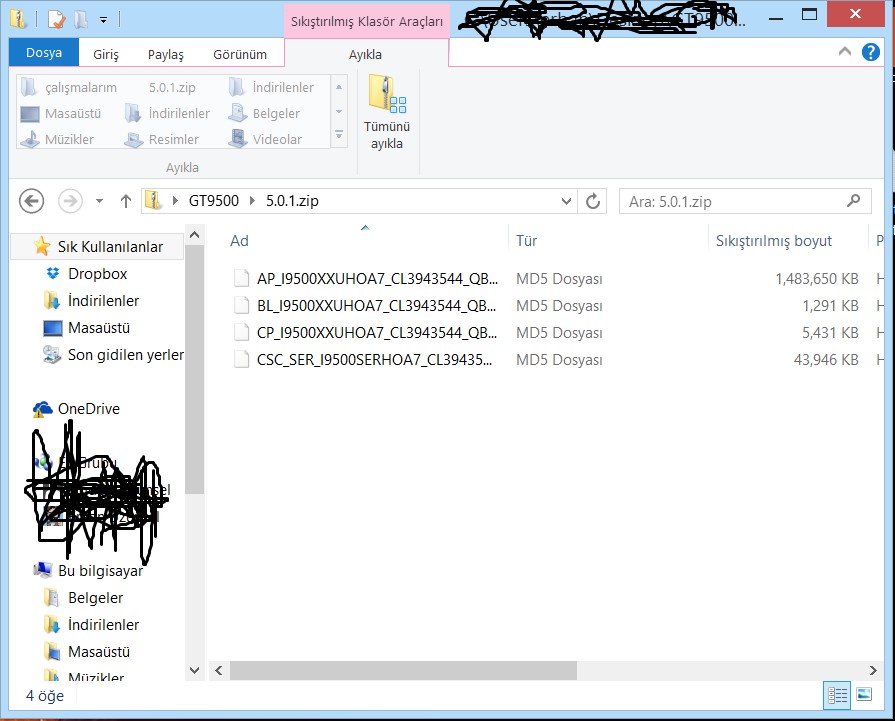
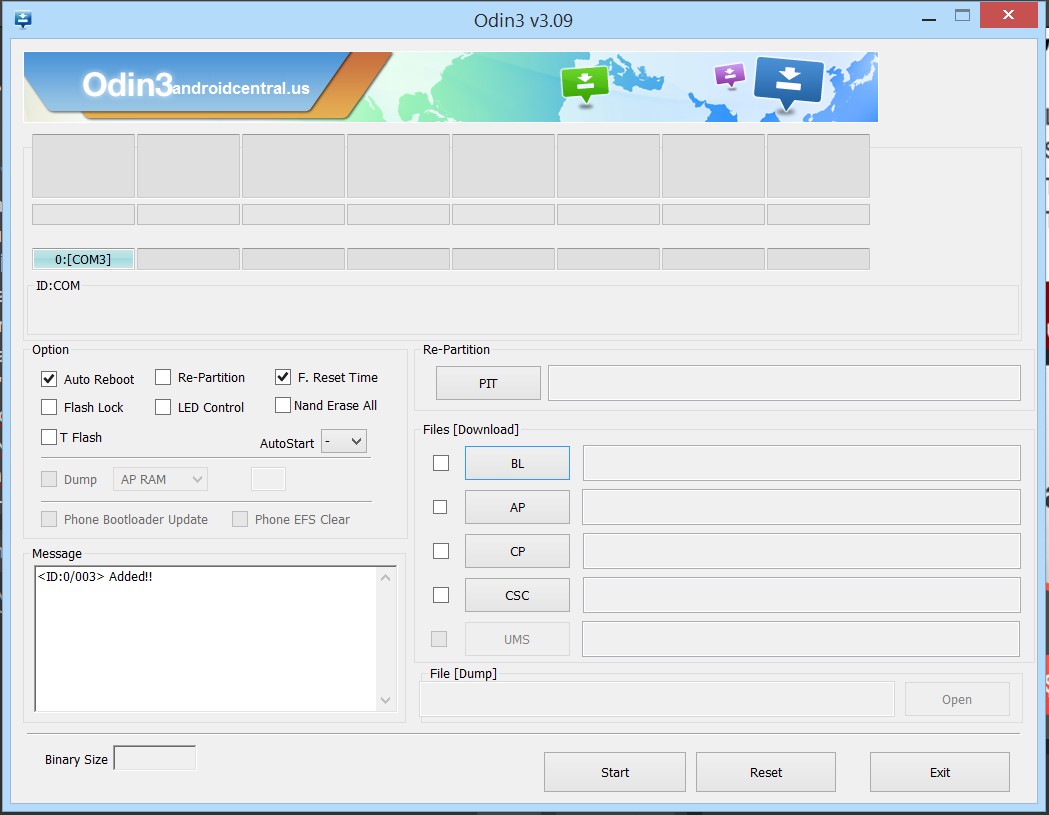
Şimdi öncelikle Şuradan dosyayı indiriyorsunuz.Ha ODİN de kurulu olsun.Sonra bu dosyayı çıkartıyorsunuz.İçinde 4 adet dosya var.Bu dosyalar biraz beklesin.Telefonunuzu elinize alın, sonra kapatın.Sonra Güç tuşu, Ana ekran tuşu ve ses kısma tuşlarına basılı tıtuyoruz.Bir ekranda bize "Emin misiniz?" tarzı bir soru soruyor.Şimdi burada düşünün.Cidden emin misiniz?Telefonunuz ilk günkü haline dönecek çünkü.Düşünmeniz bittiyse ve hala vazgeçmediyseniz Ses açma tuşuna basıp "Eminim" diyorsunuz.Sonra telefonumuzu düzgün bir usb kablosuyla bilgisayara bağlıyoruz.Odin 2. fotoğraftaki şekle gelmeli.Hani deminki dosyalar vardı ya, o dosyaları ODİN'e tek tek gösteriyorsunuz.
BL yazan butona BL...ship.tar.md5 dosyasını gösteriyorsunuz.
AP yazan butona AP...ship.tar.md5 dosyasını gösteriyorsunuz.
CP yazan butona CP...ship.tar.md5 dosyasını gösteriyorsunuz.
CSC yazan butona CSC...ship.tar.md5 dosyasını gösteriyorsunuz.
İşlem uzun sürecek, korkmayın.Telefonun bağlantısını da kesmeyin.Kesin brick sebebi.Yazma bittikten sonra ODİN "OK!" mesajını verecek.Bu mesajdan sonra telefonunuz kapanıp açılacak.Açıldığında siz de Lolipop'unuzu keyifle yalayabilirsiniz.

BeğenFavori PaylaşYorum yap

Portalsepeti Lanetinden Kurtulma

Portalsepeti denilen illeti kaldırmak çok uzun bir yol.Önce Malwarebytes gibi bi şeyle tarama yapın.Bitince dll dosyalarını sileceksiniz.O da şöyle olacak:

1-Görev yöneticisini açın.Windows 7 için işlemler sekmesinde "Tüm kullanıcı işlemlerini göster"e tıklayın."ntsvc.exe" işlemini bulup sonlandırın.Bu yoksa sıkıntı değil malwarebytes sildi zaten bende.Ama siz yine de kontrol edin.

2-"C:\users\(kullanıcı adı)\Appdata\Roaming\ntsvc" klasörünü komple silin.Silinemiyor hatası verdiyse görev yöneticisinde işlemi sonlandırmadınız demek.

3-C:\users\(kullanıcı adı)\AppData\Roaming\Macwebtoise klasörünü de silin.

4- Şimdi sistemin derinliklerine saklı kayıt defteri girdilerini silelim.
4-a-Regedit yazarak kayıt defterini açın.
4-b-Ctrl+F yaparak arama kutusunu açın.
4-c-64 bit sistemler için "explorerEx64.dll", 32 bit sistemler için "explorerEx.dll" dosyalarını aratın.Tüm dosyaları silin."Arama tamamlandı" yazana kadar F3 tuşuna basarak işleme devam edin.
4-d-Kayıt defterindeki "Bilgisayar" ağacına tıklayın.Tekrar Ctrl+F yaparak arama kutusunu açın.
4-e-64 bit sistemler için "RtMenu64.dll", 32 bit sistemler için "RtMenu.dll" dosyalarını aratın.Tüm dosyaları silin."Arama tamamlandı" yazana kadar F3 tuşuna basarak işleme devam edin.
4-f-Kayıt defterindeki "Bilgisayar" ağacına tıklayın.Tekrar Ctrl+F yaparak arama kutusunu açın.
4-g-"Portalsepeti" yazıp aratın.Bi baya dosya çıkacak.Elinizi korkak alıştırmayın silin hepsini."Arama tamamlandı" yazana kadar F3 tuşuna basarak işleme devam edin.
5-Bilgisayarınızı yeniden başlatın.

6-"C:\users\(kullanıcı adı)\AppData\Roaming" klasöründeki "Macwebtoise" klasörünü silin."Silinemiyor" tarzı uyarı verirse 4. adımı yanlış yaptınız demektir.

7-"C:\Windows\system32\GroupPolicy" klasörünü silin.Bulamadıysanız gizli klasör gösterimini açın, korunan sistem dosyalarını gizlemeyi kapatın.

8-"C:\ProgramData" klasöründeki "ntuser.pol" dosyasını silin.Bilgisayarınızı tekrar başlatın.

9-İlk başta sorun devam edecek.Korkmayın.Kullandığınız tüm tarayıcı kısayollarının bağlam menüsünü açın.Özellikler'e tıklayın.Hedef bölümünde portalsepeti ile ilgili metni silin.Yani şundan :"C:\Program Files (x86)\Google\Chrome\Application\chrome.exe"http://www.portalsepeti.com/?bd=hp&oem=100&uid=SATAXSSD_879E0722030800030950&version=2.0.0.998&pid=414031160&cs=6b40086343fd7713fce0f6bb0de5aa435" şuna geçin:"C:\Program Files (x86)\Google\Chrome\Application\chrome.exe"

10-Tüm tarayıcılarınızın ayarlarını tekrar ayarlayın.

11-İndirdiğiniz dosyalara da dikkat edin bundan sonra. 🙂

BeğenFavori PaylaşYorum yap

Philips ActionFit SHQ3200 İncelemesi

Philips ActionFit SHQ3200 İncelemesi
Şimdi nerden başlasak?
Kutu içeriği candır;
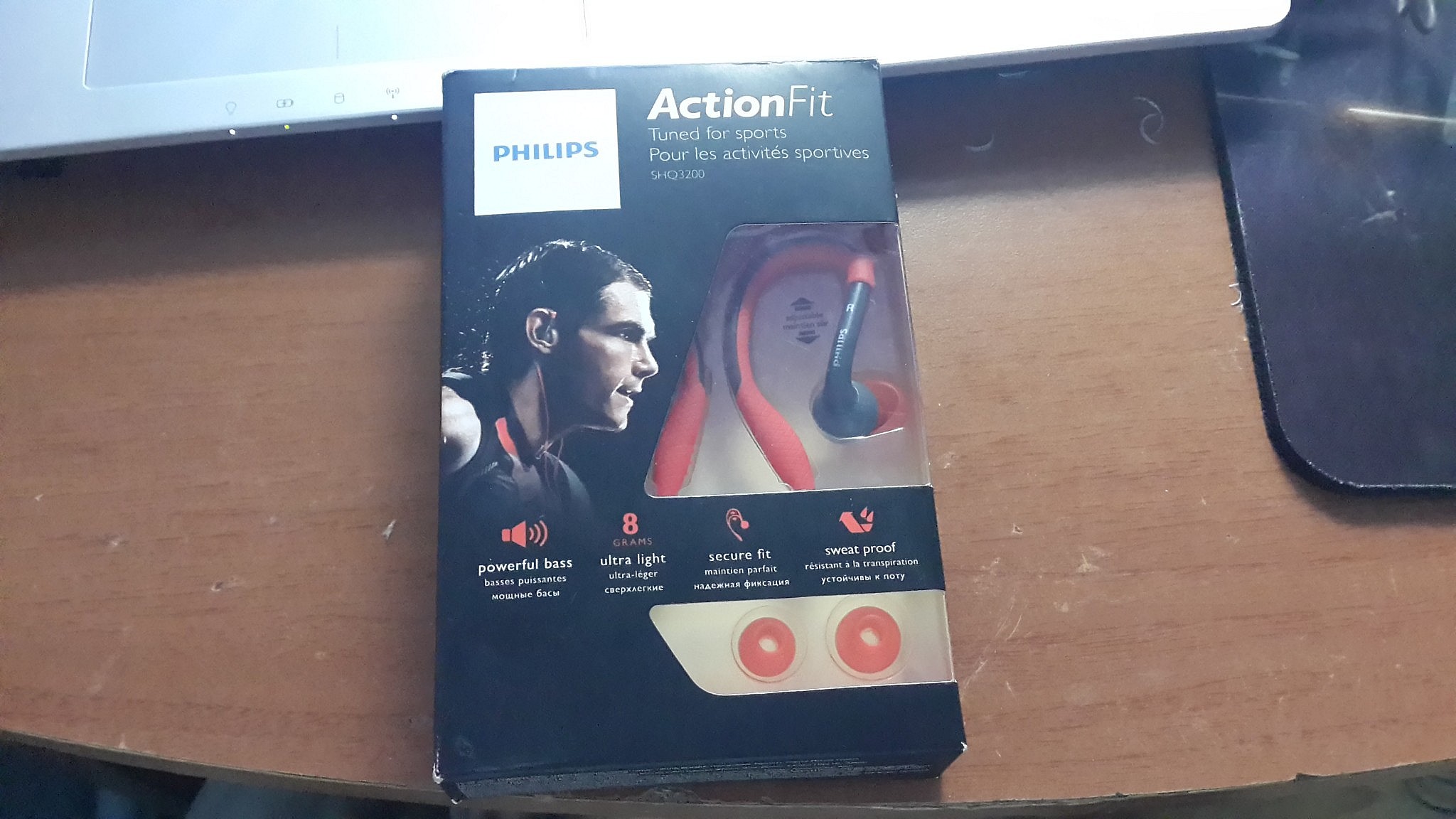
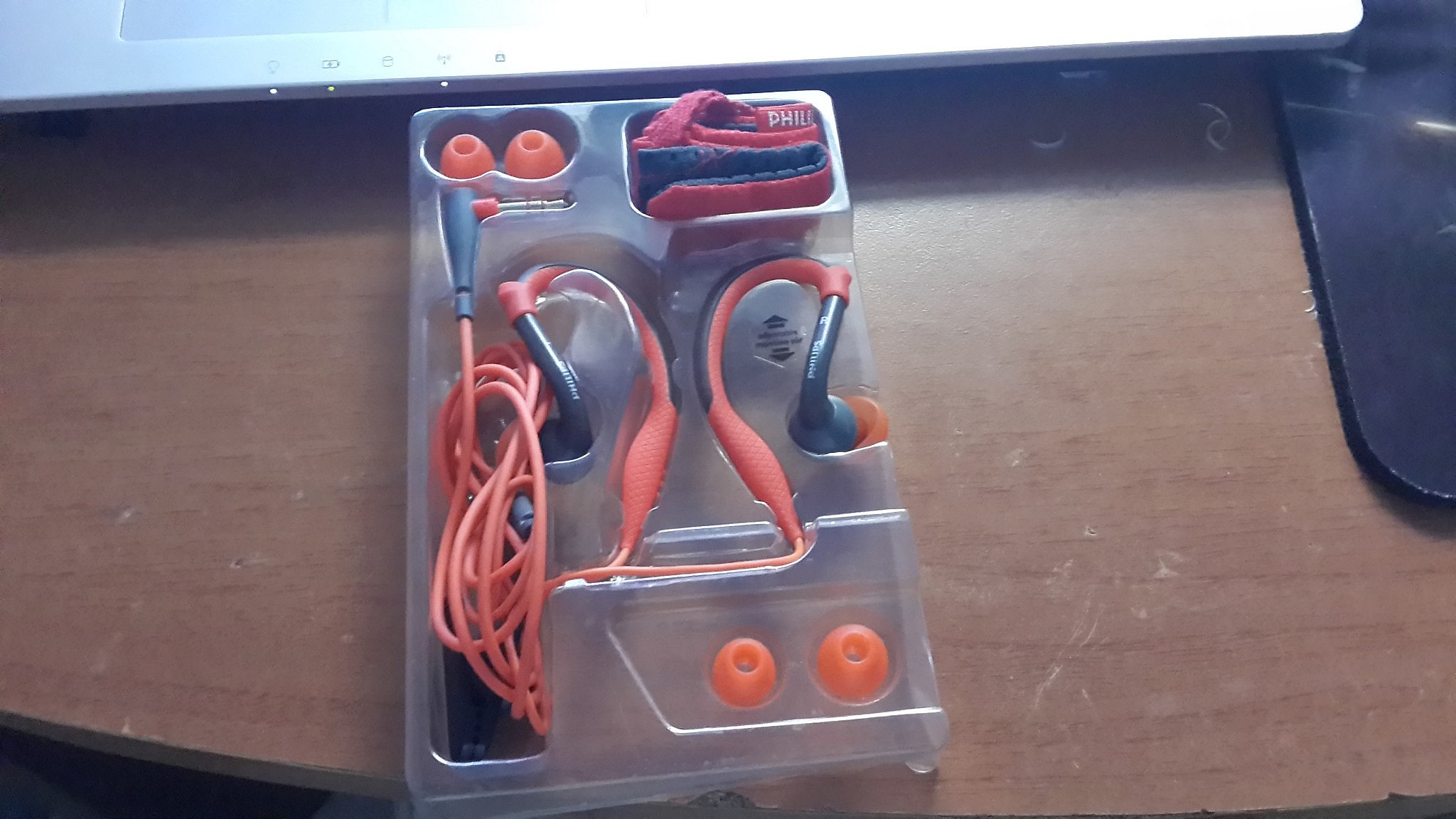
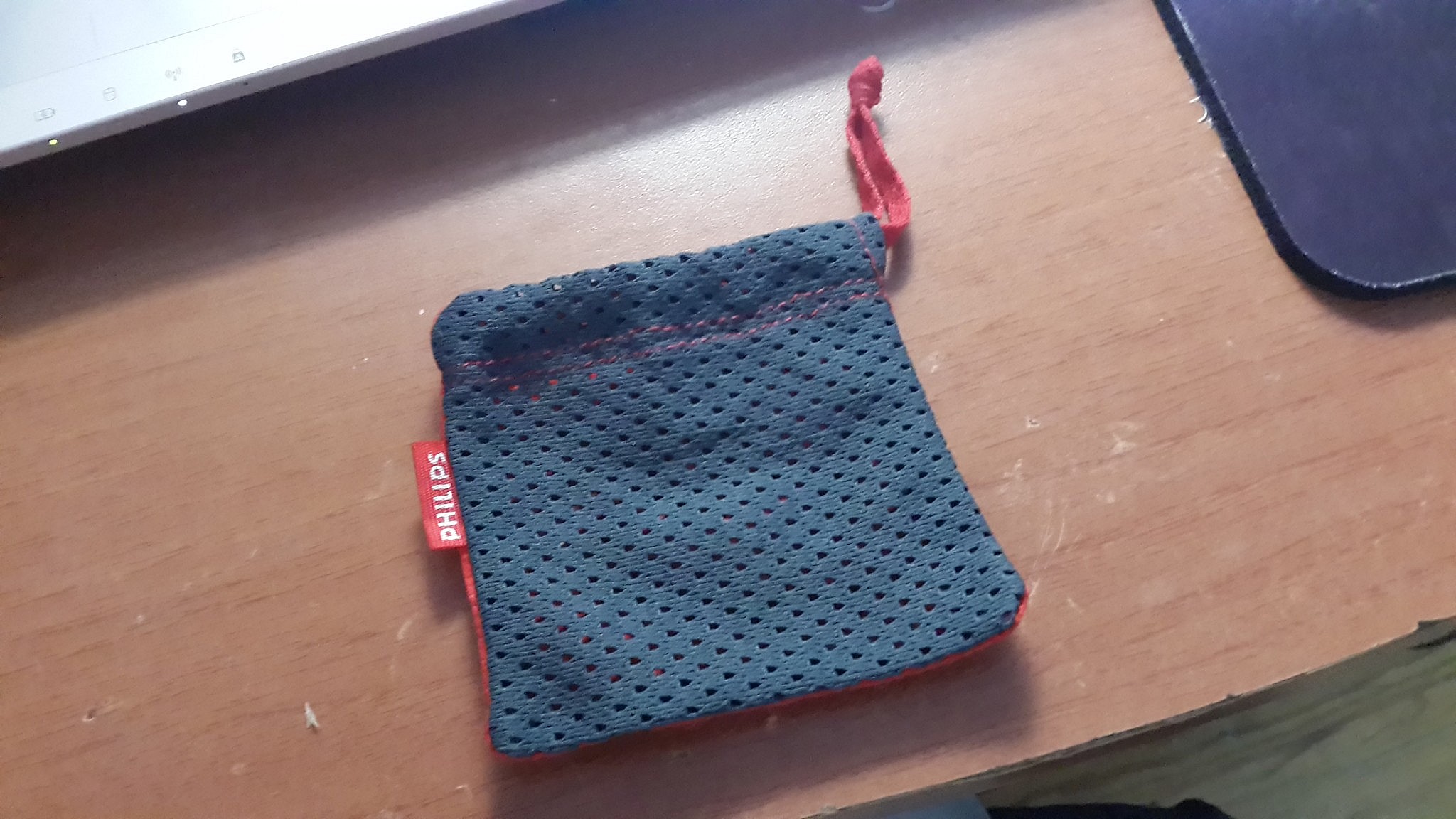
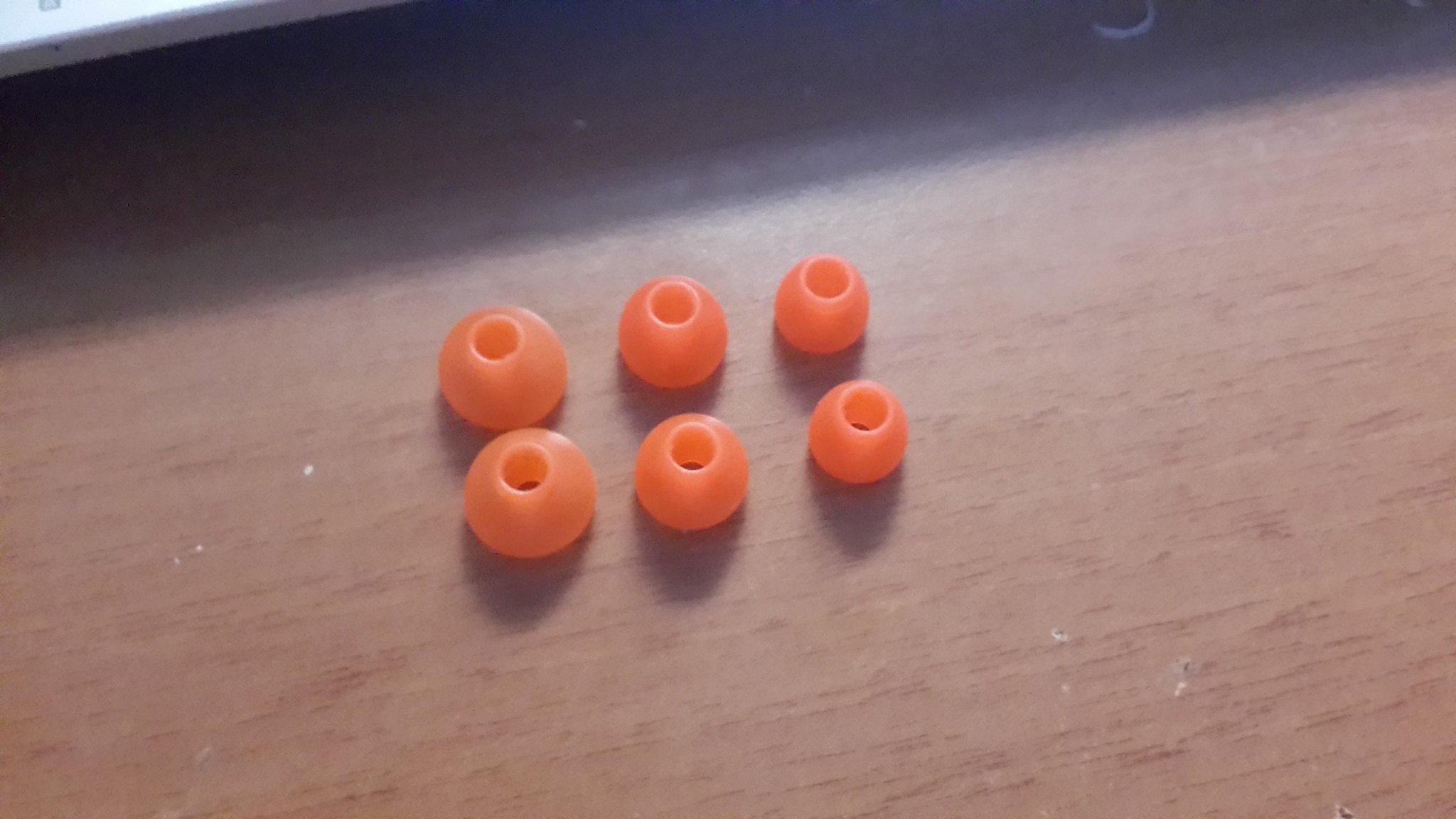
Kulaklık kutudan gayet iyi paketlenmiş şekilde çıkıyor.Ayrıca kutudan 3 adet farklı boylarda kulaklık ucu(Allah aşkına bunun asıl adı ne?), kulaklığın kendisi ve dandik bi kese çıkıyor.Kese günlük olarak idare eder ama daha kaliteli olaymış iyiymiş.
Malzeme kalitesi önemli;
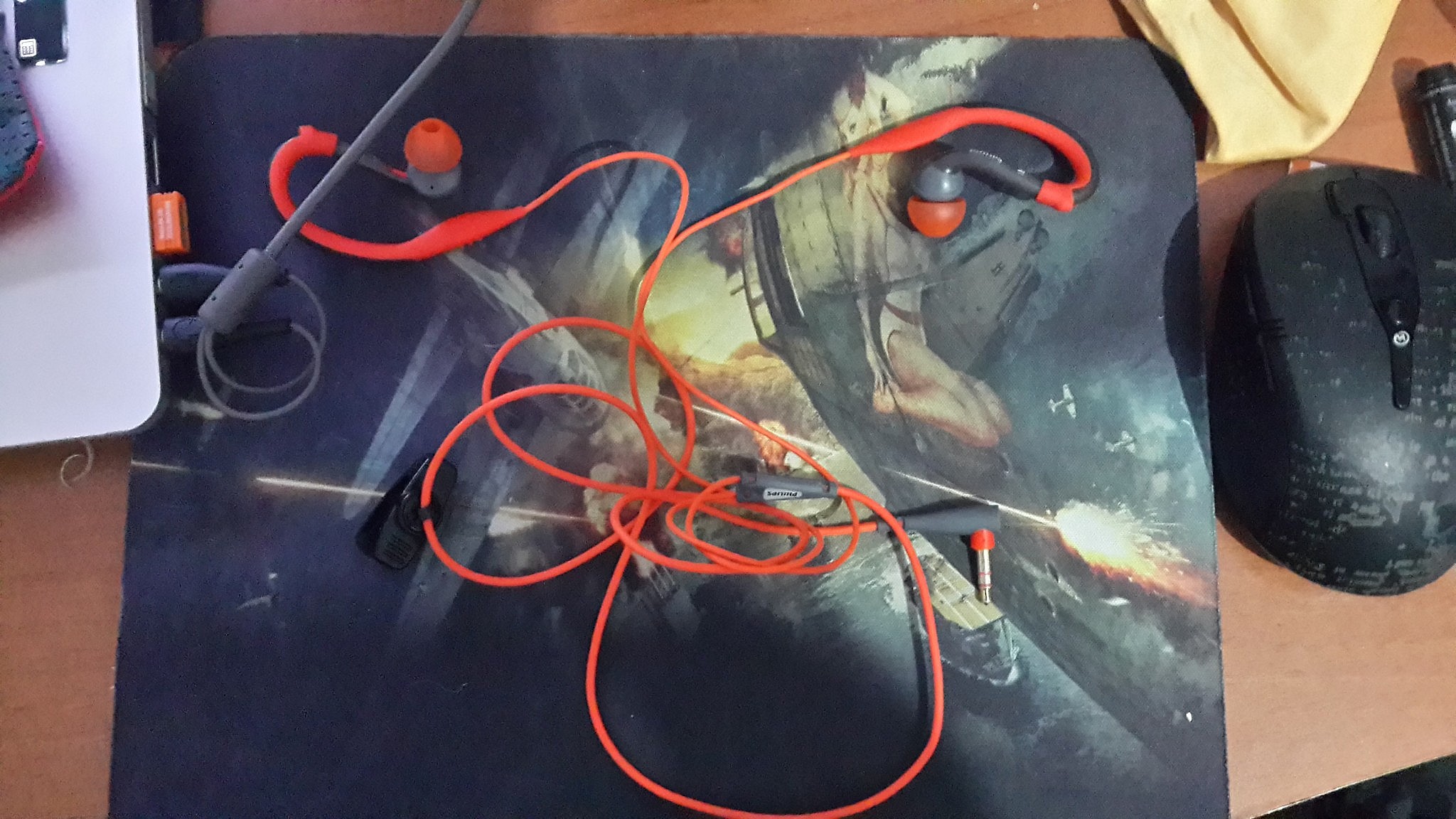
Kulaklık genel olarak kaliteli.Kopma soyulma olmayacak gibi duruyor.Philips kablonun Kevlar ile güçlendirildiğini kutuda en az 450 kere falan söylemiş.Kulaklık SU KORUMALI.Kulağın içine giren kısım kendinize uygun ucu bulduktan sonra acıtmıyor.Malzeme kalitesi olarak tek kusuru klagın arkasına dolaşan gri-turuncu bölümün turuncu kısmının belli bir süre sonra artık tam olarak yerine oturmaması.Hemen endişelenmeyin, burda sadece kozmetik sıkıntı var yoksa işleyişte bi sıkıntı yok.Kablonun kalitesine geri dönersek baya bi sağlam.Telefona takılıyken, telefonu elimden düşürdüm.Yere değmeden durdurdu telefonu.Dikey esneme yok denecek kadar.1 metrede 4 cm kadar esniyor(Üşenmedim ölçtüm).
Sen sesinden haber ver;
Kulaklığın sesi karaktersiz denilen hoparlörlere çok yakın.Sadece bas seslerde hafif bi güçlendirme var.Dengeli yani.Ama öyle kafa zonklatacak bi bas yok haberiniz olsun.Çatlama falan olmadı ben denerken.Empedans biraz yüksek olduğu için bazı telefonlarda sesi düşük kalabiliyor.Benim S4'ümde hiç sıkıntı yokken annemin 5630'unda bu sıkıntı vardı.
Konfor en gereklisi;
Genel olarak ayaktaysanız rahatsız etmeyen bi kulaklık.Kafaüstü denilen kulaklıklarda olan kulağı gözlüğün arkasına bastırıp acıtma olayı yok doğal olarak ama kulağınıza takılıyken yatarsanız aynı etkiyi kulağın arkasına dolanan kısım yaratıyor(Gece uyuyakalmışım, sabah kulağımın arkasında izi vardı.).Kulaktan düşmesi imkansız ama düzgün taktıktan sonra.
Fiyat;
Ben NT indiriminden 39,90 TL'ye aldım.Az önce baktım en düşük fiyatı 59,90.Benim aldığım fiyata denk getirirseniz alın bence.
Benim o kadar vaktim yok özet geç;
Konfor ve dayanıklılık yönünden A, ses olarak B+, genel olarak B++.Beni üzen tek şey telefona bağlanan soketin 90 derece eğik olması.Telefonu cebe koyarken sıkıntı çıkartıyor bazen.Düz olsa daha iyi.
En son özet Downhillrider bu kulaklığı tavsiye etmek için kararsız kaldı.Hoşunuza giderse alın kullanın.
Teknik Özellikler(Ben kutudan çaldım.)
Frekans:5-24000 Hz
Hassasiyet:102 dB
Empedans:16 ohm
En yüksek güç girişi:20 mW

BeğenFavori PaylaşYorum yap