Windows 11 'de sağ tık menüsünü "Daha fazla göster" saçmalığından kurtulup Windows 10'daki gibi göstermek için :
1-) CMD yönetici olarak çalıştırılır.
2-) reg add “HKCU\Software\Classes\CLSID\{86ca1aa0-34aa-4e8b-a509-50c905bae2a2}\InprocServer32” /f /ve komut satırında çalıştırılır.
Eski haline getirmek için
reg delete “HKEY_CURRENT_USER\Software\Classes\CLSID\{86ca1aa0-34aa-4e8b-a509-50c905bae2a2}” /f
#windows11
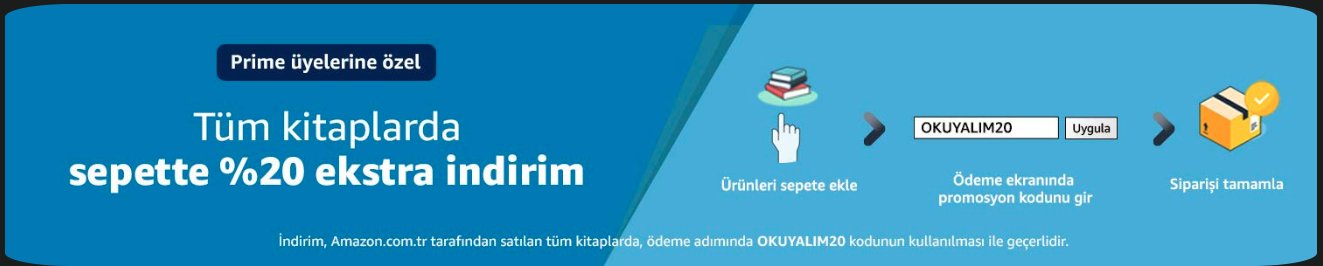
Amazon Prime üyeleri için yine kitaplarda indirim yapmış
Xiaomi telefonları için reklam kaldırma işlemi
Mi dosya yöneticisi için;
1.Mi dosya yöneticisini açın
2.Sol üst köşedeki 3 çizgi olana basın
3.Ayarlar/Hakkında/Öneriler(kapatın)
Güvenlik uygulaması için reklam kaldırma;
1.Güvenlik uygulamasını açın
2.Sağ üst köşedeki ayarlar simgesine dokunun
3.En alttaki Tavsiyeleri alın(kapatın)
Reklam tanımlayıcıyı kapatmak için;
1.Ayarları açın
2.Ek ayarlar/Gizlilik/Reklam servisleri/Reklam tanımlayıcıyı kullan(kapatın)
Temizleyici için;
1.Güvenlik uygulamasını açın
2.Sağ üst köşedeki ayarlar simgesine dokunun
3.Temizleyici/Tavsiyeleri al(kapatın)
İndirilenler uygulaması için;
1.İndirilenler uygulamasını açın
2.Sağ üst köşedeki 3 nokta olana basın
3.Ayarlar/Önerilen kaynaklar(kapatın)
Müzik uygulaması için;
1.Müzik uygulamasına girin
2.Sol üst köşedeki 3 çizgi olana basın
3.Ayarlar/Gelişmiş ayarlar/Tavsiyeleri al(kapatın)
Tarayıcı uygulaması için reklam kaldırma işlemi;
1.Tarayıcı uygulamasını açın
2.Sağ alt taraftaki 3 çizgiye basın
3.Ayarlar/Gizlilik & Güvenlik/Tavsiyeler(kapatın)
Tarayıcı uygulaması için en iyi siteler sıralaması reklamları kaldırma;
1.Tarayıcı uygulamasını açın
2.Sağ alt taraftaki 3 çizgi olana basın
3.Ayarlar/Gelişmiş/En iyi siteler sıralaması/Tavsiyeleri al(kapatın)










windows 11 oyuncak gibi geliyor bu tür saçmalıklardan dolayı. aynı durum görev çubuğunda da vardı. hala geçmek için bir sebep göremiyorum.
Hemen favoriledim, eve gidince yapmam lazım.
Ben de tam bunu arıyordum:
@okanaytimur yeiden başlatmak mı gerekiyor bende olmadı?
@loop Evet. Yeniden başlatınca düzeliyor.
İşe yaramadı bende 🤔
CMD yi yönetici olarak çalıştırmayı denediniz mi?
@okanaytimur evet, ondanmış 😀