mgm-radar – Meteorolojik Radar Görüntüsü İndirme Aracı
Merhabalar,
Karadeniz’de doğmuş ve hala Karadeniz’de yaşayan biri olarak her ne kadar yağmurlu havalara alışık olsam da, dışardayken yağmura yakalanmak çok can sıkıcı oluyor. Bu nedenden olsa gerek yaklaşık 1 yıl kadar önce meteorolojiye ilgi duymaya başladım. Çeşitli okumalar ve araştırmalar yapmaya başladım. Anlık olarak olmasa da belirli periyotlarda hava durumu ile ilgili bilgi edinmek için meteorolojik radarların olduğunu öğrendim. Ülkemizde de T.C. Tarım ve Orman Bakanlığına bağlı Meteoroloji Genel Müdürlüğünün web sitesinden bu meteorolojik radar görüntülerine erişme imkanımız varmış. Uzun bir süredir tarayıcı üzerinden ilgili web sayfasını açarak radar görüntülerini takip ediyordum fakat bir süre sonra kullanım sıklığım arttıkça bu işlem bana biraz yavaş gözükmeye başladı. Ben de bunun için bir betik (script) kodlamaya karar verdim ve bu yazının konusu olan, ‘mgm-radar’ (yaratıcı isim bulma konusunda kötüyüm biraz 🙂) ismini verdiğim betiği kodladım. (Şu sıralar bir de bash scripting ile ilgili bir video serisi de izlediğim için öğrendiklerimi uygulamak için çok iyi fırsat olduğunu düşündüm.)

Betikle ilgili detaylara girmeden önce söylemem gereken bir şey var: Bu betik sadece GNU/Linux dağıtımlarında kullanılabilir. Ben Ubuntu 18.04 üzerinde sorunsuz kullanıyorum. Windows içerisinde de bash betikleri çalıştırmanın yöntemleri var sanırım fakat benim test etme imkanım olmadı.

Betiğin bulunduğu GitHub deposu için bu bağlantıya tıklayabilirsiniz.

Kurulumu ve Kaldırılması

Betiğin düzgün bir şekilde çalışabilmesi için öncelikle bazı gerekli paketleri yüklememiz gerek. Bunlar şu şekilde:

  • bash versiyonunuz 4 veya üzerinde olmalı, kontrol etmek için terminalinizde “bash −−version” komutunu kullanabilirsiniz,
  • wget – Bir dosya indirme aracı, radar görüntülerini indirmek için kullanıyoruz,
  • imagemagick – İçerisinde çeşitli resim araçları olan bir paket, bize içerisindeki ‘convert’ aracı lazım, bununla indirdiğimiz radar görüntülerini hareketli bir gif dosyası olarak kaydedebiliyoruz,
  • git – Bir versiyon kontrol sistemi, betik dosyasının bulunduğu depoyu indirmek için kullanacağız.

Bunları indirmek için aşağıdaki komutu çalıştırmanız yeterli:

sudo apt install wget imagemagick git

apt‘ yerine varsa kendi kullandığınız paket yöneticisini de yazabilirsiniz.

Gerekli paketler başarılı bir şekilde kurulmuşsa aşağıdaki adımları terminalinizde uygulayarak betiğin kurulumunu tamamlayabilirsiniz.

$ git clone https://github.com/erenhatirnaz/mgm-radar.git # Depoyu indiriyoruz
$ cd mgm-radar # indirdiğimiz deponun içerisine giriyoruz
$ chmod u+x mgm-radar.sh # kullanıcının betik dosyasını çalıştırabilmesi için yetki veriyoruz

$ make yukle # yükleme işlemini gerçekleştirmek için

make yukle’ komutunu çalıştırdığınızda, indirdiğiniz deponun içerisindeki mgm-radar.sh dosyasının bir bağlantısı (symbolic link) varsayılan olarak ‘~/.local/bin/mgm-radar’ konumuna oluşturuluyor. Bu sayede sadece indirdiğiniz deponun içindeyken değil, terminalinizde her yerden bu betiği kullanabilirsiniz. Eğer siz kişisel betiklerinizi farklı bir dizinde saklamayı tercih ediyorsanız depo içerisindeki ‘Makefile’ dosyasının 2.satırındaki ‘hedef’ satırını değiştirebilirsiniz.

Yukarıdaki işlemler sorunsuz bir şekilde gerçekleştiği takdirde artık terminalinizde ‘mgm-radar’ komutunu çalıştırabilirsiniz.


Betiği sisteminizden kaldırmak için ise:

$ make kaldir

komutunu çalıştırmanız yeterlidir. Fakat unutmayın bu komut sadece ‘~/.local/bin/mgm-radar‘ konumundaki bağlantı dosyasını siler ve terminalinizde her yerden kullanma imkanını geri alır; indirdiğiniz depo hala bilgisayarınızda durmaya devam edecektir. Depoyu da silmek istiyorsanız terminalinizde depoyu indirdiniz dizine gidin ve ‘rm -rf mgm-radar’ komutunu çalıştırın.

Kullanılması

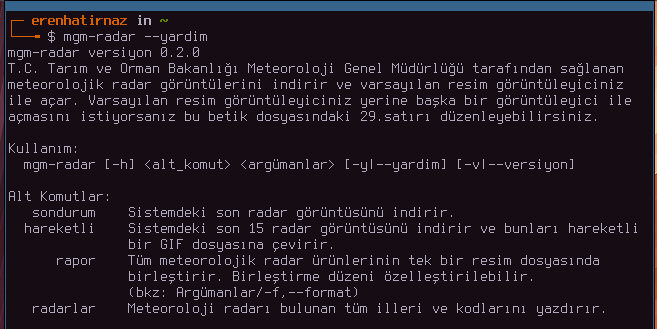
Meteorolojik radar bulunan illeri listelemek ve size en yakın meteorolojik radarın nerede olduğunu öğrenmek için:

$ mgm-radar radarlar

komutunu kullanabilirsiniz.

Ayrıca ‘mgm-radar −−yardim’ yazarak betiğin kullanımı ile ilgili detaylı bilgiler de edinebilirsiniz.
 

Size en yakın meteorolojik radarın nerede olduğunu öğrendiyseniz, artık sistemdeki son radar görüntüsünü indirebilirsiniz:

$ mgm-radar sondurum --il-kodu 35 --urun ppi
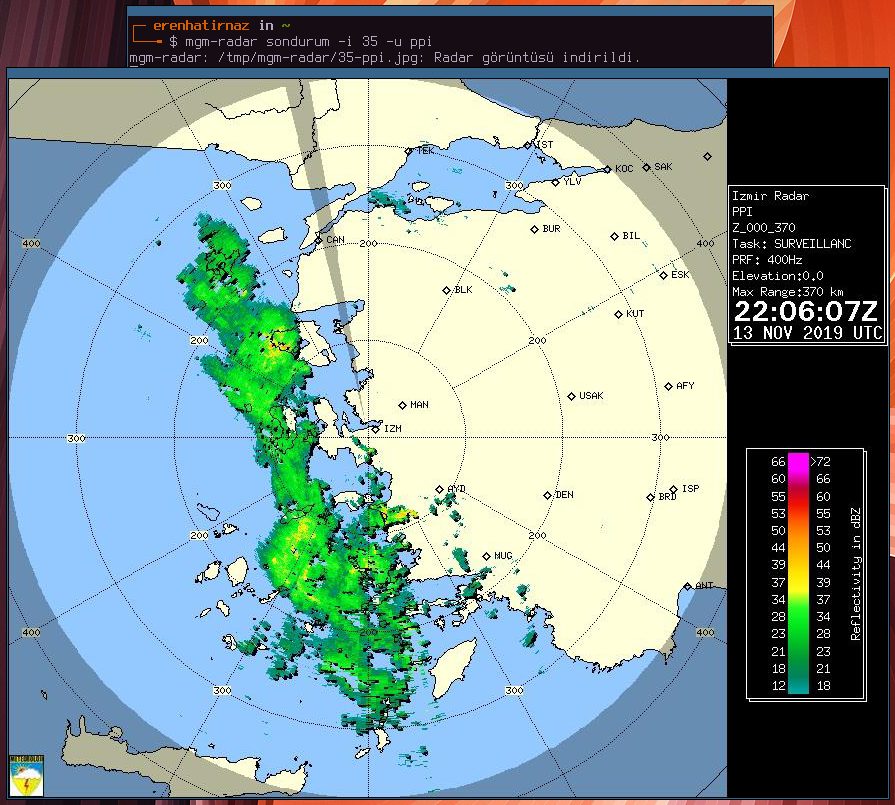
 

Ben örnek olması açısından böyle bir komut yazdım fakat siz il kodunu ve ürünü değiştirerek deneyebilirsiniz.

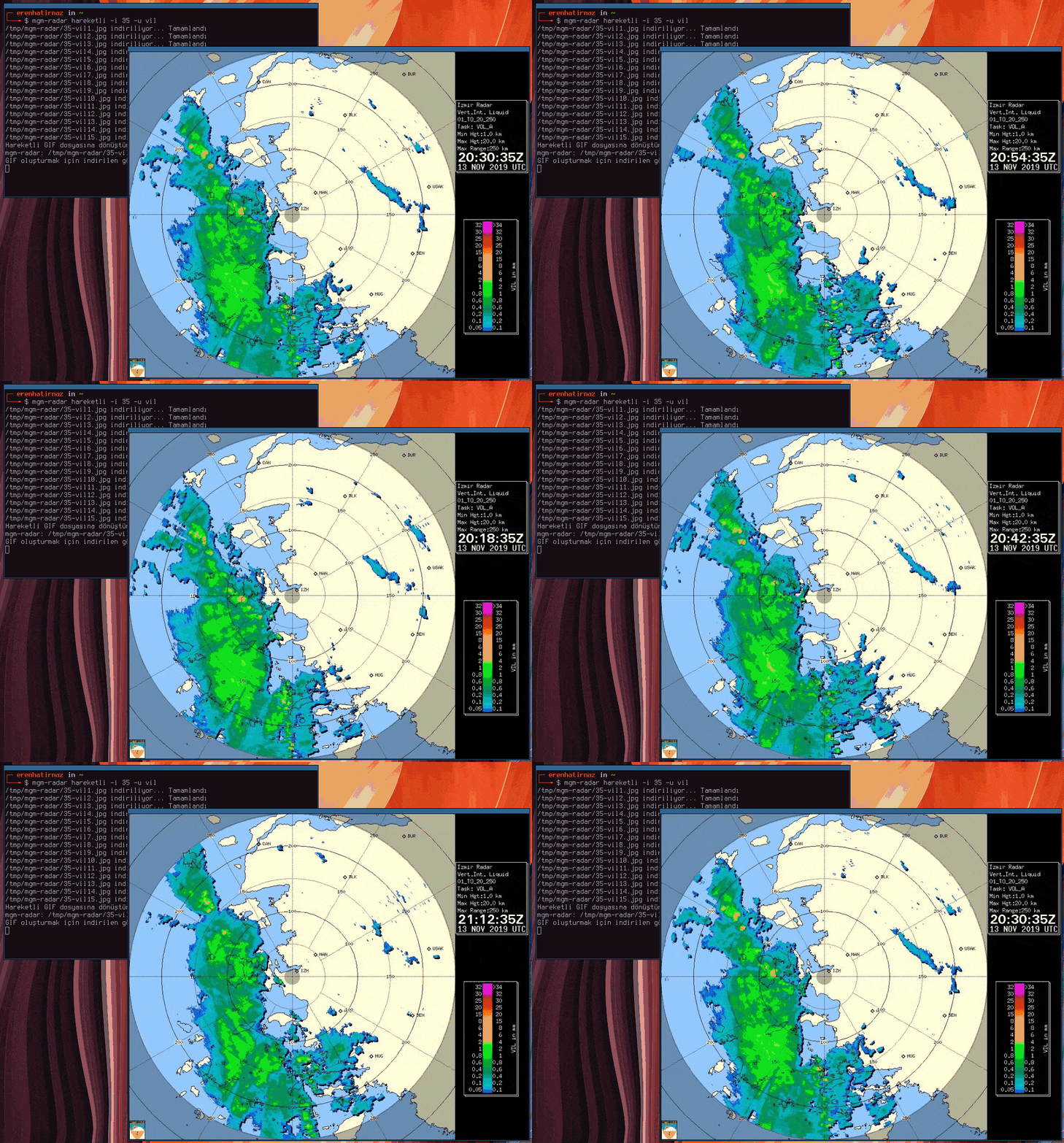
Sistemdeki son 15 radar görüntüsünü indirip, bunları hareketli gif şeklinde görüntülemek için ise:

$ mgm-radar hareketli --il-kodu 35 --urun vil
 

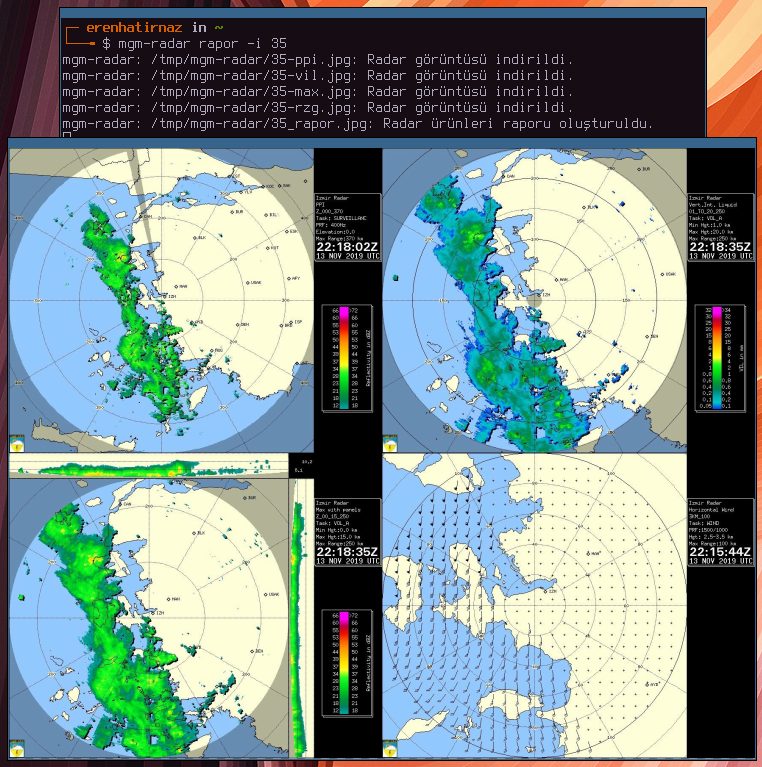
Tüm meteorolojik radar ürünlerini indirip, bunları tek bir görselde birleştirmek için:

$ mgm-radar rapor -i 35

rapor alt komutu görüntüleri varsayılan olarak kare (2x2) şeklinde birleştirir. Eğer farklı formatlarda birleştirme yapmak istiyorsanız: her satırda bir görüntü için -f dikey, bir satırda tüm görüntüleri birleştirmek için -f yatay argümanlarını kullanabilirsiniz.
Bu üç komut da indirdiği radar görüntüsünü varsayılan olarak ‘xdg-open’ komutu ile açar. Yani sisteminizde hangi resim görüntüleyicisini varsayılan olarak seçmişseniz onunla açar. Eğer farklı bir resim görüntüleyici kullanmak istiyorsanız depo içerisindeki mgm-radar.sh dosyasının 29.satırındaki ‘goruntuleyici’ değişkenini düzenleyebilirsiniz.

Bu komutlar aksi belirtilmediği sürece radar görüntülerini ‘/tmp/mgm-radar’ konumuna indirir. Bu konuma indirilen radar görüntüleri geçicidir. Yani bilgisayarınızı kapattığınızda radar görüntüleri silinir. Eğer kalıcı olarak başka bir dizine indirmek istiyorsanız: kısa şekiliyle ‘-d’, uzun şekiliyle ‘–dizin’ parametresini kullanabilirsiniz. Örnek vermek gerekirse:

$ mgm-radar sondurum -i 34 -u maks -d ~/Resimler/radar-goruntuleri

Bu parametre ile verdiğiniz dizinin sizin tarafınızdan oluşturulmuş olması gerekir.

NOT: Tüm radarların birleştirilmiş görüntüsü için mgm.gov.tr ürün türünü PPI olarak kısıtlamıştır. Dolayısıyla ‘mgm-radar sondurum -i 0 -u vil’ yazdığınızda betik size bu bilgiyi verir ve PPI ile devam edip etmemek istediğinizi sorar.

Hata Raporlama

Betikte kodlardan kaynaklı olduğunu düşündüğünüz bir hata keşfederseniz aşağıdaki bağlantıdan hata bildirimi yapabilirsiniz ya da bana e-posta olarak hata bildiriminde bulunabilirsiniz [GPG: 0x8e64942a]. Daha verimli hata çözümleme süreci için hata aldığınızda indirdiğiniz depo dizininde oluşacak olan mgm-radar.log dosyasını da mümkünse (bazı hatalarda oluşmayabilir) ekleyiniz.

GitHub üzerinden hata bildirimi yapmak için bu bağlantıya tıklayabilirsiniz.

Lisansı

Bu betik GNU Genel Kamu Lisansı versiyon 3 ile lisanslanmıştır. Dolayısıyla bir özgür yazılımdır, ve bazı koşullar altında yeniden dağıtmakta serbestsiniz; ayrıntılar için depo içerisindeki LICENSE dosyasına bakınız.

NOT: GNU Genel Kamu Lisansının Türkçe çevirisi için bu bağlantıya tıklayabilirsiniz.

BeğenFavori PaylaşYorum yap

Thermaltake Suppressor F51 Bilgisayar Kasası

TÜRKİYE'DE İLK
THERMALTAKE SUPPRESSOR F51 KASA İNCELEMESİ

Kasa midi tower yapıda. Mini ATX'den e-ITX'e kadar geniş bir anakart desteği var. Tüm ekran kartlarına uygun.
Ölçüler:
Yükseklik: 52,5 cm
Genişlik: 23 cm
Derinlik: 57,7 cm
Boş ağırlık: 12,7 kg
Desteklediği Donanım Ölçüleri:
Maksimum İşlemci soğutucusu yüksekliği: 18,5 cm
Ekran kartı uzunluğu: 31 cm (HDD yuvaları varken) / 46,5 cm (HDD yuvası sökülünce)
Güçkaynağı uzunluğu: 22cm

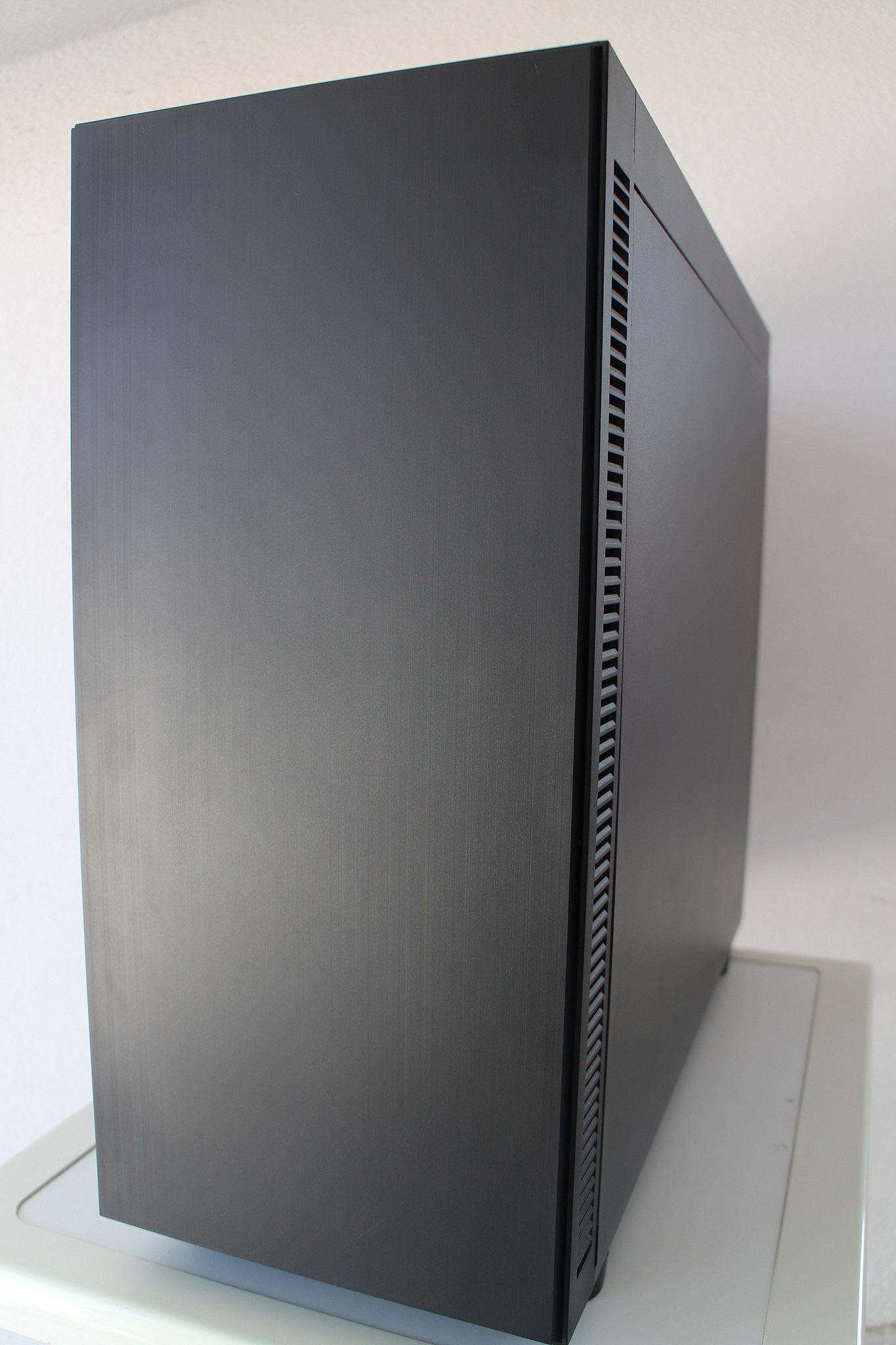
Kasa tasarımı zevke hitap eden bir unsur. Bu tür ledsiz, fazla girintisi çıkıntısı olmayan kasalar benim hoşuma gittiği için çok şık diyeceğim.
http://gbfpic.com/images/2015/08/27/IMG_2795.jpg
Ön kapak plastik ancak fırçalı metal görünümünde. Oldukça rijit. Menteşesi tek yönlü, sadece sağa doğru açılıyor. Thermaltake kapağı çıtçıt yerine mıknatıs ile tutturmayı tercih etmiş. Mıknatıslar oldukça kuvvetli. Kaspağın iç kısmında yumuşak süngerli ses yalıtım malzemesi var. Kapağın altında küçük bir plastik parçası gizlenmiş. O parça dilenirse çekilip kapağa tutturuluyor. Böylece taşıma esnasında kapak açılmıyor.
http://gbfpic.com/images/2015/08/27/IMG_2800.jpg

Kasam zaten hep yerde olduğu için ve genelde pencerelerin akrilik kısmı tırnakla bile çizilebildiği için penceresiz modeli tercih ettim. Bu model biraz daha sessiz. Sol kapakta 12 ve 14 cm'lik fanlara uygun, mıknatıslı toz filtresi olan bir pencere yer alıyor. Konumu çok iyi düşünülmüş. Fanın neredeyse tüm akımı ekran kartının fanına denk geliyor.
http://gbfpic.com/images/2015/08/27/IMG_2793.jpg
http://gbfpic.com/images/2015/08/27/IMG_2794.jpg

Sağ tarafta herhangi bir aksiyon yok. Düz panel. Kasa kapaklarının ikisi de ses yalıtım malzemesiyle kaplı. Haliyle oldukça ağırlar.
http://gbfpic.com/images/2015/08/27/IMG_2796.jpg
http://gbfpic.com/images/2015/08/27/IMG_2770.jpg

Kasanın arkasında 12 ve 14 cm fanlara bir yuva mevcut. Enran kartının üst kısmı petekli. Sıvı soğutma için hortum yuvaları yumuşak plastik ile kaplanmış. Kasanın kapağı istenirse ufak bir kilit ile kilitlenebilir. Kasayı masaya vb tutturmak için de gerekli olan halkalar mevcut.
http://gbfpic.com/images/2015/08/27/IMG_2797.jpg

Kasanın kontrol panelinde soldan sağa fan kontrolcü düğmeleri, kulaklık ve mikrofon girişleri, HDD ledi, güç düğmesi, reset düğmesi, iki adet USB 3.0, iki adet de USB 2.0 girişi mevcut. USB 3.0 aygıtlar bazen kalın olabiliyor diye yuvaların birbirine sırtı dönük. USB 2.0 yuvaların ise ikisi de aynı yöne dönük. Ön panel sökülse de kasada kalıyor. Böylece bu üniteye ait kabloları düşünmenize gerek kalmıyor. Thermaltake küçük detayları bile atlamamış. Güç düğmesinin halkasında mavi led var ancak loş bir ışık veriyor. Hangi açıdan bakarsanız bakın gözünüzü alması imkansız.
http://gbfpic.com/images/2015/08/27/IMG_2765.jpg
http://s5.postimg.org/7iz5xtgbb/20150827_153345.jpg

Kasanın üstünde mıknatıslı toz filtresi var. Filtrenin altındaki deliklere dikkat ederseniz her türlü fanın ve radyatörün sığması ve yerleşimi için sadece delikler değil kanallar da açılmış. Kasanın üstüne 3 x12 cm veya 3x14cm ya da 2x20cm fan takılabiliyor.
http://gbfpic.com/images/2015/08/27/IMG_2798.jpg
http://gbfpic.com/images/2015/08/27/IMG_2775.jpg
http://gbfpic.com/images/2015/08/27/IMG_2799.jpg

Toz filtresi sadece üst ve yan panelle sınırlı değil. Kasa kapağının arkasında, kapak açıkken toz girmesini engelleyen ince ızgaralı ve telli bir filtre var. Bu filtre kolayca sökülebiliyor. Filtrenin altında, fanın hemen önünde ise geniş ızgaralı ve yine ince gözenekli bir toz filtresi daha var. Kasa ön panelinin yanlarındaki deliklerden alınan havadaki tozu süzüyor. Kasanın önündeki 20 cm'lik fan oldukça sessiz çalışırken iyi bir hava çekişine sahip. Bu arada bu filtrelerin üzerinde kolayca sökülüp takılabilen optik sürücü yuvalarının kapakları görülüyor. İsteyenler bu optik yuvalara da HDD ya da SSD'lerini monte edebilirler. Thermaltake her olasılığı hesaplamış gibi.
Thermaltake Pure 20 adlı bu fan 3 pinli. 800RPM maksimum dönüş hızına sahip ve bu devirde 130 CFM'lik hava akımına ve 0,996mm H2O basınca sahip. 28db maksimum ses seviyesi.
http://gbfpic.com/images/2015/08/27/IMG_2801.jpg
http://gbfpic.com/images/2015/08/27/IMG_2802.jpg
http://s5.postimg.org/vqf5omevr/IMG_2818.jpg
http://gbfpic.com/images/2015/08/27/IMG_2809.jpg

Kasanın altında da önden ve arkadan tutarak çıkarılabilen 2 parçalı toz filtresi var. Biri güç kaynağını, diğeri de istenildiği takdirde alta takılabilecek iki tane 120 mm'lik fanı tozdan koruyor.
http://s5.postimg.org/4q1d01ql1/IMG_2813.jpg
http://s5.postimg.org/l60msal05/IMG_2812.jpg

Kasa ile birlikte gelen bir diğer fan da arkada yer alan Thermaltake pure 14. Bu fan bu kasanın belki de tek kötü noktası. Maksimum 1000 RPM devre sahip bu fan ekran kartının fanını bile bastıracak kadar gürültülü. Çift fanlı Corsair H75 soğutucunun fanları bile 1400 devirde birlikte bu fan kadar ses çıkarmıyorlar. Fanın üfleme yönü de çapraz. Yani baktığı yüzeye değil çapraza doğru hava akımı sağlıyor. Onun için kasanın üstüne, tam ortaya yerleştirdim. Fanın teknik özelliklerine bakarsak 1000 devirde 20db ses çıkarıyormuş ama bence bu değerleri kontrol ettikleri mikrofon bozukmuş. 55CFM'lik fan 0,579mm H2O basınca sahip.
http://gbfpic.com/images/2015/08/27/IMG_2772.jpg
http://s5.postimg.org/rwlpfgxjp/IMG_2825.jpg

Fanın yanında gördüğünüz paneller sökülebiliyor. Kasanın üst panelinin altında yer alan 3 parçalık bu paneller yumuşak süngerle kaplı. İstenilen parça sökülebiliyor.
http://s5.postimg.org/3rgek0nv9/IMG_2814.jpg

Yan paneller söküldüğünde vidalar düşmüyor. Eski kasamda en çok kaybettiğim vidalar hep kasa vidası olmuştur. Basit ama etkili bir çözüm.
http://s5.postimg.org/wlxefh3h1/IMG_2769.jpg
Kasanın iç yapısının, montaj kolaylığı ve kablo yönetimi üzerine kurulduğu belli. Sağda yer alan HDD çekmeceleri iki parça. Her bölmede 3 çekmece var. Çekmeceler bölmelere kızakla oturuyor ve diskler çekmecelere vidasız monte edilebiliyor. Sadece SSD'ler için vidaya ihtiyaç var. Thermaltake kasayla birlikte onlarca ve envayi çeşit siyah vida göndermiş.
http://s5.postimg.org/pqd5wd905/IMG_2771.jpg
http://s5.postimg.org/thwdtjidx/IMG_2777.jpg
Sisteminizde bir ya da iki diskiniz varsa bunları bu çekmecelere koymak zorunda değilsiniz. Ben hava akımının tam olması ve kasanın boş kalması için bu yuvaları söktüm. Yuvalar çok kolay sökülüyor. Her biri 4 vida ile tutturulmuş. Vidalar Büyük ama sert sıkıldığı için ilk etapta tornavida şart. Bu yuvalardan çekmeceleri çıkarıp kasanın sağ kapağının arkasında ayrılmış olan yere disklerinizi takabilirsiniz. Böylece kasanızda sata ve HDD güç kabloları görünmez.
http://s5.postimg.org/rq80cdoet/IMG_2821.jpg
http://s5.postimg.org/aymotmo5x/IMG_2820.jpg
http://s5.postimg.org/oe545c79x/IMG_2817.jpg

Hazır arka paneli açmışken kabloların buraya rahatça sığdığını da belitrteyim. Ben modüler bir kasa kullanıyorum ama ana güç kablosu ve anakart ek beslemeleri modüler değil. Ona rağmen gayet iyi derleyip toparladı.
http://s5.postimg.org/ifvw8udp1/IMG_2816.jpg
http://s5.postimg.org/vp0mhgno5/IMG_2808.jpg
http://s5.postimg.org/xm1xzs3px/IMG_2826.jpg

Kablolardan da görüleceği üzere, kasanın hız kontrolcüsü 4 fanın hızını denetleyebiliyor. Ancak ben fanları anakarta bağlayıp Asus AI Suite yazılımı ile kasa fanlarını ve işlemci fanını, işlemci ısısına göre değişmesi üzerine ayarladığım için boşta kaldılar.
http://s5.postimg.org/7b6xnkfyt/IMG_2819.jpg

Kasa 22 cm'ye kadarlık güç kaynaklarını destekliyor. Bunun için farklı derinlikteki güç kaynaklarını desteklemek için kauçuk destekli ayarlanabilir destek kullanılmış. Güç kaynağının arka çıkışının kasaya denk gelen çerçevesi yine kauçuk bir conta içeriyor. Güç kaynağınız titreşim yapıyorsa sizi conta vb dertlerden kurtarmışlar.
http://s5.postimg.org/k01878m39/IMG_2823.jpg

Kasanın desteklediği fan ve soğutucu türleri:
http://www.thermaltake.com/db/products/case/SuppressorF51/pic10.jpg
http://www.thermaltake.com/db/products/case/SuppressorF51/pic11.jpg

Kasanın performansından bahsedelim. Eski kasam olan aerocool kasada 4.0 GHz hızında çalışan AMD FX8350 işlemcim, Prime95 işkence testinde 59-60 derecelerde gezerken bu kasa ile 4.4 GHZ'e overclock yapmama rağmen 56 derecede sabit kaldı. Bu sırada oda sıcaklığı 29 derece civarındaydı.
http://s5.postimg.org/jh0qbpk2d/stres.png

Pencereli model penceresiz ile aynı fitaya satılıyor. Kasanın pencereli hali:
http://s5.postimg.org/5oqwttion/window.png

Kasada keşke şu da olsaydı dediğim hiç bir şey yok. Amazon fiyatı şu anda 120$ civarı. Bu fiyata 85$ kargo ve bu toplam üzerine de %18 vergi uygulanıyor. Ben hediye çekleri vb ile 381 liraya mal ettim. Türkiye'ye bence bunun iki katı fiyatla gelecektir.

NOT: Aşağıya resim ekleyince inceleme anlamsız hale geldiği için resimlerin linklerini verdim.

BeğenFavori PaylaşYorum yap
Önceki yorumları gör 10 / 17
BeğenFavori PaylaşYorum yap