Çıktı ayarlarında gri tonlama, yazıcı ayarlarında tasarruf gibi bir alan açıksa yapabilir. Siyahları daha seyrek kullanıp mürekkep tasarrufu sağlamak gibi.
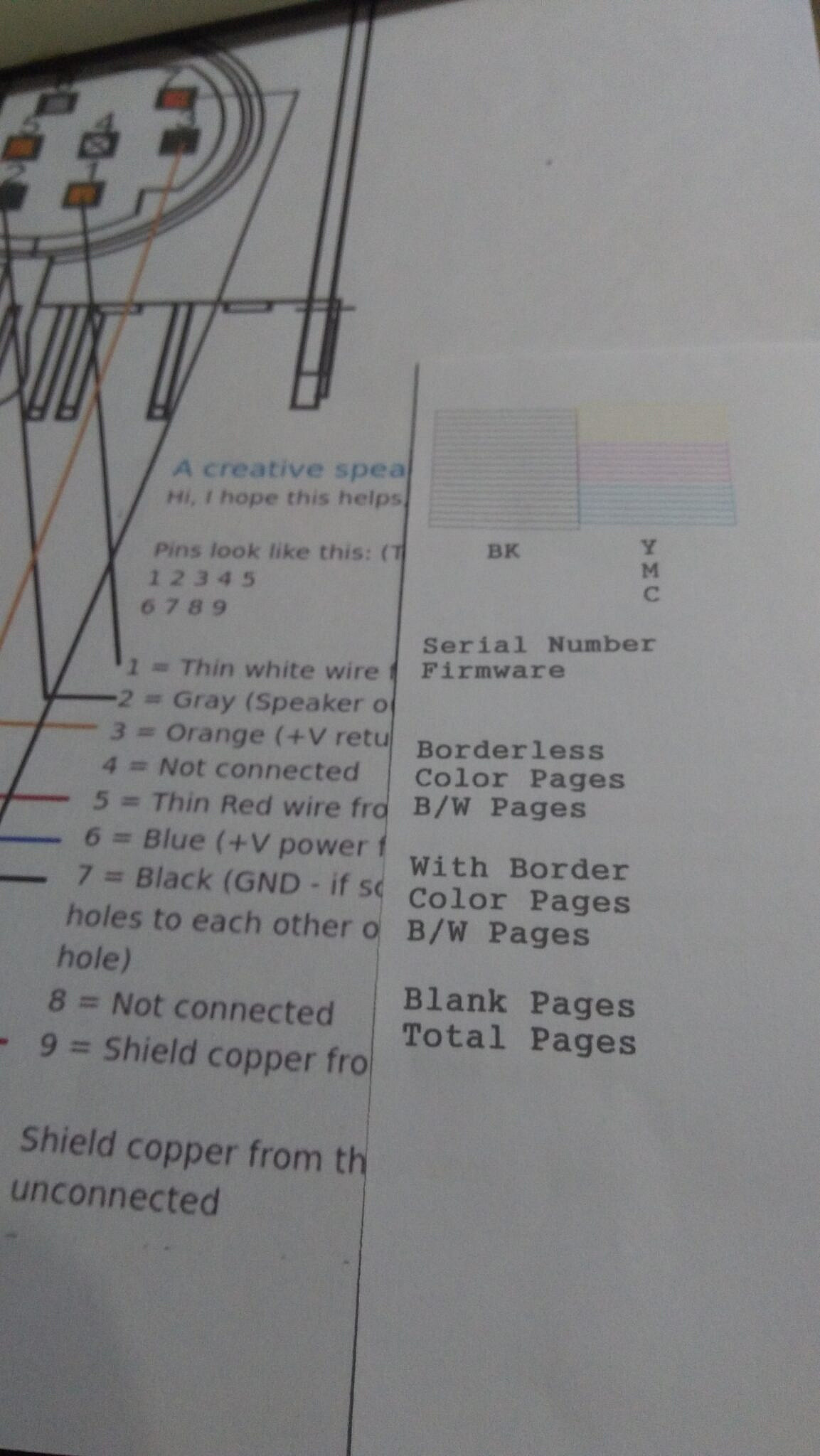
Ek: Dosya net görünmüyor ama yukarıda çizgiler daha net gibi. Öyleyse çıktı alınan dosyada bu şekilde yapılmış olabilir. Font veya siyah yerine gri ton seçilmiş olabilir.
1. **Yazıcıyı Açın**: Yazıcınızın açık olduğundan ve kağıt yolunun erişilebilir durumda olduğundan emin olun.
2. **Bilgisayar Yazılımını Açın**: Bilgisayarınızdaki Epson yazıcı yazılımını açın. Genellikle bu, bilgisayarınızda kurulu olan Epson yazıcı yardımcı programıdır.
5. **Kafa Temizleme İşlemini Başlatın**: "Head Cleaning" seçeneğine tıklayın ve ekrandaki talimatları izleyin. Yazıcı, kafaları temizleyecek ve birkaç dakika sürecek bu işlemi tamamlayacaktır.
6. **Temizlik Sonrası Test**: Temizlik işlemi tamamlandığında, yazdırma testi yaparak renklerin ve baskının kalitesini kontrol edin.
Temizleme işlemi, mürekkep tüketebilir, bu yüzden işlemi yalnızca gerekliyse yapmanız önerilir. Ayrıca, sık sık kafa temizleme işlemi yapmanın mürekkep miktarını etkileyebileceğini unutmayın.
@rugudesi Fonksiyon tuşlar ile yaptım ve düzeldi (6. temizlemede), Ordaki çıktı kalitesiyle benim aldıklarım farklı oluyor, bilgisayardan yolladıklarım soluk
Çıktıyı nasıl alıyorsunuz? Mesela ben bir fotoğrafa sağ tıklayıp yazdır dersem berbat çıktı alıyor, soluk oluyor. Fotoğrafı Word'e atıp wordü yazdır dediğimde cam gibi net çıkartıyor.





Demek ki yazıcıyla alakalı bir durum yok. Çıktı alınan programa bakmak lazım. Mümkünse başka yazılımla, başka yazıcı aygıtlarıyla denenebilir.
baskı seçeneklerindeki ayarları kurcala derim
Çıktı ayarlarında gri tonlama, yazıcı ayarlarında tasarruf gibi bir alan açıksa yapabilir. Siyahları daha seyrek kullanıp mürekkep tasarrufu sağlamak gibi.
Ek: Dosya net görünmüyor ama yukarıda çizgiler daha net gibi. Öyleyse çıktı alınan dosyada bu şekilde yapılmış olabilir. Font veya siyah yerine gri ton seçilmiş olabilir.
Tasaruflu modda çalışıyor olmasın varsayılan olarak yazıcı yazılımını yükle yada yüklü ise ayarlarını kontrol et
Kalibrasyon yapılması lazım
Test için bunu basar mısınız?
çıktıyı tarattım
@anka yazıcı bir sorun yok. Yazılımla alakalı bir sorun var sanırım. Marka model nedir ?
@rugudesign L386 Epson, işletim sistemim W10
@rugudesign ...yani çıktılar soluk çıkıyor, kaliteyi yükseğe alsamda aynı, renk formatlarıyla alakalı belki sorun
@anka kafa temizlenmesi yaptınız mı?
@anka RGB basarsanız bu olabilir.
@rugudesign onu nerden ayarlayacağım?
@rugudesign yaptım
@anka Epson yazılım üzerinden
@anka Epson L386 yazıcınızda kafa temizleme işlemini şu adımları izleyerek yapabilirsiniz:
1. **Yazıcıyı Açın**: Yazıcınızın açık olduğundan ve kağıt yolunun erişilebilir durumda olduğundan emin olun.
2. **Bilgisayar Yazılımını Açın**: Bilgisayarınızdaki Epson yazıcı yazılımını açın. Genellikle bu, bilgisayarınızda kurulu olan Epson yazıcı yardımcı programıdır.
3. **Yazıcı Araçları Menüsüne Erişin**:
- Windows: Başlat menüsünden "Epson Printer Utility" veya "Epson Software" uygulamasını açın.
- Mac: "System Preferences" > "Printers & Scanners" > Epson yazıcınızı seçin > "Options & Supplies" > "Utility" sekmesine gidin.
4. **Kafa Temizleme Seçeneğini Bulun**: Yazıcı yazılımında "Maintenance" (Bakım) veya "Utility" (Yardımcı Programlar) sekmesini bulun. Burada "Head Cleaning" (Kafa Temizleme) seçeneğini göreceksiniz.
5. **Kafa Temizleme İşlemini Başlatın**: "Head Cleaning" seçeneğine tıklayın ve ekrandaki talimatları izleyin. Yazıcı, kafaları temizleyecek ve birkaç dakika sürecek bu işlemi tamamlayacaktır.
6. **Temizlik Sonrası Test**: Temizlik işlemi tamamlandığında, yazdırma testi yaparak renklerin ve baskının kalitesini kontrol edin.
Temizleme işlemi, mürekkep tüketebilir, bu yüzden işlemi yalnızca gerekliyse yapmanız önerilir. Ayrıca, sık sık kafa temizleme işlemi yapmanın mürekkep miktarını etkileyebileceğini unutmayın.
@anka kısa bir islem değil. Doğru yaptığınızdan emin misiniz?
@rugudesi Fonksiyon tuşlar ile yaptım ve düzeldi (6. temizlemede), Ordaki çıktı kalitesiyle benim aldıklarım farklı oluyor, bilgisayardan yolladıklarım soluk
Firmaların bu çakallıgi var.. özellikle mürekkepli ise. Sıfırlama kombinasyonu vs varsa deneyip öyle yap.
Çıktıyı nasıl alıyorsunuz? Mesela ben bir fotoğrafa sağ tıklayıp yazdır dersem berbat çıktı alıyor, soluk oluyor. Fotoğrafı Word'e atıp wordü yazdır dediğimde cam gibi net çıkartıyor.
Fotoğraf dosyasından direkt "Yazdır"ya da PDF dosyasından "Yazdır"
@anka fotoğraftan yazdırmak çok kötü çıkartıyor. Dediğim gibi fotoğrafı word'e atıp bi dener misiniz?
Çözünürlük ve mürekkem kullanım miktarını arttır