İnternetteki Reklamları Engeleme

İnternetteki Rahatsız Eden Reklamları Engeleme.

Her Yerden fırlayan saçma sapan reklamlardan kurtulmak basit, Bazı reklamlar var ki yanıltıcı virüs bulaştırıyor.

Bu reklamlardan Küçük Bir Eklenti ile kurtulabilirsiniz. Youtube daki reklamlar film sitesindeki bahis reklamları vs rahatsız ede herşeyi engeller.

Not: güvenlir siteleri istisna olarak ekleyebbilirsiniz ve o sitedeki reklamlar gözükür sonuçta reklamlarla ayakta kalıyorlar.

Chrome eklentisi! İnternetteki tüm reklamları engeller.

Chrome eklentisi:Eklemek için tıklayınız…..

Android Browser Sürümü: İndirmek İçin Tıklayın

Kaynak:http://teknofalcon.com

BeğenFavori PaylaşYorum yap

Tarayıcıdan Reklam Virüsünü Temizleme


Bu virüsler genelde oyun,film gibi sitelerden bulaşı. Oyun indirimek için tıkladığınız zaman 300 Kb lik küçük dosyalar iner bunlar virüstür kesinlikle açmayın bi oyun veya film 1 Gb tın altında değildir boyutları genelde.

Torrent dosyalarıda küçük boyuttadır ama dosya uzantıları .exe değildir torrent dosyası inince zaten hemen torrent programınızın simgesini alır.

Tarayıcınızda hangi web sitesinde olursanız olun  sürekli reklamlar çıkıyor ve bu reklamları reklam engelleyici programlar ile durduramıyosanız. Bu reklamlar çoğu zaman açık saçık ve pornografik olabilir ve fazlaca rahatsızlık veriyordur. Veya bilgisayarınızın performansını arttırın gibi reklamlar olabilir.

Öncelikle RKill Programını indirip çalıştırın bu program aktif virüsleri durduracaktır

                                                           Programı İndir

Çözüm 1: Reklam Virüsü  yazılımının  kaldırılmasıBaşlat düğmesi / Denetim Masası / Programlar ve Özellikler’i tıklatın.Reklamların çıkmasına sebep olan  programlar şunlardan biri olabilir:SurfEnchance,  Feven 1.7,  LyricsWoofer,  LyricsFan, SimpleLyricsAlLyrics, ElectroLyrics-1, a2zLyrics-1,Feven 1.8, Websteroids, ScorpionSaver, HD-Plus Spigot Toolbar – Spigot Inc, widgi-toolbar, RelopiX, Yontoo, LyricXeeker, Plus-HD 1.3, LyricsGet, BetterSurf, Downloadkepper bilmediğiniz programları ve listelediğimiz programları kaldırın.

İşletim sisteminiz Windows 7 ise Combofix ile taratın

                                             Programı İndir

Çözüm 2: Malwarebytes anti-malware ile Tam arama yapın tarama bitince bilgisayarı  yeniden başlatın.

Çözüm 3: AdwCleaner kullanarak bilgisayarınızdan reklam virüsü temizleme

                                               Programı İndir

Tarama işlemine başlamadan önce tüm web tarayıcılarını kapatın ve Scan tıklayarak taratın tarama bitince bulunan öğeler listelenecektir Clean tılayarak temizleyin ve yeniden başlatın bilgisayarı.

Çözüm 4: Bu işlemler bittikten sonra tarayıcınızı kaldırın ve tekrar yükleyin. Ve kayıt defterini temizleyin bunun için Başlat / Çalıştır’a  regedit yazın ve kayıt defterine girin   ve Ctrl + F basın ve aramak istediğiniz kelimeyi yazın örneğin http://www.portalsepeti..com       ve arayın bulunanların üzerine çift tıklayarak http://www.google.com ile değiştirin ve F3 e basarak diğerlerini aratın hepsi bitince kayıt defterini kapatın.

Kaynak: http://teknofalcon.com  Teknoloji / Film / Uygulama / Oyun

BeğenFavori PaylaşYorum yap

Özel Dosyalar.exe Virüsü Nasıl Temizlenir.


  1. Önce Rkill programını İndirin ve Kurun çalıştırın RKill ekrana tarama raporunu çıkartınca kapatın ve ikinci aşamaya geçin . Rkill beklekte aktif olarak bulunan virüsleri durduracaktır. özel dosyalar.exe virüsünün çalışan kopyası varsa sonlandırılacaktır.

  2. Daha sonra bilgisayarı yeniden başlatmadan(Combofix i Windows 8 ve 10 da kullanmayın) .Malwarebytes anti-malware ücretsiz yazılımını buradan indirebilirsiniz..) ComboFix’i İndirin çalıştırın. Combofix’in çalışması uzun sürebilir. Virüslerin temizlenmesi için önemli bir aşamadır.

  3. Combofix işlemini bitirdiğinde son aşama Dr.Web ile bilgisayarınızı tam olarak tarayın. Dr.Web bilgisayarınıza kurulum gerektirmeyen bir antivirüs programınıdır.Dr.Web CureIt! indir

Kaynak: http://www.teknofalcon.com

BeğenFavori PaylaşYorum yap

Android Cihazlardan Ücretsiz Video ve Müzik İndirme Uygulaması

YouTube, Facebook,Instagram Başta olmak üzere 24 farklı siteden video ve müzik indirme yapabilen şahane bir uygulama. Android Cihazlardan (Telefon-Tablet) Video Müzik İndirmenin en kolay yolu.

Nasıl Yüklenir


  1. SnapTube’u indir.
  2. Bildirim çubuğundan indirilen APK dosyasını çalıştırıp SnapTube’u yükleyerek kullanmaya başla!
  3. (Sadece ilk sefer için) Bu bildirimi görüyorsan (İndirme işlemi engellendi).
  4. (Sadece ilk sefer için) Lütfen Ayarlar > Güvenlik kısmına gidip Bilinmeyen kaynakları aç; bu adım Google Play’den uygulama indirebilmeni sağlar.
  5. (Sadece ilk sefer için) Bilinmeyen kaynakları açtıktan sonra İndirmeler kısmına git. Ardından indirilen SnapTube APK dosyasına tıklayarak uygulamayı yükle.


GOOGLEPLAY’de Neden Yok

Telif haklarıyla ilgili kaygılar nedeniyle YouTube üzerinden indirmeyi yasaklayan Google Politikası sebebiyle SnapTube, Google Play’de mevcut değildir. SnapTube güvenlidir. Virüs veya kötü amaçlı yazılım içermez.


Kaynak: http://www.teknofalcon.com

BeğenFavori PaylaşYorum yap

Çöken Bilgisayardan Veriler Nasıl Kurtarılır

Bilgisayarınız açılmadığında veya çöktüğünde bilgisayarınızdaki önemli verilerinizi kurtarmak basittir.İşletim sisteminiz ne olursa olsun (Windows xp-vista-7-8-10 veya linux dağıtımları)aşağıdaki yöntemlerden herhangi birini uygulamanız yeterli olacaktır.

1.Yöntem

Çökmüş sistemden veri kurtarmada en basit yöntemdir. Bilgisayarınızın HDD’ini sökün ve harddiski harici yapma aparatı alın ve alırken hdd nin 2.5 inç mi yoksa 3.5 inç olduğuna dikkat edin (Laptop’larda 2.5 inç tir ama masaüstü bilgisayarda 2.5 veya 3.5 olabilir) Bu aparatı hdd ye takın ve başka bir bilgisayara bağlayın ve verilerinizi aktarın.

2.Yöntem

Aşağıdaki Linkten Windows 7 Live ı indirin ve bir Usb belleğe veya Cd ye  yazdırın ve bilgisayarınızı Usb bellekten veya  cd den başlatın.Bilgisayarınız açılınca verilerinizi başka bir medyaya kopyala yapıştır yapın bu kadar basit.

Nasıl Yapılır;

Öncelikle bu linkten Windows 7 Live indirin(300Mb) Windows 7 live İndir

ve bu linke tıklayarak Windows 7 Live i usb ye nasıl yazdırılacağını öğrenin (Bu linkte ubuntuyu usb ye yazdırmayı anlatmıştık  tek fark ubuntu yerine windows 7 yi seçin)Windows 7 Live Oluşturma

Usb yazdırdıktan sonra bilgisayarınız kapalıyken açma tuşuna basın ve F12 tuşuna basıp çekin sürekli ve açılan ekrandan Usb nizi seçin ve Enter tuşuna basın ve bekleyin Bilgisayarınız açılacaktır sonra başka bir hdd ye verilerinizi kopyalayıp yapıştırın.

Not:F12 Tuşu marka veya modele göre Delete-F2 olabilir siz kendi markanızınkine bas çek yapın.

3.Yöntem

Bir Linux dağıtımı işletim sistemini indirin ve usb ye veya cd ye yazdırın ve Live olarak çalıştırın sonra verilerinizi başka bir hdd ye kopyalayıp yapıştırın

Nasıl Yapılır;

Ubuntu Kullanabilirsiniz.Bu Linkten Ubuntuyu indirin.Ubuntu İndir

şimdi bu linke tıklayarak nasıl usb ye yazdıracağınızı öğrenin Ubuntu Usb-CD oluşturma

Usb yazdırdıktan sonra bilgisayarınız kapalıyken açma tuşuna basın ve F12 tuşuna basıp çekin sürekli ve açılan ekrandan Usb nizi seçin ve Enter tuşuna basın ve bekleyin Bilgisayarınız açılacaktır sonra başka bir hdd ye verilerinizi kopyalayıp yapıştırın.

Not:F12 Tuşu marka veya modele göre Delete-F2 olabilir siz kendi markanızınkine bas çek yapın.

BeğenFavori PaylaşYorum yap
Önceki yorumları gör 7 / 8

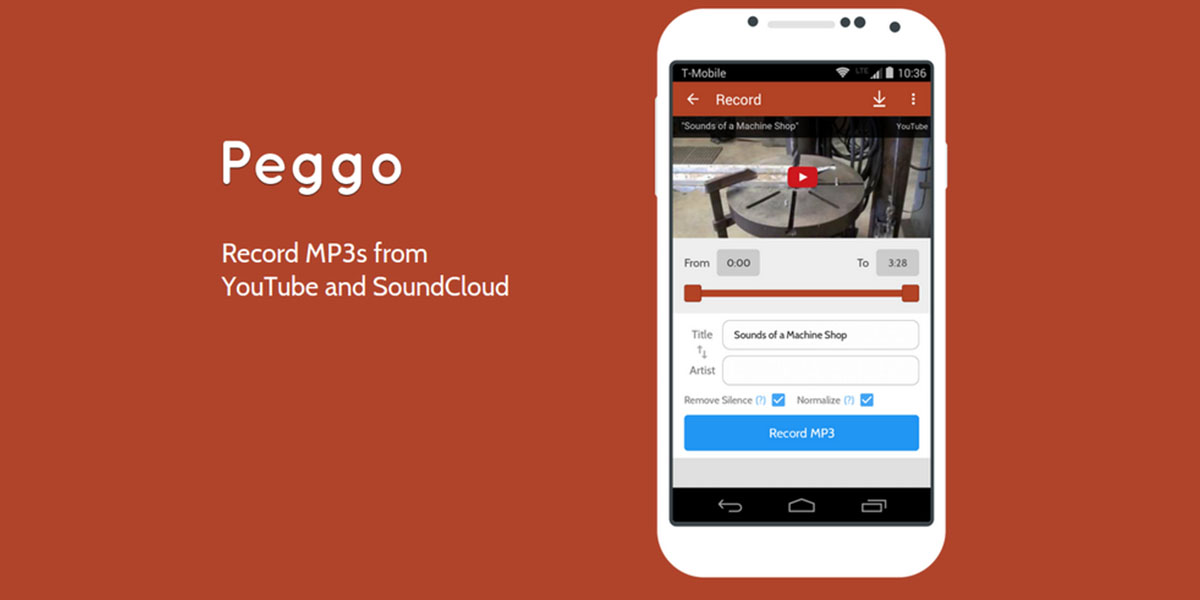
Telefon ile Youtube ve Soundcloud’dan Video Müzik İndirme Uygulaması


Bu Uygulama Sayesinde Sevdiğiniz şarkıları YouTube,Soundcloud vb sitelerden ister Url adresini kopyalayarak isterseniz de Şarkının İsmini Yazıp Mp3 Olarak İndirebileceksiniz.

İlk olarak Uygulamayı İndirin

|Peggo Uygulamasını İndir|

 Uygulamayı kurarken açılan pencereden “Bilinmeyen Kaynaklara İzin Ver” i İşaretleyin ve uygulamayı Kurun;

İndirme Yöntemleri

En Basiti

Yöntem 1:

Youtube ve soundcloud’da videoyu,müziği paylaş butonuna tıklayıp açılan pencereden Peggo’yu seçin ve Müzik için Record MP3 video için Record Video Ya tıklayın hızlı bi şekilde  indirecek.

Kaynak: http://www.teknofalcon.com

BeğenFavori PaylaşYorum yap