Algo VPN

Kullandığım VPN servisinin engellenmesi üzerine kendim kurmaya karar verdim. Algo VPN bu konuda yardımcı oluyor, işi kolaylaştırıyor. Ben Mac üzerinde yaptım ama Windows’ta da çalıştığı yazıyor.

İşlemlerin çoğu Terminal ile yapılıyor. Komutları direkt kopyalayıp yapıştırabilirsiniz.

-----------------------------------------------------------------------------------------------------------------

https://github.com/trailofbits/algo

İlk önce indirip, zip’ten çıkartıyoruz. Şimdilik dosyaya dokunmuyoruz.


Mac’inizde Xcode Command Lines’ın yüklü olması gerekiyor. Terminal’i açıp

xcode-select -p

yazıp enter’a basın, eğer yüklüyse yüklü olduğu dizin gösterilecek. Yüklü değilse de yüklemek için

xcode-select –install

yazıp enter’a basın. Yeni bir pencere açılıyor, onaylıyorsunuz ve yükleniyor.

Yükledikten sonra yeni bir Terminal penceresi açıp

 cd yazıp bir boşluk bırakıyorsunuz Zip’ten çıkardığınız algo-master adlı dosyayı Terminal’e sürekleyip bırakıyorsunuz ve enter’a basıyorsunuz.

Sonra,    python -m ensurepip –user    yazıp, enter.

Sonra,   python -m pip install -- user --upgrade virtualenv    yazıp,enter.

Bu tamamlandıktan sonra,

python -m virtualenv env && source env/bin/activate && python -m pip install -r requirements.txt

yazıp,enter.

Bunun yüklenmesi biraz zaman alabilir, tamamlandıktan sonra (Terminal açık kalacak) algo-master dosyasının içindeki config.cfg dosyasını TextEdit ile açıp, users yazan bir satır göreceksiniz, onun altındaki satırlara VPN’niz için istediğiniz sayıda kullanıcı ismi ekleyeceksiniz (her biri ayrı satıra yazılacak.) Değişiklikleri kaydedip, kapatacaksınız. Bunu yaptıktan Terminal’e dönüp.   ./algo  yazıp, enter.

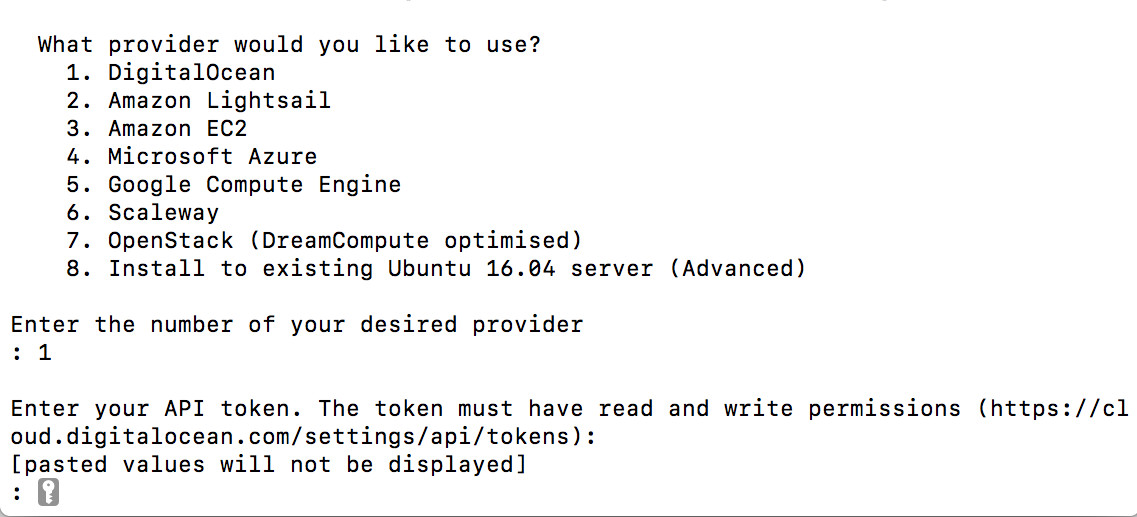
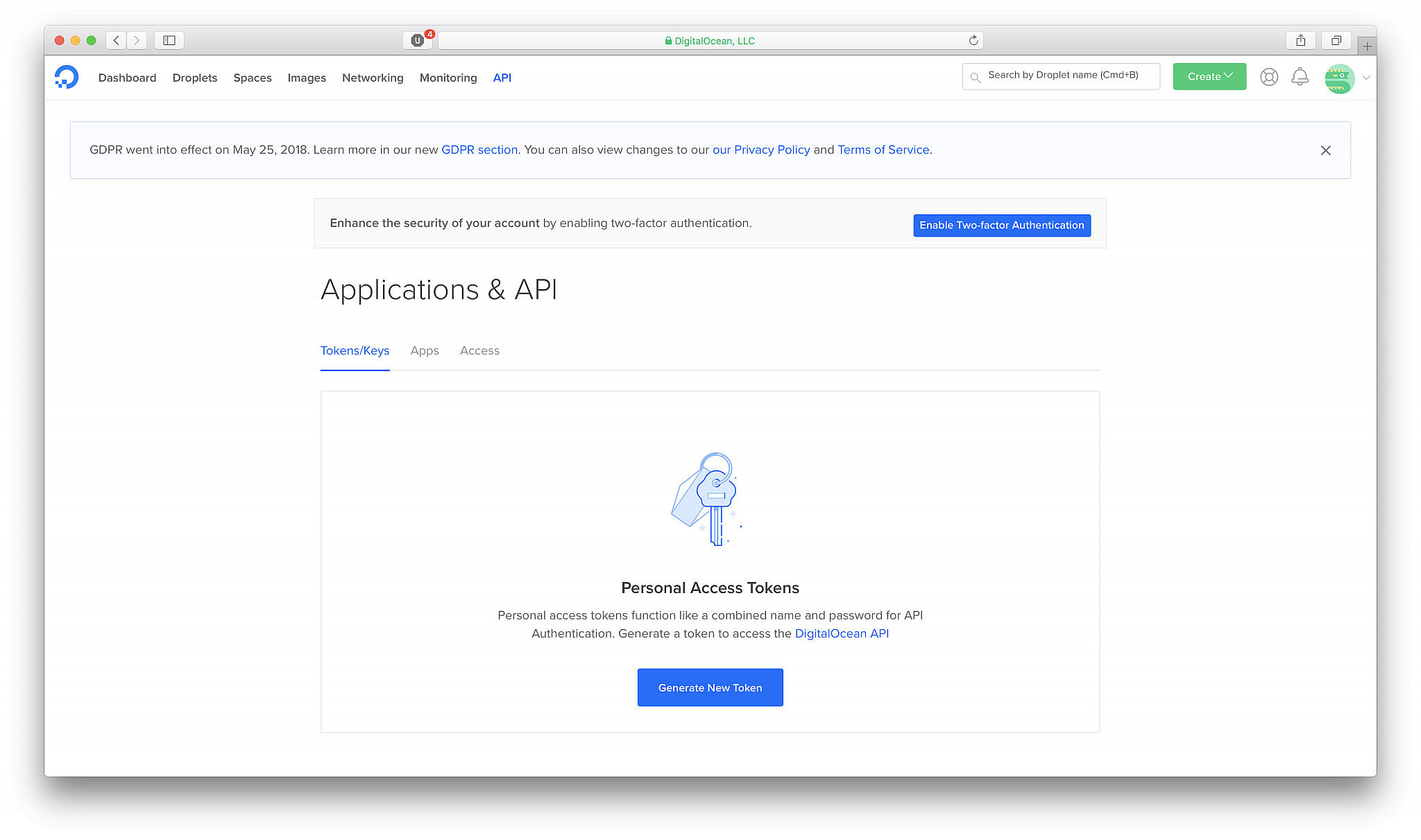
Şimdi yükleme süreci başlayacak, önce hangi hizmeti kullanmak istediğinizi soracak. Ben DigitalOcean ile kurulum yaptım. DigitalOcean’a giriş yapıp üstteki menüden API’a tıklayıp gelen sayfada Generate New Token’dan alacağınız kodu kopyalayıp Terminal’e yapıştıyorsunuz.
VPN’nize istediğiniz bir isim gireceksiniz.

Hangi sunucuyu kullanmak istediğinizi soracak.

Sonrasında birkaç soru çıkacak ve bunları kendi isteklerinize göre y/n şeklinde cevaplayacaksınız.

Soruları cevapladıktan sonra VPN kurulumu başlayacak, bitmesini bekleyeceğiz.

Başarılı olduysa, böyle bir ekran gelecek.

The p12 and SSH keys password for new users is yazan kısımda olan parolayı bir yere kaydedin, cihazlarınıza VPN’i kurarken ihtiyacınız olacak.


VPN kurulum dosyalarınızı da algo-master dosyasının içindeki configs dosyasında VPN sunucunuzun IP adresi yazan dosyanın içinde bulabilirsiniz. Apple cihazları için .mobileconfig dosyalarını kullanabilirsiniz.Apple cihazlarınıza AirDrop ile gönderebilirsiniz.Kurmak için herhangi bir ek uygulama yüklemenize gerek yok, sistem profili olarak iOS’a ekleniyor ve ayarlardan istediğiniz zaman açıp-kapatabiliyorsunuz.

Mac'te ise .mobileconfig dosyasına çift tıklayıp kurabilirsiniz.Sonra ise Ayarlar-Ağ kısmından yönetebilirsiniz.

BeğenFavori PaylaşYorum yap
Önceki yorumları gör 6 / 8
Mehmet Ali Er paylaştı.

Spotify

#Spotify #TeknoSeyir #imediashare #Mobil

Merhabalar.
Bir süredir çalışmalarımın yoğunluğundan yazmaya fırsat bulamadım. Bugün size önemli bir konudan daha bahsedeceğim. Konumuz : internetten müzik dinlemek

Eskiden, internetin ilk yıllarında, dünyanın telif haklarıyla kasılıp kavrulmadığı zamanlarda, internetten müzik dinlemek çok da büyük bir olay değildi. Herhangi bir arama motoruna istediğiniz şarkının veya şarkıcının adresini yazar arardınız. Sonra da karşınıza gelen onlarca siteden, şarkılarınızı mp3 formatında indirirdiniz. Peki bu yasal mıydı? Hayır değildi. Telif haklarına göre bir şarkıyı dinlemek istiyorsanız, gidip onu bandrollü bir şekilde satın almanız gerekir. Açılan davalar sonrasında bu tarz hizmet veren siteler kapatıldı. Sonra ne oldu? Bu sefer P2P diye tabir edilen, insanların anlık olarak birbirleri ile dosya alış verişi yapabileceği uygulamalar yayıldı. Bu sayede, bir web sitesine gerek olmadan, herkes bilgisayarındaki müziği paylaşabiliyor ve bir başkasının bilgisayarındaki müzikleri indirebiliyor hale geldi. Bu programların atası Napster dır. Eskiler bilir. Hey gidi günler hey. Peki bu sistem yasal mıydı? Hayır bu da değildi. Davalar açıldı ve Napster da kapatıldı. Daha sonra Napster alternatifi onlarca program çıktı ve yayıldı. MP3 yasal olmasa da insanlar kullanmaya devam etti. Günümüzde hala bu tarz programlar mevcut olup, kullanan insanlar bulunmaktadır. Sanata ve sanatçıya olan saygıyı unutmuyor ve sizlere bu programları tavsiye etmiyorum. Şimdi sorduğunuzu duyar gibiyim. “Peki, biz nasıl müzik dinleyeceğiz? Tamam panik yok, okumaya devam.

Son yıllarda yeni bir şirket çıktı ortaya. İsmi Spotify. Bu şirket sektörde bir devrim başlattı diyebiliriz. Firma, dünyadaki birçok plak şirketi ile anlaşmalar yaparak, kullanıcılarının müzikleri yasal şekilde dinlemesine olanak sağladı. Bu sayede siz Spotify’dan her müzik dinlediğinizde, hem sanatçıya para kazandırıyor hem de yasal şekilde müzik dinlemiş oluyorsunuz. Ayrıca Spotify’ın mükemmel özelliklerinden de faydalanmış oluyorsunuz. Şimdi size Spotify hakkında birkaç ipucu verip, deneyimlerimden bahsedeyim.

Öncelikle programı ister web arayüzünü kullanarak, ister bilgisayarınıza indirerek, isterseniz de cep telefonunuza yükleyerek kullanabilirsiniz. Programın ilk + puanını bu şekilde zaten alıyor. Programa hali hazırda Facebook hesabınızı kullanarak bağlanabilirsiniz. İşte size önemli bir kolaylık daha. Programı kullanarak, kendinize özel müzik listeleri oluşturabilir, sevdiğiniz şarkılarla benzeyen “Radio” listelerini otomatik şekilde dinleyebilir, istediğiniz müzik listelerini takip edebilir, insanların sizi takip etmesini sağlayabilir, istediğiniz müzikler, kişiler veya listelerin güncellemeleri hakkında anlık haberdar olabilirsiniz. Program size sınırsız müzik keyfi yaşatıyor desem yalan olmaz. Peki yeni bir soruyu duyar gibiyim. Ücret konusu.

Programı ücretsiz olarak kullanabilirsiniz. Ücretsiz kullanmanın birkaç dez avantajı var. Mobilde kullanırken günlük sınırlı şarkı atlama limitiniz var. Birkaç kez atlama yaptığınızda o günlük atlama limitiniz doluyor. Fakat bence çok da üzülmeye gerek yok, zira radyo ve çalma listesi değiştirme hakkınız bitmiyor. Ayrıca şarkı atlama limiti sadece mobil versiyonda var. Yani programı bilgisayardan kullanıyorsanız istediğiniz kadar şarkı atlayabilir ve direk istediğiniz şarkıyı tek tıkla dinleyebilirsiniz. Bence en önemli ve en güzel yanı. İkinci dezavantaj ise ara sıra reklam dinlemek zorunda olmanız. Fakat bu reklamlar o kadar kısa ve düzgün ki, dinlerken insanı sıkmıyor. Ki zaten aldığım hizmetin yanında o kadar da olsun diyorsunuz. Reklam olayını hem mobilde hem de bilgisayarda dinlemek zorundasınız. Sesi kısma veya kapatma şansınız yok.

Eğer ben tüm hizmetlerden sınırsız yararlanmak istiyorum ve reklam dinlemek istemiyorum diyorsanız Premium üyelik satın almanız gerekiyor. Premium üyelik ilk 30 gün ücretsiz. Fakat kayıt olurken kart bilgilerinizi vermek zorundasınız. Sonraki ücreti aylık sadece 9,99 TL ki bence bu hizmet için bir hiç. Zira Spotify’ı ticari amaçla kullanacak ve hali hazırda kullanan kişi sayısının oldukça fazla olduğunu düşünürsek… Zira ticari ortamınızda (cafe,restoran,bar,spor salonu) müşterilerinize reklam dinletmek isteyeceğinizi sanmıyorum.

Ayrıca çok önemli bir özelliği daha eklemek istiyorum;
Ben ürünü mobilde sıkça kullanıyorum. Ürün hızlı bağlantıya ihtiyaç duymuyor. Cep telefonumu 2G de kullanıyorum. Bağlantı hızım 100k civarında. Ve bu şekilde bile koşudayken kesintisiz müzik dinleyebiliyorum. Birçok sistemde bu konuda sıkıntı yaşarken (ör: radyo programları) Spotify‘da hiçbir problem yaşamıyorum.

Konuyu daha fazla uzatmadan, sizi denemek üzere serbest bırakıyorum. :). Spotify’ı yoğun kullanan biri olarak, beni takip etmek isterseniz, programın follow bölümünü kullanabilirsiniz.

Konuyla ilgili soru ve görüşlerinizi yorum bölümünden bana iletebilirsiniz. Müzik dolu keyifli günler dilerim.

Program Link : http://www.spotify.com

Kaynak : http://www.culha.net/blog/688-internetten-muzik-dinleme.html

BeğenFavori PaylaşYorum yap
Önceki yorumları gör 6 / 9