

KODI : Eklenti nasil yuklenir?
Oncelikle KODI bir MultiMedia yazilimidir, 3. parti eklenti destegi kendisini yasadisi yapmaz ki zaten GooglePlay dahil olmak uzere bir cok ortamda kullaniliyor.
Burada eklentilerin nasil eklenip, yuklenecegi ve kullanilacagini anlatacagim.
Ilk olarak https://kodi.tv/download/ adresinden kullandigimiz platforma gore uygun dosyayi indiriyoruz.
Kurulum islemleri sisteme gore degisse de arayuz ve secenekler aynidir.
Repo yani kaynak kullanmak icin 2 yol mevcuttur.
- Zip gibi arsiv dosyasini bilgisayarimizda kolay erisebilecegimiz herhangi bir yere kaydetmek.
- Http repolarini kullanmak.
1. Kisim icin yaridan sonra yapilacak islemler ayni oldugundan baska anlatilacak birsey yok, bu yuzden 2. kisimdan basliyorum.
KODI acildiginda bilgisayarinizin yerel ayarlarina gore otomatik olarak dil secer ama siz Setting -> Language kismindan istediginiz dil secenegini uygulayabilirsiniz.
Dil secimi Turkce olarak anlatacagim.
KODI kurup bitirdik, ana ekran bizi karsiladi...
En sagdaki secenek olan "Sistem" uzerine geldigimizde altta kucuk bir menu daha acilir.
"Dosya yoneticisi / Filemanager"
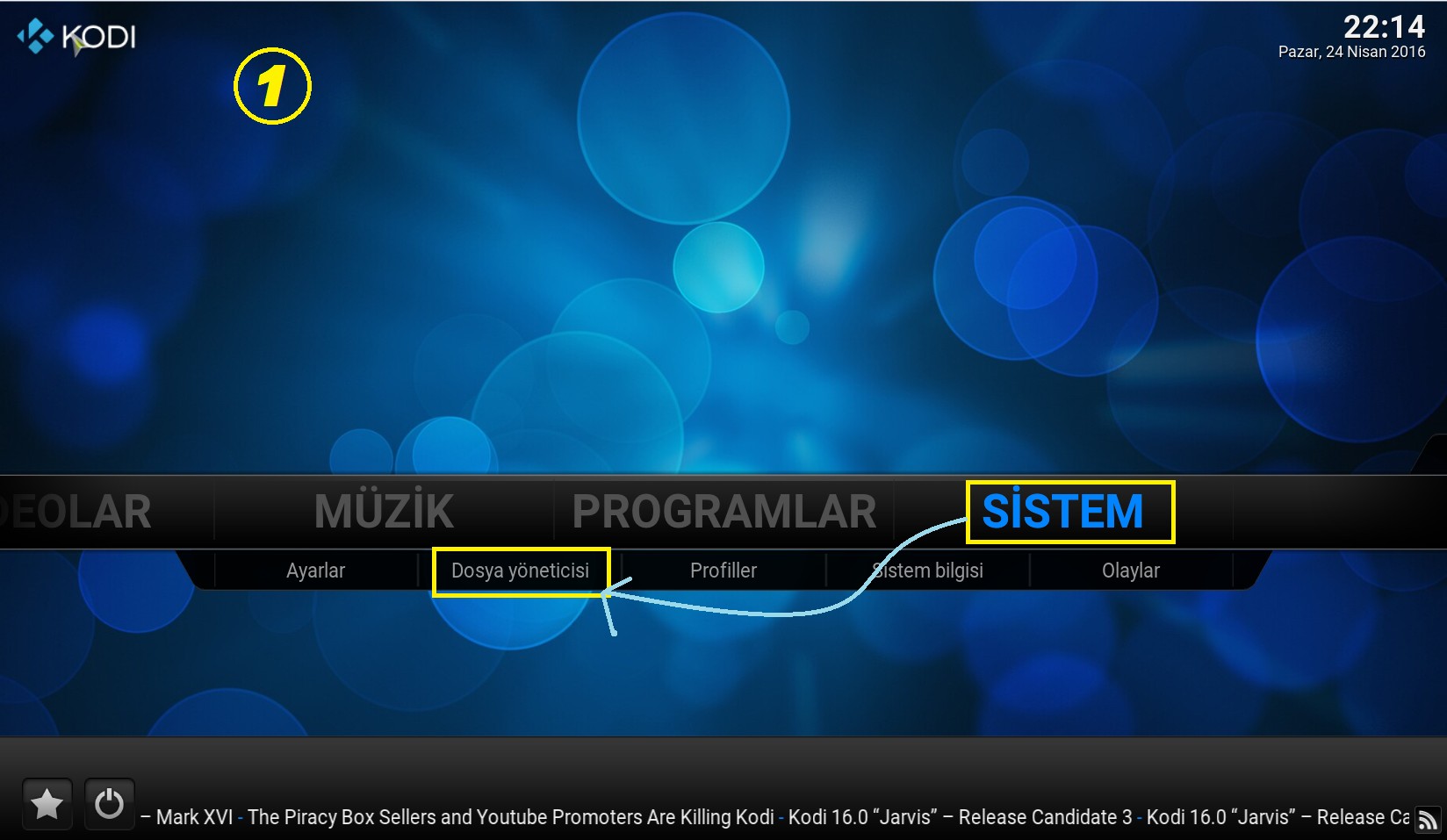
Bu secenegi tikliyoruz ve "Kaynak Ekleme" bolumune giris yapiyoruz.
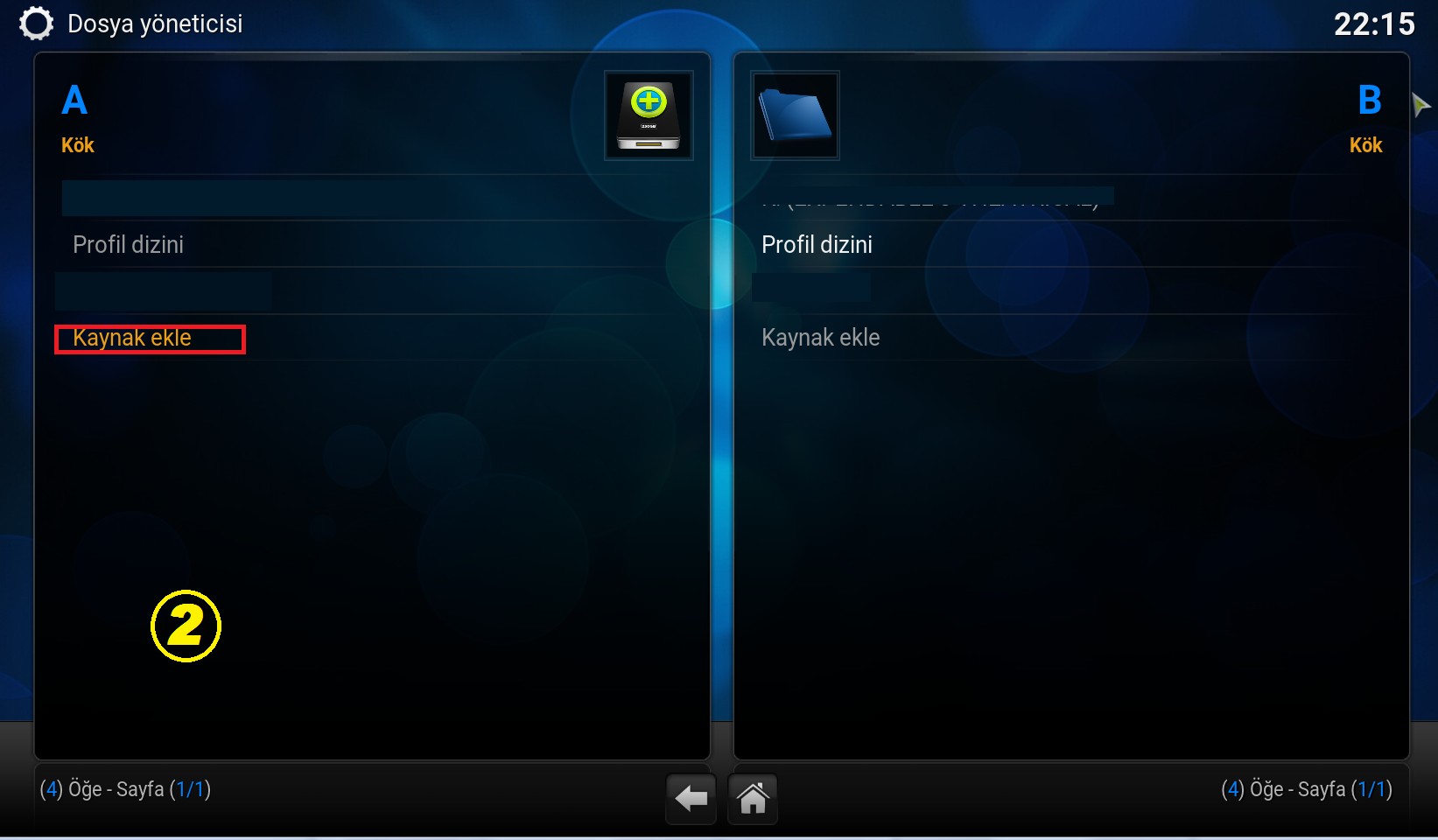
Daha sonra "Kaynak Ekle" tiklatarak kaynak ile ilgili bilgileri girdigimiz yeni pencereyi aciyoruz.
Acilan pencerede "Hicbiri" yazan yere tiklattiginizda size kaynagin adresini soracaktir.
Bu adres; FTP, HTTP olabilir. Buyuk-Kucuk harf dikkat ederek dogru bir sekilde kaynak adresini buraya girin.
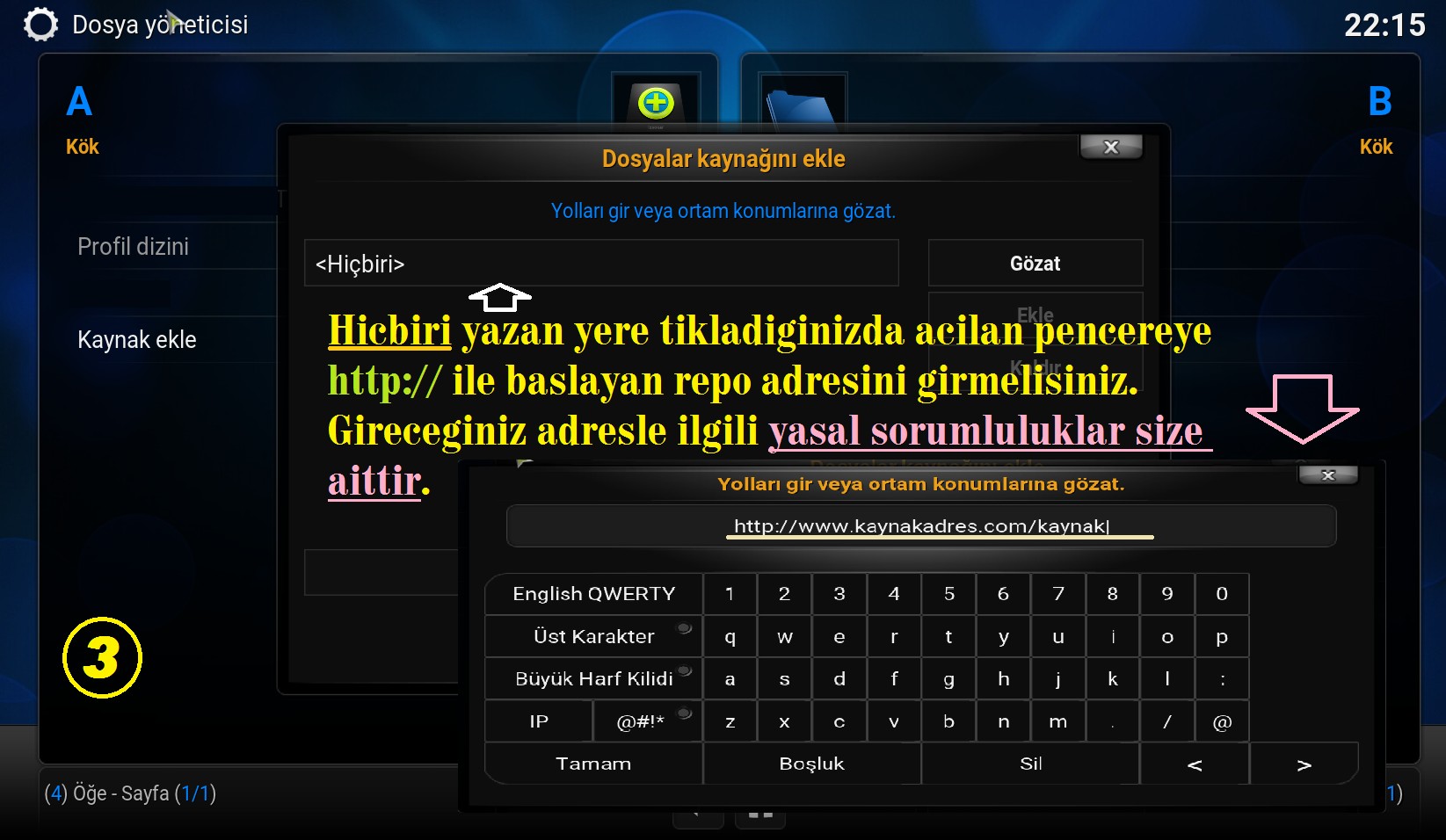
Kaynak adresi girdikten sonra size o kaynak icin bir isim vermeniz istenecek, ne yaparsaniz yapin fark etmez 🙂 (Resim 5)
Eger kaynak dogru ise hata vermeden eklenecektir, yanlis ise size adrese ulasilamadigi ile ilgili bir uyari verir siz de duzeltir tekrar denersiniz.
Hatasiz bir sekilde kaynagi ekledikten sonra "Esc" tusuna basarak ana menuye donuyoruz.
Tekrar En sagdaki "Sistem" secenegine geliyoruz ve "Ayarlar" seciyoruz...
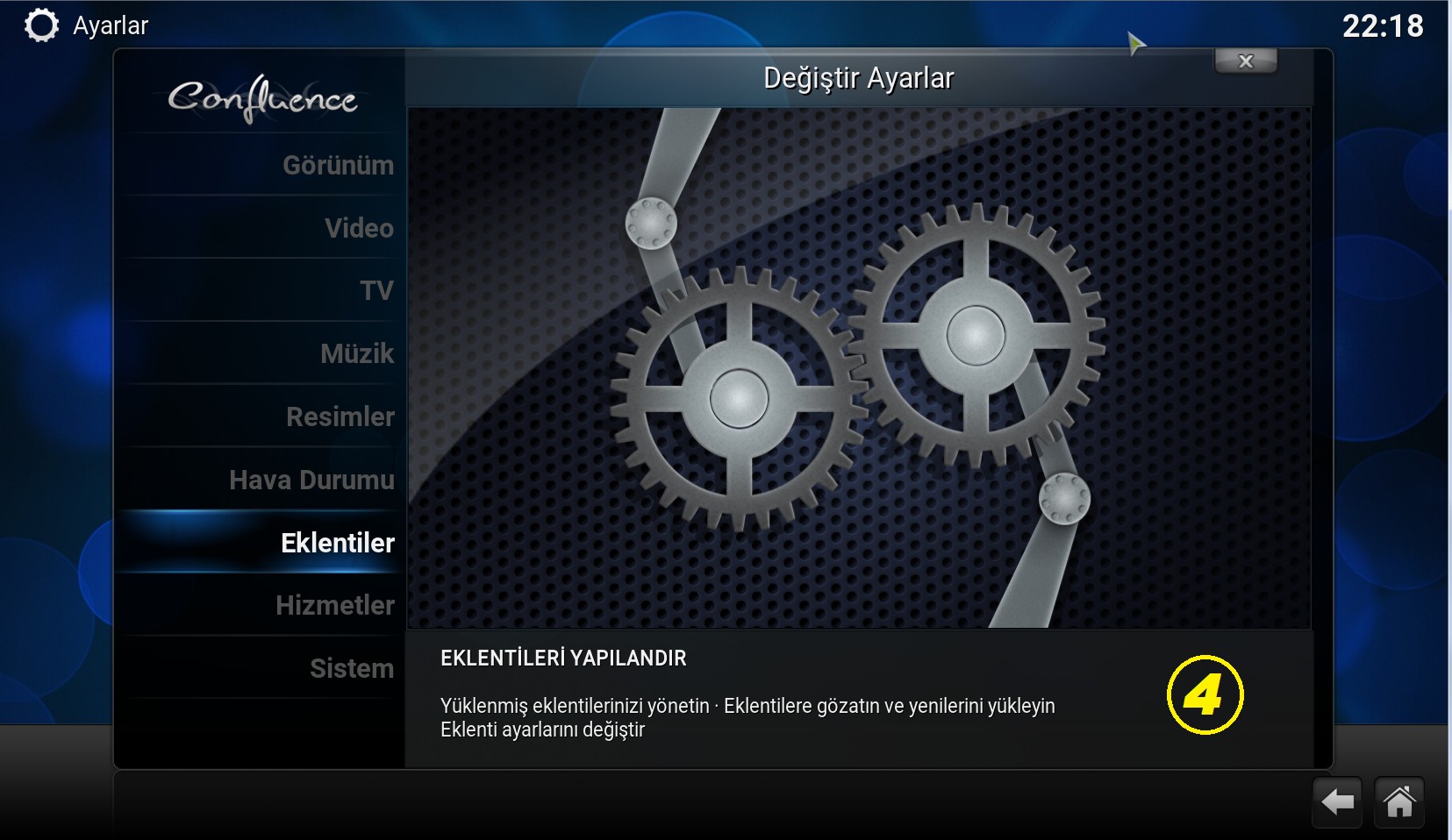
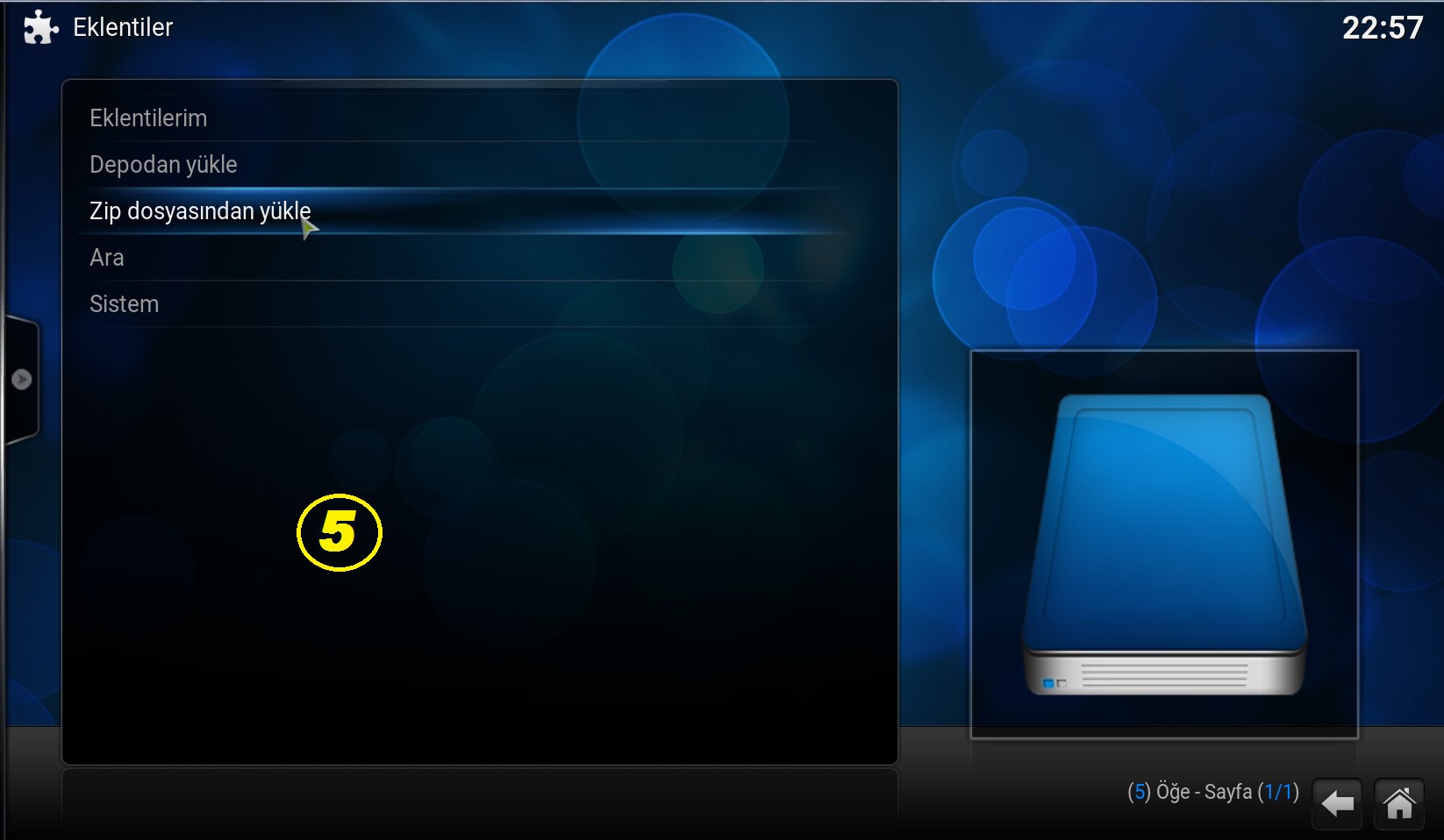
Karsimiza genel ayar penceresi cikacaktir, buradan "Eklentiler" bolumunu seciyoruz. (Resim 6)
Acilan pencerede "Zip Dosyasindan Yukle" secenegini tikliyoruz.
Burada bilgisayarimizda dizinlerin gosterildigi bir panel gorecegiz...
Sabit suruculeri harfleri ile birlikte gosterirken simgeler Mavidir, bizim ekledigimiz kaynaklar ise kirmizi renktedir.
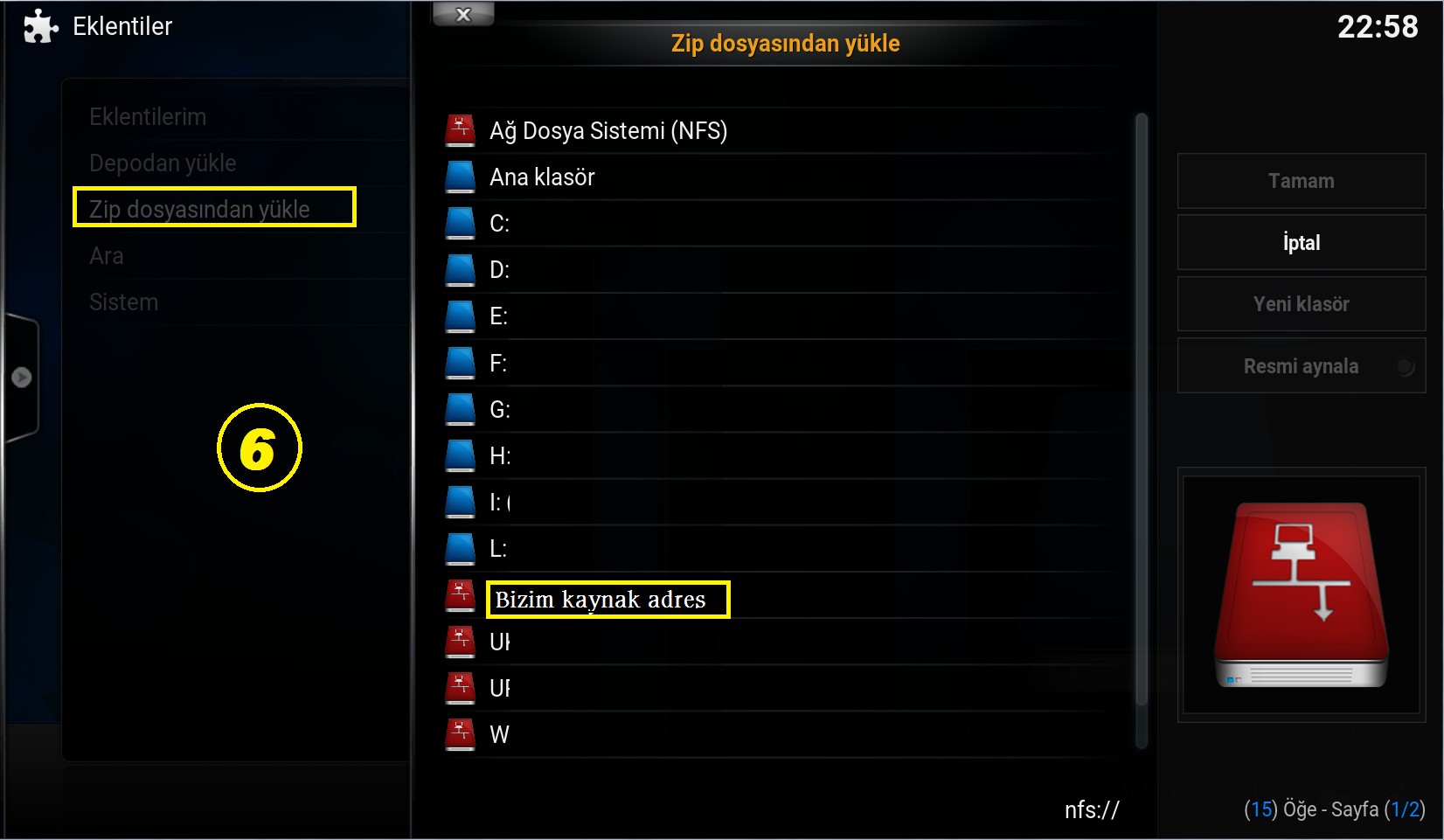
Bu listeden az once ekledigimiz Kaynagi buluyoruz ve cift tiklayarak kaynaktaki Zip dosyasini ariyoruz.
Burada dikkat edilmesi gereken sey, bazi kaynaklarda KODI surumune gore birden fazla ZIP bulunmasi yada kategorilere ayrilmis olmasidir.
Secerken o anki KODI surumune uygun olani bulmalisiniz, bunu genelde surum numarasi ile degil KODI'nin o andaki surum versiyonu ile belirtirler.
Su anda JARVIS mesela...
repo.xxxx.jarvis.1.6.1.zip gibi.
Tabi bu klasor halinde de olabilir...
-Frodo
-Jarvis
- repo.xxxx.1.6.1.zip
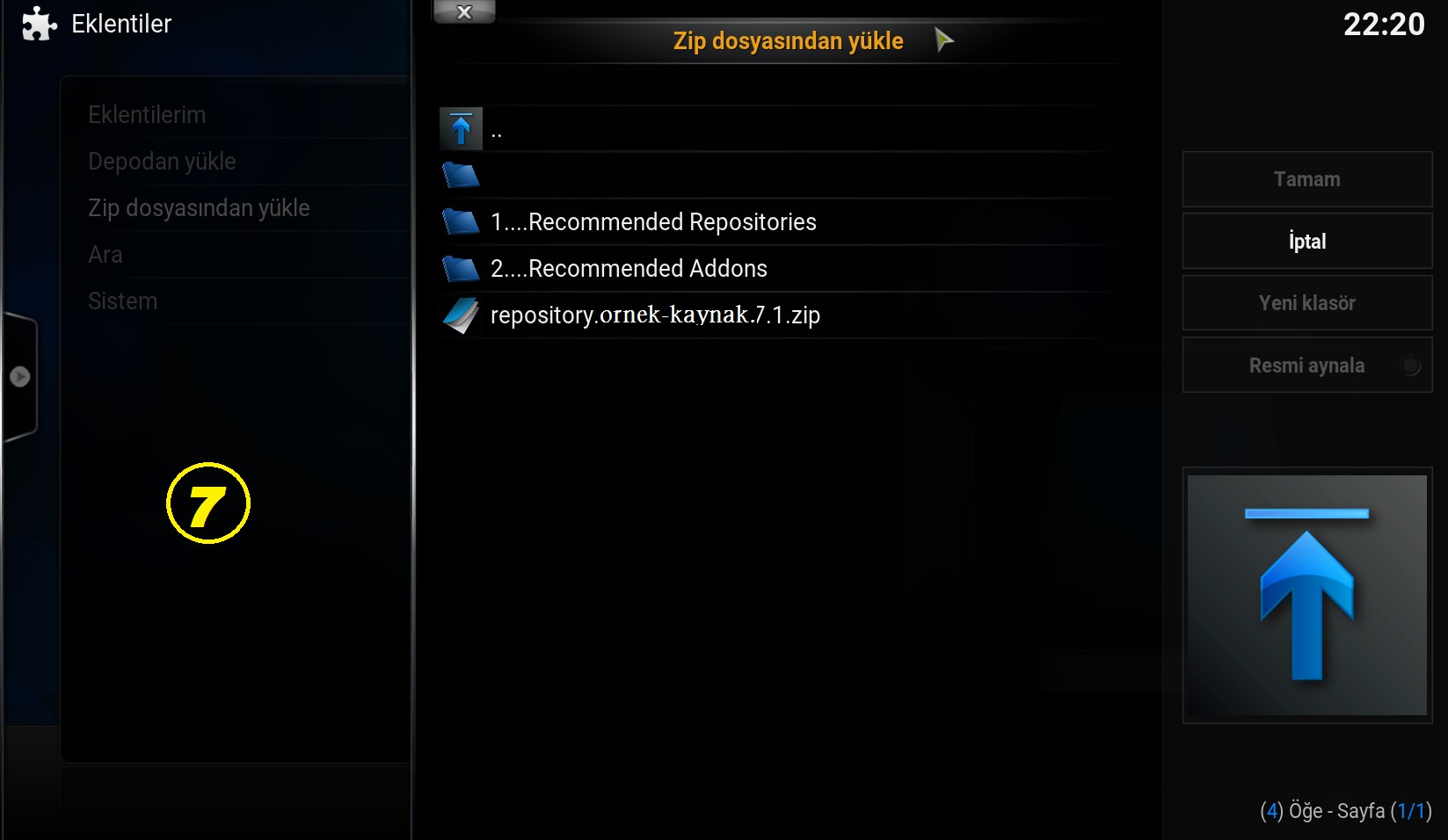
Her iki durumda da uygun versiyonu secmelisiniz.
Eger internetten zip dosyasi olarak indirdiyseniz, hangi surucude ise o panel yardimiyla bulup secebilirsiniz, ayni islemi gormektedir.
Kurulum basari ile tamamlandiginda Kodi sag alt koseden Pop-up ile bunu bildirecektir, bunu gordukten sonra "ESC" tusu ile ana menuye kadar geri donuyoruz.
Burada hangi tur eklenti yuklemek istediysek onun sekmesine gitmemiz gerekiyor.
Muzik - Video - vs...
Video varsayarak devam ediyoruz...
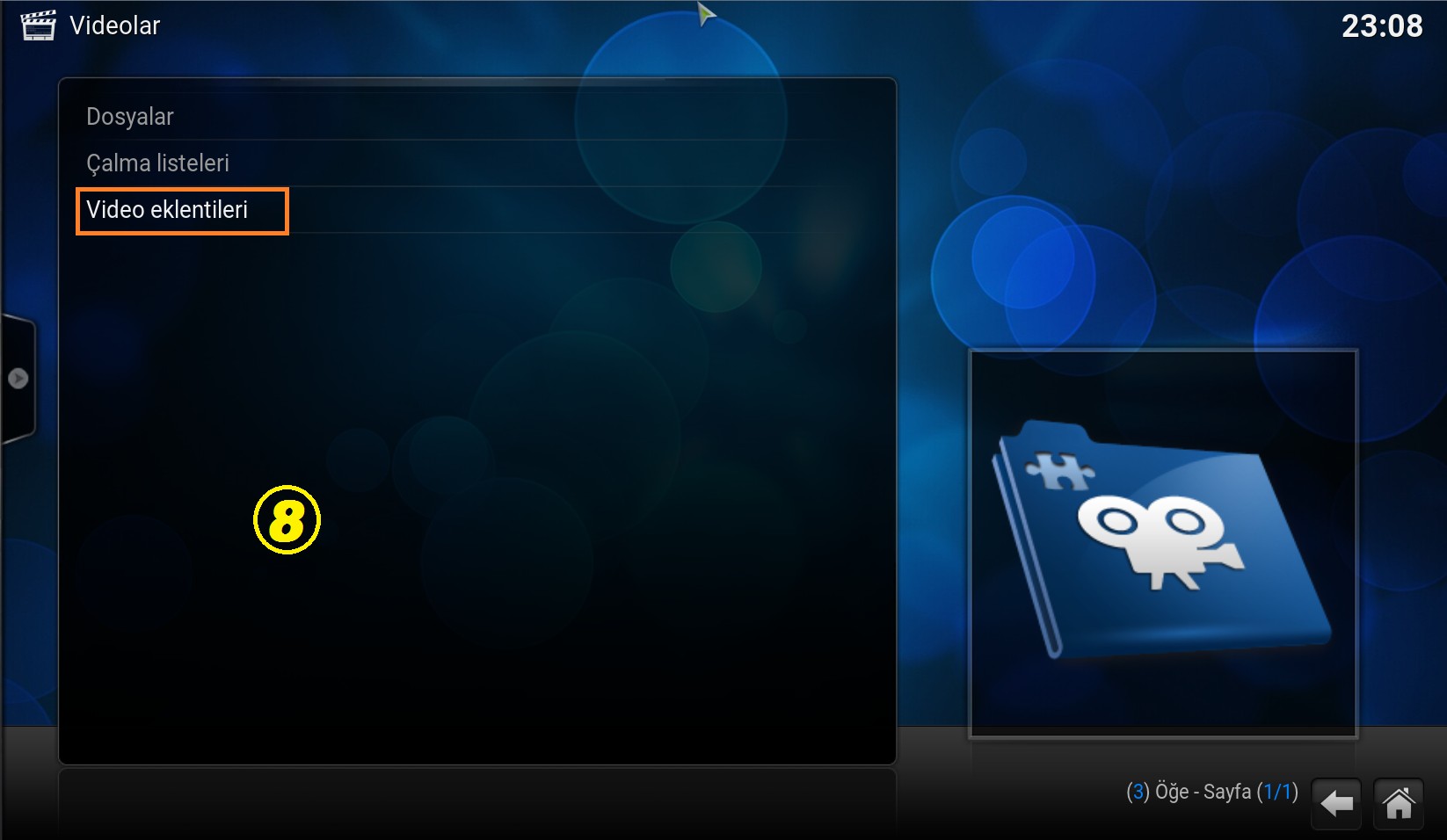
Burada ise, Dosya Calma Listeleri ve Video Eklentileri olmak uzere bir liste bulunuyor, Video eklentilerine girdiginizde sizi yine bir liste karsilayacak, eklediginiz eklenti sayisina gore o liste uzun yada kisa olabilir...
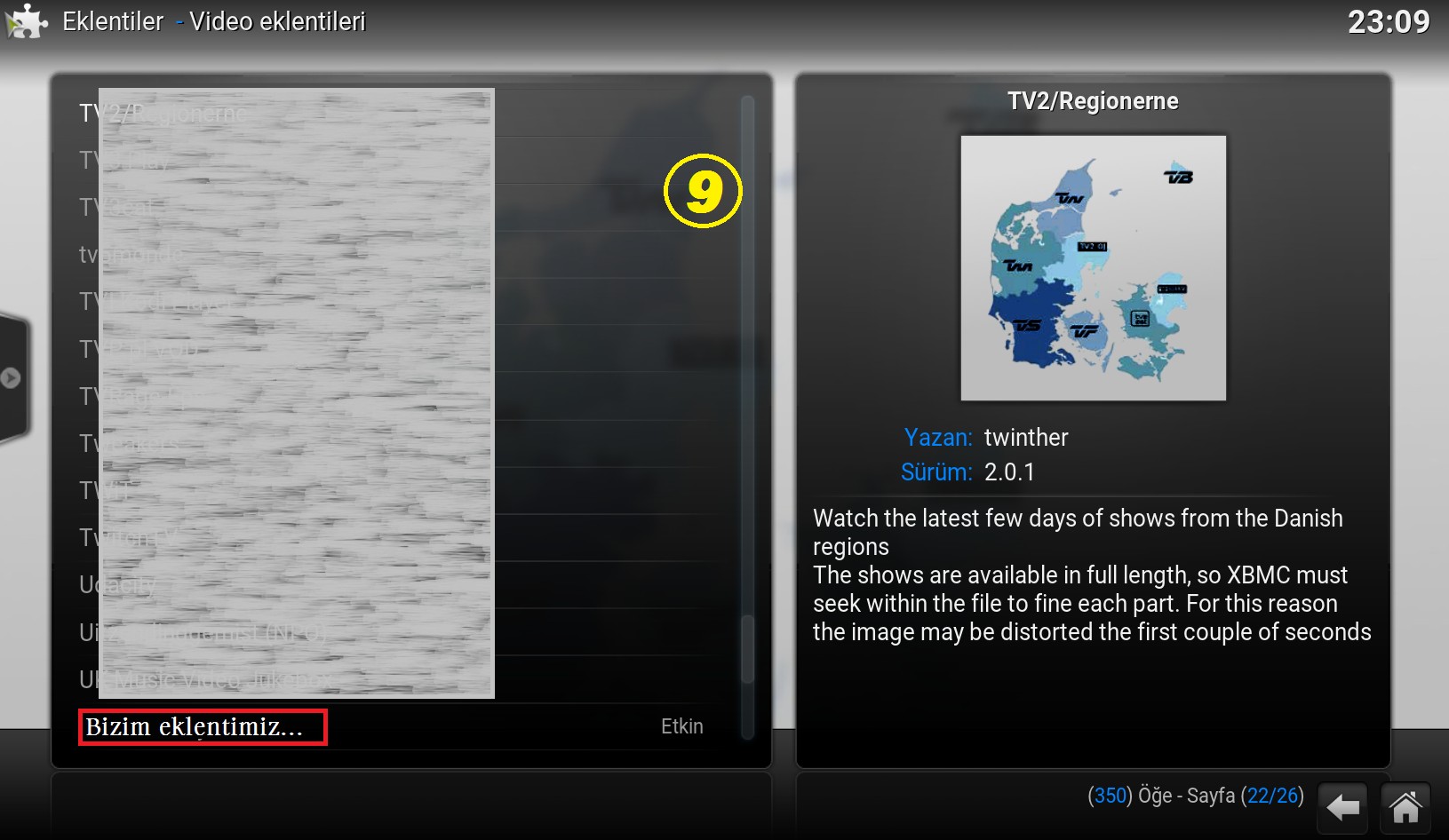
Buradan biz "Daha Fazla..." bulup seciyoruz...
Daha sonra KODI'nin varsayilan Video eklenti listesi bizi karsilayacaktir, burada hazir gelen ornekler de mevcut iken biz kendi eklentimizi arayacagiz.
Dogru eklentiyi bulup seciyoruz ve "Install/Kur" diyerek islemi tamamliyoruz.
Kurulum eklentiye gore biraz surebilir, tamamlandiktan sonra yine sizi acilir (pop-up) pencere ile bilgilendirecektir KODI.
Tamamlandiginda karisikligi onlemek icin anamenu ye tekrar gidene kadar "ESC" tusuna basin.
Buradan "Video" sekmesinin uzerine geldiginizde "Video Eklentileri" isimli bir altmenu goreceksiniz.
Oraya girdiginizde bu sefer kendi eklentinizi goruyorsaniz kurulum basari ile tamamlanmistir.
Eger liste de yoksa bir kac islem ters gitmis olabilir, yukaridaki adimlari tekrarlayarak deneyin.

Not: TS resim yuklemelerinde dosya siralamalarina pek onem vermediginden, resimlerin icerisine sari daire icerisinde sari numaralar ile siralama yaptim.
Kolay gelsin.









arkadaş o kadar baktım ki buna hani lazım olur ararsın bulamazsın sonra öyle lazım değilken bulursun ya o misal
kodi temel bir çekirdek gibi sen ona istediğin gibi yayın paketini ekliyorsun ve sevdiğin şeyleri biraya getimiş oluyorsun. Özgür tv gibi desek biraz daha anlaşıılır olur mu?
@ameledervis hocam hiç macos'u bypass edip mac'e openelec tabanlı kodi kurdunuz mu? Elimde 2007 Mac Mini varda, bir işe yarasın. 🙂 Başka cihazlara kurdumda Mac'e Linux kuramadım.
O mac mini'ye bootcamp kuruluyor 😀 (32bit)
Gerisi kolay zaten...
@ameledervis bootcampdan openelec kurmaya izin vermedi.
mid 2011 mac minide her türlü OS'u boot edebiliyorum ya da kurabiliyorum
bahsettiğinde core2duo varmış o da aynı şekilde olması lazım
kurulum için neler denedin?
@gurkan-atilgan ubuntu denedim, open elec denedim. Linuxa izin vermiyor. Ama windows kırulabiliyor. Amacımda herhangi bir os altında kodiyi çalıştırmak değil. Daha native, daha az kaynakla kullanmak. Acaba şuan izin verilenden daha yüksek bir mac os sürümü kullandığımdan olabilir mi?
@haypurtiryading
Oyle bir sey icin Android box almaniz lazim, baska turlu ne denerseniz deneyin sonuc fazla degismez. (Sahsi deneyimlerim)
Ayrica... KODI, Linux'ta daha iyi falan calismiyor, hatta daha cok cokuyor.
XBMC OS (Open ELEC) bile her sistemde dogru duzgun calismiyor, Core 2 Duo'lu Mac'te nasil calisir bilemiyorum.
Sonuc...
ShieldTV Box gibisi yok 😀
@ameledervis celeron nuc'ta performans süper. Çok yüksek bitrateli mkv/ iso bd vs oynatabiliyorum ki ahım şahım bir cihaz değil. Openelec çok az kaynak kullandığı için bu oluyor. Windows kursam 4GB ram'in 2gb'ını windows yiyor nucta mesela. Mac'e gelirsek tek fark Core 2 Duo işlemci. Ram 4GB. Open elec kurarsam tamamen apple kumandayla media centera dönüşecek. Çözemedim gitti. Acaba başka makinede openelec'i kursam, getirip direk mac'e taksam çalışır mı?
@haypurtiryading
35GB+ MKV ile denediniz mi hic?
@haypurtiryading apple kumanda destği var mı? emin misin o şekilde çalışacağından?
@ameledervis @gurkan-atilgan nuc çalıştırıyor, sıkıntı yok ama mac'de mkv denemedim. Mac'de amaç internetten 720p youtube açsın, usbden harddiskten müzik oynatsın. Osx altındaki kodide kjmanda çalışıyor.
@haypurtiryading OSX altında çalışır ama doğrudan kurulumda desteklemeyebilir
iyi günler son 2 gündür kodi yi açamıyorum aşagıdaki uyarıyı veriyor ( unable to create gui exiting)yardımcı olursanız sevinirim