
Çığlık atıcam
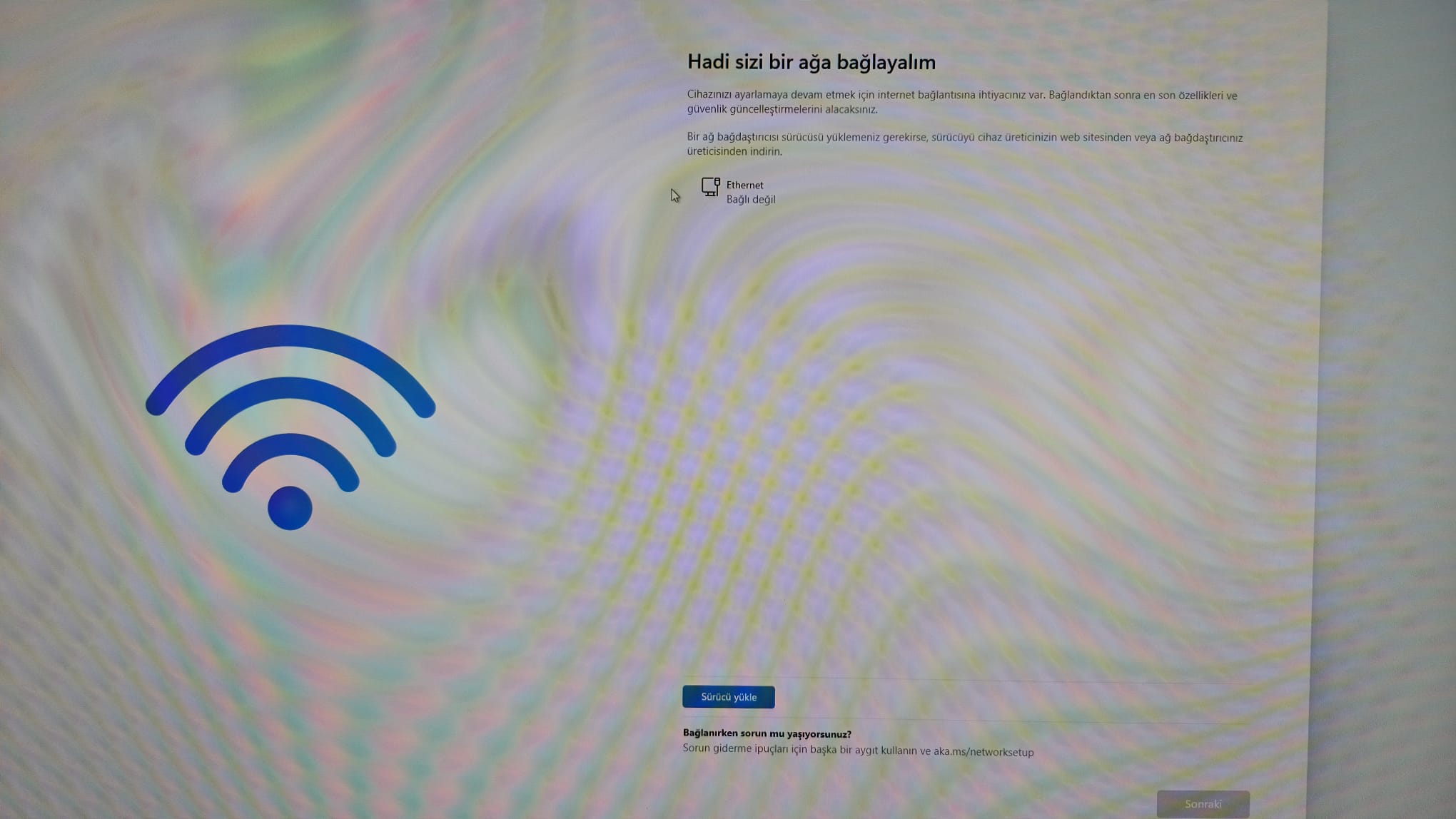
Selamlar, yeni bir sistem topladım ve Windows 11 kurulumu yapıyorum. Anakartımda dahili Wi-Fi donanımı var ancak kurulum sırasında gelen “Hadi sizi bir ağa bağlayalım” ekranında takılıp kaldım. Wi-Fi sürücüsü henüz yüklü olmadığı için internete bağlanamıyorum. Şu an kablolu bağlantı (Ethernet) imkânım yok, bu yüzden Wi-Fi üzerinden devam etmeye çalışıyorum.
Dizüstü bilgisayarımdan anakartın resmi destek sayfasına girip Wi-Fi sürücüsünü indirdim ve bir USB belleğe attım. Ardından USB’yi yeni topladığım sisteme taktım. “Hadi sizi bir ağa bağlayalım” ekranında “Sürücü yükle” seçeneği mevcut. Buradan bağlı bellekler ile manuel olarak sürücüyü bulup kurabiliyorsunuz. Ancak bu seçenekten USB’yi gösterdiğimde sürücüyü bulamıyorum.
Sonradan öğrendim ki bu ekranda .exe uzantılı dosyalar görünmüyormuş, yalnızca .inf uzantılı sürücü dosyaları listeleniyormuş. Fakat USB içerisindeki .inf dosyasını da görmüyor. Bu noktada tamamen tıkanmış durumdayım.
Shift + F10 ile OOBE\BYPASSNRO komutunu kullanmak istemiyorum. Çünkü bu yöntemle kuruluma yerel hesapla devam ediliyor ve sonrasında Microsoft hesabıyla giriş yapsam bile sistemde ana hesap olarak aynı şekilde yapılandırılmıyor. Kurulum aşamasında doğrudan Microsoft hesabımla giriş yapmak benim için daha sağlıklı.
Bu sistemi kablosuz bağlantı üzerinden internete bağlayarak Windows 11 kurulumuna devam edebilmem için nasıl bir yol izlemem gerekiyor?
Yardımcı olabilecek herkese şimdiden teşekkür ederim.







bu yöntemi dene, hala ise yariyor olabilir
At the "Let's connect you to a network" screen, press Shift + F10 to open the Command Prompt.
Type oobe\bypassnro and press Enter.
The PC will restart.
Select "I don't have internet" followed by "Continue with limited setup" to create a local account.
Hocam oraya yazmışım o komutu kullanmak istemememin sebebini. Sağlıksız bir kurulum oluyor. Daha önce öyle yaptım ancak baştan kurulum ekranında hesabımı ayarlamadığım için sonradan microsoft hesabımı ana hesap olarak sisteme tanımlayamıyorum sadece mail hesabı olarak görüyor.
@bukrek bu yöntemi kullan
sonra sistem kurulunca, cok kurcalamadan, yeni admin hesabi ekle microsoft hesabi ile, ona gecis yap, ilk hesabi ordan sil
desktop topladığını varsayarak anakart üzerinde en az bir gigabit ethernet girişi olması lazım.
Var da kablo mevcut değil şimdilik. O yüzden kablosuz olarak yapmak zorundayım kurulumu
@bukrek çık bir kablo al. elektrikçilerde bile vardır.
Görülmüyor bakın
onun inf dosyası olmaması çok normal. herkesin kablo ile bağlantı yaparak kurulum yapacağını varsaymışlardır.
@ronniejamesdio Hayır var başka bilgisayarda usb'yi takıp görebiliyorum .inf'yi
EXE olarak değil de, sürücü dosyalarını açık olarak klasöre çıkartmanız gerekiyor. inf, ini, dll vs şeklinde bir klasörde bulunmaları lazım.
@onikidokuz öyle yaptım zaten gene de görmüyor 😀
Bir de şunu deneyebilirsin:
CMD'den explorer.exe'yi çalıştırıp, driver'in exe dosyasına çift tıklayarak kur, sonra da restart yap.
@onikidokuz Sen ne büyük bir adammışsın be. Halloldu
Başka bellek ile dene ya da başka yerden wifi çipsetin sürücüsünü indir inf dosyasını at düzelmesi lazım. Çok başıma geliyor notebooklarda bazen usb bellekten ya da inf dosyasından oluyor.
Daha başlamadan win11 mağduru olmuş düşünün kurulumu bitirince neler yaşayacak.
bu yüzden rufustan tekrar yazdırdım yerel kimlik ile oturum açmayı sonra tekrar kurula başladım cihazın internetini de kestim.
Telefonu USB tethering olarak bağla, telefondan da mobil veriyi kapatıp wifi'a bağla. O şekilde bağlanabilmen lazım.
Exe dosyasını zip programlari ile açabiliyor musunuz? Olmazsa başka bir programda kurulumu çalıştırıp, geçici çıkartılan dosyaları kopyalayabiliriz belki
@huseyinekrem @hamitozlu @cgdincer @xpow3r @orcunfix @ronniejamesdio @recai hepinize minnettarım sorunum @onikidokuz 'un cmd explorer.exe önerisiyle çözüldü. Bu şekilde dosya gezgini ile .exe dahil usb'deki bütün dosyaları görebildim ve driveri kurdum
Microsoft'un şu yaptığı şey büyük rezillik ama çözüldüğüne sevindim. Bu arada yeni sistem hayırlı olsun şimdiden. 😀
https://www.asus.com/us/support/faq/1048624/
Hocam shift + f10 > cmd > explorer.exe ile sorunum çözüldü. Sizden önce çözümü @onikidokuz isimli arkadaş attı sağolsun. Size de teşekkür ederim. Sürücüyü kurup ağa bağlanabildim