imageX Aracı ile Donanımdan Bağımsız İmaj Hazırlama ve Yükleme
Bir çok imaj alma yazılımı sisteminizin donanımsal özelliklerini de imajın içerisine dahil ettiği için aynı özelliklere sahip olmayan bilgisayarlarda alınan referans sistemin imajı çalışmaz. Microsoft Windows AIK araçlarından oluşturduğumuz ve WinPE konsolunun içerisine dahil ettiğimiz “imageX” konsol komut aracı ile donanımdan bağımsız referans sistemler oluşturabiliriz.
Capture İşlemi için (İmaj almak için)
1-sysprep.exe yönetici olarak çalıştıralım
C:\windows\system32\sysprep\sysprep.exe
2-Ayarlar için “System Celanup Action OOBE” seçilir ve “Generalize” ile “Shutdown” işaretlenir.
Sistemi imaj almak için donanımsal ayarlardan arındırma ve SID temizleme işlemi başlar.
İşlem sonrası kapatmak önemli yeniden sistem açılırsa tekrar SID oluşacağı için alacağımız imaj sağlıklı olmaz
3- Daha önceden oluşturduğumuz WinPE ile Yeni kuracağımız sistemimizi açalım.
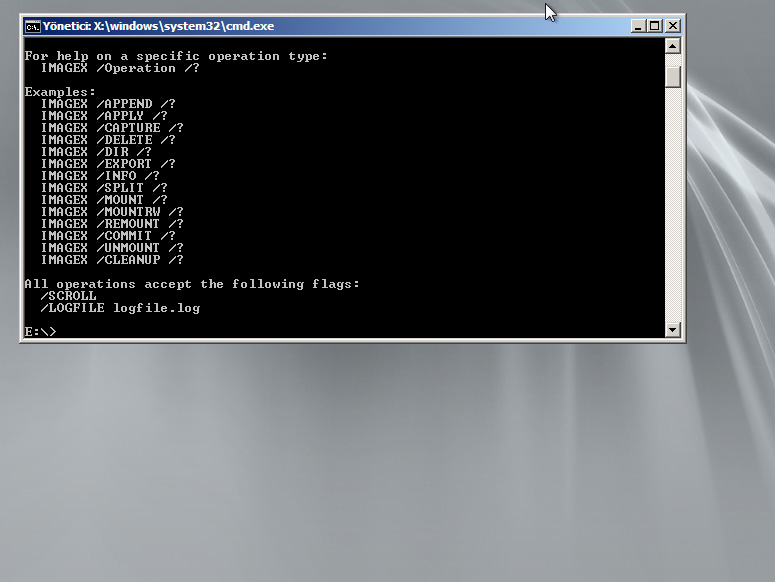
imageX.exe komut aracını WinPE konsolunda mutlaka daha önceden dahil edilmelidir.
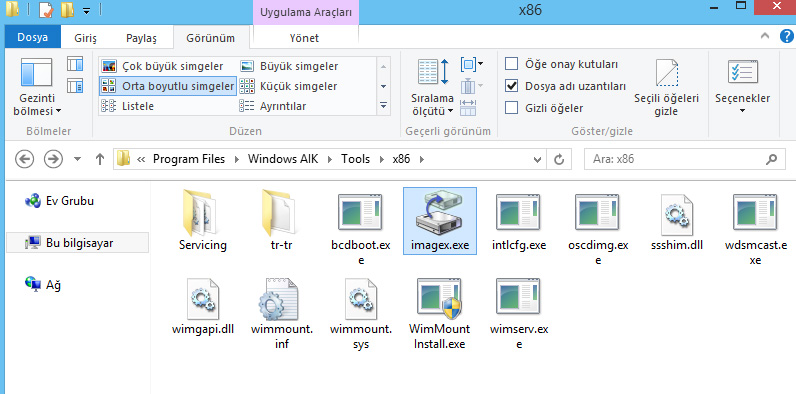
(WinPE oluşturuken imageX aracını yeri : işlemcinizin 32 bit yada 64 bit olmasına göre şu klasörlerde yer alıyor
Örneğin 32 bit için “C:\Program Files\Windows AIK\Tools\x86\imageX.exe” bu dosyayı daha önceden oluşturacağımız WinPE klasörünün içerisine mutlaka atalım )
4- Sistem görüntüsü yani imajı almak için aşağıdaki komut kullanılır Yaklaşık sisteminizin boyutuna göre (15-30dk )
imageX /capture C:\ C:\imaj.wim “Win7 Imaj” /verify
Dikkkat imajı C: sürüne (Sistemin olduğu yere) alabiliyoruz sonrada başka yere kopyalayabiliriz.
Ya da eğer Ağ üzerinde kayıt yapacaksak —> net use z: \\bilgisayar_adi\paylasim ile erişebildiğimiz bir bilgisayarda ağ dizini açıp kullanabiliriz.
5- Exit
6-Restore işlemi için (İmajı geri yüklemek için)
imageX /apply D:\imaj.wim 1 C:
7- Boot sektörü tekrar tanıtmak için
bcdboot c:\windows
http://www.bekircelen.net/makaleler/microsoft/imagex-araci-ile-donanimdan-bagimsiz-imaj-hazirlama-ve-yukleme/









evet tavsiye edilir hiç sorun yaşamıyorsunuz 1 ay ödeme yapmadım sunucuyu kapatmadılar
VPN olarak kullanıyorum neredeyse 1 yıldır, hiç kesilme yaşamadım, memnunum.
DigitalOcean a yeni abone olacak öğrencilere github 100$ kredi veriyor, onu da kaçırmayın: https://education.github.com/pack