
7$'lık Bilgisayar: Orange Pi Zero
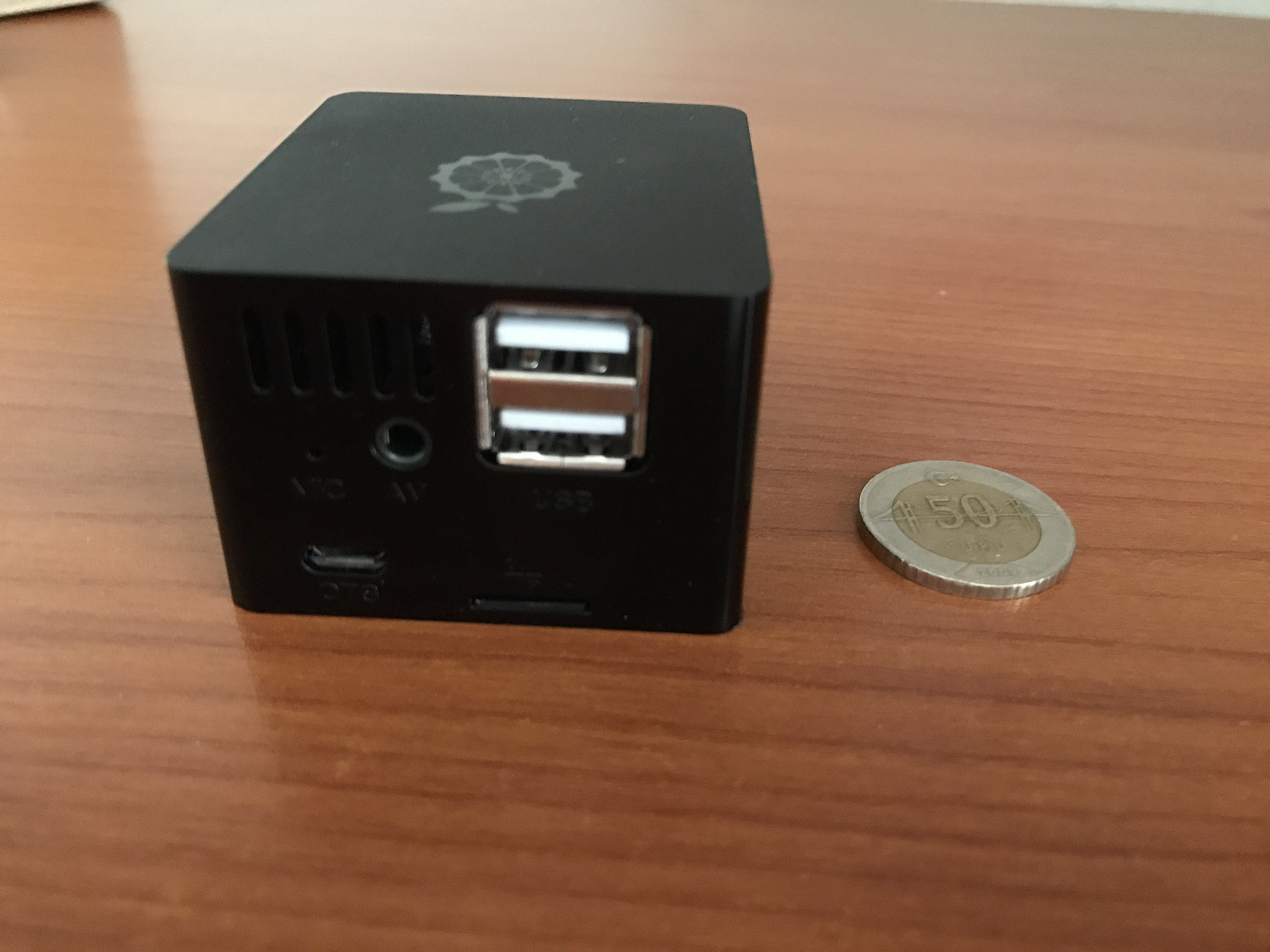
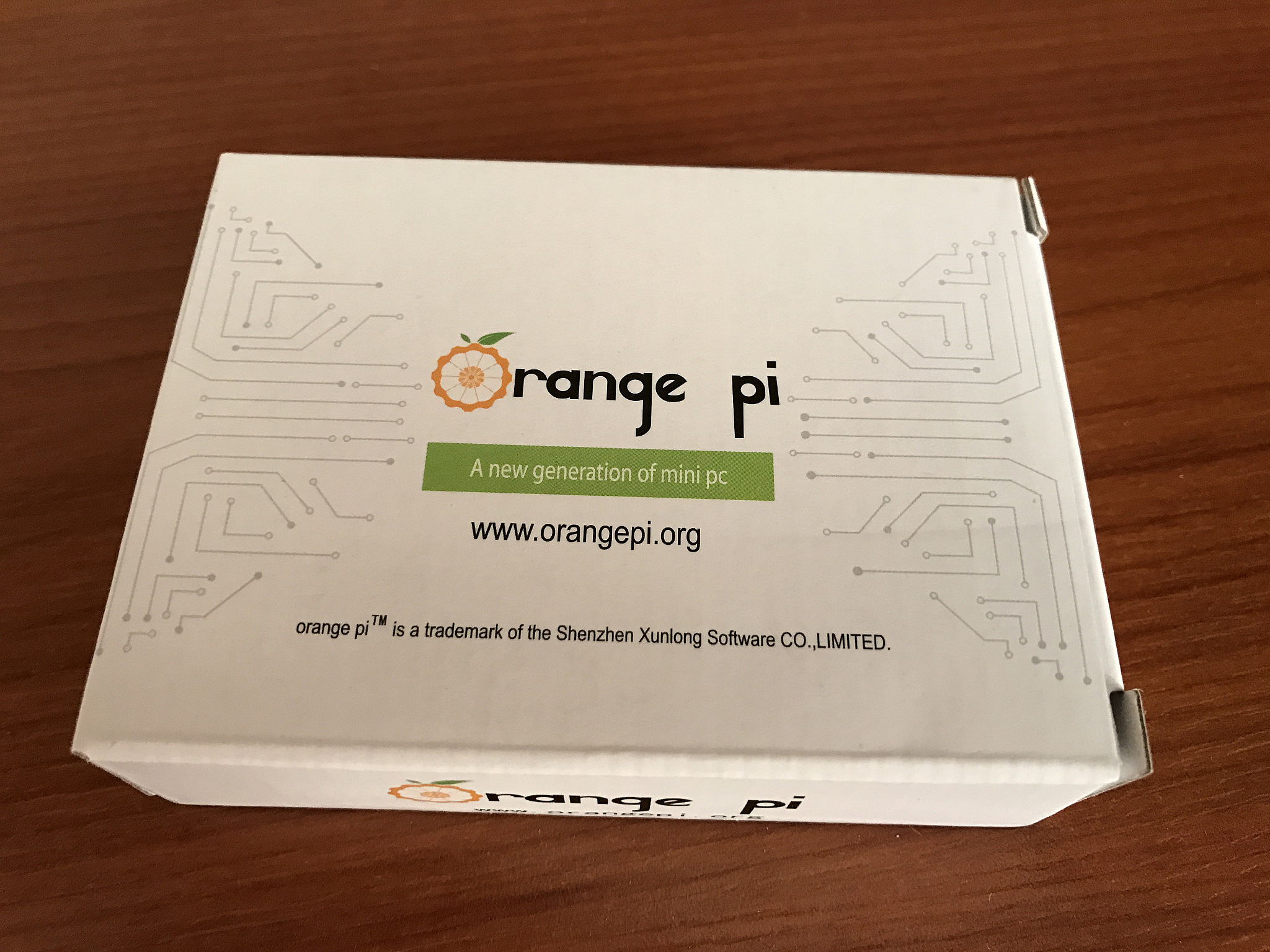
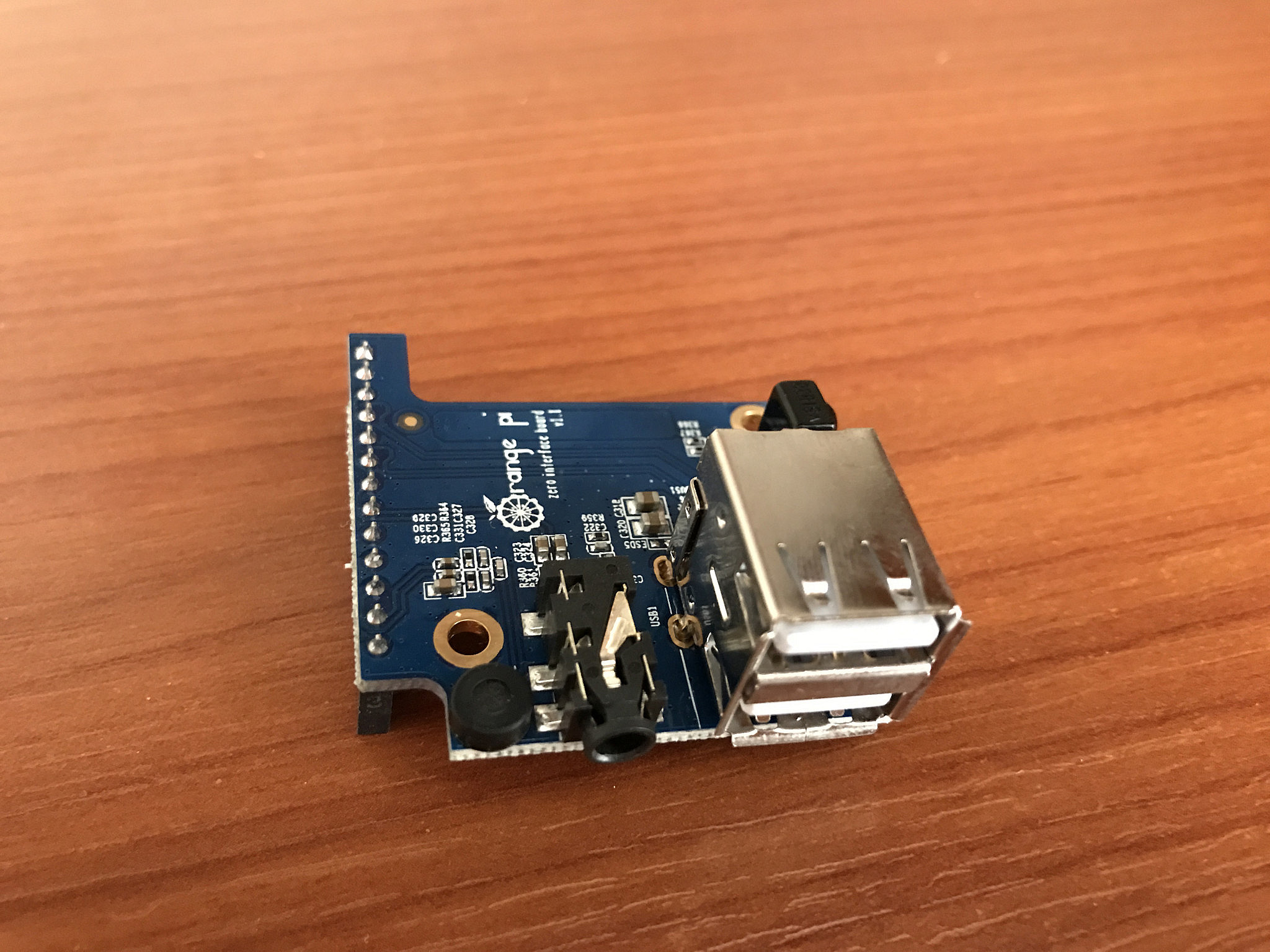
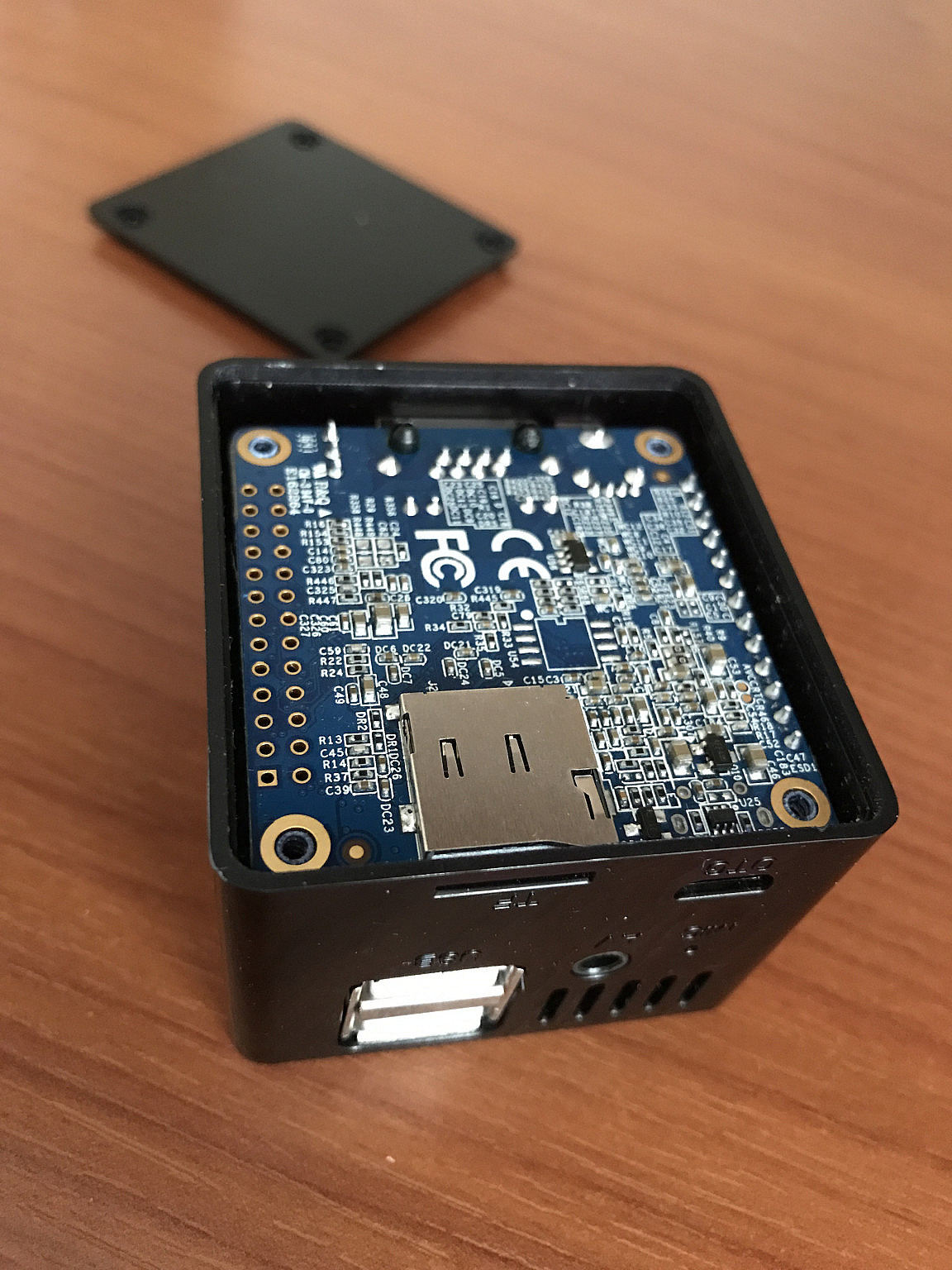
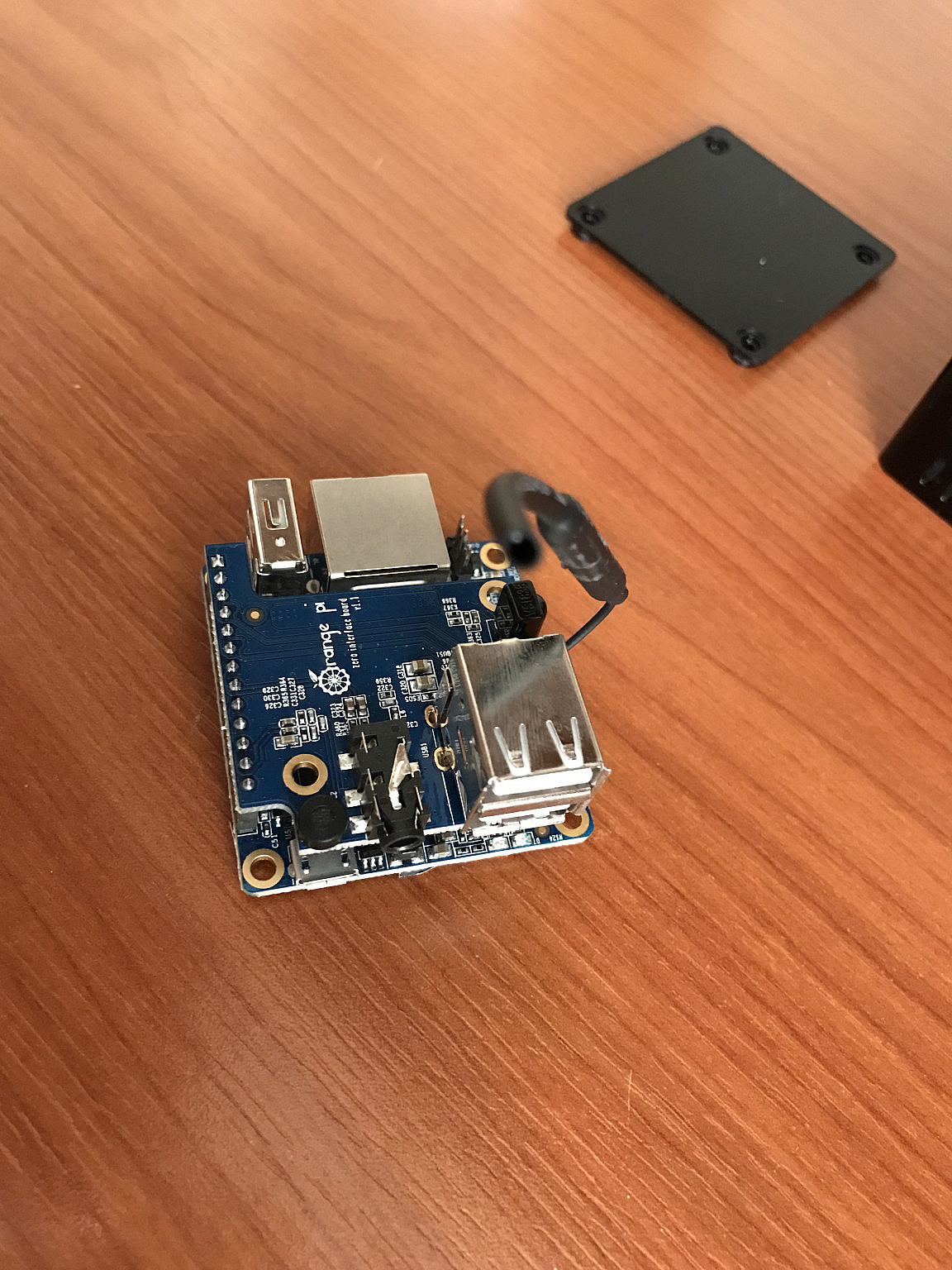
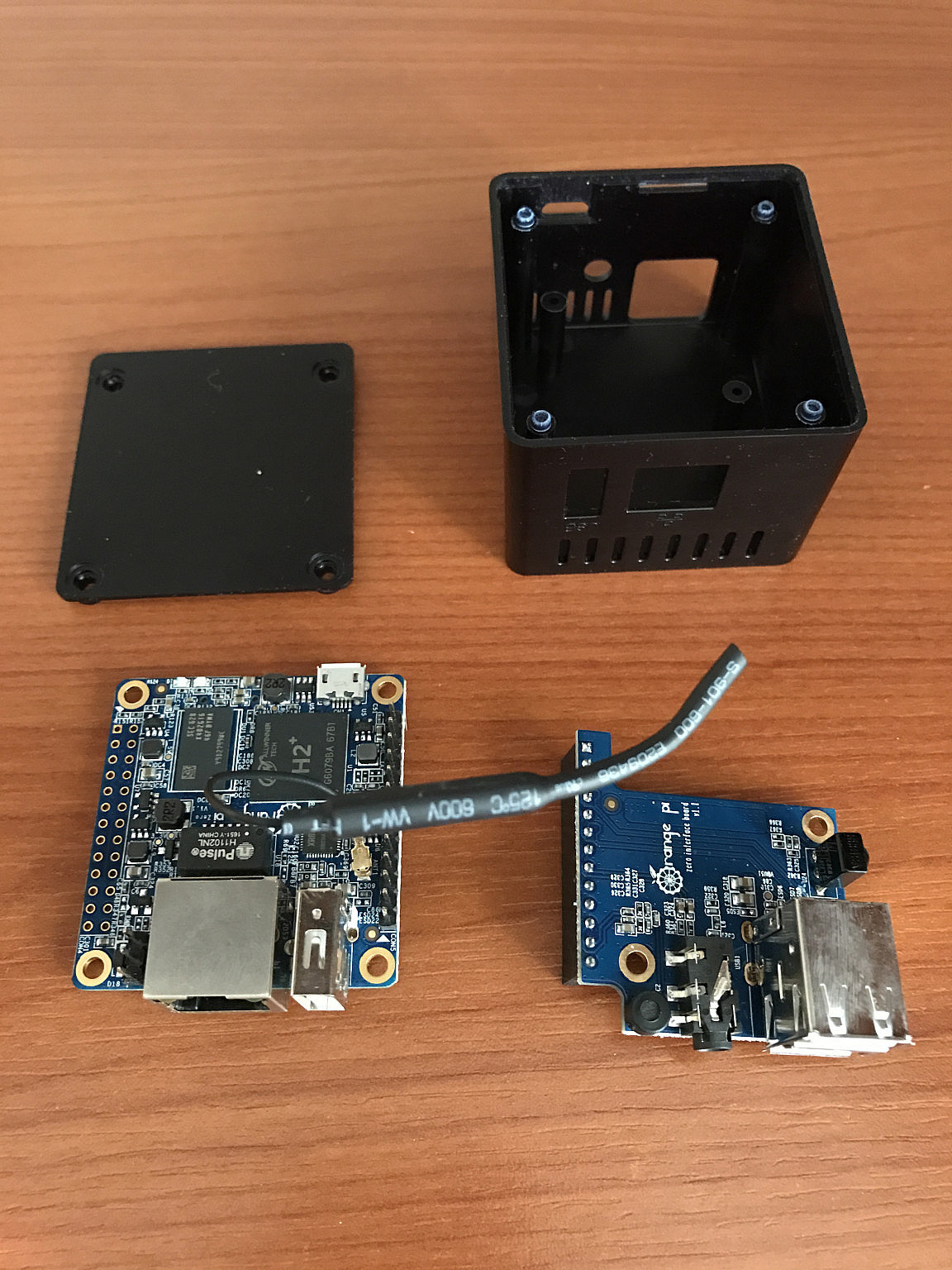
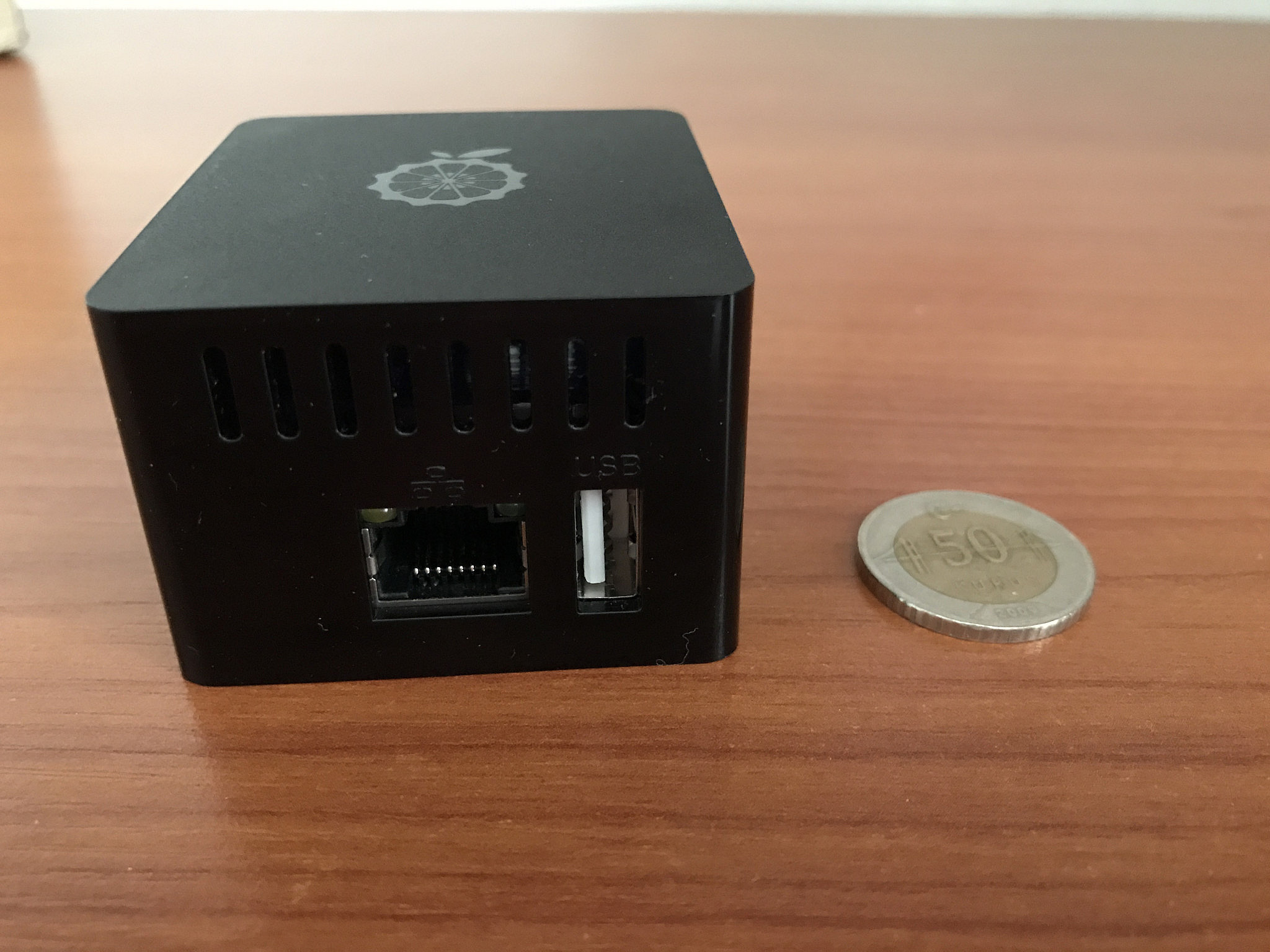
Raspberry Pi ürünlerinden aşina olduğumuz tek kart bilgisayar konseptinde çeşitli türevler mevcut. İmkanım oldukça benzer ürünleri satın alıp inclemeye çalışıyorum. Kargo bedava kampanyası ile Aliexpress'ten Orange Pi Zero modelini sipariş ettim. 256Mb ve 512Mb ram olmak üzere iki seçeneği mevcut. Benim incelediğim,7$ olan 256Mb Ram belleğe sahip olan model. Üreticisi olan firma aynı zamanda güzel bir kutu ve genişleme kartı da satıyor. bunları ayrı ayrı alabileceğiniz gibi hepsini birlikte 21$'a sattıkları bir seçenek de mevcut. Ben sonradan almaya karar verdiğim için genişleme kartını ve kutusunu ayrı ayrı satın aldım.
Orange Pi Zero'nun donanım özelliklerine gelecek olursak, H2 Quad Core SoC ile 1.2GHz A7 işlemci ve Mali 400MP2 600MHz Gpu ile 256/512MB DDR3 ram bellek mevcut. 100M Ethernet girişi ve 802.11b/g/n wi fi ile bir adet usb 2.0 girişi mevcut.
Genişleme kartı, fazladan 2 adet usb 2.0 mikrofon ve kulaklık çıkışı sağlıyor.
Orange Pi Zero için ürettikleri kutu gerçekten kaliteli, elimdeki WD harici disk kutusunun kalitesinde plastik kullanılmış.
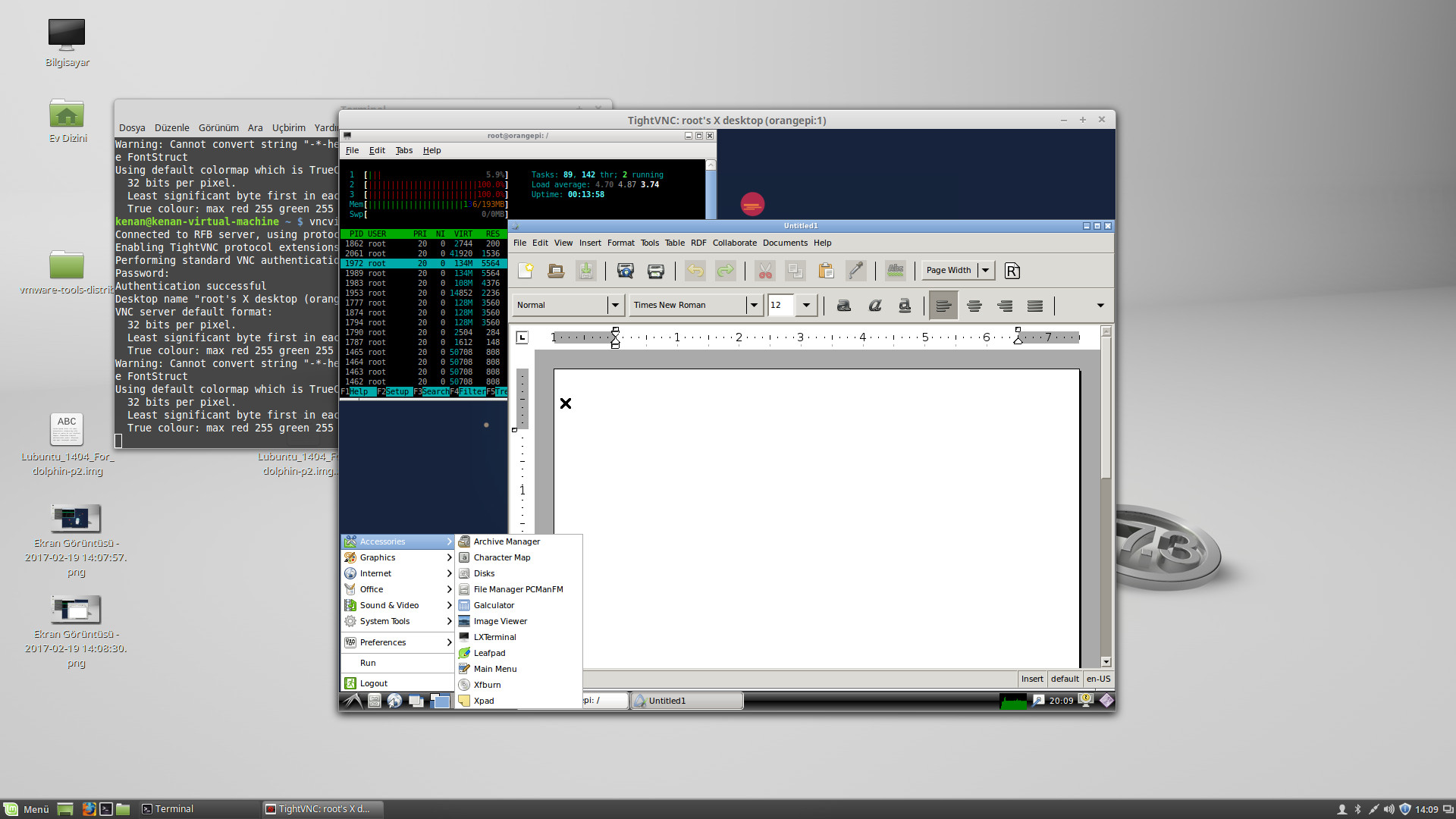
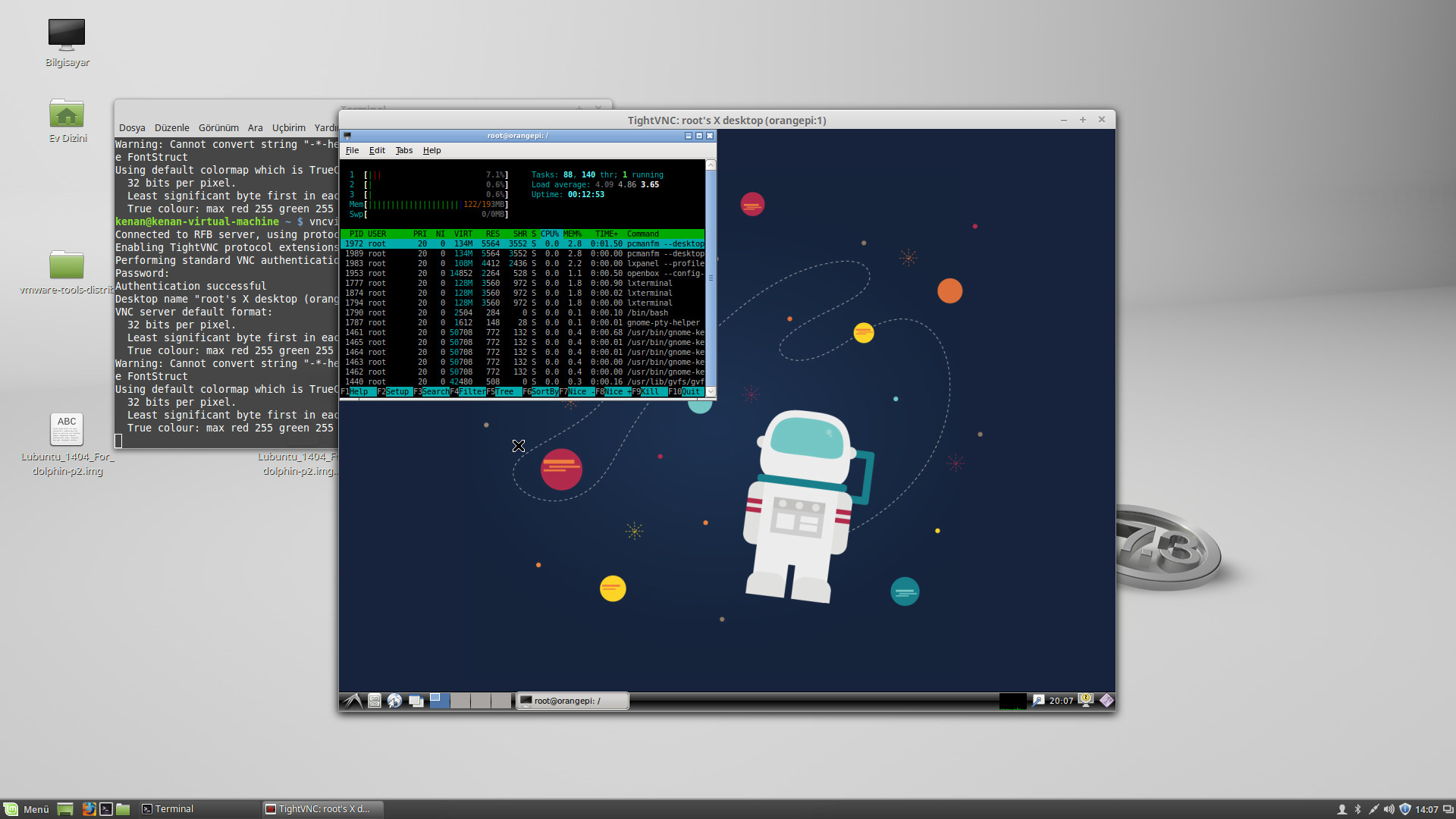
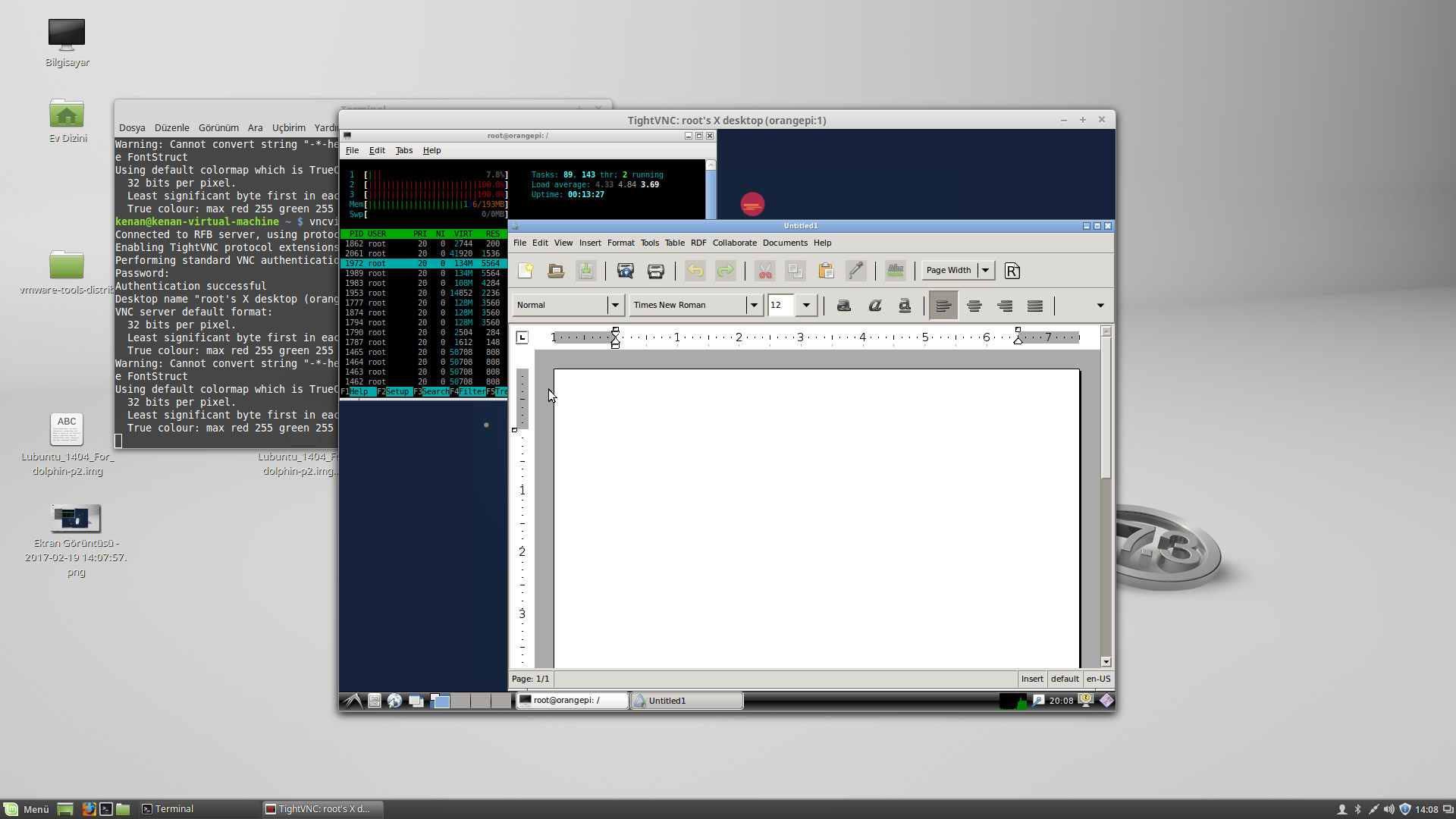
Raspberry Pi Zero'ya rakip olması düşünülen Orange Pi Zero'da WiFi bulunması büyük avantaj ancak üzerinde hdmi çıkışı bulunmuyor. Aslında görüntü aktarını yapabileceğiniz bir çıkış bulunmuyor. Kart üzerindeki genişleme kartı pinlerinden kompozit çıkış elde edilebiliyor ancak ben denemedim. Dolayısıyla sadece ssh üzerinden veya uzaktan kontrol grafik arayüzü programları kullanmanız gerekiyor. Grafik arayüze bağlanabilmek için ben oldukça uğraştım. xrdp veya vnc ile windows aracılığı ile bağlanamadım. Ekran görüntülerinde de gördüğünüz gibi Linux Mint ile terminal üzerinden vnc-viewer kullanarak bağlanabildim.
Orange Pi için en can sıkıcı durum, işletim sistemi imaj desteği. Orange Pi'ın kendi sitesi üzerinden paylaştığı imaj linkleri çalışmıyor. Bir forum sitesinde bulduğum bağlantıları kullanarak bir kaç imaj indirebildim. Ekran görüntülerini gördüğünüz Lubuntu imajı, Pi Zero üzerinde çok yavaş çalışıyor. Onun yerine denediğim Armbian sürümü çok daha hızlı çalışıyor ancak onda grafik arayüzü bağlantısını hiçbir şekilde başaramadım.
Böyle bir cihaz neden alınır nerede kullanılır derseniz, nesnelerin interneti için kafanızda bir proje varsa harika bir seçim olur. Tabi grafik arayüzü ile kullanmayı aklınızdan çıkarmanız lazım. Örneğin Apache server, mysql kurarak sensör verileri toplayabilirsiniz. Bu verileri buluta veya sunucuya aktarabilirsiniz.
Ben bu cihaz ile bir kaç basit sensör kullanarak uzun süreli veri toplamayı düşünüyorum. Bir köşede elektriğe bağlar bir kaç ay boyunca dokunmam muhtemelen.
Sonuç olarak, bir Raspberry değil.
Ekleme: Güç tüketim değerleri bana Rpi Zero'ya göre epey fazla geldi. Lubuntu imajı ile boştayken 200mA, yükteyken 500mA'e yakın tüketiyor.
Düzeltme: Genişleme kartında bulunan jack ben ses çıkışı sanmıştım ancak farkettim ki kompozit görüntü çıkışıymış. Genişleme kartı ile tv'ye kolaylıkla bağlanabiliyor.








putty kurdum fatal error
Merhaba arkadaşlar.
Epey bir süredir orange pi zero kullanıyorum. Orange pi zero için armbian versiyonu image yi tavsiye ederim.
Port konusunda bir kaç ufak fark olması dışında raspberry pi de kullanılan kütüpaneleri kullanabildim. Bu boardın en kötü tarafı hdmi çıkışı olmaması değil wifi chipinin access point yapmaya izin vermemesi. Daha başaranı görmedim. Diğer tüm konularda bir yol mutlaka var.
Biraz sıcak çalışıyor. Soğutmanızı tavsiye ederim.
Orange pi zeronun en çok fiyatını beğeniyorum. Fiyat performans bence çok iyi.
Mrb;
Bir adet Orange Pi Zero satın aldım. Bunun içerisine herhangi bir işletim sistemi kurup ardından localde olmayan windows bir bilgisayardan bu cihaza bağlanıp ağdaki bilgisayarların ip adresini öğrenmek ve modem arayüzüne web browser ile erişmek istiyorum. Lubuntu veya Armbian ile olur mu ? Bu konuda ücretli destek verecek kişiler 0536 428 74 31 numaralı telefondan ulaşabilirler.
Ben olsam armbian kullanırım. Çünkü orange pi zero için çıkarılmış bir versiyonu var. Wifi driver çalışıyor.
Yapmak isteğin işe gelirsek girmek istediğin ağ üzerine opi yi ethernet portundan bağlayacaksın. Opi nin wifi adresine notebook ile bağlanacasın ve remote erişeceksin. Orada yani Opi nin üzerinde browser açıp modemin arayüzüne erişebilirsin.
Not: Opi nereden ip adresi aldıysa orası muhtemel modem dir. Yani getway ip adresini browsere yazarsın.