
Eski hard diskinizi bağlayınca yaşanan "Erişim reddedildi" probleminin çözümü[Windows 10]
Merhabalar, bu yazıda eğer eski HDD'nizi bağlayıp Users gibi erişim izni gerektiren klasörlere erişmeye çalışıyorsanız karşılaşabileceğiniz "Erişim reddedildi" hatasını nasıl çözdüğümden bahsetmek istiyorum.
Hızlıca başlarsak, geçtiğimiz yaz ayları içerisinde Amerika'dayken, Amazon'dan Samsung 860 EVO bir ssd almıştım. Lakin düne kadar ki birkaç ay zarfında kendi evimde olmadığım için gerekli ekipmanlara sahip olmamamdan da kaynaklı olarak ssd'yi laptopuma bağlayamamıştım. Dün ise artık durum canıma tak etti ve laptopa bağlı olan 1 tb'lık seagate'in 5400 rpmlik çöp harddiskini söküp söz konusu ssd ile değiştirdim. SSD'yi sipariş ettiğimde eski dosyalara erişmem gerektiğini bildiğim için bir de USB 3.0 to SATA çevirici almıştım. Bu sayede, HDD'deki dosyalarımı yeni kurulumuma aktarabilecektim.(Disk cloning yapmak istemedim hem storage yetersizdi hemde çok çöp dosya vardı sadece işime yarayacakları almak istiyordum.) Sonrasında HDD'yi pc'ye bağladım ve aktarım için Desktop'ımdaki dosyalara erişmeyi denedim lakin erişim reddedildi uyarısına denk geldim.
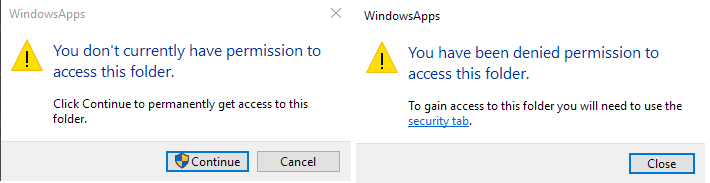
Normalde, bu uyarıyı aşmak için "Changing ownership" yani sahipliği değiştirme yapmanız gerekiyor. Bunun için söz konusu klasöre sağ tık->Özellikler->Güvenlik->Gelişmiş kısmını izleyip oradan birkaç menüye daha zıplayarak açılan penceredeki "sahiplik değiştir" e basıp sonrasında kendi kullanıcı adınızı değiştirmeniz vs. gerekiyor, lakin sorun şu ki, bu işlem bu klasör, içindeki dosyalar ve tüm alt klasörlere uygulanıyor. Eğer sizinde benim gibi 200 gblık parça pinçik dosyalarınız varsa taşımanız gereken, Windows abimiz bir noktadan sonra "işlem sırasında hata oluştu" gibi durumlarla işlemi kesiyor ve sahipliği değiştiremediğiniz için dosyalara da erişim kazanamıyorsunuz. Bu durumda dikkatimi çeken bir şey oldu, çünkü dosyaların "sahibi" olan kullanının SYSTEM adında bir kullanıcı olduğunu fark ettim, normalde Windows 10'da admin hesabını görünür yapıp ondan giriş yaparak belli başlı bazı şeyleri değiştirebilirsiniz yada cmd'yi yönetici olarak çalıştırarakta daha küçük problemleri çözmeniz mümkün. Maalesef, sistem kullanıcısı ise ADMINISTRATOR kullanıcısının da üstünde olduğu için, sistemin tüm yetkilerini elinde tutuyor ve admin yetkisiyle klasöre erişmeye çalışsanız bile erişemiyorsunuz.

(Sahiplik değiştirme paneli)
Bu noktada, araştırmalarım sonucu, Microsoft'taki abilerimizin hazırladığı ve uzaktan komut çalıştırmayı sağlayan(bizim case'imiz için lokal sistem kullanıcısına erişip onun üzerinde komut çalıştırarak) bir tool ile karşılaştım. PSEXEC adındaki bu toolu kullanarak, bekleme sorunu olmadan( dosyaları kopyalama süresini saymazsak) dosyalara erişmeniz ve kendi drive'ınıza kopyalamanız mümkün. Bu toolu buraya tıklayarak indirebilirsiniz.
Sonrasında ise komut istemini Yönetici olarak başlatmanız lazım, yoksa çalışmayacaktır. Bunu yaptıktan sonra toolu indirdiğiniz klasöre komut istemine cd komutlarıyla giderek, psexec -i -s CMD komutunu çalıştırmalısınız. Sonrasında ayrı bir pencere açılacak ve bu komut isteminde SYSTEM kullanıcısı olarak istediğinizi yapabileceksiniz. Bu noktada xcopy komutu ile hedef diskten kendi diskinize dosya kopyalamanız mümkün olacaktır.
Şahsen kullandığım komut (dosya yollarını abstract edersek), xcopy "D:/ISTEDIGINIZ_DOSYA_YOLU" "C:/BENIM_SUPER_DOSYA_YOLUM" /h /s /e idi.
Burada /h /s ve /e parametreleri dosyaları, klasörleri ve alt klasörlerin hepsini kopyalamasını belirtmek için gerekli aksi taktirde, sadece hedef klasörün içindeki dosyalar kopyalanır ve altklasör ve dosyaları kopyalamamış olursunuz. Bu sayede geçtiğimiz 6 saattir patates harddiskimdeki parça pinçik milyon tane dosyayı kopyalayabildim. Umarım bu sorunu yaşayanlar için bir çözüm olmuştur diyerek yazımın sonuna geliyorum.
İyi çalışmalar!









Bunun bir cmd dosyası olacaktı. Klasörün içine atıp çalıştırınca bütün içeriğinin sahiplik izinlerini o kullanıcıya geçiriyordu. Zamanında ben de yedek disklerimin birisinde kullanmıştım.
Tavsiye derken hocam? Tam anlayamadım soruyu 🙂
@jubei Bağlantı kablonuzda/hdd kutunuzda sıkıntı olabilir belki bios bile görmüyorsa.
@jubei mekanik disklerde bazen kontrolcü kısmı bozuluyor, eğer diskin kendisi bozulmadıysa, diski açıp aynı diskten sağlam bir tane bulursanız kontrolcüsünü değiştirmeyi deneyebilirsiniz.