Herkese Merhaba,
Araç içi kamera incelemeleri genelde son kullanıcılar tarafından yapılıp paylaşılıyor. (Bende dahil) Kullanıcı yorumları okuyoruz. Peki bu kameralar hatalı FW güncellemesi yada başka bir nedenle açılamaz hale geldiğinde ne yapacağız? Yabancı forumlarda ve youtube gibi video paylaşım sitelerinde birçok bilgi var. Ancak her arkadaşımız ingilizce bilmediği için bunlardan faydalanamıyor.
Geçtiğimiz günlerde aldığım A261 model kameraya hatalı FW yüklemesi nedeniyle açılmaz hale getirdim. Geri döndürmek için birçok araştırma yaptım ve sonunda başardım. Eğer başınıza gelirse nasıl bir yol izlemeniz gerektiğini sizlerle paylaşacağım. Sorusu olan olursa yardımcı olmaya çalışırım.
Bu araştırma süresince hızlı desteklerinden ötürü Gearbest müşteri hizmetlerine ayrıca teşekkür etmek lazım
Cihazımızı tekrar hayata döndürmek için gerekenler;
1- OTG USB kablosu: Bir ucu micro/mini diğer ucu USB olan kablo. USB tarafı dişi olduğu için birde iki tarafı erkek usb uzatma kablosu gerekecek.
2- DirectUSB Ambarella flasher programı
(Bu program sadece Ambarella chipsetli kameralar için kullanılıyor!.)
3- Cihaza ait fw dosyasının "elf" uzantılı sürümü. Bunu ürünü aldığınız yerden istemeniz durumunda gönderiyorlar.
4- Biraz bilgisayar bilgisi.
Ausdom A261 için fw (elf) dosyası;
https://www.dropbox.com/s/c45pahe9bzls3zv/261_AUSDOM.elf?dl=0
DirectUSB programı
https://www.dropbox.com/s/dab8lya51ta3i15/directusb-setup-v2.2.19.0.exe?dl=0
Şimdi sırası ile yapmamız gerekenler.
1- Bilgisayarımıza DirectUSB Ambarella flasher programını kuruyoruz. Kurulum standart olup sadece "ileri" tuşuna basmanız yeterli.
2- Cihazı bilgisayarımıza otg usb kablosu ile bağlıyoruz. Şimdi cihazımızı USB dosya aktarım modunda açmakta. Her cihazın moda geçiş kombinasyonu farklı oluyor. Örnek olarak Ausdom A261 kamerada açma kapama + geri ok tuşuna 3 sn basılı tutulduğunda cihaz bu moda geçiyor. Bu tip cihazlarda tuş sayısı az olduğu için kombinasyonu bulmak zor olmayacaktır. Eğer elinizde piyasada çok satılan bir model varsa internetten ilgili kombinasyonu bulma şansınız bile var:)
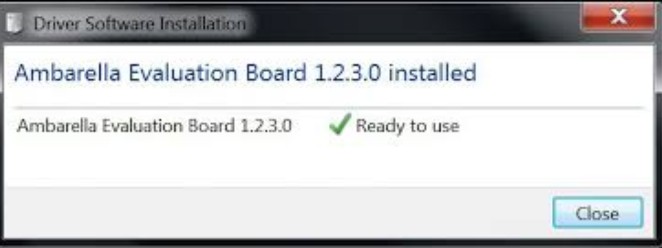
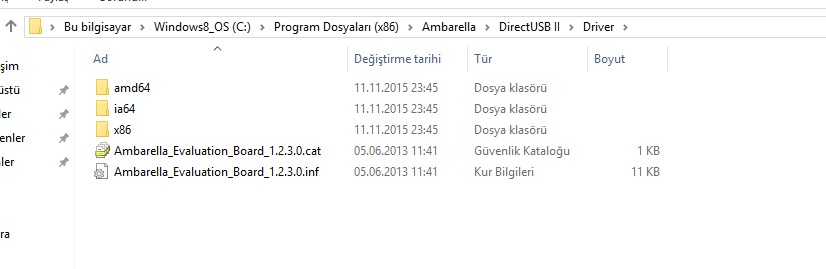
Peki cihazda doğru kombinasyonu bulduğumuzu nasıl anlayacağız. Cevabı basit Windows yeni donanım bulundu uyarısı verecek. Bu uyarıyı verdiğinde yazılımı otomatik olarak bulamayacağı için kurmuş olduğumuz directusb programında bulunan klasöredeki inf dosyasını göstermeniz yeterli. Bu işlemi tamamladığınızda artık cihazın anakartına fw atmak için bağlanmış olacaksınız.
3- Şimdi asıl kritik nokta! DirectUSB programında dosya yükleme işlemi için
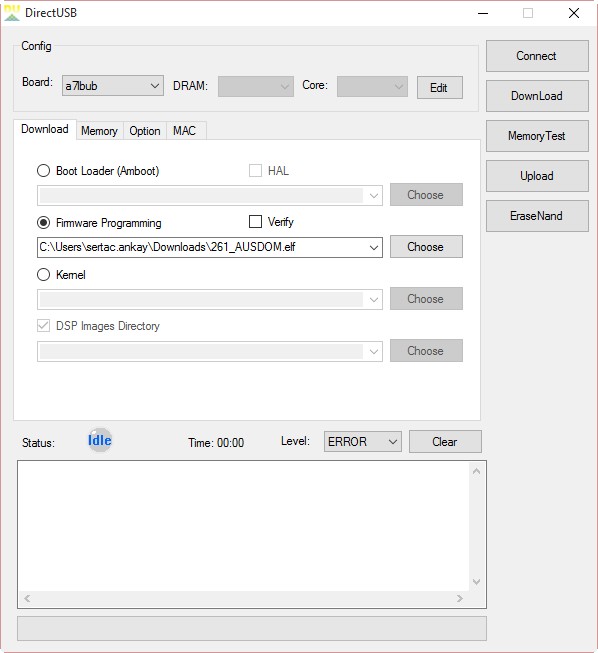
a) Doğru board seçimini yapın! Destek için ürünü aldığınız yere sorabilirsiniz. A261 için olması gereken değer "a7lbub"
b) Firmware Programming + Verify seçenekleri seçili olsun.
c) Doğru "elf" uzantılı dosya seçin.
d) Connect butonuna basın. Bu butona bastıktan sonra program cihazı bularak Status kısmı yeşil renk olup "OK" moduna geçecektir.
e) "EraseNand" butonuna basarak cihazda bulunan eski flash sürümünü silin. Bu işlem çok kısa sürecek.
f) Status tekrar "OK" durumuna döndüğünde cihaz fw yükleme hazır olacaktır. Madde b'de belirtilen seçim yerinde doğru dosyanın yerini gösterdikten sonra "Download" butonuna basarak işlemi başlatın.
g) İşlem sonlandığında yeni yazılım ile cihazınız açılacaktır.
Görüleceği üzere android telefonlara yazılım atmakla benzer yönleri çok:)
#akış #araçiçikamera #Brick #Firmware #gearbest #ausdom #a261