
Windows 10’da Yavaş Harici Sabit Sürücü Nasıl Düzeltilir?
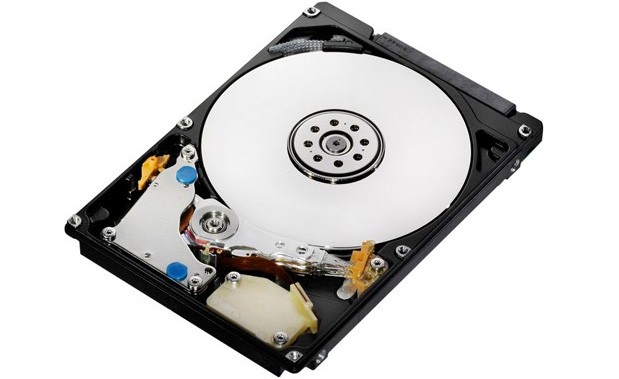
Windows 10’da Yavaş Harici Sabit Sürücü Nasıl Düzeltilir ?
Harici diskiniz eskisine göre daha yavaş mı çalışıyor? Bu sorununuz için sizlere hazırladığımız yazımız sorunları ortadan kaldıracak!
Öncelikle sorunun ne olduğunu bulmamız gerekiyor.
1- Disk Sürücünüzü Birleştirin
Bilgisayarınızdan Başlat menüsüne gelerek arama kısmına Sürücüleri Birleştir ve İyileştir aratınız sonrasında sorunlu sürücüyü seçip En iyi duruma getir sütununa tıklayınız ve işlemin tamamlamasını bekleyiniz.
2- Check Disk Taraması Yapın
Birleştirme ve İyileştirme işlemi sorunu gidermez ise Check Disk taraması yapmalısınız.Windows gezgine gelerek hatalı sürücünün üstüne sağ tıklayıp Özellikler - Araçlar kısmına gelin.Burada Hata Denetimi Denetle’ye basınız ve adımları takip ediniz.
3- Fiziksel Hasar Kontrolü Yapın
Bu noktaya kadar geldiyseniz, diskinizin ciddi şekilde hasar görmüş olma ihtimali var.
Diskiniz döndüğü zaman içeriden sesler geliyorsa,diskiniz içerideyken bilgisayarınız takılıyorsa,LED Işığı alışılmadık şekilde yanıyorsa diskiniz hasar görmüş olabilir.
Bu durumda diskinizin içerisindeki önemli materyalleri hemen yedekleyip yeni bir disk almanız gerekir.
4- Kablolarda Kontrol Yapılmalı
Yıpranan,aşınmış kablolarda sıkıntı olabilir. USB ve güç kablosunu inceleyiniz. Plastik koruma üzerindeki çatlaklar, aşınmalar kablonun hasarlı olduğunu gösterebilir.Bağlantı noktaları kırık ve hasarlıysa artık o kablodan bir şey beklememelisiniz ve çöpe atmalısınız.Sorun güç kablosunda ise diskinizin ömrünü ciddi bir şekilde riske atıyorsunuz demektir.
5- Virüslere Karşı Denetleme
Bir virüs sabit diskinize erişip onu yavaşlatıyor olabilir. Virüs taraması yapmak için Dosya Gezgini’nde sürücünüze sağ tıklayıp burada antivirüsünüzün veya koruma aracının tarama seçeneğini bulacaksınız, tıklayıp kontrol edebilirsiniz.
6- Windows 10 İndekslemeyi Devre Dışı Bırakmak
Windows 10’un işlevini kapatmak belki de sürücünüzü geri getirebilir. Bu işlem için Windows + R Tuşlarını kullanıp çıkan sekmeden services.msc aratınız. Gelen kısımda biraz aşağı inerek Windows Search bulun ve sağ tıklayıp Özelliklere tıklayınız. Çıkan sekmede Durdur’a tıklayınız. İşlem tamamlandıktan sonra Başlangıç türü açılacaktır, listeden Devre Dışı seçeneğine tıklayınız.
Harici Diski çıkartıp tekrar bağlayın, Dosya Gezgini’ni açtığınızda dahili bir disk gibi hızlı yüklendiğini göreceksiniz.
Şimdilik benden bu kadar farklı konularda yardımcı olmak dileğiyle..
(Eğer hala anlamadıysanız bana ulaşarak fotoğraflı anlatımı yollayabilirim)






Birkaç ay önce bir disk problemim olmuştu, saniyede okuma yazma hızları kilobyte derecelerine düşmüştü, 1 kilobyte aktarım hızına iniyordu ve haliyle çakılıp kalıyordu. Sorunu şöyle çözdüm Disk Yönetiminde ilgili diskin özelliklerine girdiğimde İlkeler sekmesi altındaki "Aygıtta Yazma Önbelleğini Etkinleştir" kısmı seçili değildi. Bu kutucuğu işaretlediğimde disk tekrar hayata dönmüştü. Bu da ek bilgi olarak burada kalsın.