
PowerPoint ile farkli cözünürlükte slayt kaydetme.
Merhaba Arkadaslar,
öncelikle benim uzunca süre aradigim bir konuydu cünkü bir restoran menüsü icin amatörce tvye powerpoint ile yaptigim slaytlari atmam gerekiyodu ve tvlerde standart olarak pptx formatlarini kabul etmedikleri icin ya Video formatina cevirmem yada PNG, JPEG formatinda tvde oynatmayi denedim. Video'da FULL HD cözünürlükte video kaydediyor ama PNG yada JPEG´te sadece HD (1280x720) ve bunu nasil degistirecegimi bir süre internetten arastirdim sonundada buldum. Cünkü, örnegin 4K bir TV'ye bu Resim dosyalarini aktarmayi denerseniz ekrandaki kalite FULLHD ile tutusmayacagi icin bende bu resimleri istedigim cözünürlükte kaydedebilme secenegine sahip olmak istedim ve asagidaki yöntemi buldum umarim isinize yarar 🙂
ilk olarak Windows´un arama kismindan " regedit " yazip Registry bölümüne girip su uzantiya kadar gidiyoruz...
HKEY_CURRENT_USER\Software\Microsoft\Office\X.0\PowerPoint\Options
X.0 > bu uzanti sizin kullandiginiz Office versiyonuna göre olmak zorunda. Örnegin ben Office 2016 kullandigim icin 16.0'a tikliyorum. Hangi versiyonu kullandiginizi ögrenmek istiyorsaniz PowerPoint.exe'in özellikler kismindaki detaylar bölümünde bulabilirsiniz (Fotoya bak)
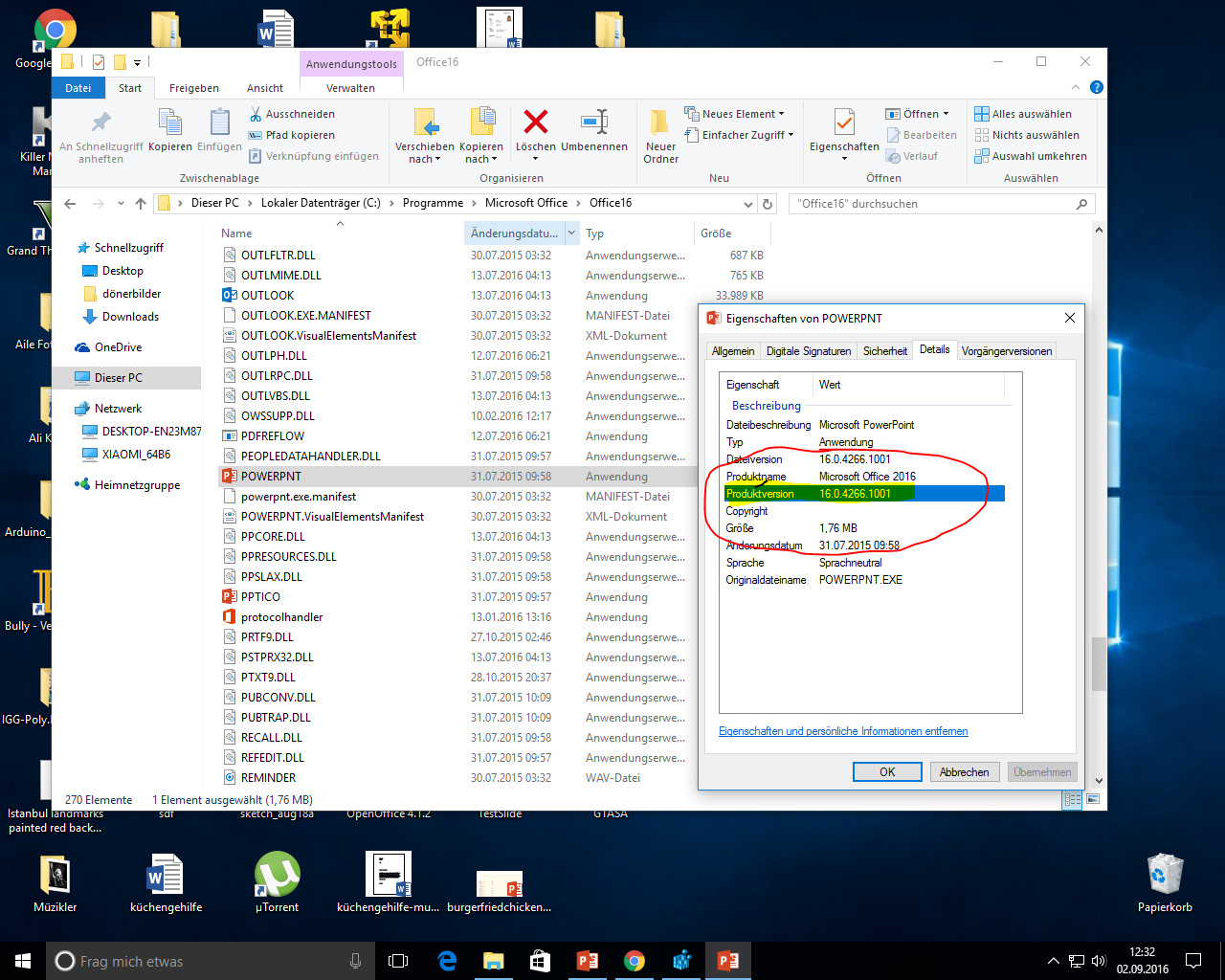
Registrydeki Options'a geldiginizde ordan fareyle sag tiklayip yeni bir DWORD(32-BIT)'lik yeni bir bölüm acin ve adini ExportBitmapResolution koyun. (Fotoya bak)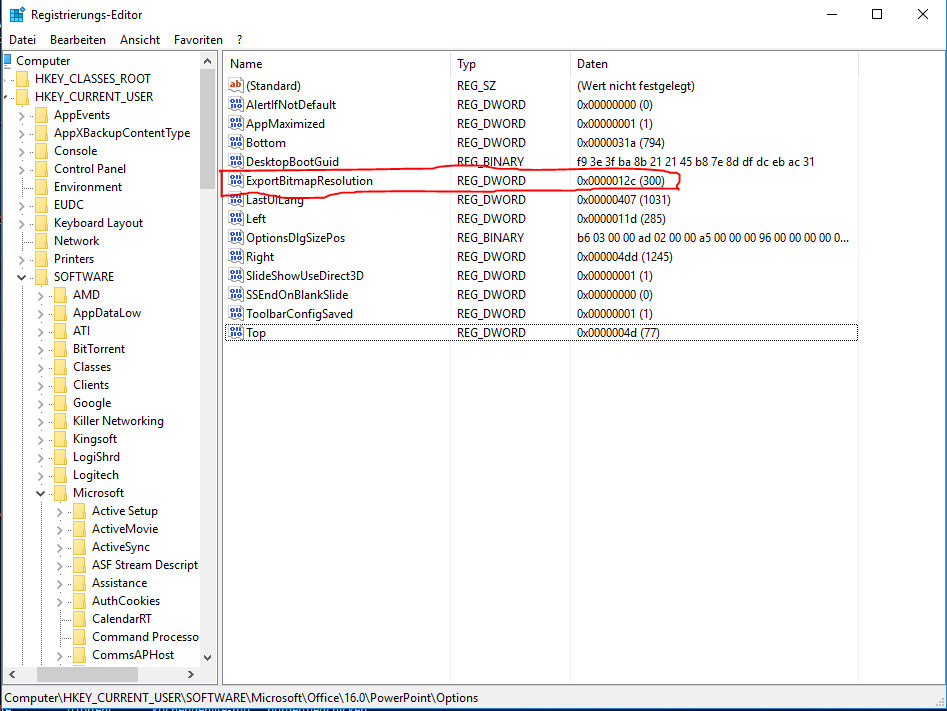
Sonra acip Decimal bölümünü secip bos alana istediginiz sayiyi yazin. Örnegin ben 144 sayisini yazdim ve bu ise FULL HD ( 1920x1080) lik bir resime tekabül ediyor.. Oraya yazacaginiz sayiyla aslinda DPI sayisisini girmis oluyosunuz ve buda ona göre uygun cözünürlügü seciyor. Eger 4K isterseniz ona göre biraz deneyip sayilari degistirerek bulabilirsiniz.
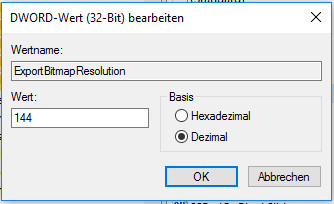
DPI ve Pixel arasindaki kavrama bu resme bakarakta anlayabilirsiniz.










Güzel bir bilgi teşekkür ederim.
Begenmenize sevindim 🙂
Bilgi paylaşımı için teşekkür ederim.
Birsey degil ne demek, umarim faydasini görürsünüz 🙂